
Ajans ekip sohbeti
Ekibinizle ve müşterilerinizle tek yerde konuşun
Dahili kanallar, müşteri konuşmaları, konu dizileri, dosya paylaşımı, görüntülü aramalar ve kendi Slack ve Microsoft Teams sohbetleriniz; konuşmanın ilgili olduğu projelere, dosyalara ve CRM’e bağlı. Aşağıda nasıl çalıştığını görün veya kendi çalışma alanınızı oluşturun.
Zaten bir çalışma alanınız var mı? Giriş yapın
- Ayda 99 dolardan başlayan planlar
- Çok müşterili ajanslar için tasarlandı
- Markanız konsolun her yerinde

Ajans iletişimi
Ajans konsolunuza gömülü ekip içi mesajlaşma ve müşteri iletişimi
Çoğu ajans konuşmalarını üç dört bağlantısız araca dağıtır: personel için bir ekip mesajlaşma aracı, müşterilerle e-posta zincirleri ve aramalar için ayrı bir uygulama; bağlam ise hiçbirinde yaşamaz. AI Marketing Dashboard’daki Chat sayesinde ekip içi mesajlaşma ve müşteriyle kanallar, konuşmanın gerçekten ilgili olduğu projeler, dosyalar ve CRM ile aynı çalışma alanında yaşar; böylece uygulamalar arasında hiçbir şey kaybolmaz ve hiçbir mesaj yanlış kitleye ulaşmaz.
Ekip ve müşteri Chat’i
Her konuşma, ait olduğu işin yanında
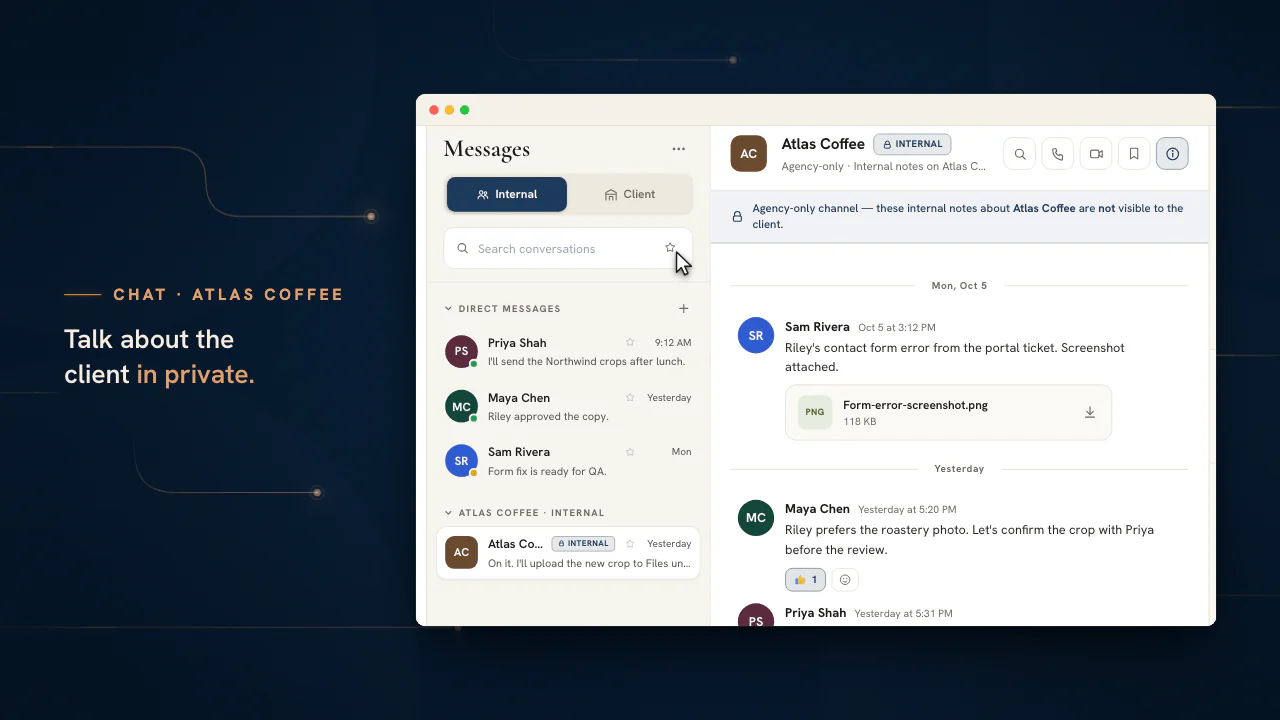
Ekibiniz için kanallar, doğrudan mesajlar ve aramalar; her müşteri için paylaşılan bir kanal; konuştuğunuz görevler, dosyalar ve potansiyel müşteriler bir tık ötede.
Chat’in içinde
Özel olması gereken yerde özel, önemli olan yerde paylaşılan
Perde arkası
Hesap hakkındaki açık konuşmalar ajansın içinde kalır
- Konu başlıkları, tepkiler, sabitlemeler ve kayıtlı mesajlar
- Bir potansiyel müşteriye, göreve, dosyaya veya toplantıya bağlanan rozetler
- Sesli ve görüntülü aramalar herhangi bir konuşmadan başlar
- Doğrudan mesajları yalnızca içindeki kişiler okuyabilir, yöneticiler dahil
Diğer sohbetleriniz
Slack ve Microsoft Teams, tek menü uzağınızda
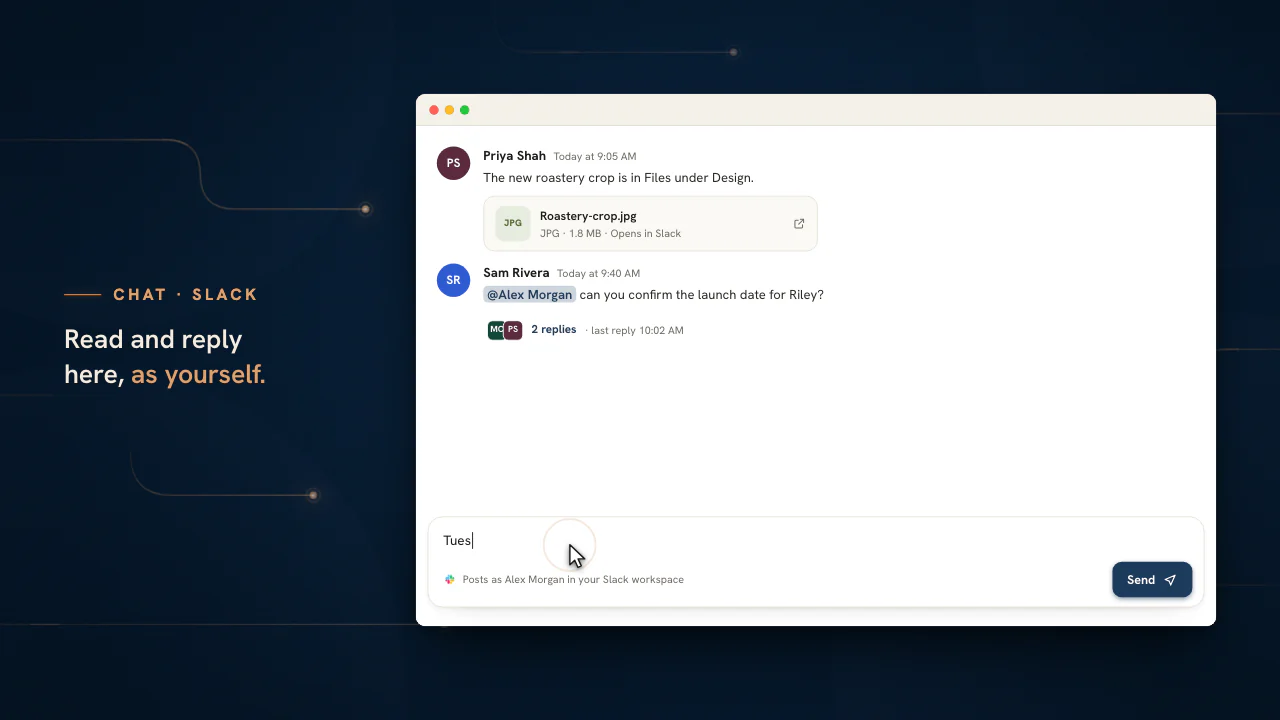
Hesaplarınızı bir kez bağlayın; ikisinden de konuşmalarınız kenar çubuğunu doldurur, her yanıt ait olduğu çalışma alanında sizin adınızla gider. Bir yönetici bağlantıyı iptal edebilir, ama hiçbir zaman okuyamaz.
Chat kaynakları
AI Marketing Dashboard
Ekip için kanallar, gruplar ve doğrudan mesajlar; ayrıca müşterinin okuduğu bir kanal ve yalnızca ekibinizin okuduğu bir kanal.

Slack
Kenar çubuğunda kanallarınız, doğrudan mesajlarınız ve grup mesajlarınız; sizin adınızla yanıtlanır.

Microsoft Teams
Sohbetleriniz ve katıldığınız her ekibin kanalları; sizin adınızla yanıtlanır.
Her mesaja bağlanır
Projeler
Bir mesaja yapıştırılan görev; durumunu, sahibini ve bitiş tarihini gösterir.
CRM potansiyel müşterileri
Bağlanan bir potansiyel müşteri, müşteri zaten seçili olarak kaydını açar.
Kitaplık
Bir temayı, formu veya reklam görselini bağlayın; konu dizisi tam olarak o varlığı gösterir.
Dosyalar
Bir konuşmada gönderilen dosyalar, müşterinin Chat ekleri klasöründe listelenir.
Toplantılar
Bir toplantıyı mesaja bağlayın veya konu dizisinden ayrılmadan bir aramaya katılın.
“Channels” (kanallar)
Konuşmayı sahibi olan ekibe devretmek için başka bir kanalı bağlayın.
Microsoft Teams, Outlook ve OneDrive, Microsoft şirketler grubunun ticari markalarıdır.
Müşteri konuşmaları
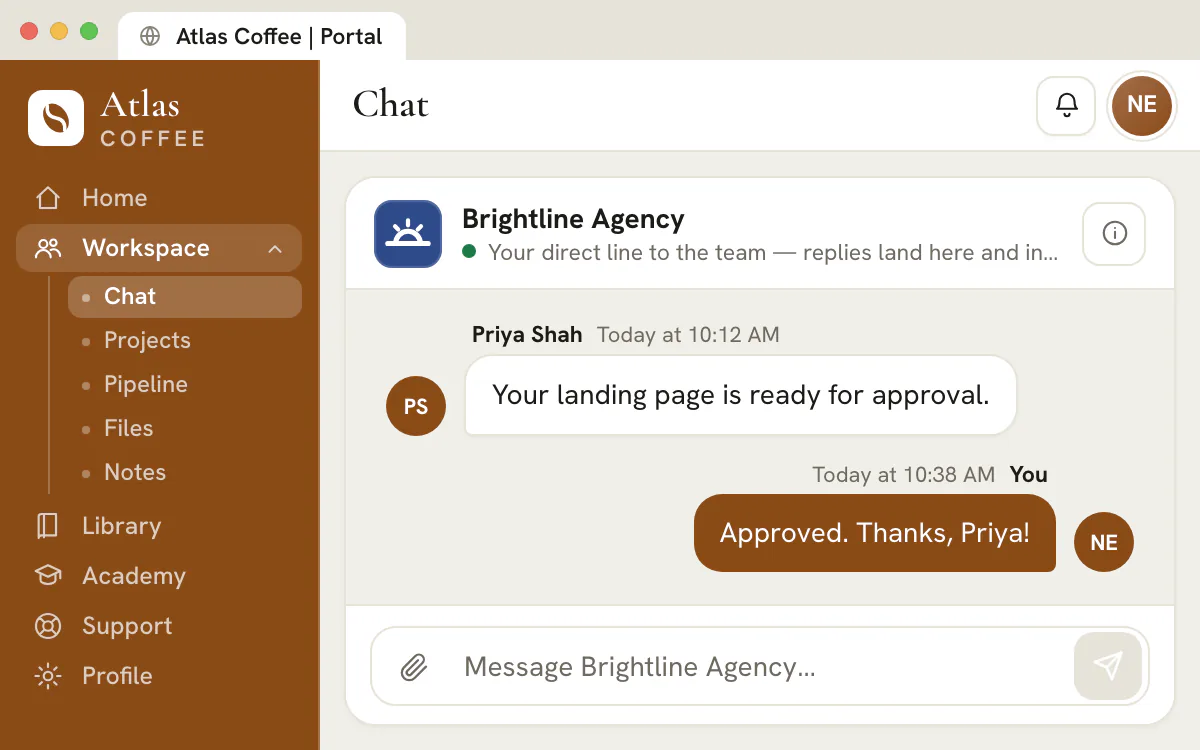
Paylaşılan bir kanal ve her ekip arkadaşıyla özel bir konu başlığı
- Dahili kanallar portalda asla görünmez
- 10 MB’a kadar dosya ekleri, iki yönde de
- Takip edilen talepler, kendi durumları ve yanıtlarıyla Destek’e gider
Müşteri konuşmalarını gelen kutusundan çıkarın
Dahili kanalları, her müşteri için paylaşılan bir kanalı ve dahili aramaları olan tek bir çalışma alanı açın.
Planlar ayda 99 dolardan başlar.
Bu sayfada
Ekip içi mesajlaşma: işi yürüten kişiler için dahili sohbet
Ajansınız için kanallar, gruplar ve doğrudan mesajlar
Ajansınızın gerçekten çalışma biçimine göre açık veya özel kanallar kurun: disiplin başına, proje başına veya bir liderlik toplantısı için; belirli bir girişim için bir grup başlatın ya da tek bir ekip arkadaşına hızlı bir doğrudan mesaj gönderin. Favoriler içinde yaşadığınız konuşmaları üste sabitler ve bir kanalı açmak onun okunmamış rozetini temizler; böylece kenar çubuğu gerçekten sizi hâlâ neyin gerektirdiğini yansıtır.
Dahili sohbet dahili kalır. Dahili sekmesi şirket geneli kanallarınızı, geçici gruplarınızı ve doğrudan mesajlarınızı tutar; buna ek olarak hesap ekibinin bir hesap hakkında müşteriye hiçbir şey görünmeden açıkça konuşabileceği müşteri bazında özel bir kanal bulunur. Bu, her ajansın ihtiyaç duyduğu kulis konuşmasıdır; müşteriyle olandan bilinçli olarak ayrı tutulur. Kendi Slack ve Microsoft Teams sohbetleriniz de aynı kenar çubuğundan, Mesajlar’ın yanındaki bir kaynak menüsüyle açılır; böylece günün tüm konuşmaları tek listede durur.
Dahili sohbetten temiz biçimde ayrılan müşteriyle iletişim kanalları
Müşteri başına paylaşılan bir alan ve etrafında sağlam bir duvar
Müşteri sekmesi yalnızca dışarıyla paylaşmayı seçtiğiniz kanalları gösterir; böylece müşteriler gürültülü bir gelen kutusu yerine hesap ekipleriyle tek, odaklanmış bir konuşma görür. E-posta gidiş gelişi yerini onayların, soruların ve güncellemelerin tek aranabilir bir yerde toplandığı, bir kişiye ve bir zaman damgasına atfedilen paylaşılan bir kanala bırakır.
Kitle, sekmeye (dahili veya müşteri) ve kanal başına paylaşıma göre belirlendiğinden, dahili bir yan notun bir müşterinin önüne düşme riski yoktur. Yepyeni bir müşteri, onunla ilk çalıştığınız anda otomatik olarak kendi kanal çiftini alır: biri dahili, biri paylaşılan; böylece yeni bir müşteriyi konuşmaya dahil etmek asla bir kurulum işi değildir.
Konu başlıklı konuşmalar, tepkiler ve dosya paylaşımı
Ekibinizin zaten beklediği anlatımlı mesajlaşma
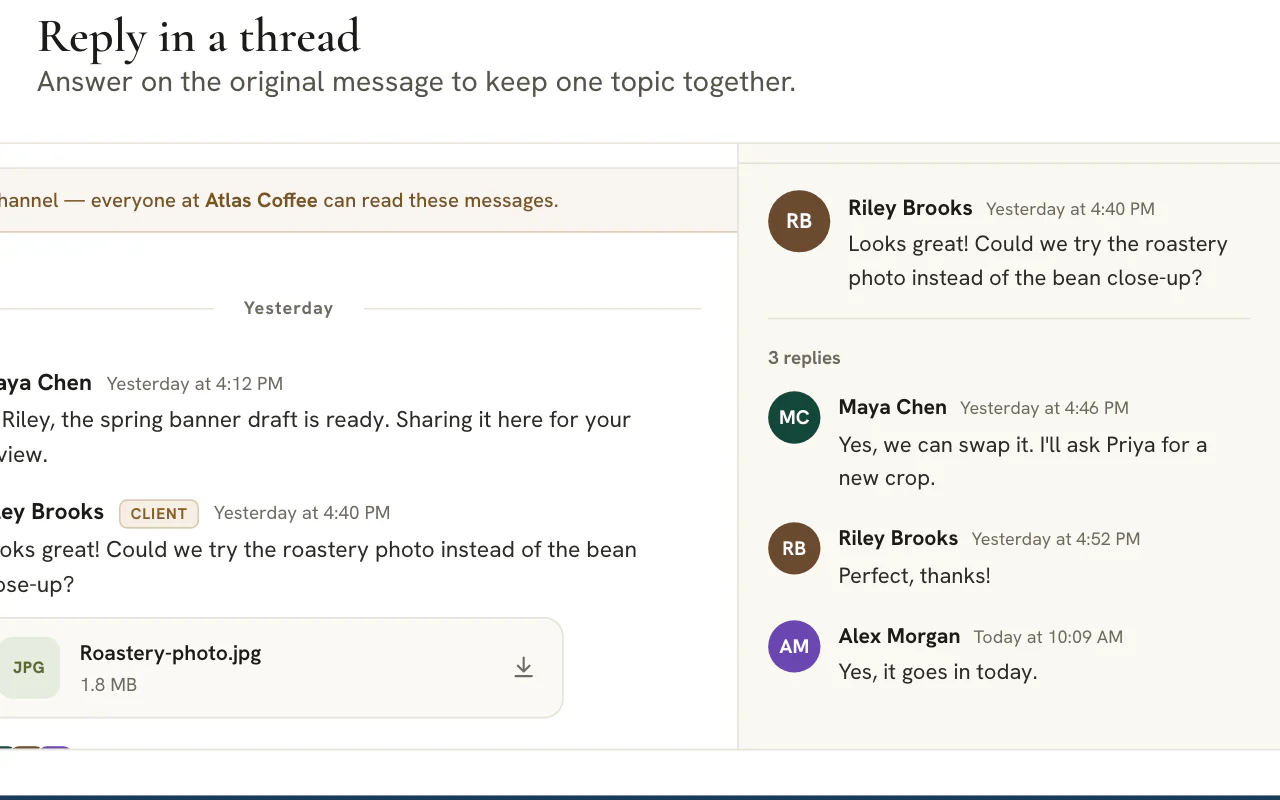
Yan bir tartışmanın ana kanalı raydan çıkarmasını önlemek için konu başlıklarında yanıtlayın, gürültü eklemeden onaylamak için tepki verin ve dosyaları ait oldukları mesaja doğrudan ekleyin. Zengin biçimlendirme, bahsetmeler ve düzenli bir okuma deneyimi, bir kanalın büyüdükçe taranamaz bir metin duvarına dönüşmek yerine kullanışlı kalması anlamına gelir.
Her mesaj, tepki ve yanıt kalıcıdır; böylece bir konuşma yarın geri döndüğünüzde de bugünkü gibi okunur: ekibiniz ve bir müşteri aynı anda yazıyor olsa bile gerçek kronolojik sırayla. Geçmiş kayıttır, hafızadan yeniden kurmanız gereken bir dokümantasyon değil.
Konuşmayı terk etmeden sesli ve görüntülü aramalar
Bir konu başlığından doğrudan bir aramaya geçin
Bir mesaj konusu yüz yüze bir görüşme gerektirdiğinde, kanaldan, bir doğrudan mesajdan veya bir ekip arkadaşının profilinden gerçek bir sesli veya görüntülü arama başlatın; ayrı bir toplantı bağlantısı yok, uygulama değiştirme yok. Arama, katılımcı ızgarası, ekran paylaşımı, canlı bir kişi listesi ve arama içi sohbet ile markalı bir video sahnesi açar; böylece yazıyla başlayan tartışma doğrudan aramaya taşınır.
Aramalar özel amaçlı bir görüntülü görüşme hizmeti üzerinde çalışır; bu yüzden kişi paneli, susturma ve kamera kontrolleri ile ekran paylaşımı, ekibinizin bir konferans aracından beklediği gibi davranır; yalnız fark, tam da onu tetikleyen konuşmadan bir tık uzakta yaşamasıdır.
Herhangi bir kaynağı doğrudan bir mesaja bağlayın
Bir potansiyel müşteriye, projeye, göreve veya dosyaya satır içinde başvurun
Konuşmalar bir şey hakkındadır: bir fırsat, bir görev, bir kreatif, bir toplantı. Editörün kaynak seçici bir CRM potansiyel müşterisine, projeye, göreve, temaya, forma, kreatife, dosyaya, toplantıya veya başka bir kanala tıklanabilir bir referansı doğrudan bir mesaja bırakmanıza izin verir; böylece okuyanlar onu aramak yerine tam kaydına atlayabilir.
Her bağlantılı referans, ilgili araca doğrudan bağlanan ve hatta aktif müşteriyi ayarlayan düzenli bir rozet olarak görünür; böylece sohbet, bağlamın kaybolduğu bir yerden konsolun diğer her parçası arasındaki bağ dokusuna dönüşür.
Müşteri bazında kapsam her hesabı kendi şeridinde tutar
Müşteri değiştirin, konuşma onu izlesin
Bir müşteri seçin; sohbet o hesaba daralır: Müşteri sekmesi altındaki paylaşılan kanalı, Dahili sekmesi altındaki özel dahili kanalı ve doğrudan mesajları; böylece çok müşterili bir ajans önündeki hesabı bulmak için asla on iki başka hesabı kaydırmak zorunda kalmaz. Tüm ekibe ait şirket geneli kanalları ve grupları görmek için Tüm Müşteriler’i seçin.
Bu kapsam konsolun geri kalanının kullandığı aynı modeldir; bir çalışma alanının hesaplar arasında hiçbir şey sızdırmadan bir müşteri listesine hizmet vermesini sağlayan şey de budur. Ekibinizin dikkati üzerinde çalıştığı müşteride kalır ve yapı filtrelemeyi onlar için yapar.
Yazmadan önce: bu mesajı kim okuyacak?
Altı tür konuşma, bir ajansın söylediği her şeyi kapsar ve her biri, siz tek bir kelime yazmadan önce kimin dinlediğini belirtir.
| Konuşma | Kimler okuyabilir | Tipik kullanım | Nerede yer alır |
|---|---|---|---|
| Doğrudan mesaj | İçindeki iki kişi ve başka hiç kimse, yöneticiler dahil | Hızlı bir soru ya da özel bir durum kontrolü | “Internal” sekmesi (dahili) |
| Grup | Gruba eklenen kişiler; varsayılan olarak özeldir | Bir lansman üzerinde çalışan küçük bir ekip | “Internal” sekmesi, Tüm müşteriler altında |
| Kanal | Herkese açıksa ekipteki herkes, özelse yalnızca davet edilen üyeler | Bir disiplin, bir konu ya da kısa bir liderlik toplantısı | “Internal” sekmesi, Tüm müşteriler altında |
| Müşteri kanalı, dahili | Yalnızca ekibiniz, müşteri asla | Bir hesap hakkında açık sözlü konuşma | “Internal” sekmesi, müşterinin adı altında |
| Müşteri kanalı, paylaşılan | Ekibiniz ve müşterinin portalındaki kişiler | Müşterinin görmesi gereken onaylar, sorular ve güncellemeler | “Client” sekmesi (müşteri) |
| Portal doğrudan mesajı | Hesap ekibinden bir üye ve müşterinin portal kullanıcıları | Ekibinizin geri kalanının, yöneticiler dahil, okuyamadığı, tek bir ekip arkadaşına yönelik bir soru | “Client” sekmesi, “Direct Messages” (doğrudan mesajlar) |
Yazarken kitleyi üç işaret doğrular: içinde bulunduğunuz sekme, konuşmanın üstündeki bir şerit ve “Send” düğmesinin (gönder) yanındaki bir not. Paylaşılan bir kanal, müşteri tarafındaki herkesin onu okuyabildiğini söyler. Yalnızca ajansa açık bir kanal ise müşterinin okuyamadığını söyler. Onlara göz atmak bir saniye sürer ve müşterinin önünde dahili bir şey paylaşmaya karşı en ucuz korumadır.
Plan
Müşteri tarafı için hangi plan gerekir?
Ekip içi mesajlaşma, doğrudan mesajlar ve aramalar her planın parçasıdır. Bu konuşmaların müşteri tarafındaki yarısı müşteri portalında yaşadığından, Scale planında (ayda 699 dolar) başlar ve Enterprise planında da sürer.
Yanıt alan bir mesaj: talep, kişi ve tarih
Bir mesaj, ilk satırı talebi, kendisinden istenen kişiyi ve son tarihi belirttiğinde daha hızlı yanıtlanır. Geri kalanı, konuşmayı açan kişi için ayrıntıdır.
| Görmezden gelmesi kolay | Yanıtlaması kolay | Ne değişti |
|---|---|---|
| Banner’larla ilgili yeni bir şey var mı? | @Jordan, banner provaları onaylandı mı? Perşembe lansmanı aksamasın diye Çarşamba öğleden sonra 3’e kadar bir evet ya da değişiklik listesi lazım. | Adı belli bir kişi, net bir soru ve gerekçesi olan bir son tarih |
| Biri buna bakabilir mi? | Tasarımcılardan biri ekteki mockup’ı kontrast ve boşluk açısından kontrol edebilir mi? Değişiklikleri gün sonuna kadar bu konu başlığında yanıtlayın. | Bir rol, yapılacak kontroller ve yanıtın nereye gideceği |
| Bilginize, yeni brief | Yeni brief ekte: Cuma gününe kadar üç reklam konsepti. Kapsamın net olduğunu lütfen bu konu başlığında teyit edin. | Dosya, teslim edilecek iş, tarih ve beklenen onay |
- Göndermek için Enter’a, yeni bir satır başlatmak için Shift+Enter’a basın. Chat basit markdown’ı okur; bu yüzden tireyle başlayan bir satır madde işareti, köşeli parantezler ise kısa bir yapılacaklar listesi için bir onay kutusu oluşturur.
- Bir mesajda tek bir konu tutun. Tek mesajdaki iki soru çoğunlukla tek bir yanıt alır.
- Belirli bir mesajı yanıtlıyorsanız konu başlığında yanıt verin; böylece kanal, onu kaydıran bir sonraki kişi için okunaklı kalır.
Konu başlıkları, tepkiler, sabitlemeler ve kayıtlı mesajlar: hangisi, ne zaman
Chat, yoğun bir konuşmayı yararlı tutmak için beş küçük araç sunar. Her biri farklı bir ihtiyaca yanıt verir.
| Şunu yapmak istiyorsunuz | Şunu kullanın | Ne yapar |
|---|---|---|
| Yanıtı sorunun yanında tutmak | “Reply in thread” (konu başlığında yanıtla) | Yanıtları bir yan panelde açar ve kanalı dağınık bırakmaz |
| Gördüğünüzü ve katıldığınızı göstermek | Bir tepki | Okunacak yeni bir mesaj eklemeden onaylar |
| Bir kararı herkesin görebileceği yerde tutmak | “Pin to conversation” (konuşmaya sabitle) | En son sabitlemeyi konuşmanın üstündeki bir şeritte gösterir ve tüm sabitlemeleri bir yan panelde listeler |
| Sonra bir şeye geri dönmek | “Save for later” (sonrası için kaydet) | Yalnızca sizin görebildiğiniz, kaydedilmiş bir listeye ekler |
| İçinde yaşadığınız bir konuşmaya yakın durmak | Bir favori yıldızı | Konuşmayı kenar çubuğunun en üstündeki “Favorites” (favoriler) bölümüne taşır |
Kenar çubuğunun her bölümünde en yeni aktiviteye sahip konuşma ilk sırada yer alır; “Internal” ya da “Client” sekmesindeki bir nokta, okunmamış bir şeyin nerede beklediğini söyler. Her konuşma, ekran açık kaldığı sürece gönderilmemiş kendi taslağını da tutar; böylece bir konu başlığındaki yarım kalmış bir yanıt hiçbir zaman sizi başka bir başlığa kadar takip etmez. Taslaklar yalnızca bellekte yaşar ve sayfayı yeniden yüklemek onları siler.
Neyin gizli kaldığı ve ajansın müşteriyle nasıl konuştuğu
Paylaşılan bir araca duyulan güven, insanların tek cümleyle söyleyebildiği kurallara bağlıdır. Chat’in uyguladığı kurallar şunlardır.
Ajans sahipleri
Duvarları bir kez örün
Her müşteri bir paylaşılan kanal ve yalnızca ajansa açık bir kanal alır; böylece müşterinin gördükleri ile ekibin söyledikleri arasındaki çizgi hafızayla değil, yapıyla çizilir.
- Doğrudan mesajları ve özel grupları yalnızca üyeleri okuyabilir, yöneticiler için istisna yoktur
- Paylaşılan kanal, müşteriye ne söylendiğinin tarihli bir kaydıdır
- Tüm müşteriler seçiliyken her hesabın kanalları, en yeni aktivite en üstte olacak şekilde tek bir listede yer alır
Ekibiniz
Güvenli olan yerde açık konuşun
Bir hesapla ilgili açık sözlü notlar için yalnızca ajansa açık kanalı, kişisel her şey için bir doğrudan mesajı kullanın. Paylaşılan bir kanalda nasıl görüneceğinizi siz seçersiniz.
- Kendiniz olarak ya da çalışma alanının adı ve logosuyla ajans olarak gönderin
- Bir @bahsetme, adını verdiği kişiye ulaşır
Müşterileriniz
Hesap ekibiyle tek bir konu başlığı
Bir müşteri hesap ekibiyle tek bir paylaşılan konuşma okur ve portaldan o ekibin tek bir üyesine, ekibinizin geri kalanının göremediği bir konu başlığında yazabilir.
- Dosyalar iki yönde de gider: mesaj başına en fazla 10 dosya, her biri 10 MB
- Dahili kanallar portalda asla görünmez
“Send as” menüsü (şu kimlikle gönder) yalnızca paylaşılan bir müşteri kanalında görünür. Ajansı seçmek, müşteriye çalışma alanınızın adını ve logosunu gösterir; kendi ekibiniz ise mesajı hangi kişinin yazdığını yine görebilir. Bir duyuru, bir onay talebi ya da tek bir ekip arkadaşı adına değil ajans adına konuşan herhangi bir not için uygundur.
Bir konuşmanın aramaya, dosyaya ya da göreve ihtiyacı olduğunda
Chat, işin istendiği yerdir. Çevresindeki araçlar ise işin kaydedildiği yerlerdir; bu yüzden devirleri bilmekte fayda var.
Yazmak tıkandığında aramaya geçin
Herhangi bir konuşmadan ya da bir kişinin profilinden sesli veya görüntülü arama başlatın. Aramayı etrafta sürükleyebileceğiniz küçük bir pencereye indirin ve dinlerken çalışmaya devam edin. Kayıt ve yapay zeka transkriptleri, Agency ve üzeri planlarda planlanmış müşteri toplantılarına aittir; orada önce bir rıza adımı gelir.
Dosyaları yeniden bulunabilecekleri yerden gönderin
Dosyaları seçin, sürükleyip bırakın ya da bir ekran görüntüsü yapıştırın. Her mesaj, her biri 10 MB olan en fazla 10 dosya alır ve önizlenebilen bir dosya yerinde açılır. Her dosya ayrıca Dosyalar içindeki salt okunur bir “Chat attachments” klasöründe (Chat ekleri) görünür; açabildiğiniz her konuşma için bir klasör vardır, böylece kimsenin bir logoyu bulmak için bir konuşmayı kaydırması gerekmez.
Bir kararı göreve dönüştürün
Bir konu başlığı bir talebe varırsa görevi Projeler içinde oluşturun ve ona giden bir bağlantıyı konuşmaya bırakın. Sorumlu ve tarih böylece görevde yaşar, konu başlığı da onu tekrar etmek yerine ona işaret eder. Kabul edilmiş bir kapsam gibi konu başlığından uzun yaşaması gereken bir karar ise Notlar içindeki bir sayfaya aittir.
Sayfadan ayrılmadan yanıt verin
Masaüstünde, üst çubuktaki Hızlı araçlar düğmeleri Chat’i, üzerinde çalıştığınız şeyin üstünde yüzen bir pencere olarak açar. Buradan gönderilen mesajlar Chat ekranıyla aynı yoldan gider; bu yüzden gerçek konuşmaya düşer.
Slack ve Microsoft Teams’i Chat’ten okumak ve yanıtlamak
Diğer iş sohbetleriniz aynı kenar çubuğunda açılır; günün konuşmaları tek listede durur.
| Kaynak | Kenar çubuğunun listelediği | Yanıt nasıl gönderilir |
|---|---|---|
| AI Marketing Dashboard | Dahili ve Müşteri sekmeleri; her kanal, grup ve doğrudan mesajla | Sizin adınızla veya paylaşılan müşteri kanalında ajans olarak |
| Slack | Kanallarınız, doğrudan mesajlarınız ve grup mesajlarınız; yıldızlılar önde | Kendi Slack çalışma alanınızda, sizin adınızla |
| Microsoft Teams | Sohbetleriniz ve katıldığınız her ekip, kanallarıyla birlikte | Sizin adınızla; Microsoft Teams’ten göndermeye izin veren bir ek onaydan sonra |
Mesajlar’ın yanındaki menüyü açın, bir kaynak seçin ve ilk seferde kendi hesabınızı bağlayın. Aynı menüdeki Bağlantıları yönet, Ekip Üyeleri profilinizin Bağlan sekmesini açar. Bağlantı size aittir: yöneticiler iptal edebilir ama okuyamaz, konsol da bu mesajların bir kopyasını saklamaz.
Sık sorulan sorular
Müşteriler dahili sohbet mesajlarımı görebilir mi?
Hayır. Dahili kanallar, gruplar ve doğrudan mesajlar müşteri portalında asla görünmez. Her müşterinin ayrıca hesap hakkında açık konuşmak için yalnızca ajansa açık bir kanalı vardır ve üstündeki bir şerit müşterinin onu göremediğini söyler. Bir müşteri yalnızca paylaşılan kanalı ve tek tek ekip arkadaşlarıyla özel konu başlıklarını görür.
Bir yönetici başkalarının doğrudan mesajlarını okuyabilir mi?
Hayır. Bir doğrudan mesaj ya da özel bir grup yalnızca içindeki kişilerce okunabilir ve buna yöneticiler de dahildir. Aynı kural, özel bir konuşmadan başlatılan aramaları da kapsar; bu aramalara yalnızca katılımcıları katılabilir.
Bir sohbet eki en fazla ne kadar büyük olabilir?
Her dosya en fazla 10 MB olabilir ve bir mesaj en fazla 10 dosya taşıyabilir. Dosyaları seçin, sürükleyip bırakın ya da bir ekran görüntüsü yapıştırın. Gönderilen dosyalar ayrıca Dosyalar içindeki salt okunur bir “Chat attachments” klasöründe görünür; böylece bir konuşmayı geriye kaydırmadan bulunabilir.
Bir müşteri kanalında “Send as” menüsü ne işe yarar?
Paylaşılan bir müşteri kanalında kendiniz olarak ya da ajans olarak yazabilirsiniz. Ajans seçeneği, müşteriye çalışma alanınızın adını ve logosunu gösterir; kendi ekibiniz ise mesajı hangi kişinin yazdığını yine görür. Menü, yalnızca ajansa açık konuşmalarda ya da doğrudan mesajlarda görünmez.
Bir müşteri ekibimden bir kişiye özel olarak mesaj yazabilir mi?
Evet. Bir müşteri portaldan hesap ekibinin herhangi bir üyesiyle özel bir konu başlığı başlatabilir. Bu başlık, o ekip arkadaşının “Client” sekmesinde “Direct Messages” altında görünür. Yalnızca o ekip arkadaşı ve müşterinin portal kullanıcıları onu okuyabilir; müşterinin tamamı için ekip arkadaşı başına tek bir başlık vardır. Müşteri mesajlaşması müşteri portalı üzerinden çalıştığı için Scale ya da Enterprise planı gerektirir.
Bir sohbet mesajı hangi biçimlendirmeyi destekler?
Chat basit markdown’ı okur: çift yıldızla kalın, italik, üstü çizili, satır içi kod, bağlantılar, madde işaretli ve numaralı listeler, başlıklar ve onay kutusu satırları. Bağlantılar ve e-posta adresleri kendiliğinden tıklanabilir hâle gelir. Göndermek için Enter’a, yeni satır için Shift+Enter’a basın.
Üzerinde çalıştığım sayfadan ayrılmadan sohbet edebilir miyim?
Masaüstünde evet. Üst çubuktaki Hızlı araçlar düğmeleri Chat’i, Projeler’i, Dosyalar’ı ve takvimi herhangi bir sayfanın üstünde yüzen bir pencere olarak açar. Pencereden gönderilen bir mesaj Chat ekranıyla aynı yoldan gider; bu yüzden gerçek konuşmada görünür.
Slack veya Microsoft Teams mesajlarımı Chat’te okuyabilir miyim?
Evet. Mesajlar’ın yanındaki menüyü açın, Slack’i veya Microsoft Teams’i seçin ve istendiğinde kendi hesabınızı bağlayın. Kenar çubuğu sonra Slack kanallarınızı ve doğrudan mesajlarınızı, ya da Microsoft Teams sohbetlerinizi ve kanallarınızı listeler; yanıt o çalışma alanında sizin adınızla gider. Konsol bu konuşmaların bir kopyasını tutmaz, bir yönetici de onları okuyamaz.