
Общение в агентстве
Говорите с командой и клиентами в одном месте
Корпоративный чат: внутренние каналы, разговоры с клиентом, треды, обмен файлами, видеозвонки и ваши собственные чаты Slack и Microsoft Teams — на связи с проектами, файлами и CRM, о которых идет разговор. Посмотрите, как это работает ниже, или создайте свое рабочее пространство.
Уже есть рабочее пространство? Войти
- Тарифы от 99 $ в месяц
- Создано для агентств с несколькими клиентами
- Ваш бренд во всей консоли

Общение в агентстве
Корпоративный чат и общение с клиентом, встроенные в консоль вашего агентства
Корпоративный чат в большинстве агентств разбросан по трем-четырем несвязанным инструментам — мессенджер для сотрудников, переписка с клиентами по email и отдельное приложение для звонков, — и контекст не живет ни в одном из них целиком. Чат в AI Marketing Dashboard помещает внутренние каналы команды и каналы для клиента в то же рабочее пространство, где живут проекты, файлы и CRM, о которых идет разговор, поэтому ничего не теряется между приложениями и ни одно сообщение никогда не попадает не той аудитории.
Чат команды и клиентов
Каждый разговор — рядом с работой, о которой он идет
Каналы, личные сообщения и звонки для команды, общий канал для каждого клиента, а задачи, файлы и лиды, которые вы обсуждаете, — в одном клике.
Внутри чата
Закрыто там, где нужно, общее там, где это важно
За кулисами
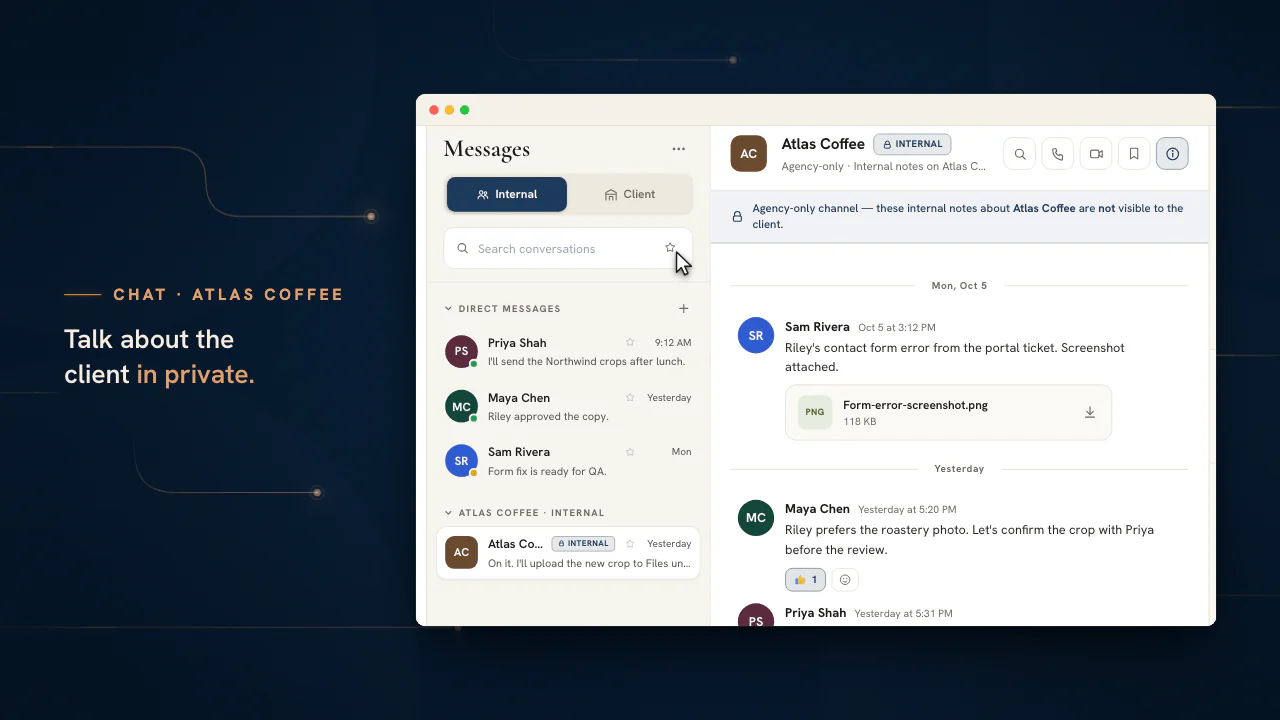
Откровенный разговор об аккаунте остается внутри агентства
- Треды, реакции, закрепления и сохраненные сообщения
- Метки со ссылкой на лид, задачу, файл или встречу
- Аудио- и видеозвонки можно начать из любого разговора
- Личные сообщения доступны только их участникам — администраторы не исключение
Ваши другие чаты
Slack и Microsoft Teams — в одном меню
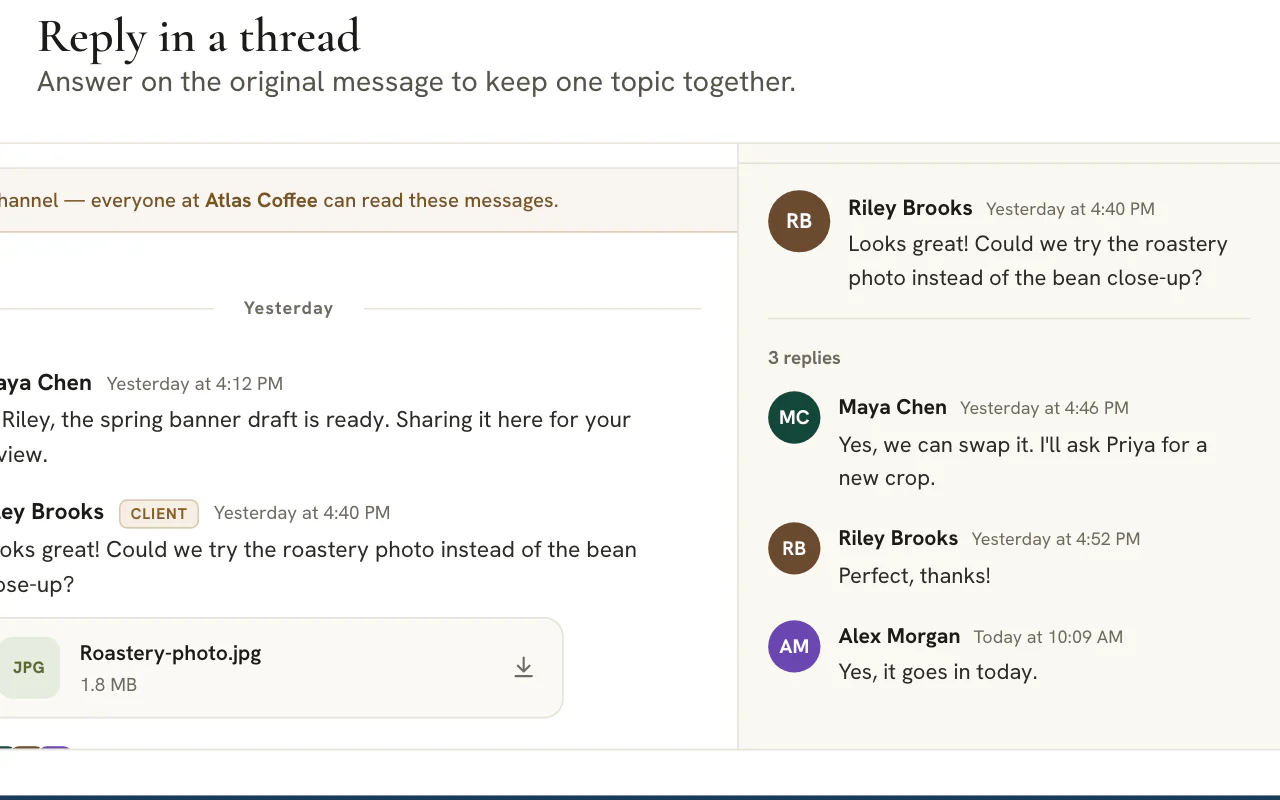
Привяжите аккаунты один раз, и разговоры из обоих заполнят боковую панель, а каждый ответ уйдет от вашего имени в том рабочем пространстве, которому принадлежит. Администратор может отозвать подключение, но не может его читать.
Источники чатов
AI Marketing Dashboard
Каналы, группы и личные сообщения для команды, а также один канал, который читает клиент, и один, который читает только ваша команда.

Slack
Ваши каналы, личные сообщения и групповые сообщения в боковой панели, ответы — от вашего имени.

Microsoft Teams
Ваши чаты и каналы всех команд, в которые вы входите, ответы — от вашего имени.
Ссылки прямо в сообщениях
Проекты
Задача, вставленная в сообщение, показывает свой статус, исполнителя и срок.
Лиды из CRM
Привязанный лид открывает свою карточку с уже выбранным клиентом.
Библиотека
Привяжите угол позиционирования, форму или креатив, чтобы тред указывал на конкретный материал.
Файлы
Файлы, отправленные в разговоре, перечислены в папке «Chat attachments» (вложения чата) клиента.
Встречи
Привяжите встречу к сообщению или подключитесь к звонку, не выходя из треда.
«Channels» (каналы)
Привяжите другой канал, чтобы передать разговор той команде, которая за него отвечает.
Microsoft Teams, Outlook и OneDrive — товарные знаки группы компаний Microsoft.
Разговоры с клиентами
Общий канал и личная переписка с каждым сотрудником
- Внутренние каналы никогда не появляются в портале
- Вложения до 10 МБ в обе стороны
- Запросы, которые нужно отслеживать, идут в «Поддержку» — со своим статусом и ответами
Переведите разговоры с клиентами из почты в чат
Откройте одно рабочее пространство с внутренними каналами, общим каналом для каждого клиента и встроенными звонками.
Тарифы — от 99 $ в месяц.
На этой странице
Корпоративный чат для тех, кто ведет работу
Каналы, группы и личные сообщения для вашего агентства
Создавайте публичные или приватные каналы так, как реально работает ваше агентство, — один на направление, один на проект или один для планерок руководства, — открывайте группу под конкретную инициативу или отправляйте быстрое личное сообщение одному коллеге. Избранное закрепляет наверху те разговоры, в которых вы живете, а открытие канала снимает метку непрочитанного, так что боковая панель отражает только то, что реально еще требует внимания.
Внутренний чат остается внутренним. Вкладка «Внутри команды» хранит общекорпоративные каналы, группы по случаю и личные сообщения, а также приватный канал по каждому клиенту, где команда аккаунта может откровенно обсуждать клиента без риска, что что-то станет видно ему самому. Это закулисный разговор, который нужен любому агентству, и он намеренно отделен от разговора с клиентом. Ваши собственные чаты Slack и Microsoft Teams открываются из той же боковой панели через меню источников рядом с «Messages» (сообщения), поэтому разговоры всего дня собраны в одном списке.
Каналы для общения с клиентом, четко отделенные от внутреннего чата
Общее пространство на каждого клиента — и жесткая стена вокруг него
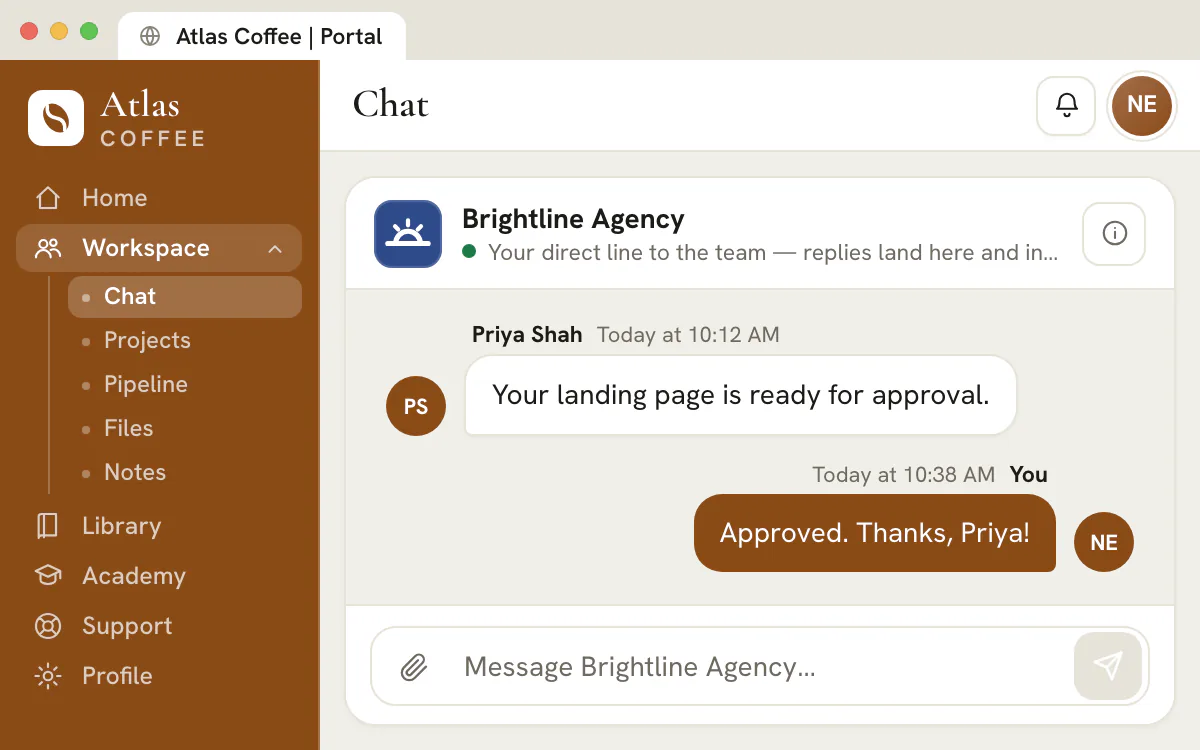
Вкладка «Клиент» показывает только те каналы, которыми вы решили поделиться вовне, так что клиент видит единую, сфокусированную ленту с командой своего аккаунта вместо шумного почтового ящика. Переписка по email уступает место общему каналу, где согласования, вопросы и обновления собраны в одном месте с поиском, с привязкой к человеку и времени.
Поскольку аудиторию определяет вкладка — внутри команды или клиент — и настройка общего доступа на уровне канала, риска, что внутренняя реплика попадет к клиенту, попросту нет. Совершенно новый клиент автоматически получает свою пару каналов (один внутренний, один общий) в первый же раз, когда вы начинаете с ним работать, так что онбординг разговора никогда не превращается в отдельную настройку.
Разговоры в тредах, реакции и обмен файлами
Выразительный обмен сообщениями, которого и так ждет ваша команда
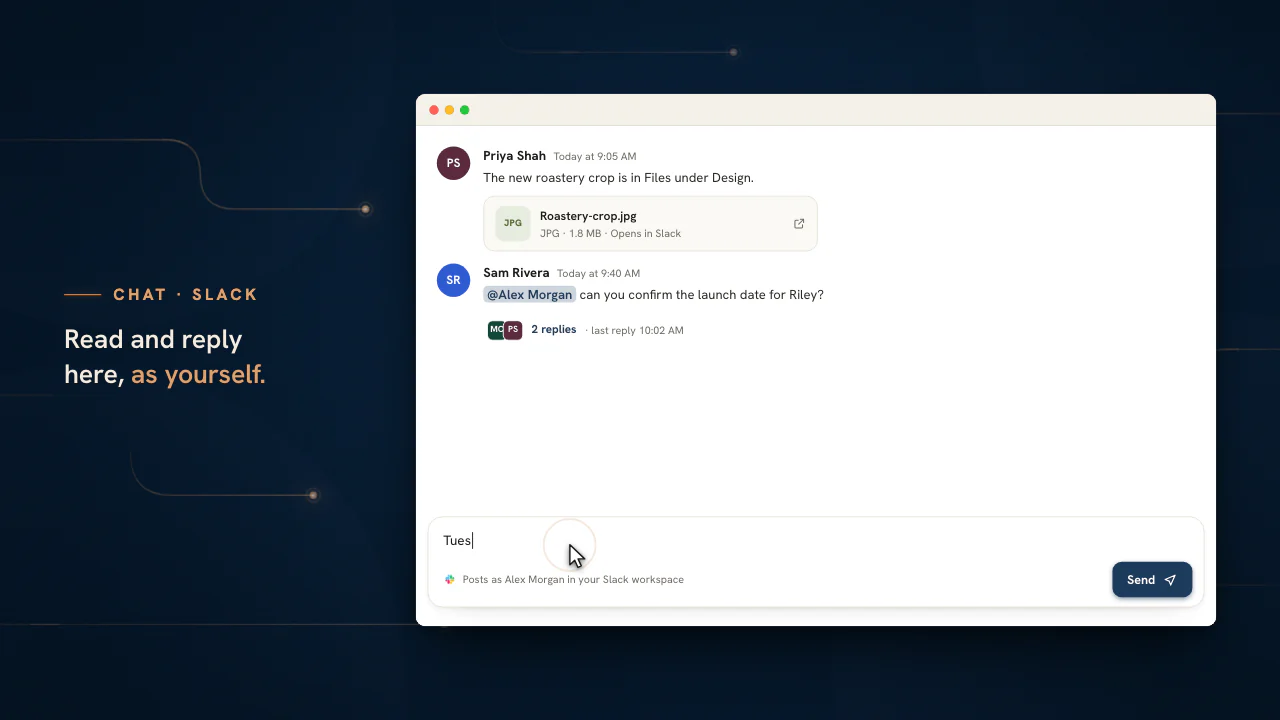
Отвечайте в тредах, чтобы побочное обсуждение не уводило основной канал в сторону, ставьте реакции, чтобы подтвердить без лишнего шума, и прикрепляйте файлы прямо к тому сообщению, к которому они относятся. Форматирование текста, упоминания и аккуратное отображение сообщений держат канал полезным по мере роста, а не превращают его в стену текста, которую невозможно просмотреть.
Каждое сообщение, реакция и ответ сохраняются надежно, поэтому разговор читается одинаково, когда вы возвращаетесь к нему завтра, — в настоящем хронологическом порядке, даже когда ваша команда и клиент печатают одновременно. История — это и есть запись, а не расшифровка, которую приходится восстанавливать по памяти.
Аудио- и видеозвонки, не покидая разговор
Перейдите из треда прямо в звонок
Когда переписке нужен живой разговор, начните настоящий аудио- или видеозвонок прямо из канала, личного сообщения или профиля коллеги — без отдельной ссылки на встречу и без переключения между приложениями. Звонок открывает видеосцену под брендом агентства с сеткой участников, демонстрацией экрана, списком присутствующих в реальном времени и чатом внутри звонка, так что разговор, начавшийся текстом, без разрыва продолжается в звонке.
Звонки работают на специализированном видеосервисе, поэтому панель участников, управление микрофоном и камерой и демонстрация экрана ведут себя именно так, как команда ожидает от инструмента для конференций, — только все это в одном клике от разговора, который его вызвал.
Вставляйте любой ресурс прямо в сообщение
Ссылайтесь на лид, проект, задачу или файл прямо в тексте
Разговор всегда о чем-то конкретном — о сделке, задаче, креативе, встрече. Выбор ресурсов в поле ввода позволяет вставить прямо в сообщение кликабельную ссылку на лид CRM, проект, задачу, позиционирование, форму, креатив, файл, встречу или другой канал, так что читающий может сразу перейти к нужной записи, а не искать ее вручную.
Каждая вставленная ссылка отображается аккуратной меткой, которая ведет прямо в нужный инструмент и даже переключает активного клиента, — так чат из места, где терялся контекст, превращается в соединительную ткань между всеми остальными частями консоли.
Разграничение по клиентам держит каждый аккаунт в своей полосе
Переключите клиента — и разговор последует за ним
Выберите клиента — и чат сузится до этого аккаунта: его общий канал на вкладке «Клиент», его приватный внутренний канал и личные сообщения на вкладке «Внутри команды», — так что агентству с множеством клиентов никогда не придется пролистывать двенадцать других аккаунтов, чтобы найти нужный. Выберите «Все клиенты», чтобы увидеть общекорпоративные каналы и группы, которые принадлежат всей команде.
Это разграничение — та же модель, которую использует остальная консоль, и именно она позволяет одному рабочему пространству обслуживать целый список клиентов, не давая ничему просачиваться между аккаунтами. Внимание команды остается на том клиенте, с которым она сейчас работает, а фильтрацию за нее делает сама структура.
Прежде чем писать: кто прочитает это сообщение?
Корпоративный чат агентства сводится к шести видам разговоров, и каждый из них сообщает, кто его слушает, еще до первого слова.
| Разговор | Кто может его читать | Типичное применение | Где находится |
|---|---|---|---|
| Личное сообщение | Двое участников и больше никто, включая администраторов | Быстрый вопрос или личный разговор | Вкладка «Internal» (внутренняя) |
| Группа | Люди, которых в нее добавили; по умолчанию группа приватная | Небольшая команда на одном запуске | Вкладка «Internal», при выборе «Все клиенты» |
| Канал | Любой в команде, если канал публичный, и только приглашенные участники, если приватный | Направление, тема или планерка руководства | Вкладка «Internal», при выборе «Все клиенты» |
| Канал клиента, внутренний | Только ваша команда, клиент — никогда | Откровенный разговор об аккаунте | Вкладка «Internal», под названием клиента |
| Канал клиента, общий | Ваша команда и люди из клиентского портала | Согласования, вопросы и новости, которые должен видеть клиент | Вкладка «Client» (клиентская) |
| Личное сообщение в портале | Один участник команды аккаунта и пользователи клиентского портала | Вопрос одному коллеге, который не может прочитать остальная команда, включая администраторов | Вкладка «Client», раздел «Direct Messages» (личные сообщения) |
Пока вы пишете, аудиторию подтверждают три сигнала: вкладка, в которой вы находитесь, баннер над перепиской и пометка рядом с кнопкой «Send» (отправить). Общий канал сообщает, что его может прочитать каждый сотрудник клиента, а канал только для агентства — что клиент его не увидит. Взгляд на эти сигналы занимает секунду и обходится дешевле любой другой защиты от риска написать что-то внутреннее на глазах у клиента.
Тариф
Какой тариф нужен для стороны клиента
Командный чат, личные сообщения и звонки входят в каждый тариф. Клиентская половина этих разговоров находится в клиентском портале, поэтому она начинается с тарифа Scale (699 $ в месяц) и сохраняется на Enterprise.
Сообщение, на которое отвечают: просьба, адресат, срок
Сообщение получает ответ быстрее, когда в первой строке названы просьба, адресат и срок. Остальное — детали для тех, кто откроет тред.
| Легко пропустить | Легко ответить | Что изменилось |
|---|---|---|
| Что-нибудь слышно про баннеры? | @Jordan, макеты баннеров согласованы? Мне нужен ответ «да» или список правок к 3 часам дня в среду, чтобы запуск в четверг не сорвался. | Названный адресат, ясный вопрос и срок с обоснованием |
| Кто-нибудь может посмотреть? | Может кто-то из дизайнеров проверить приложенный макет на контрастность и отступы? Ответьте в этом треде с правками до конца дня. | Роль, проверки и место, куда писать ответ |
| К сведению: новый бриф | Новый бриф во вложении: три рекламные концепции к пятнице. Подтвердите в этом треде, что объем работ понятен. | Файл, результат, срок и нужное подтверждение |
- Нажмите Enter, чтобы отправить сообщение, и Shift+Enter, чтобы начать новую строку. Чат понимает простую разметку markdown: строка, начинающаяся с дефиса, становится пунктом списка, а квадратные скобки превращаются в чекбокс для короткого списка дел.
- Одна тема — одно сообщение. На два вопроса в одном сообщении обычно приходит один ответ.
- Отвечайте в треде, когда отвечаете на конкретное сообщение, — тогда канал остается читаемым для следующего, кто будет его прокручивать.
Треды, реакции, закрепления и сохраненные сообщения: что и когда использовать
В чате есть пять небольших инструментов, которые не дают оживленному разговору превратиться в шум. Каждый отвечает на свою задачу.
| Вам нужно | Используйте | Что он делает |
|---|---|---|
| Оставить ответ рядом с вопросом | «Reply in thread» (ответить в треде) | Открывает ответы в боковой панели и не загромождает канал |
| Показать, что вы увидели и согласны | Реакция | Подтверждает, не добавляя еще одно сообщение для чтения |
| Держать решение на виду у всех | «Pin to conversation» (закрепить в разговоре) | Показывает последнее закрепление в баннере над перепиской и перечисляет все закрепления в боковой панели |
| Вернуться к сообщению позже | «Save for later» (сохранить на потом) | Добавляет его в список сохраненного, который видите только вы |
| Держать под рукой разговор, в котором вы живете | Звездочка избранного | Поднимает разговор в раздел «Favorites» (избранное) вверху боковой панели |
Внутри каждого раздела боковой панели первым идет разговор с самой свежей активностью, а точка на вкладке «Internal» или «Client» показывает, где ждет что-то непрочитанное. У каждого разговора есть и свой неотправленный черновик, пока экран открыт, поэтому наполовину написанный ответ из одного треда никогда не переходит в другой. Черновики хранятся только в памяти, а перезагрузка страницы их удаляет.
Что остается приватным и как агентство говорит с клиентом
Доверие к общему инструменту держится на правилах, которые можно сформулировать одним предложением. Вот те, которым следует чат.
Владельцы агентств
Один раз задайте границы
У каждого клиента есть общий канал и канал только для агентства, поэтому граница между тем, что видит клиент, и тем, что говорит команда, проведена самой структурой, а не памятью.
- Личные сообщения и приватные группы читают только их участники — для администраторов исключения нет
- Общий канал — датированная запись того, что сообщили клиенту
- Если выбрано «Все клиенты», каналы всех аккаунтов собраны в одном списке, свежая активность первой
Ваша команда
Говорите прямо там, где это безопасно
Для откровенных заметок об аккаунте используйте канал только для агентства, а для всего личного — личное сообщение. В общем канале вы сами выбираете, от чьего имени писать.
- Отправляйте от своего имени или от имени агентства — с названием и логотипом рабочего пространства
- @-упоминание доходит до названного человека
Ваши клиенты
Одна переписка с командой аккаунта
Клиент читает одну общую переписку со своей командой аккаунта и может написать одному из ее участников из портала — в переписке, которую не видит остальная команда.
- Файлы передаются в обе стороны: до 10 в сообщении, каждый до 10 МБ
- Внутренние каналы никогда не появляются в портале
Меню «Send as» (отправить как) появляется только в общем канале клиента. Если выбрать агентство, клиент увидит название и логотип вашего рабочего пространства, а ваша команда по-прежнему видит, кто именно напечатал сообщение. Это подходит для объявления, запроса на согласование и любой заметки, которая говорит от лица агентства, а не одного сотрудника.
Когда разговору нужен звонок, файл или задача
В чате работу просят сделать, а в соседних инструментах ее фиксируют, поэтому стоит знать, как между ними передается дело.
Переходите на звонок, когда переписка буксует
Начните аудио- или видеозвонок из любого разговора или из профиля человека. Сверните его в небольшое окно, которое можно перетаскивать, и продолжайте работать, пока слушаете. Запись и расшифровки ИИ относятся к запланированным встречам с клиентами на тарифе Agency и выше, где сначала идет шаг подтверждения согласия.
Отправляйте файлы туда, где их потом найдут
Выберите файлы, перетащите их или вставьте скриншот. В одно сообщение помещается до 10 файлов по 10 МБ каждый, а файл, который можно просмотреть, открывается на месте. Кроме того, каждый файл попадает в папку «Chat attachments» (вложения чата) в разделе «Файлы»: она доступна только для чтения, и для каждого открытого вам разговора есть своя папка. Поэтому никому не нужно листать переписку в поисках логотипа.
Превратите решение в задачу
Если тред заканчивается просьбой, создайте задачу в разделе «Проекты» и вставьте ссылку на нее в разговор. Тогда ответственный и срок живут в задаче, а тред ссылается на нее, а не повторяет. Решению, которое должно пережить тред, например согласованному объему работ, место на странице в «Заметках».
Отвечайте, не покидая страницу
На компьютере кнопки «Быстрые инструменты» в шапке открывают чат в плавающем окне поверх того, над чем вы работаете. Сообщения, отправленные из него, проходят тем же путем, что и с экрана чата, поэтому попадают в настоящий разговор.
Чтение и ответы в Slack и Microsoft Teams из чата
Ваши другие рабочие чаты открываются в той же боковой панели, поэтому разговоры дня собраны в одном списке.
| Источник | Что перечислено в боковой панели | Как отправляется ответ |
|---|---|---|
| AI Marketing Dashboard | Вкладки «Внутри команды» и «Клиенты» со всеми каналами, группами и личными сообщениями | От вашего имени или от имени агентства в общем канале клиента |
| Slack | Ваши каналы, личные сообщения и групповые сообщения, сначала отмеченные звездочкой | От вашего имени, в вашем собственном рабочем пространстве Slack |
| Microsoft Teams | Ваши чаты и все команды, в которые вы вошли, с их каналами | От вашего имени, после одного дополнительного подтверждения, которое разрешает отправку из Microsoft Teams |
Откройте меню рядом с «Messages» (сообщения), выберите источник и при первом разе подключите свой аккаунт. «Manage connections» (управление подключениями) в том же меню открывает вкладку «Connect» в профиле участника команды. Подключение принадлежит вам: администраторы могут его отозвать, но не могут читать, а консоль не хранит копий этих сообщений.
Часто задаваемые вопросы
Видят ли клиенты мои внутренние сообщения в чате?
Нет. Внутренние каналы, группы и личные сообщения никогда не появляются в клиентском портале. У каждого клиента есть и канал только для агентства — для откровенного разговора об аккаунте, и баннер над ним сообщает, что клиент его не видит. Клиент видит только общий канал и личные переписки с отдельными сотрудниками.
Может ли администратор читать чужие личные сообщения?
Нет. Личное сообщение или приватную группу могут читать только их участники, и это относится к администраторам тоже. То же правило действует для звонков, начатых из приватного разговора: присоединиться к ним могут только его участники.
Какого размера может быть вложение в чате?
Каждый файл может весить до 10 МБ, а в одном сообщении может быть до 10 файлов. Выберите файлы, перетащите их или вставьте скриншот. Отправленные файлы также попадают в папку «Chat attachments» (вложения чата) в разделе «Файлы», где доступны только для чтения, поэтому их можно найти, не листая переписку.
Что делает меню «Send as» в канале клиента?
В общем канале клиента можно писать от своего имени или от имени агентства. При выборе агентства клиент видит название и логотип вашего рабочего пространства, а ваша команда по-прежнему видит, кто именно это написал. В разговорах только для агентства и в личных сообщениях это меню не появляется.
Может ли клиент написать одному человеку из моей команды лично?
Да. Из портала клиент может начать личную переписку с любым участником команды аккаунта. Она появляется в разделе «Direct Messages» на вкладке «Client» у этого сотрудника. Читать ее могут только этот сотрудник и пользователи клиентского портала, причем на каждого сотрудника приходится одна переписка на всего клиента. Для переписки с клиентом нужен тариф Scale или Enterprise, потому что она идет через клиентский портал.
Какое форматирование поддерживает сообщение в чате?
Чат понимает простую разметку markdown: полужирный текст в двойных звездочках, курсив, зачеркивание, код в строке, ссылки, маркированные и нумерованные списки, заголовки и строки с чекбоксами. Ссылки и адреса email становятся кликабельными сами. Enter отправляет сообщение, Shift+Enter переносит строку.
Можно ли общаться в чате, не покидая страницу, на которой я работаю?
На компьютере — да. Кнопки «Быстрые инструменты» в шапке открывают «Чат», «Проекты», «Файлы» и календарь в плавающем окне поверх любой страницы. Сообщение, отправленное из окна, проходит тем же путем, что и с экрана чата, поэтому появляется в настоящем разговоре.
Можно ли читать свои сообщения Slack или Microsoft Teams в чате?
Да. Откройте меню рядом с «Messages», выберите Slack или Microsoft Teams и подключите свой аккаунт, когда система попросит. Тогда в боковой панели появятся ваши каналы и личные сообщения Slack или ваши чаты и каналы Microsoft Teams, а ответ уйдет от вашего имени в этом рабочем пространстве. Консоль не хранит копий этих разговоров, и администратор не может их читать.