
แชททีมงาน
คุยกับทีมและลูกค้าของคุณ ในที่เดียวกัน
ช่องภายใน บทสนทนากับลูกค้า เธรด การแชร์ไฟล์ วิดีโอคอล และแชท Slack กับ Microsoft Teams ของคุณเอง เชื่อมกับโครงการ ไฟล์ และ CRM ที่บทสนทนานั้นพูดถึง ดูการทำงานด้านล่าง หรือสร้างพื้นที่ทำงานของคุณเอง
มีพื้นที่ทำงานอยู่แล้ว? เข้าสู่ระบบ
- แพ็กเกจเริ่มต้นที่ 99 ดอลลาร์ต่อเดือน
- ออกแบบมาเพื่อเอเจนซี่ที่ดูแลลูกค้าหลายราย
- แบรนด์ของคุณปรากฏทั่วทั้งคอนโซล

แชททีมงาน
แชททีมงาน และการสื่อสารกับลูกค้า ฝังอยู่ในคอนโซลเอเจนซี่ของคุณ
เอเจนซี่ส่วนใหญ่พูดคุยกันกระจายอยู่ในเครื่องมือที่ไม่เชื่อมกันสามสี่ตัว ทั้งแอปแชทภายในสำหรับพนักงาน อีเมลตอบไปมากับลูกค้า และแอปแยกต่างหากสำหรับการโทร และบริบทก็ไม่ได้อยู่ในตัวไหนเลยสักตัว แชททีมงาน และช่องทางสื่อสารกับลูกค้าใน AI Marketing Dashboard อยู่ในพื้นที่ทำงานเดียวกับโครงการ ไฟล์ และ CRM ที่บทสนทนานั้นพูดถึงจริง ๆ เพื่อไม่ให้อะไรหายไประหว่างแอป และไม่มีข้อความไหนไปถึงกลุ่มคนที่ผิดเลย
แชททีมงานและแชทกับลูกค้า
ทุกบทสนทนา อยู่ข้างงานที่คุยกันอยู่
ช่อง ข้อความส่วนตัว และการโทรสำหรับทีมของคุณ ช่องที่แชร์สำหรับลูกค้าแต่ละราย และงาน ไฟล์ และลูกค้าเป้าหมายที่คุยกันอยู่ห่างแค่หนึ่งคลิก
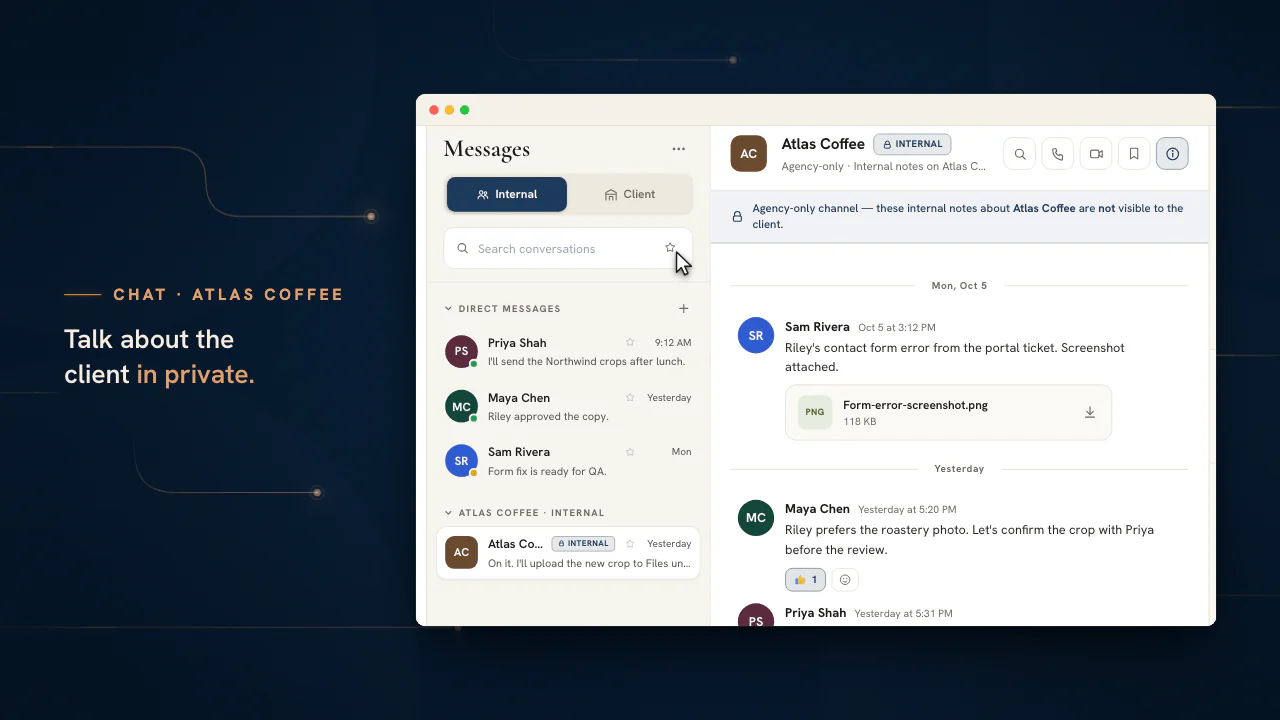
ภายในแชท
เป็นส่วนตัวในที่ที่ควรเป็น แชร์ในที่ที่สำคัญ
หลังบ้าน
การคุยตรง ๆ เรื่องบัญชีลูกค้าอยู่ภายในเอเจนซี่
- เธรด รีแอ็กชัน การปักหมุด และข้อความที่บันทึกไว้
- ชิปที่ลิงก์ไปยังลูกค้าเป้าหมาย งาน ไฟล์ หรือการประชุม
- เริ่มการโทรด้วยเสียงและวิดีโอได้จากบทสนทนาใดก็ได้
- ข้อความส่วนตัวอ่านได้เฉพาะคนที่อยู่ในนั้น และกฎนี้ใช้กับผู้ดูแลระบบด้วย
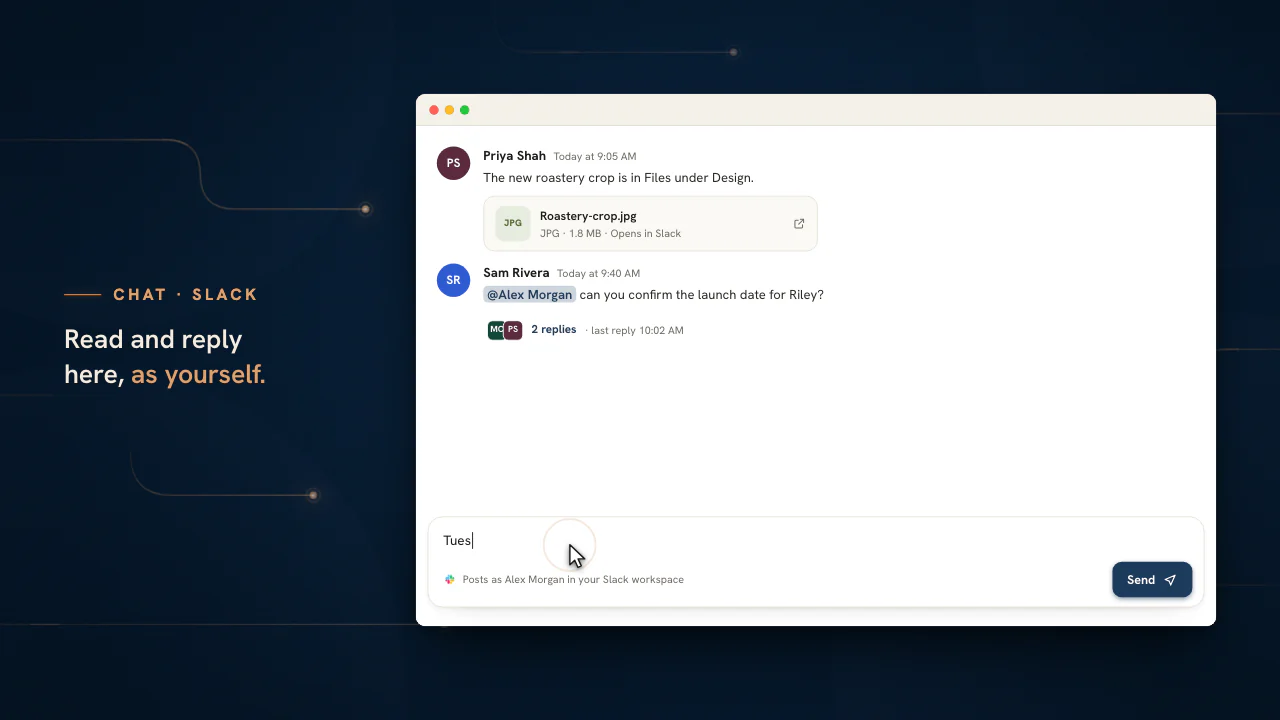
แชทอื่นของคุณ
Slack และ Microsoft Teams อยู่ห่างแค่เมนูเดียว
เชื่อมบัญชีของคุณครั้งเดียว แล้วบทสนทนาจากทั้งสองแพลตฟอร์มจะเต็มแถบด้านข้าง การตอบแต่ละครั้งโพสต์ในชื่อของคุณในพื้นที่ทำงานที่ข้อความนั้นอยู่ ผู้ดูแลระบบเพิกถอนการเชื่อมต่อได้แต่อ่านไม่ได้
แหล่งแชท
AI Marketing Dashboard
ช่อง กลุ่ม และข้อความส่วนตัวสำหรับทีม พร้อมช่องหนึ่งที่ลูกค้าอ่านได้ และอีกช่องที่มีแต่ทีมของคุณอ่าน

Slack
ช่อง ข้อความส่วนตัว และข้อความกลุ่มของคุณในแถบด้านข้าง ตอบในชื่อของคุณ

Microsoft Teams
แชทของคุณและช่องของทุกทีมที่คุณเข้าร่วม ตอบในชื่อของคุณ
ลิงก์เข้าไปในทุกข้อความ
โปรเจกต์
งานที่วางลงในข้อความจะแสดงสถานะ ผู้รับผิดชอบ และวันครบกำหนด
ลูกค้าเป้าหมายใน CRM
ลูกค้าเป้าหมายที่ลิงก์ไว้เปิดระเบียนของตัวเองโดยเลือกลูกค้าไว้ให้แล้ว
ไลบรารี
ลิงก์ธีม ฟอร์ม หรือครีเอทีฟ เธรดจะชี้ไปที่ชิ้นงานนั้นพอดี
ไฟล์
ไฟล์ที่ส่งในบทสนทนาจะแสดงในโฟลเดอร์ “Chat attachments” (ไฟล์แนบแชท) ของลูกค้า
การประชุม
ลิงก์การประชุมเข้าไปในข้อความ หรือกระโดดเข้าสายโดยไม่ต้องออกจากเธรด
“Channels” (ช่องทาง)
ลิงก์ช่องอื่นเพื่อส่งต่อบทสนทนาให้ทีมที่รับผิดชอบ
Microsoft Teams, Outlook และ OneDrive เป็นเครื่องหมายการค้าของกลุ่มบริษัท Microsoft
บทสนทนากับลูกค้า
ห้องแชทที่แชร์ และเธรดส่วนตัวกับเพื่อนร่วมทีมแต่ละคน
- ห้องแชทภายในไม่ปรากฏในพอร์ทัลเลย
- ไฟล์แนบขนาดไม่เกิน 10 MB ส่งได้ทั้งสองทาง
- คำขอที่ต้องติดตามไปที่ฝ่ายสนับสนุน พร้อมสถานะและการตอบกลับของตัวเอง
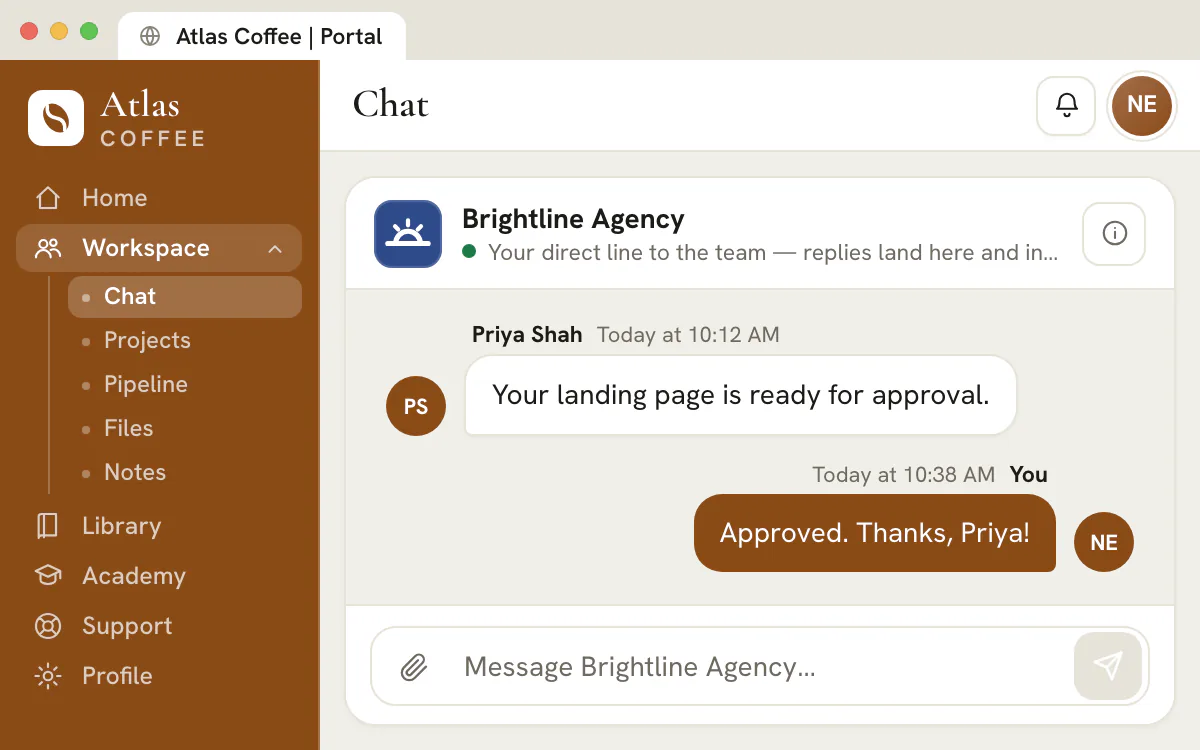
ย้ายบทสนทนากับลูกค้าออกจากกล่องอีเมล
เปิดพื้นที่ทำงานเดียวที่มีห้องแชทภายใน ห้องแชทที่แชร์สำหรับลูกค้าแต่ละราย และการโทรในตัว
แพ็กเกจเริ่มต้นที่ 99 ดอลลาร์ต่อเดือน
ในหน้านี้
แชททีมงาน ภายในสำหรับคนที่ลงมือทำงานจริง
ห้องแชท กลุ่ม และข้อความส่วนตัว สำหรับเอเจนซี่ของคุณ
สร้างห้องแชทสาธารณะหรือส่วนตัวได้ตามวิธีที่เอเจนซี่ของคุณทำงานจริง จะเป็นห้องละหนึ่งฝ่าย ละหนึ่งโครงการ หรือละหนึ่งวงคุยของผู้บริหารก็ได้ ตั้งกลุ่มสำหรับโครงการเฉพาะกิจ หรือส่งข้อความส่วนตัวสั้น ๆ ถึงเพื่อนร่วมทีมคนเดียวก็ได้เช่นกัน รายการโปรดจะปักหมุดบทสนทนาที่คุณใช้เป็นประจำไว้บนสุด และการเปิดห้องแชทหนึ่งจะล้างป้ายข้อความยังไม่อ่านของห้องนั้นทันที แถบด้านข้างจึงสะท้อนแค่สิ่งที่ยังต้องการคุณจริง ๆ
แชทภายในก็คือภายในจริง ๆ แท็บ “ภายใน” เก็บห้องแชททั่วทั้งบริษัท กลุ่มที่ตั้งขึ้นเฉพาะกิจ และข้อความส่วนตัว รวมถึงห้องแชทส่วนตัวต่อลูกค้าหนึ่งราย ที่ทีมดูแลบัญชีคุยกันตรง ๆ เรื่องบัญชีนั้นได้โดยไม่มีอะไรเล็ดลอดไปให้ลูกค้ารายนั้นเห็น นี่คือบทสนทนาหลังบ้านที่ทุกเอเจนซี่ต้องมี และถูกแยกออกจากบทสนทนาที่ลูกค้าเห็นอย่างตั้งใจ แชท Slack และ Microsoft Teams ของคุณเองเปิดได้จากแถบด้านข้างเดียวกันผ่านเมนูแหล่งข้างหัวข้อข้อความ บทสนทนาทั้งวันจึงอยู่ในรายการเดียว
ช่องทางคุยกับลูกค้า แยกออกจากแชทภายในอย่างชัดเจน
พื้นที่ร่วมต่อลูกค้าหนึ่งราย และกำแพงที่แน่นหนาล้อมรอบพื้นที่นั้น
แท็บ “ลูกค้า” แสดงเฉพาะห้องแชทที่คุณเลือกแชร์ออกไปข้างนอกเท่านั้น ลูกค้าจึงเห็นเธรดเดียวที่โฟกัสกับทีมดูแลบัญชีของตัวเอง แทนที่จะเป็นกล่องข้อความที่วุ่นวาย การส่งอีเมลไปมาถูกแทนที่ด้วยห้องแชทที่ใช้ร่วมกัน ที่การอนุมัติ คำถาม และอัปเดตอยู่ในที่เดียวที่ค้นหาได้ ระบุตัวคนพูดและเวลาไว้ชัดเจน
เพราะกลุ่มผู้ชมถูกกำหนดด้วยแท็บ คือภายในหรือลูกค้า และด้วยการแชร์รายห้อง จึงไม่มีความเสี่ยงที่คำพูดข้างเคียงภายในจะไปโผล่ตรงหน้าลูกค้า ลูกค้าใหม่ทุกรายจะได้ห้องแชทคู่ของตัวเองโดยอัตโนมัติ หนึ่งภายในและหนึ่งที่แชร์ ตั้งแต่ครั้งแรกที่คุณเริ่มทำงานกับเขา การเริ่มต้นบทสนทนาจึงไม่มีวันเป็นงานตั้งค่าที่ต้องทำเอง
บทสนทนาแบบเธรด รีแอ็กชัน และการแชร์ไฟล์
การส่งข้อความที่แสดงออกได้เต็มที่ ตามที่ทีมของคุณคาดหวังอยู่แล้ว
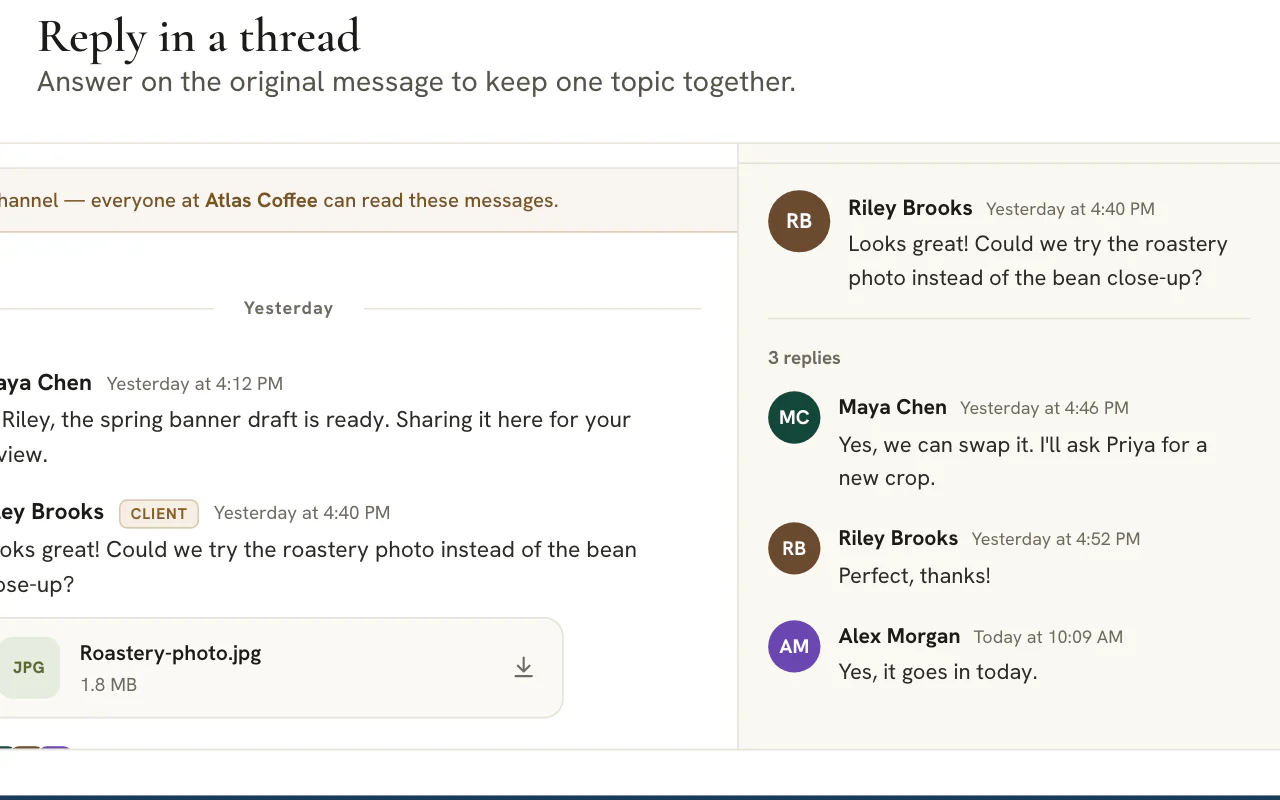
ตอบกลับในเธรดเพื่อไม่ให้บทสนทนาย่อยพาห้องหลักออกนอกเรื่อง กดรีแอ็กชันเพื่อรับทราบโดยไม่เพิ่มความวุ่นวาย และแนบไฟล์ตรงเข้ากับข้อความที่เกี่ยวข้อง การจัดรูปแบบข้อความ การกล่าวถึง และประสบการณ์การอ่านที่เป็นระเบียบ ทำให้ห้องแชทหนึ่งยังมีประโยชน์แม้จะโตขึ้น แทนที่จะกลายเป็นกำแพงข้อความที่อ่านไม่ไหว
ทุกข้อความ รีแอ็กชัน และการตอบกลับ ถูกเก็บไว้ถาวร บทสนทนาจึงอ่านเหมือนเดิมเมื่อคุณกลับมาดูพรุ่งนี้ เรียงตามลำดับเวลาจริง แม้ทีมของคุณกับลูกค้าจะพิมพ์พร้อมกันก็ตาม ประวัติคือระเบียนตัวจริง ไม่ใช่บันทึกที่ต้องมานั่งประกอบขึ้นใหม่จากความทรงจำ
การโทรด้วยเสียงและวิดีโอ โดยไม่ต้องออกจากบทสนทนา
กระโดดจากเธรดตรงเข้าสู่การโทรได้เลย
เมื่อเธรดข้อความต้องการคุยกันแบบเห็นหน้า เริ่มการโทรเสียงหรือวิดีโอจริงได้จากห้องแชท ข้อความส่วนตัว หรือโปรไฟล์ของเพื่อนร่วมทีมเลย ไม่ต้องมีลิงก์ประชุมแยกต่างหาก ไม่ต้องสลับแอป การโทรจะเปิดเวทีวิดีโอในแบรนด์ของคุณเอง พร้อมกริดผู้เข้าร่วม การแชร์หน้าจอ รายชื่อผู้เข้าร่วมแบบสด และแชทระหว่างสาย เพื่อให้บทสนทนาที่เริ่มจากตัวหนังสือไหลต่อเข้าสู่การโทรได้ทันที
การโทรทำงานบนบริการวิดีโอเฉพาะทาง แผงรายชื่อผู้เข้าร่วม การปิดไมค์และกล้อง และการแชร์หน้าจอ จึงทำงานตามที่ทีมของคุณคาดหวังจากเครื่องมือประชุมทางไกล เพียงแต่อยู่ห่างจากบทสนทนาที่ทำให้เกิดการโทรนั้นแค่คลิกเดียว
ลิงก์ทรัพยากรใดก็ได้ตรงเข้าไปในข้อความ
อ้างอิงถึงลูกค้าเป้าหมาย โครงการ งาน หรือไฟล์ ได้กลางข้อความเลย
บทสนทนาทุกครั้งมีเรื่องที่พูดถึงอยู่เสมอ ไม่ว่าจะเป็นดีล งาน ครีเอทีฟ หรือการประชุม ตัวเลือกทรัพยากรในช่องพิมพ์ให้คุณวางลิงก์ที่กดได้ไปยังลูกค้าเป้าหมายใน CRM โครงการ งาน ธีม ฟอร์ม ครีเอทีฟ ไฟล์ การประชุม หรือห้องแชทอื่น ลงกลางข้อความได้เลย คนที่อ่านจะกระโดดไปที่ระเบียนตัวจริงได้ทันที แทนที่จะต้องไปค้นหาเอง
การอ้างอิงที่ลิงก์ไว้แต่ละอันแสดงเป็นชิปเรียบร้อย ที่ลิงก์ตรงไปยังเครื่องมือที่เกี่ยวข้องและตั้งลูกค้าที่กำลังใช้งานให้ด้วย แชทจึงเปลี่ยนจากที่ที่บริบทมักหายไป มาเป็นตัวเชื่อมทุกส่วนของคอนโซลเข้าด้วยกัน
แยกขอบเขตตามลูกค้า ทำให้ทุกบัญชีอยู่ในเลนของตัวเอง
สลับลูกค้า แล้วบทสนทนาก็ตามไปด้วย
เลือกลูกค้ารายหนึ่ง แล้วแชทจะแคบลงเหลือแค่บัญชีนั้น ทั้งห้องแชทที่แชร์อยู่ใต้แท็บ “ลูกค้า” ห้องแชทภายในส่วนตัว และข้อความส่วนตัวอยู่ใต้แท็บ “ภายใน” เอเจนซี่ที่มีหลายลูกค้าจึงไม่ต้องเลื่อนผ่านอีกสิบสองบัญชีเพื่อหาบัญชีที่อยู่ตรงหน้า เลือก “ทุกลูกค้า” เพื่อดูห้องแชทและกลุ่มทั่วทั้งบริษัทที่เป็นของทั้งทีม
การแยกขอบเขตนี้เป็นโมเดลเดียวกับที่ส่วนอื่นของคอนโซลใช้ และนั่นเองที่ทำให้พื้นที่ทำงานเดียวรองรับลูกค้าได้ทั้งพอร์ต โดยไม่มีอะไรไหลข้ามบัญชีกัน ความสนใจของทีมคุณจะอยู่ที่ลูกค้าที่กำลังทำงานด้วย และโครงสร้างก็จัดการกรองให้เอง
ก่อนจะพิมพ์: ใครจะเป็นคนอ่านข้อความนี้
บทสนทนาหกแบบครอบคลุมทุกสิ่งที่เอเจนซี่พูดคุยกัน และแต่ละแบบบอกก่อนว่าใครกำลังฟังอยู่ ก่อนที่คุณจะเขียนสักคำ
| บทสนทนา | ใครอ่านได้ | ใช้เมื่อ | อยู่ตรงไหน |
|---|---|---|---|
| ข้อความส่วนตัว | คนสองคนในบทสนทนานั้นเท่านั้น ไม่มีใครอื่น รวมถึงผู้ดูแลระบบ | คำถามสั้น ๆ หรือการเช็กอินแบบส่วนตัว | แท็บ “Internal” (ภายใน) |
| กลุ่ม | คนที่ถูกเพิ่มเข้ากลุ่ม และเป็นส่วนตัวโดยค่าเริ่มต้น | ทีมเล็ก ๆ ที่ดูแลการเปิดตัวงานหนึ่ง | แท็บ “Internal” ใต้ “ลูกค้าทั้งหมด” |
| ห้องแชท | ทุกคนในทีมหากเป็นห้องสาธารณะ และเฉพาะสมาชิกที่ได้รับเชิญหากเป็นห้องส่วนตัว | สายงานหนึ่ง หัวข้อหนึ่ง หรือวงคุยของผู้บริหาร | แท็บ “Internal” ใต้ “ลูกค้าทั้งหมด” |
| ห้องแชทลูกค้า แบบภายใน | ทีมของคุณเท่านั้น ลูกค้าไม่เห็นเลย | การพูดคุยตรง ๆ เรื่องบัญชีลูกค้า | แท็บ “Internal” ใต้ชื่อลูกค้า |
| ห้องแชทลูกค้า แบบแชร์ | ทีมของคุณและคนในพอร์ทัลของลูกค้า | การอนุมัติ คำถาม และอัปเดตที่ลูกค้าควรเห็น | แท็บ “Client” (ลูกค้า) |
| ข้อความส่วนตัวผ่านพอร์ทัล | สมาชิกทีมดูแลบัญชีหนึ่งคนและผู้ใช้พอร์ทัลของลูกค้า | คำถามถึงเพื่อนร่วมทีมคนเดียว ที่ทีมที่เหลือ รวมถึงผู้ดูแลระบบ อ่านไม่ได้ | แท็บ “Client” ในส่วน “Direct Messages” (ข้อความส่วนตัว) |
สัญญาณสามอย่างยืนยันผู้อ่านระหว่างที่คุณพิมพ์ ได้แก่ แท็บที่คุณอยู่ แถบข้อความเหนือเธรด และหมายเหตุข้างปุ่ม “Send” (ส่ง) ห้องแชทที่แชร์จะบอกว่าทุกคนฝั่งลูกค้าอ่านได้ ส่วนห้องแชทเฉพาะเอเจนซี่จะบอกว่าลูกค้าอ่านไม่ได้ การชำเลืองดูสัญญาณเหล่านี้ใช้เวลาแค่วินาทีเดียว และเป็นการป้องกันที่ถูกที่สุดไม่ให้เผลอโพสต์เรื่องภายในต่อหน้าลูกค้า
แพ็กเกจ
แพ็กเกจที่ฝั่งลูกค้าต้องใช้
แชททีมงาน ข้อความส่วนตัว และการโทรรวมอยู่ในทุกแพ็กเกจ ส่วนฝั่งของลูกค้าในบทสนทนาเหล่านี้อยู่ในพอร์ทัลลูกค้า จึงเริ่มตั้งแต่ระดับ Scale (699 ดอลลาร์ต่อเดือน) และต่อเนื่องไปถึง Enterprise
ข้อความที่มีคนตอบ: คำขอ คนที่ต้องตอบ และวันที่
ข้อความจะมีคนตอบเร็วขึ้นเมื่อบรรทัดแรกระบุคำขอ คนที่ต้องตอบ และกำหนดส่ง ส่วนที่เหลือเป็นรายละเอียดสำหรับคนที่เปิดเธรดเข้ามาอ่าน
| ข้อความที่มองข้ามง่าย | ข้อความที่ตอบง่าย | สิ่งที่เปลี่ยนไป |
|---|---|---|
| แบนเนอร์เป็นอย่างไรบ้างแล้ว | @Jordan แบนเนอร์ชุดที่ส่งไปให้ตรวจอนุมัติแล้วหรือยัง รบกวนขอคำตอบว่าอนุมัติ หรือรายการที่ต้องแก้ ภายในวันพุธ บ่าย 3 โมง เพื่อให้การเปิดตัววันพฤหัสบดีเป็นไปตามกำหนด | ระบุชื่อคนที่ต้องตอบ คำถามที่ชัดเจน และกำหนดส่งพร้อมเหตุผล |
| ใครช่วยดูอันนี้หน่อยได้ไหม | ดีไซเนอร์คนไหนช่วยตรวจม็อกอัปที่แนบมาเรื่องคอนทราสต์และระยะห่างได้ไหม ตอบกลับในเธรดนี้พร้อมรายการที่ต้องแก้ ภายในสิ้นวัน | ระบุบทบาท สิ่งที่ต้องตรวจ และที่ที่ต้องตอบกลับ |
| FYI มีบรีฟใหม่ | แนบบรีฟใหม่มาแล้ว ต้องส่งคอนเซ็ปต์โฆษณาสามแบบภายในวันศุกร์ รบกวนยืนยันในเธรดนี้ว่าขอบเขตงานชัดเจนแล้ว | ไฟล์ สิ่งที่ต้องส่งมอบ วันที่ และการรับทราบที่ต้องการ |
- กด Enter เพื่อส่ง และ Shift+Enter เพื่อขึ้นบรรทัดใหม่ Chat อ่าน Markdown แบบง่าย ๆ ได้ บรรทัดที่ขึ้นต้นด้วยเครื่องหมายขีดจึงกลายเป็นหัวข้อย่อยแบบจุด และเครื่องหมายวงเล็บเหลี่ยมใช้สร้างช่องกาเครื่องหมายสำหรับรายการสิ่งที่ต้องทำสั้น ๆ
- หนึ่งข้อความต่อหนึ่งหัวข้อ สองคำถามในข้อความเดียวมักได้คำตอบเพียงข้อเดียว
- ตอบกลับในเธรดเมื่อคุณกำลังตอบข้อความใดข้อความหนึ่งโดยเฉพาะ ห้องแชทจะได้ยังอ่านง่ายสำหรับคนถัดไปที่เลื่อนผ่าน
เธรด รีแอ็กชัน การปักหมุด และข้อความที่บันทึกไว้: ใช้อันไหน เมื่อไร
Chat มีเครื่องมือเล็ก ๆ ห้าอย่างไว้ช่วยให้บทสนทนาที่คึกคักยังมีประโยชน์ แต่ละอย่างตอบความต้องการคนละแบบ
| คุณต้องการ | ใช้ | ผลที่ได้ |
|---|---|---|
| เก็บคำตอบไว้ข้างคำถาม | “Reply in thread” (ตอบกลับในเธรด) | เปิดการตอบกลับในแผงด้านข้าง และทำให้ห้องแชทไม่รก |
| แสดงว่าเห็นแล้วและเห็นด้วย | รีแอ็กชัน | ยืนยันโดยไม่เพิ่มข้อความอีกข้อความให้ต้องอ่าน |
| ให้ทุกคนเห็นการตัดสินใจอยู่เสมอ | “Pin to conversation” (ปักหมุดในบทสนทนา) | แสดงหมุดล่าสุดในแถบข้อความเหนือเธรด และรวมทุกหมุดไว้ในแผงด้านข้าง |
| กลับมาดูบางอย่างทีหลัง | “Save for later” (บันทึกไว้ดูทีหลัง) | เพิ่มลงในรายการที่บันทึกไว้ซึ่งมีแค่คุณที่เห็น |
| อยู่ใกล้บทสนทนาที่คุณใช้เป็นประจำ | ดาวรายการโปรด | ยกขึ้นไปไว้ในส่วน “Favorites” (รายการโปรด) ด้านบนของแถบด้านข้าง |
ในแต่ละส่วนของแถบด้านข้าง บทสนทนาที่มีความเคลื่อนไหวล่าสุดจะอยู่บนสุด และจุดบนแท็บ “Internal” หรือ “Client” จะบอกว่าข้อความที่ยังไม่ได้อ่านรออยู่ตรงไหน บทสนทนาแต่ละรายการยังเก็บฉบับร่างที่ยังไม่ได้ส่งของตัวเองไว้ตราบที่หน้าจอยังเปิดอยู่ คำตอบที่เขียนค้างไว้ในเธรดหนึ่งจึงไม่ตามคุณไปอีกเธรด ฉบับร่างอยู่ในหน่วยความจำเท่านั้น และการโหลดหน้าใหม่จะล้างฉบับร่างทิ้ง
สิ่งที่เป็นส่วนตัวเสมอ และวิธีที่เอเจนซี่พูดกับลูกค้า
ความไว้วางใจในเครื่องมือที่ใช้ร่วมกันขึ้นอยู่กับกฎที่พูดได้จบในประโยคเดียว นี่คือกฎที่ Chat ยึดถือ
เจ้าของเอเจนซี่
วางกำแพงครั้งเดียว
ลูกค้าทุกรายมีห้องแชทที่แชร์และห้องแชทเฉพาะเอเจนซี่ เส้นแบ่งระหว่างสิ่งที่ลูกค้าเห็นกับสิ่งที่ทีมพูดจึงถูกขีดด้วยโครงสร้าง ไม่ใช่ด้วยความจำ
- ข้อความส่วนตัวและกลุ่มส่วนตัวอ่านได้เฉพาะสมาชิกในนั้น โดยไม่มีข้อยกเว้นสำหรับผู้ดูแลระบบ
- ห้องแชทที่แชร์คือบันทึกที่ระบุวันที่ของสิ่งที่ลูกค้าได้รับแจ้ง
- เมื่อเลือก “ลูกค้าทั้งหมด” ห้องแชทของทุกบัญชีจะอยู่ในรายการเดียว โดยความเคลื่อนไหวล่าสุดอยู่บนสุด
ทีมของคุณ
พูดตรง ๆ ในที่ที่ปลอดภัย
ใช้ห้องแชทเฉพาะเอเจนซี่สำหรับบันทึกตรง ๆ เรื่องบัญชีลูกค้า และใช้ข้อความส่วนตัวสำหรับเรื่องส่วนตัวทุกอย่าง ในห้องแชทที่แชร์ คุณเลือกได้ว่าจะปรากฏในนามใด
- ส่งในนามตัวเอง หรือในนามเอเจนซี่พร้อมชื่อและโลโก้ของพื้นที่ทำงาน
- การ @ ถึงใครจะไปถึงคนที่ถูกระบุชื่อ
ลูกค้าของคุณ
เธรดเดียวกับทีมดูแลบัญชี
ลูกค้าอ่านเธรดที่แชร์หนึ่งเธรดร่วมกับทีมดูแลบัญชีของตน และเขียนถึงสมาชิกทีมนั้นคนใดคนหนึ่งจากพอร์ทัลได้ ในเธรดที่ทีมที่เหลือของคุณมองไม่เห็น
- ไฟล์ส่งได้ทั้งสองทาง ไม่เกิน 10 ไฟล์ต่อข้อความ ไฟล์ละไม่เกิน 10 MB
- ห้องแชทภายในไม่ปรากฏในพอร์ทัลเลย
เมนู “Send as” (ส่งในนาม) ปรากฏเฉพาะในห้องแชทลูกค้าที่แชร์ การเลือกส่งในนามเอเจนซี่จะแสดงชื่อและโลโก้ของพื้นที่ทำงานให้ลูกค้าเห็น ขณะที่ทีมของคุณยังเห็นได้ว่าใครเป็นคนพิมพ์ข้อความนั้น เหมาะกับประกาศ คำขออนุมัติ หรือบันทึกใด ๆ ที่พูดแทนเอเจนซี่ ไม่ใช่พูดแทนเพื่อนร่วมทีมคนเดียว
เมื่อบทสนทนาต้องการการโทร ไฟล์ หรืองาน
Chat คือที่ที่งานถูกขอ ส่วนเครื่องมือรอบข้างคือที่ที่งานถูกบันทึกไว้ จึงควรรู้จักจุดส่งต่อระหว่างกัน
เปลี่ยนไปคุยสายเมื่อการพิมพ์ติดขัด
เริ่มการโทรด้วยเสียงหรือวิดีโอได้จากบทสนทนาใดก็ได้ หรือจากโปรไฟล์ของใครสักคน ย่อเป็นหน้าต่างเล็กที่ลากไปวางตรงไหนก็ได้ แล้วทำงานต่อระหว่างฟัง การบันทึกและทรานสคริปต์ AI เป็นฟีเจอร์ของการประชุมกับลูกค้าที่นัดหมายไว้ ในแพ็กเกจ Agency ขึ้นไป โดยมีขั้นตอนขอความยินยอมก่อนเสมอ
ส่งไฟล์ในที่ที่หาเจออีกครั้ง
เลือกไฟล์ ลากไฟล์เข้ามา หรือวางภาพหน้าจอ แต่ละข้อความรับได้ไม่เกิน 10 ไฟล์ ไฟล์ละไม่เกิน 10 MB และไฟล์ที่ดูตัวอย่างได้จะเปิดอยู่ตรงนั้นเลย ทุกไฟล์ยังไปปรากฏในโฟลเดอร์ “Chat attachments” (ไฟล์แนบจากแชท) แบบอ่านอย่างเดียวใน ไฟล์ หนึ่งโฟลเดอร์ต่อหนึ่งบทสนทนาที่คุณเปิดได้ จึงไม่มีใครต้องเลื่อนเธรดไล่หาโลโก้
เปลี่ยนการตัดสินใจให้เป็นงาน
เมื่อเธรดจบลงด้วยคำขอ ให้สร้างงานใน โปรเจกต์ แล้ววางลิงก์ของงานลงในบทสนทนา ผู้รับผิดชอบและวันที่จะอยู่ที่ตัวงาน และเธรดชี้ไปที่งานนั้นแทนที่จะพูดซ้ำ ส่วนการตัดสินใจที่ต้องอยู่ยืนกว่าเธรด เช่น ขอบเขตงานที่ตกลงกันแล้ว ควรอยู่ในหน้าหนึ่งใน โน้ต
ตอบโดยไม่ต้องออกจากหน้าที่ทำอยู่
บนเดสก์ท็อป ปุ่ม “เครื่องมือด่วน” ที่ส่วนหัวเปิด Chat เป็นหน้าต่างลอยเหนือสิ่งที่คุณกำลังทำอยู่ ข้อความที่ส่งจากหน้าต่างนั้นผ่านเส้นทางเดียวกับหน้าจอ Chat จึงไปอยู่ในบทสนทนาจริง
อ่านและตอบ Slack และ Microsoft Teams จากแชท
แชทที่ทำงานอื่นของคุณเปิดในแถบด้านข้างเดียวกัน บทสนทนาของวันจึงอยู่ในรายการเดียว
| แหล่ง | สิ่งที่แถบด้านข้างแสดง | วิธีส่งการตอบ |
|---|---|---|
| AI Marketing Dashboard | แท็บ “Internal” และ “Client” พร้อมทุกช่อง กลุ่ม และข้อความส่วนตัว | ในชื่อของคุณ หรือในชื่อเอเจนซี่ในช่องลูกค้าที่แชร์ |
| Slack | ช่อง ข้อความส่วนตัว และข้อความกลุ่มของคุณ โดยรายการที่ติดดาวมาก่อน | ในชื่อของคุณ ใน Slack workspace ของคุณเอง |
| Microsoft Teams | แชทของคุณ รวมถึงทุกทีมที่คุณเข้าร่วมพร้อมช่องของทีมนั้น | ในชื่อของคุณ หลังการอนุมัติเพิ่มอีกหนึ่งครั้งที่อนุญาตให้ส่งจาก Microsoft Teams |
เปิดเมนูข้าง “Messages” เลือกแหล่ง แล้วเชื่อมบัญชีของคุณเองในครั้งแรก “Manage connections” ในเมนูเดียวกันเปิดแท็บ “Connect” ของโปรไฟล์ในทีมงานของคุณ การเชื่อมต่อเป็นของคุณ ผู้ดูแลระบบเพิกถอนได้แต่อ่านไม่ได้ และคอนโซลไม่เก็บสำเนาข้อความเหล่านั้น
คำถามที่พบบ่อย
ลูกค้าเห็นข้อความในแชทภายในของเราได้ไหม
ไม่ได้ ห้องแชทภายใน กลุ่ม และข้อความส่วนตัวไม่ปรากฏในพอร์ทัลลูกค้าเลย ลูกค้าแต่ละรายยังมีห้องแชทเฉพาะเอเจนซี่สำหรับพูดคุยตรง ๆ เรื่องบัญชี และแถบข้อความเหนือห้องนั้นบอกว่าลูกค้าไม่เห็น ลูกค้าเห็นเฉพาะห้องแชทที่แชร์ รวมกับเธรดส่วนตัวกับเพื่อนร่วมทีมรายบุคคล
ผู้ดูแลระบบอ่านข้อความส่วนตัวของคนอื่นได้ไหม
ไม่ได้ ข้อความส่วนตัวหรือกลุ่มส่วนตัวอ่านได้เฉพาะคนที่อยู่ในนั้น และกฎนี้ใช้กับผู้ดูแลระบบด้วย กฎเดียวกันนี้ครอบคลุมการโทรที่เริ่มจากบทสนทนาส่วนตัว ซึ่งมีเพียงผู้ร่วมสนทนาเท่านั้นที่เข้าร่วมได้
ไฟล์แนบในแชทมีขนาดได้ใหญ่แค่ไหน
แต่ละไฟล์ใหญ่ได้ไม่เกิน 10 MB และข้อความหนึ่งแนบได้ไม่เกิน 10 ไฟล์ เลือกไฟล์ ลากไฟล์เข้ามา หรือวางภาพหน้าจอก็ได้ ไฟล์ที่ส่งแล้วจะไปปรากฏในโฟลเดอร์ “Chat attachments” (ไฟล์แนบจากแชท) แบบอ่านอย่างเดียวในหน้าไฟล์ จึงหาเจอได้โดยไม่ต้องเลื่อนย้อนในเธรด
เมนู “Send as” ในห้องแชทลูกค้าทำอะไร
ในห้องแชทลูกค้าที่แชร์ คุณเขียนในนามตัวเองหรือในนามเอเจนซี่ได้ ตัวเลือกเอเจนซี่จะแสดงชื่อและโลโก้ของพื้นที่ทำงานให้ลูกค้าเห็น ขณะที่ทีมของคุณยังเห็นว่าใครเป็นคนพิมพ์ เมนูนี้ไม่ปรากฏในบทสนทนาเฉพาะเอเจนซี่หรือในข้อความส่วนตัว
ลูกค้าส่งข้อความหาคนในทีมของเราคนเดียวแบบส่วนตัวได้ไหม
ได้ จากพอร์ทัล ลูกค้าเริ่มเธรดส่วนตัวกับสมาชิกทีมดูแลบัญชีคนใดก็ได้ เธรดนั้นจะอยู่ใต้ “Direct Messages” (ข้อความส่วนตัว) ในแท็บ “Client” ของเพื่อนร่วมทีมคนนั้น มีเพียงเพื่อนร่วมทีมคนนั้นและผู้ใช้พอร์ทัลของลูกค้าที่อ่านได้ และมีหนึ่งเธรดต่อเพื่อนร่วมทีมหนึ่งคนสำหรับลูกค้าทั้งรายนั้น การส่งข้อความหาลูกค้าต้องใช้แพ็กเกจ Scale หรือ Enterprise เพราะทำงานผ่านพอร์ทัลลูกค้า
ข้อความแชทรองรับการจัดรูปแบบอะไรบ้าง
Chat อ่าน Markdown แบบง่าย ๆ ได้ ได้แก่ ตัวหนาด้วยเครื่องหมายดอกจันสองตัว ตัวเอียง ตัวขีดฆ่า โค้ดในบรรทัด ลิงก์ รายการแบบจุดและแบบตัวเลข หัวข้อ และบรรทัดช่องกาเครื่องหมาย ลิงก์และที่อยู่อีเมลจะกดได้เองโดยอัตโนมัติ กด Enter เพื่อส่ง และ Shift+Enter เพื่อขึ้นบรรทัดใหม่
แชทโดยไม่ต้องออกจากหน้าที่ทำงานอยู่ได้ไหม
บนเดสก์ท็อปได้ ปุ่ม “เครื่องมือด่วน” ที่ส่วนหัวเปิด Chat โปรเจกต์ ไฟล์ และปฏิทินเป็นหน้าต่างลอยเหนือหน้าใดก็ได้ ข้อความที่ส่งจากหน้าต่างนั้นผ่านเส้นทางเดียวกับหน้าจอ Chat จึงปรากฏในบทสนทนาจริง
อ่านข้อความ Slack หรือ Microsoft Teams ของฉันในแชทได้ไหม
ได้ เปิดเมนูข้าง “Messages” เลือก Slack หรือ Microsoft Teams แล้วเชื่อมบัญชีของคุณเองเมื่อระบบถาม แถบด้านข้างจะลิสต์ช่องและข้อความส่วนตัวใน Slack หรือแชทและช่องใน Microsoft Teams ของคุณ และการตอบจะโพสต์ในชื่อของคุณในพื้นที่ทำงานนั้น คอนโซลไม่เก็บสำเนาบทสนทนาเหล่านั้น และผู้ดูแลระบบอ่านไม่ได้