
File của khách hàng
File của mọi khách hàng, cuối cùng cũng gọn gàng
Một ổ thật cho từng khách hàng với không gian riêng, nội bộ và chia sẻ với khách hàng, thư mục và tài sản thương hiệu, cộng Google Drive, Dropbox và OneDrive của riêng bạn trong cùng một chế độ xem. Tạo không gian làm việc của riêng bạn, hoặc xem cách hoạt động.
Bạn đã có không gian làm việc? Đăng nhập
- Các gói từ 99 USD mỗi tháng
- Thiết kế cho agency có nhiều khách hàng
- Thương hiệu của bạn trên toàn bộ console

File của khách hàng
Chia sẻ file với khách hàng và quản lý file cho agency marketing
File của agency thường nằm rải rác: ổ đĩa cá nhân của từng người, file đính kèm trong email, một thư mục chia sẻ mà không ai chắc còn là bản mới nhất. Không gian File trong AI Marketing Dashboard cho mỗi khách hàng một ổ đĩa riêng, có tổ chức, ngay trong console: một không gian riêng cho việc đang làm dở, một không gian nội bộ cho cả đội, và một không gian chia sẻ gọn gàng cho những gì khách hàng cần thấy. Đó là cách chia sẻ file với khách hàng mà không sợ nhầm lẫn, để đúng file luôn nằm đúng chỗ, ngay cạnh công việc mà nó thuộc về.
File của khách hàng
Mỗi khách hàng có một ổ ngay từ ngày đầu
Không gian cá nhân, nội bộ và chia sẻ, với các thư mục bạn mong đợi đã có sẵn và các ổ đám mây của riêng bạn chỉ cách một tab.
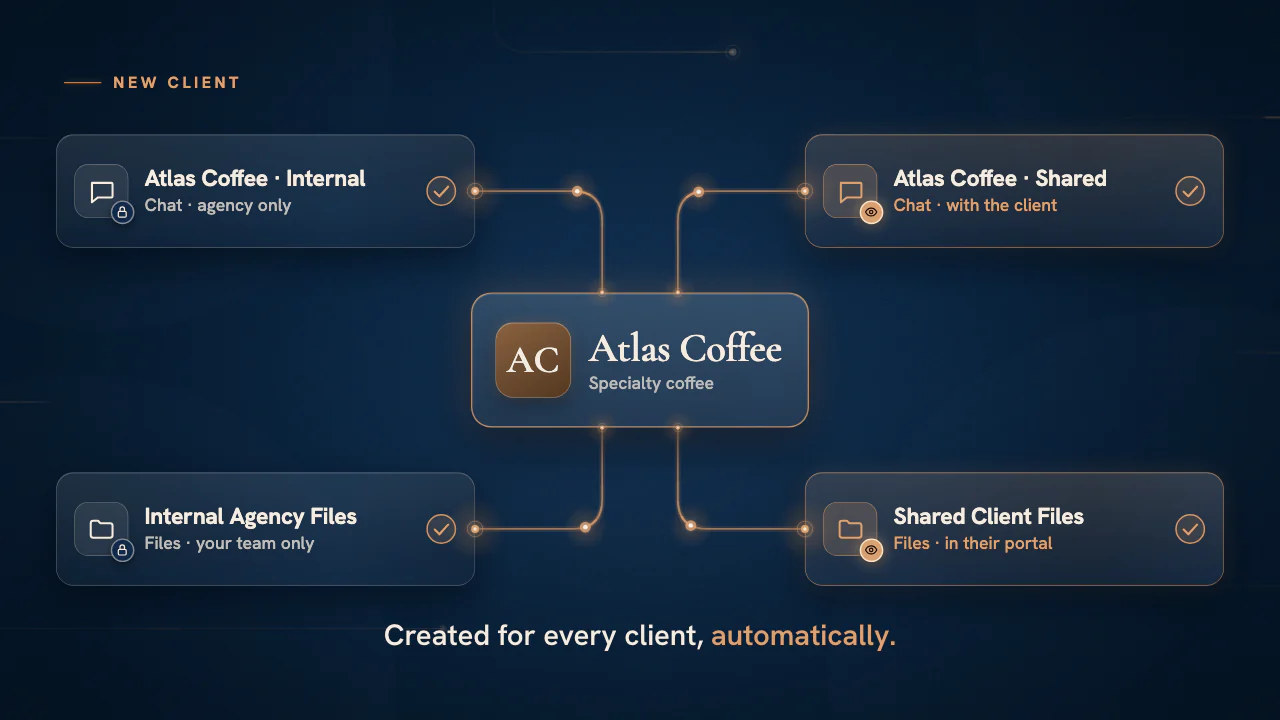
Ổ đĩa theo từng khách hàng
Ba ổ đĩa cho mỗi khách hàng, được thiết lập sẵn
Chọn một khách hàng và File chỉ hiển thị các ổ đĩa của tài khoản đó, với những thư mục bạn mong đợi đã có sẵn.
File cá nhân của tôi
Không gian làm việc riêng của bạn
Bản nháp và công việc đang làm dở mà chỉ bạn nhìn thấy. Mỗi thành viên bắt đầu với một thư mục General.File nội bộ của agency
Ổ đĩa dùng chung của đội ngũ
Các thư mục Marketing, Design và Development được tạo cùng khách hàng, và Design chứa Logos, Brand Guidelines và Important Creatives.File chia sẻ với khách hàng
Sản phẩm bàn giao đã hoàn thành và tài sản đã được duyệt, tách biệt khỏi công việc nội bộ. Các thư mục khởi đầu giống hệt cũng được tạo ở đây.
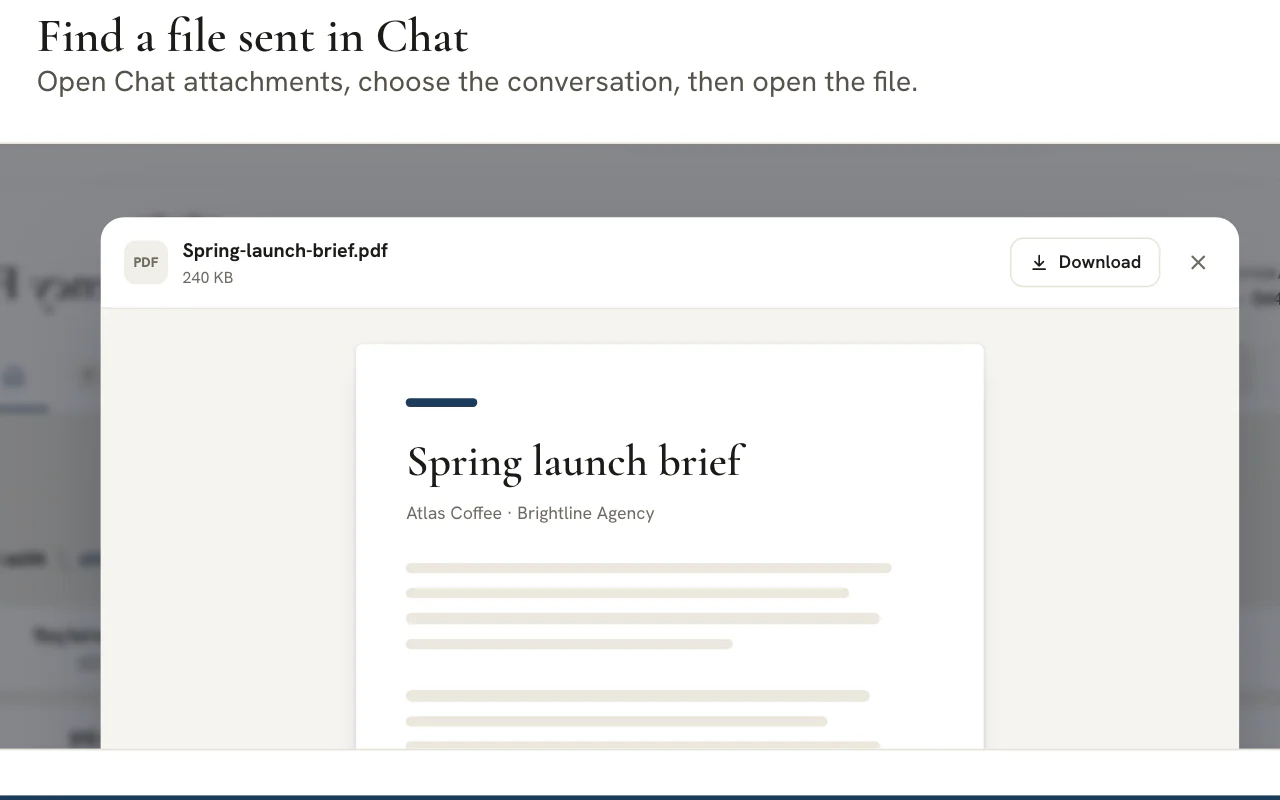
File đính kèm trong chat
Mọi file được gửi trong các cuộc chat của khách hàng
- Mở một file để xem trước ngay tại chỗ
- Xem ai đã thêm hoặc di chuyển nó, và khi nào
- Sao chép liên kết cho đội ngũ của bạn từ cùng ngăn này
Ổ đã kết nối
Các ổ đám mây của riêng bạn, cạnh ổ của khách hàng
Kết nối tối đa năm tài khoản của mỗi nhà cung cấp từ hồ sơ Thành viên đội ngũ của bạn. Mỗi tài khoản mở thành một tab trong Files, và chỉ bạn thấy nó.
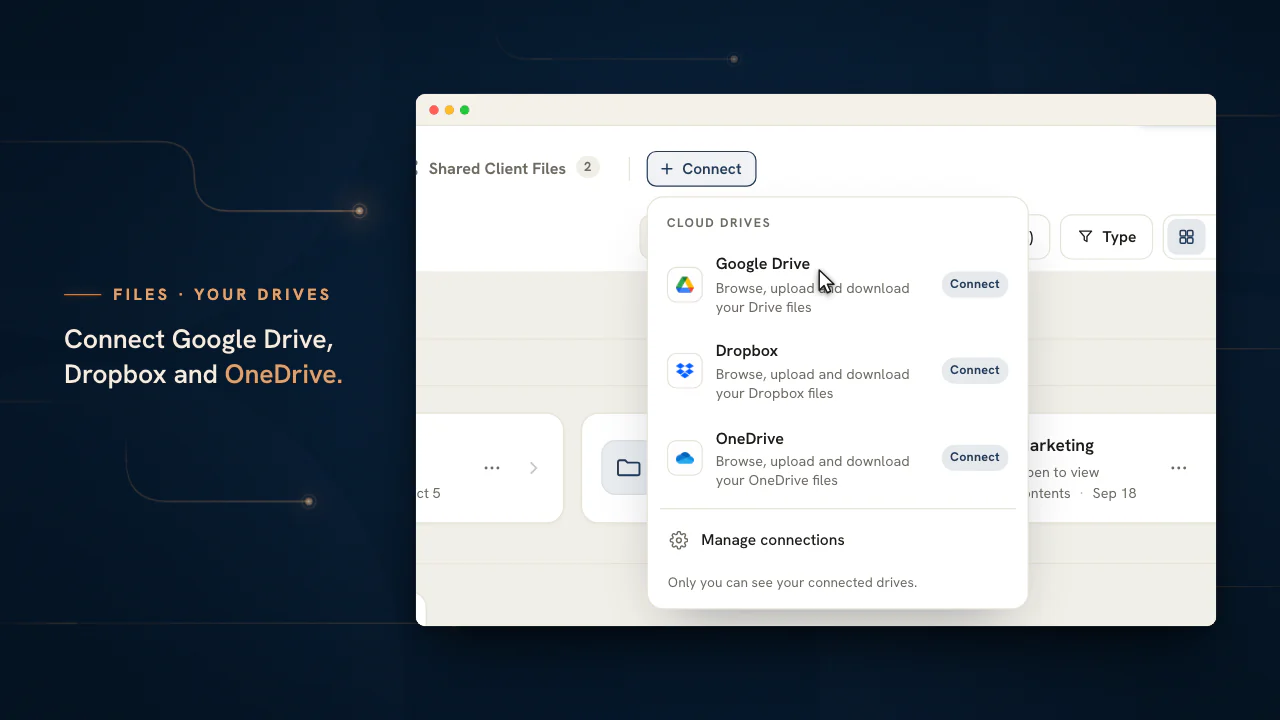
Ổ đám mây

Google Drive
Mở file của riêng bạn, các ổ dùng chung và mọi thứ được chia sẻ với bạn, có tìm kiếm, xem trước và tải lên.

Dropbox
Duyệt thư mục Dropbox và “Shared with me” của bạn, có tìm kiếm, xem trước và tải lên.

OneDrive
Duyệt “My files”, có tìm kiếm, xem trước, tải lên và tải xuống dạng zip.
Cạnh các ổ của khách hàng
Chat
File gửi trong các cuộc trò chuyện của khách hàng được liệt kê trong các thư mục “Chat attachments” chỉ đọc.
Cuộc họp
Cột Meeting Hub xem trước các file được chia sẻ của khách hàng cạnh chương trình họp.
Microsoft Teams, Outlook và OneDrive là nhãn hiệu của nhóm công ty Microsoft.
Phía khách hàng
Khách hàng tìm và gửi file trong cổng của riêng họ
Những gì nằm trong ổ đĩa “Shared Client Files” của một khách hàng xuất hiện trên trang File của cổng, nơi họ có thể xem trước, tải xuống và tải lên các thư mục mà bạn chỉ định.
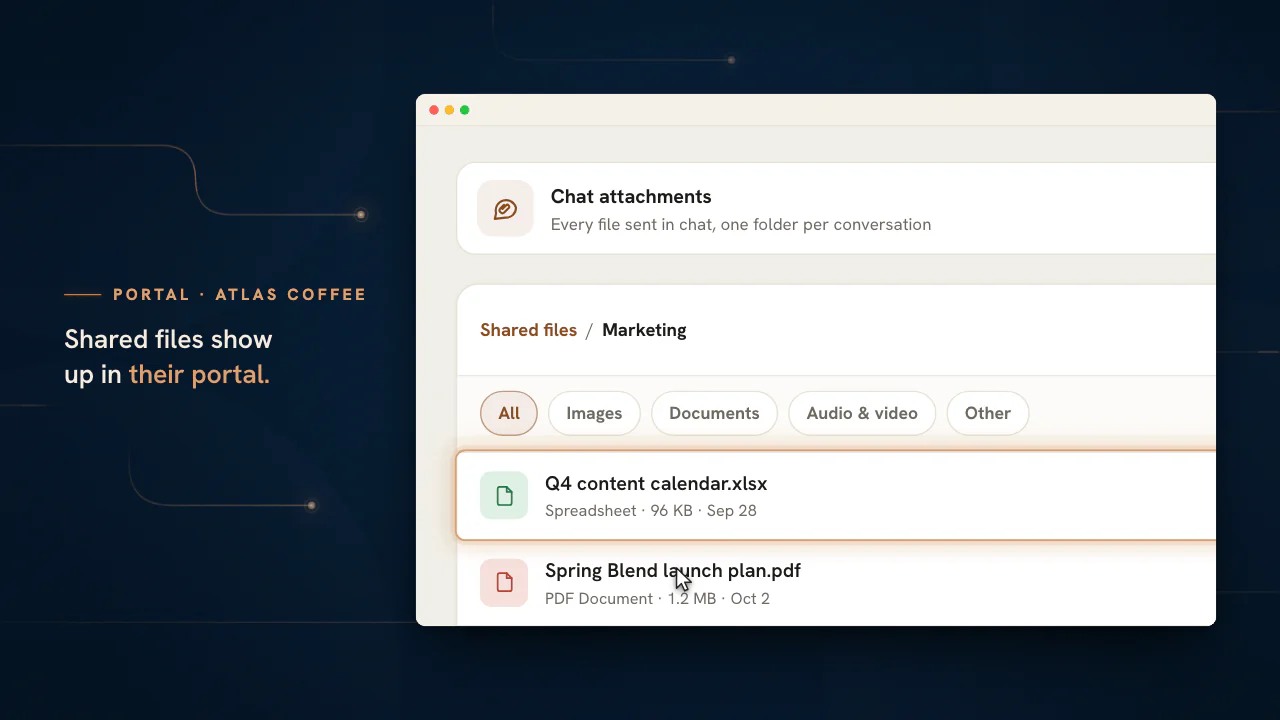
- Tải lên bằng “Send files”, hoặc kéo và thả
- Xem trước, kiểm tra thông tin và tải xuống ngay từ chính file
- Một chế độ xem “Chat attachments” chỉ đọc cho những cuộc hội thoại mà họ mở được
Trao cho mỗi khách hàng một ổ đĩa mà đội ngũ của bạn tin cậy được
Thêm một khách hàng vào không gian làm việc và các ổ đĩa của họ xuất hiện, với các thư mục đã có sẵn.
Các gói bắt đầu từ 99 USD mỗi tháng.
Trong trang này
Chia sẻ file với khách hàng qua ba không gian rõ ràng, tách biệt cho từng khách hàng
Cá nhân, Nội bộ và Chia sẻ, không bao giờ là một đống file lẫn lộn
Chuyển sang một khách hàng, bạn sẽ thấy ngay ổ đĩa của tài khoản đó, chia thành một không gian cá nhân cho việc đang làm dở của riêng bạn, một không gian nội bộ cho cả đội dùng chung, và một không gian chia sẻ cho những sản phẩm bàn giao mà khách hàng được xem. Mô hình ba không gian này khiến một bản nháp không bao giờ chỉ cách khách hàng một cú nhấp nhầm, và bạn cũng không phải mất công nghĩ xem “cái này nên để đâu”. Các tài khoản Google Drive, Dropbox và OneDrive của riêng bạn mở thành tab cạnh ba không gian đó, nên một màn hình chứa cả các ổ của khách hàng lẫn của bạn.
Vì mỗi ổ đĩa gắn với một khách hàng, file không bao giờ lẫn lộn giữa các tài khoản. Công cụ File chủ động chặn chế độ xem “tất cả khách hàng”: vì file là ổ đĩa theo từng khách hàng, công cụ sẽ nhắc bạn chọn một khách hàng thay vì tạo ra một thư mục gộp vô nghĩa, giữ cho tài liệu của mỗi tài khoản luôn nằm đúng làn của nó.
Thư mục, tải file lên và một khung xem chi tiết file thật sự
Sắp xếp đúng theo cách đội của bạn vẫn đang lưu file
Tạo thư mục lồng nhau, tải file lên, di chuyển file qua lại, và mở bất kỳ file nào ra một khung chi tiết để xem metadata và hoạt động của nó. Thứ tự luôn ổn định, nên một file bạn tải lên hôm nay vẫn nằm đúng chỗ vào ngày mai, thay vì bị xáo trộn mỗi lần tải lại trang: đó là chi tiết nhỏ về độ tin cậy quyết định việc một đội có thực sự tin tưởng một ổ đĩa chia sẻ hay không.
Một chỉ số dung lượng theo thời gian thực phản ánh đúng những gì đang được lưu trữ: một con số thật về số file và dung lượng đã dùng, không phải con số trang trí, để bạn luôn biết ngay tình trạng của một tài khoản chỉ bằng một cái nhìn.
Tài sản thương hiệu và bộ nhận diện, lưu đúng nơi được dùng đến
Logo và brand book, hiện ngay trong ổ đĩa của khách hàng
Tài sản thương hiệu được tải lên trong quá trình brand intake của khách hàng: logo, tài liệu hướng dẫn thương hiệu và những thứ tương tự, sẽ tự động xuất hiện trong thư mục nội bộ Design / Brand Guidelines của khách hàng đó, để đội thiết kế cho tài khoản này luôn có sẵn file gốc trong tay, thay vì phải hỏi khắp nơi để tìm logo mới nhất.
Nó kết nối nơi bạn thu thập thông tin thương hiệu với nơi bạn sử dụng thông tin đó, đúng là khâu bàn giao thường hay đứt gãy nhất. Tài liệu thương hiệu mới nhất luôn nằm ở nơi công việc đang diễn ra, chứ không bị chôn vùi trong một luồng email cũ.
Một lịch sử hoạt động để bạn biết điều gì đã thay đổi
Ai đã thêm hoặc di chuyển gì, và vào lúc nào
Mọi hành động đáng chú ý trên ổ đĩa đều được ghi lại, nên một thư mục không phải là một hộp đen: bạn có thể thấy điều gì đã được thêm vào hoặc di chuyển, và luôn nắm được file của một tài khoản đã thay đổi ra sao theo thời gian. Với một agency có nhiều người cùng chạm vào nhiều tài khoản, khả năng truy vết đó chính là thứ giữ cho một ổ đĩa chia sẻ không lặng lẽ trôi vào hỗn loạn.
Nó trả lời câu hỏi “chuyện gì đã xảy ra ở đây?” chỉ trong một cái nhìn: ngăn chi tiết liệt kê ai đã thêm hoặc di chuyển từng file, kèm ngày.
File kết nối với phần còn lại của không gian làm việc
Cùng những tài liệu mà cuộc họp, dự án và chat của bạn đang trỏ tới
File chia sẻ của khách hàng xuất hiện ngay trong thanh không gian làm việc của trung tâm cuộc họp, có thể được nhắc tới từ một tin nhắn chat, và nằm cạnh những dự án đang theo dõi công việc đó: một file là một phần của quy trình làm việc, chứ không phải một điểm đến bạn phải rời quy trình để ghé qua.
Sự kết nối đó chính là toàn bộ lý do để giữ file bên trong console thay vì một ổ đĩa đám mây thông thường: tài liệu và công việc mà nó phục vụ không bao giờ cách nhau quá một cú nhấp.
File này thuộc về ổ đĩa nào?
Mỗi khách hàng có ba ổ đĩa, và chúng chỉ trả lời một câu hỏi: ai được mở file. Khi chia sẻ file với khách hàng, chỉ một ổ đĩa trong số đó đến được với họ.
| Ở đâu | Ai mở được | Nên để gì ở đây | Đến được với khách hàng? |
|---|---|---|---|
| File cá nhân của tôi | Bạn và các quản trị viên của không gian làm việc | Bản nháp và công việc đang làm dở | Không |
| File nội bộ của agency | Các thành viên đội ngũ có quyền truy cập khách hàng đó | File đang làm việc, có sẵn các thư mục Marketing, Design và Development | Không |
| File chia sẻ với khách hàng | Cùng các thành viên đội ngũ đó và những người dùng cổng của khách hàng | Sản phẩm bàn giao đã hoàn thành và tài sản đã được duyệt | Có, ở các gói Scale và Enterprise |
| File đính kèm trong chat | Bất kỳ ai mở được cuộc hội thoại mà file đó đến từ | Không để gì: đây là chế độ xem chỉ đọc các file đã gửi trong chat | Chỉ với những cuộc hội thoại mà khách hàng mở được |
Chọn khách hàng trước khi chọn ổ. Công cụ File hiển thị từng khách hàng một, và khi chọn “Tất cả khách hàng” thì nó hiện một cái nhìn tổng quan của mọi tài khoản thay vì một ổ gộp, nên không có thư mục nào để tài liệu của hai khách hàng lẫn vào nhau. Tài khoản riêng của agency có một ổ nội bộ và không có ổ chia sẻ, nên giữ các sản phẩm bàn giao cho khách hàng trong các ổ riêng của từng khách hàng.
Mẹo
Thông báo tải lên nêu rõ đối tượng xem
Khi một file được đưa vào “Shared Client Files”, lời xác nhận cho biết khách hàng sẽ thấy nó trong cổng của họ. Nếu bạn không định như vậy, thông báo đó là tín hiệu để xóa file ngay lập tức.
Quy trình tải lên năm bước để tránh nhầm khách hàng
Phần lớn các vụ nhầm file xảy ra trong mười giây đầu, trước cả khi file được chọn. Quy trình này chỉ làm chậm đúng phần đó.
Đọc tên khách hàng
Phần đầu trang nêu tên tài khoản. Xác nhận nó trước khi mở một ổ đĩa, vì các thư mục trông giống nhau từ khách hàng này sang khách hàng khác.
Hỏi ai cần mở file
Nếu khách hàng cần, dùng “Shared Client Files”. Nếu chỉ đội ngũ cần, dùng “Internal Agency Files”. Nếu bạn vẫn đang soạn thảo, giữ nó trong ổ đĩa cá nhân.
Tải lên vào thư mục, không vào thư mục gốc
Mở thư mục, rồi nhấp “Upload” (tải lên) hoặc kéo file vào. Tiến trình hiển thị trong khi dữ liệu được tải. Một “New folder” (thư mục mới) cho mỗi chiến dịch hoặc mỗi tháng giúp một ổ đĩa bận rộn vẫn dễ tìm.
Mở file và kiểm tra
Ngăn chi tiết xem trước file đã lưu khi có thể và liệt kê các thông tin của nó, còn lịch sử hoạt động ghi lại ai đã thêm hoặc di chuyển file. Kiểm tra nội dung trước khi chỉ cho ai đó đến file.
Chia sẻ đúng cách đã định
“Share” (chia sẻ) cung cấp một liên kết đội ngũ cho đồng nghiệp đã đăng nhập và, với file trong “Shared Client Files”, một liên kết cổng cho khách hàng. Một file vẫn nằm trong ổ đĩa nội bộ hoặc cá nhân có thể được sao chép sang bằng “Share a copy to the client portal” (chia sẻ một bản sao tới cổng khách hàng), và bản gốc vẫn giữ nguyên.
Lưu ý
Một liên kết không bao giờ biến file thành công khai
Liên kết chỉ mở được với những người vốn đã có quyền truy cập file. Một liên kết gửi cho người không có tài khoản đăng nhập không đưa file cho họ, nên file mà khách hàng cần có phải nằm trong “Shared Client Files” trước.
Từ bản nháp đến sẵn sàng cho khách hàng: vòng đời của một sản phẩm bàn giao
Một sản phẩm bàn giao đi qua bản nháp, duyệt và phê duyệt, và mỗi trạng thái có một chỗ tự nhiên trong File.
- Soạn bản nháp trong ổ đĩa cá nhân của bạn, hoặc trong ổ đĩa Nội bộ khi đồng nghiệp đã cùng làm việc trên đó.
- Duyệt bằng cách gửi cho đồng nghiệp liên kết đội ngũ, liên kết này mở file cho các thành viên đã đăng nhập vào không gian làm việc và không ai khác.
- Phê duyệt bằng cách đặt tên cho phiên bản cuối cùng, rồi chọn “Share a copy to the client portal”. Khách hàng nhận một file sạch và phiên bản làm việc vẫn ở trong nội bộ.
- Bàn giao bằng cách thả liên kết cổng vào kênh Chat chung với khách hàng, hoặc để khách hàng tự tìm thấy nó trong cổng của họ.
- Khép lại vòng việc bằng cách dọn các bản nháp đã bị thay thế khỏi ổ đĩa Nội bộ, để đồng nghiệp tiếp theo chỉ thấy một file hiện hành.
Thói quen này cũng hiệu quả theo chiều ngược lại. Đề nghị khách hàng dùng “Send files” (gửi file) trong cổng của họ, và những gì họ gửi sẽ đến “Shared Client Files” cùng bản ghi lượt tải lên, thay vì nằm trong một file đính kèm email mà chỉ một người tìm được.
Thói quen đặt thư mục vẫn bền khi nhân sự thay đổi
Một ổ đĩa vẫn hữu ích khi người mới vào có thể đoán được mọi thứ nằm ở đâu. Các thói quen này tận dụng những gì File đã có sẵn.
| Thói quen | Vì sao quan trọng | File mang lại gì |
|---|---|---|
| Đặt dự án và phiên bản vào tên file | Mỗi lần tải lên là một file riêng, nên tên file mang thông tin phiên bản | “Duplicate” (nhân bản) tạo một bản sao có tên kèm (copy) mà bạn có thể đổi tên |
| Giữ sản phẩm đã hoàn thành trong Shared và bản nháp ở nơi khác | Mọi thứ trong Shared đều hiển thị với khách hàng | Một lời xác nhận nêu rõ đối tượng xem ở mỗi lượt tải lên Shared |
| Dùng các thư mục mặc định trước khi tự nghĩ ra thư mục mới | Khi đó ai cũng biết logo hay brief chiến dịch nằm ở đâu | Marketing, Design (Logos, Brand Guidelines, Important Creatives) và Development cho mọi khách hàng |
| Di chuyển trong một ổ đĩa và sao chép giữa các ổ đĩa | Việc bàn giao file cho khách hàng không bao giờ được làm mất bản làm việc của bạn | “Move to” (di chuyển tới) chỉ hoạt động trong một ổ đĩa, còn “Share a copy” giữ nguyên bản gốc |
File thương hiệu được tải lên trong quá trình intake của khách hàng xuất hiện trong thư mục Design nội bộ và được quản lý từ hồ sơ của khách hàng trong Tài khoản con, nên di chuyển hoặc xóa chúng ở đó. Tài liệu viết ngắn như một brief hay một trang quy trình thường thuộc về Ghi chú, nơi nó có thể được liên kết từ một công việc hoặc một tin nhắn, còn File nên dành cho các sản phẩm đã hoàn thiện.
Làm việc trong Google Drive, Dropbox và OneDrive từ Files
Các tài khoản đã kết nối nằm trong hàng tab cạnh ba ổ của khách hàng, và chúng theo quy tắc riêng của mình.
| Nhà cung cấp | Nơi bạn có thể mở | Số tài khoản mỗi thành viên |
|---|---|---|
| Google Drive | My Drive, Shared with me, Shared drives, Recent và Starred | Tối đa năm |
| Dropbox | Dropbox và Shared with me | Tối đa năm |
| OneDrive | My files | Tối đa năm |
Mỗi tài khoản đã kết nối là một tab riêng, ghi tên nhà cung cấp và địa chỉ của tài khoản. Trong một tab bạn có thể tìm kiếm, sắp xếp, chuyển giữa dạng lưới và danh sách, mở ngăn chi tiết, xem trước ảnh, PDF, âm thanh và video, tải lên file hoặc thư mục, tạo thư mục và tải một file hoặc một thư mục xuống dạng zip. Nội dung được lấy từ nhà cung cấp khi bạn mở một thư mục, chỉ hiện cho riêng bạn và không bao giờ được sao chép vào console; quản trị viên có thể thu hồi một kết nối nhưng không bao giờ mở được nó.
Công cụ File chấp nhận, từ chối và xem trước những loại file nào
Các giới hạn không nhiều và được nêu ngay lúc bạn chạm tới chúng.
| Tình huống | File xử lý ra sao |
|---|---|
| Một file lớn hơn 50 MB | Bị từ chối trước khi bắt đầu tải lên, kèm nêu rõ giới hạn |
| Một file rỗng | Bị từ chối |
| Một chương trình, script, trang web, bộ cài đặt, ảnh đĩa hoặc lối tắt | Bị từ chối, vì các loại này không được lưu trong ổ đĩa |
| Một loại file không có chế độ xem trước trực tiếp | Cung cấp “Download” (tải xuống) thay cho bản xem trước |
| Một file đã xóa | Bị xóa vĩnh viễn sau một lời xác nhận nêu tên file |
| Một thư mục đã xóa | Bị xóa cùng mọi thứ bên trong, sau một lời xác nhận nói rõ điều đó |
Để tìm một file, tìm theo tên, thu hẹp theo loại (hình ảnh, tài liệu, bảng tính, bản trình chiếu, âm thanh và video, file nén và loại khác), sắp xếp theo tên, lần sửa gần nhất, dung lượng hoặc loại file, và chuyển giữa dạng lưới và dạng danh sách. Phần đầu trang luôn cập nhật số file và dung lượng đã lưu của khách hàng đang xem.
Cách khách hàng nhận file và gửi file lại
Cổng chỉ cho khách hàng thấy một ổ đĩa, ổ đĩa chia sẻ, và không có gì về cách đội ngũ của bạn tổ chức ổ đĩa của mình.
Khách hàng làm được gì
Khách hàng mở File trong cổng của họ và thấy những gì nằm trong “Shared Client Files”. Họ có thể xem trước và tải xuống, tải lên file của riêng họ bằng “Send files” hoặc bằng cách kéo file vào, tạo thư mục và đổi tên những gì họ đã thêm. Quản trị viên của khách hàng có thể xóa các file do chính họ tải lên.
Khách hàng không bao giờ thấy gì
Ổ đĩa cá nhân của bạn và “Internal Agency Files” không bao giờ đến cổng. File trong chat chỉ xuất hiện với những cuộc hội thoại mà khách hàng mở được, trong cùng chế độ xem “Chat attachments” chỉ đọc mà bạn dùng, nên một file gửi trong kênh Chat chỉ dành cho agency vẫn ở lại với đội ngũ của bạn.
Nơi khác mà file của khách hàng xuất hiện
Thanh bên của “Meeting Hub” (trung tâm cuộc họp) trong Cuộc họp xem trước các file chia sẻ của khách hàng, hoặc các file nội bộ khi chưa có gì được chia sẻ, nên tài liệu đang được bàn luận chỉ cách chương trình họp một cú nhấp.
Câu hỏi thường gặp
Khách hàng có thấy “Internal Agency Files” của tôi không?
Không. Cổng của khách hàng chỉ hiển thị ổ đĩa “Shared Client Files” và không có gì khác từ phía agency. File cá nhân của bạn và ổ đĩa “Internal Agency Files” ở lại với đội ngũ của bạn. Để đưa cho khách hàng một file đang nằm trong một trong hai ổ đĩa đó, dùng “Share a copy to the client portal” và bản gốc vẫn ở nguyên chỗ cũ.
Một file lớn tối đa bao nhiêu, và công cụ File từ chối những gì?
Một file có thể lớn tới 50 MB. File từ chối các file rỗng và những loại file chạy hoặc mở như chương trình, chẳng hạn file thực thi, script, trang web, bộ cài đặt, ảnh đĩa và file lối tắt. Việc kiểm tra diễn ra trước khi bắt đầu tải lên, và thông báo nêu rõ tên file cùng lý do.
Công cụ File có lưu các phiên bản cũ của một tài liệu không?
Mỗi lần tải lên là một file riêng, nên ghi phiên bản vào tên và dùng “Duplicate” để giữ một bản sao trước khi bạn thay file. Ngăn chi tiết ghi lại ai đã thêm hoặc di chuyển một file và vào lúc nào, và việc xóa luôn hỏi xác nhận trước.
Nút “Share” thực sự trao cho người khác điều gì?
Liên kết đội ngũ mở file hoặc thư mục cho các thành viên đã đăng nhập vào không gian làm việc của bạn, còn liên kết cổng mở một mục trong “Shared Client Files” cho thành viên và quản trị viên của chính khách hàng. Liên kết chỉ mở được với những người vốn đã có quyền truy cập. Không có thao tác nào trong hộp thoại tạo ra địa chỉ web công khai.
Làm sao tìm một file mà ai đó đã gửi trong chat?
Mở ổ đĩa “Internal Agency Files” của khách hàng và chọn “Chat attachments”. Mục này liệt kê các file đã gửi trong những cuộc hội thoại mà bạn mở được, mỗi cuộc hội thoại một thư mục, và chỉ để đọc. File từ tin nhắn trực tiếp ở lại với những người trong cuộc, nên chỉ hiển thị với chính họ.
Khách hàng của tôi có thể tải file lên cho tôi không?
Có, thông qua cổng của họ. Họ dùng “Send files” hoặc kéo file vào một thư mục trong ổ đĩa chia sẻ, và có thể tạo thư mục cũng như đổi tên các mục của chính mình. Các file đến “Shared Client Files”, nơi đội ngũ của bạn thấy chúng. Quyền truy cập cổng, và cùng với nó là việc khách hàng tải file lên, bắt đầu từ gói Scale.
Tôi có thể chuyển một file từ ổ đĩa này sang ổ đĩa khác không?
“Move to” chỉ hoạt động trong một ổ đĩa. Để đưa một file đến trước mắt khách hàng, dùng “Share a copy to the client portal”, tính năng này sao chép file vào “Shared Client Files” và để nguyên bản gốc ở chỗ cũ. Nhờ vậy việc bàn giao công việc không bao giờ làm mất bản làm việc của bạn.
Tôi có dùng được Google Drive, Dropbox hoặc OneDrive của riêng mình trong Files không?
Có. Dùng nút “Connect” trong Files, hoặc tab Connect trên hồ sơ Thành viên đội ngũ của bạn, và thêm tối đa năm tài khoản của mỗi nhà cung cấp. Mỗi tài khoản mở thành một tab cạnh các ổ của khách hàng, nơi bạn có thể duyệt, tìm kiếm, xem trước, tải lên, tạo thư mục và tải xuống. Chỉ bạn thấy một ổ đã kết nối, và console không giữ bản sao nào của những gì trong đó.