
Müşteri dosyaları
Her müşterinin dosyaları, sonunda düzenli
Her müşteri için gerçek bir sürücü: özel, dahili ve müşteriyle paylaşılan alanlar, klasörler ve marka varlıkları; ayrıca kendi Google Drive, Dropbox ve OneDrive hesaplarınız aynı görünümde. Aşağıda nasıl çalıştığını görün veya kendi çalışma alanınızı oluşturun.
Zaten bir çalışma alanınız var mı? Giriş yapın
- Ayda 99 dolardan başlayan planlar
- Çok müşterili ajanslar için tasarlandı
- Markanız konsolun her yerinde

Müşteri dosyaları
Müşteri dosya paylaşımı: her hesap için üç ayrı sürücü
Ajans dosyaları kişisel sürücülere, e-posta eklerine ve kimsenin güncel olduğuna güvenmediği paylaşılan bir klasöre dağılır. AI Marketing Dashboard’daki müşteri dosya paylaşımı, her müşteriye konsol içinde kendi düzenli sürücüsünü verir: devam eden işler için özel bir alan, ekip için dahili bir alan, müşterinin görmesi gereken şeyler için de temiz, paylaşılan bir alan. Böylece doğru dosya her zaman doğru yerde, ait olduğu işin hemen yanında durur.
Müşteri dosyaları
Her müşteri ilk günden bir sürücü alır
Özel, dahili ve paylaşılan alanlar; beklediğiniz klasörler hazır, kendi bulut sürücüleriniz bir sekme uzağınızda.
Müşteri başına sürücüler
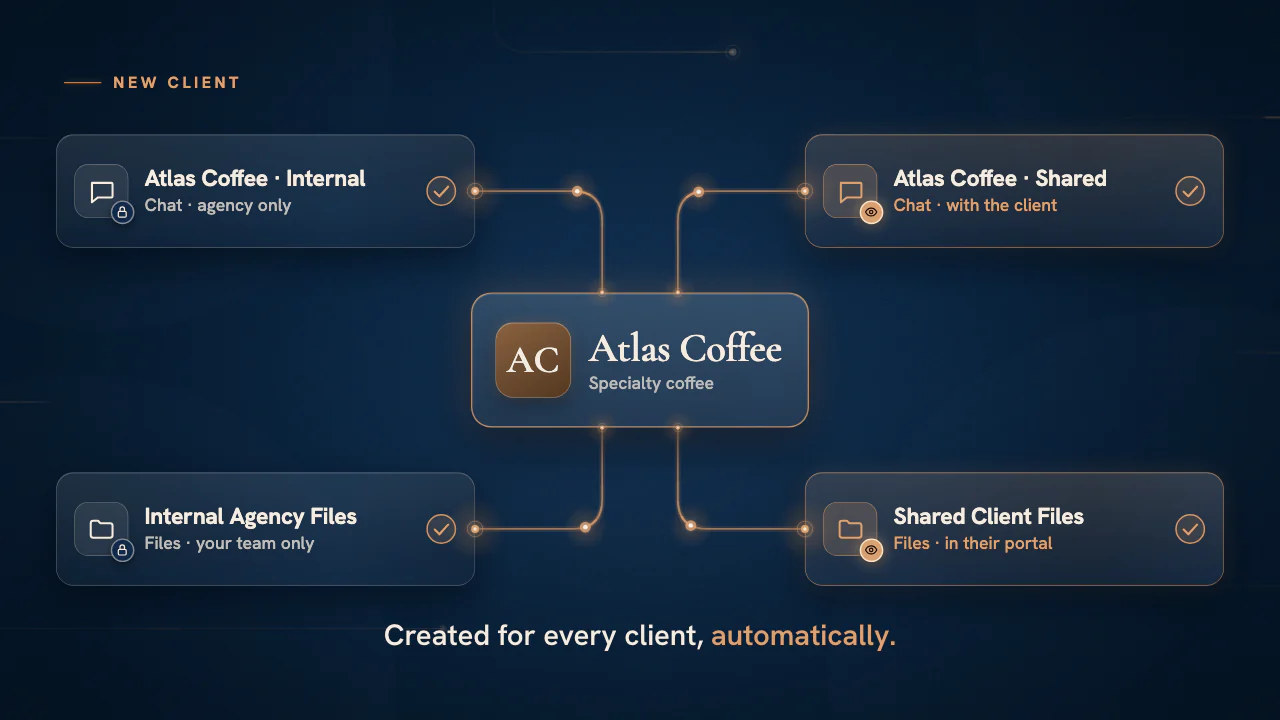
Her müşteri için sizin yerinize kurulmuş üç sürücü
Bir müşteri seçin; Dosyalar yalnızca o hesabın sürücülerini, beklediğiniz klasörler hazır olarak gösterir.
My Personal Files (kişisel dosyalarım)
Yalnızca size ait çalışma yeri
Yalnızca sizin görebildiğiniz taslaklar ve devam eden işler. Her üye bir “General” klasörüyle başlar.Internal Agency Files (ajans içi dosyalar)
Ekibin ortak sürücüsü
“Marketing”, “Design” ve “Development” klasörleri müşteriyle birlikte oluşturulur; “Design” klasörü “Logos”, “Brand Guidelines” ve “Important Creatives” klasörlerini barındırır.Shared Client Files (müşteriyle paylaşılan dosyalar)
Bitmiş teslimatlar ve onaylanmış varlıklar, dahili işten ayrı tutulur. Aynı başlangıç klasörleri burada da oluşturulur.
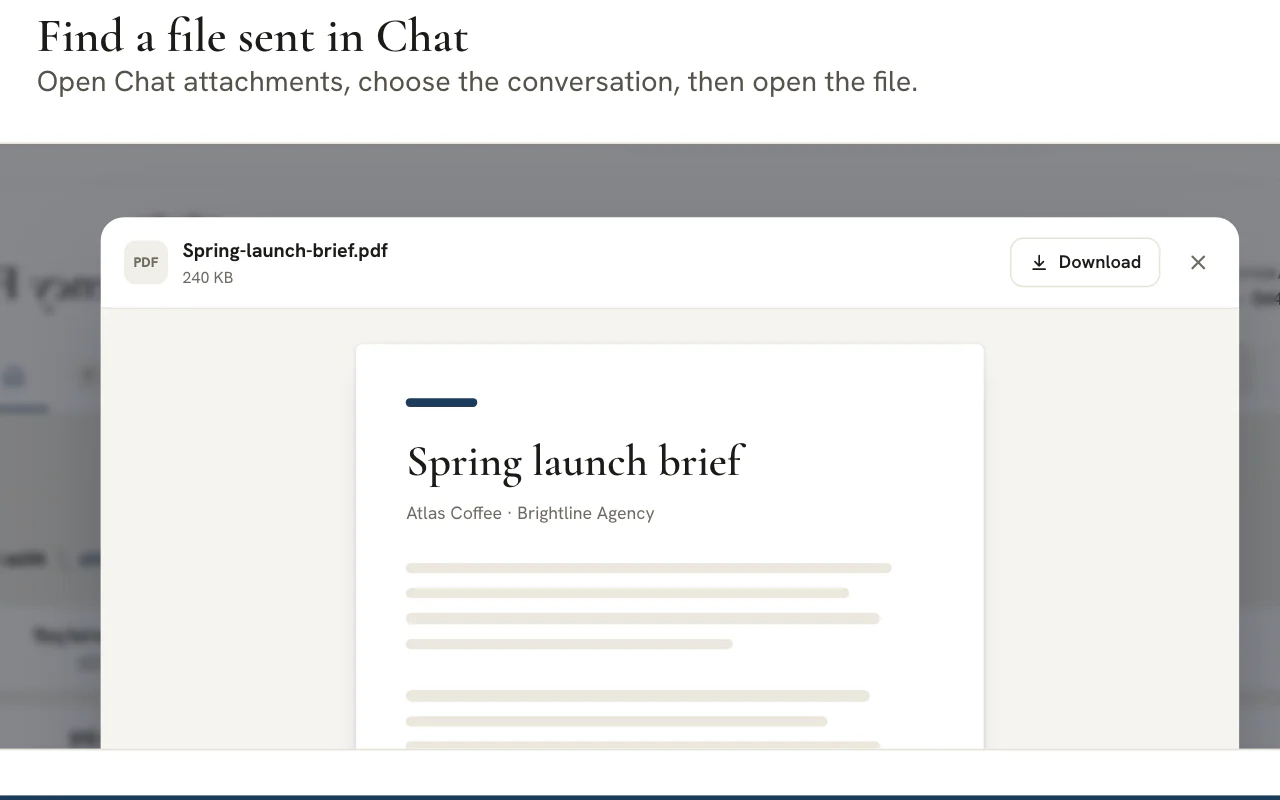
Chat attachments (Chat ekleri)
Bir müşterinin konuşmalarında gönderilen her dosya
- Bir dosyayı açıp satır içi önizleyin
- Kimin eklediğini veya taşıdığını ve ne zaman olduğunu görün
- Aynı çekmeceden ekibiniz için bir bağlantı kopyalayın
Bağlı sürücüler
Kendi bulut sürücüleriniz, müşterinin sürücüsünün yanında
Ekip Üyeleri profilinizden her sağlayıcının beş hesabına kadar bağlayın. Her biri Dosyalar’da bir sekme olarak açılır ve yalnızca siz görürsünüz.
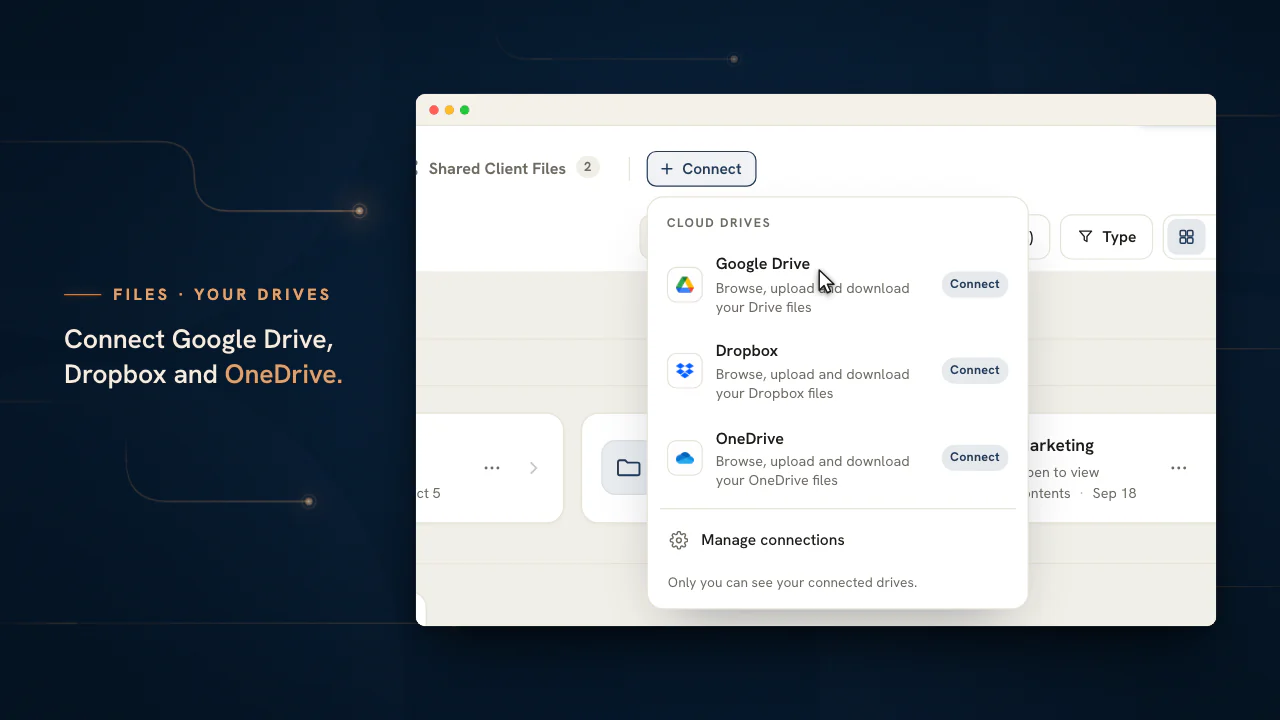
Bulut sürücüleri

Google Drive
Kendi dosyalarınızı, paylaşılan sürücüleri ve sizinle paylaşılan her şeyi arama, önizleme ve yüklemeyle açın.

Dropbox
Dropbox klasörlerinize ve Benimle paylaşılanlar’a arama, önizleme ve yüklemeyle göz atın.

OneDrive
Dosyalarım’a arama, önizleme, yükleme ve zip indirmeyle göz atın.
Müşteri sürücülerinin yanında
Chat
Bir müşterinin konuşmalarında gönderilen dosyalar, salt okunur Chat ekleri klasörlerinde listelenir.
Toplantılar
Toplantı Merkezi şeridi, müşterinin paylaşılan dosyalarını gündemin yanında önizler.
Microsoft Teams, Outlook ve OneDrive, Microsoft şirketler grubunun ticari markalarıdır.
Müşteri tarafı
Müşteriler dosyaları kendi portallarında bulur ve gönderir
Bir müşterinin “Shared Client Files” sürücüsünde duranlar, portalının Dosyalar sayfasında görünür; müşteri bunları orada önizleyebilir, indirebilir ve sizin işaret ettiğiniz klasörlere yükleme yapabilir.
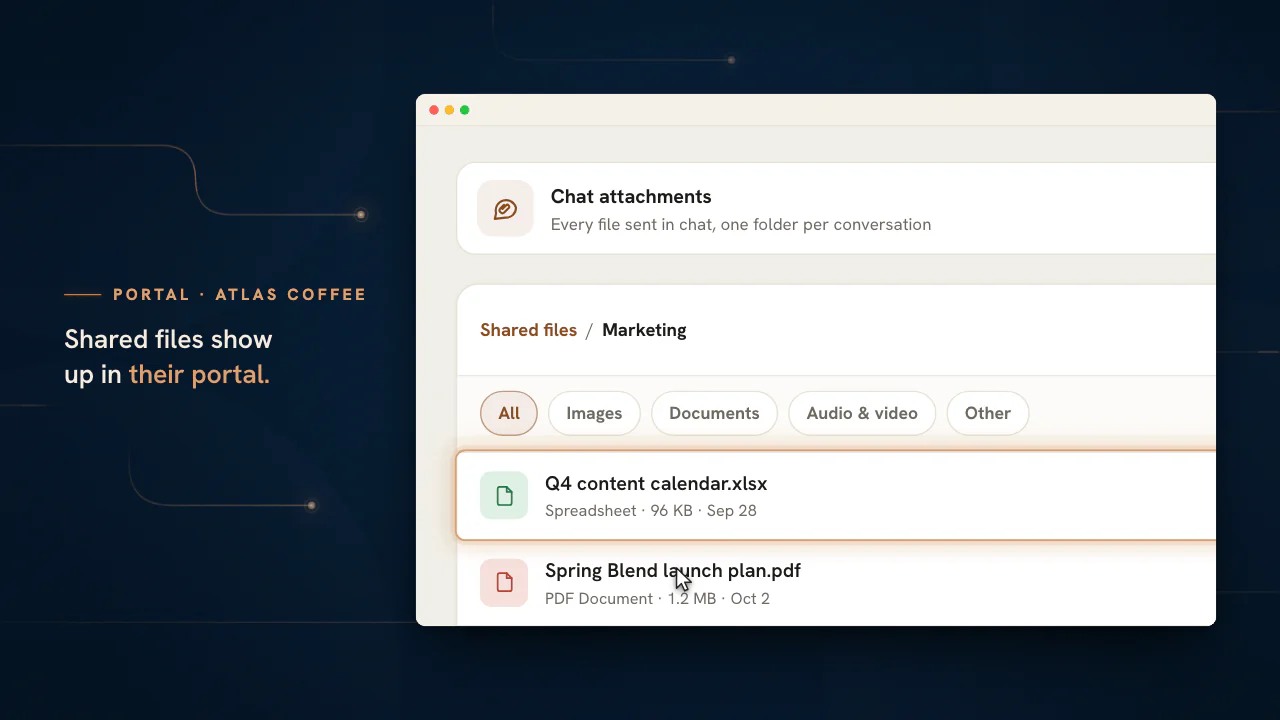
- “Send files” (dosya gönder) ile yükleyin ya da sürükleyip bırakın
- Dosyanın kendisinden önizleyin, ayrıntılara bakın ve indirin
- Açabildikleri konuşmalar için salt okunur bir “Chat attachments” görünümü
Her müşteriye ekibinizin güvenebileceği bir sürücü verin
Çalışma alanınıza bir müşteri ekleyin; sürücüleri, klasörleri hazır olarak belirir.
Planlar ayda 99 dolardan başlar.
Bu sayfada
Her müşteri için ayrı bir sürücü: müşteri dosya paylaşımı üç net alanda
Kişisel, Dahili ve Paylaşılan: asla tek, farksız bir yığın değil
Bir müşteriye geçtiğinizde o hesabın sürücüsünü görürsünüz: kendi devam eden işleriniz için bir kişisel alan, tüm ekibin kullanabileceği bir dahili alan ve müşterinin görebileceği teslimler için bir paylaşılan alan. Üç alanlı model sayesinde bir taslak yanlış bir tıkla asla müşterinin önüne düşmez, “bu nereye gider” diye de düşünmenize gerek kalmaz. Kendi Google Drive, Dropbox ve OneDrive hesaplarınız üç alanın yanında sekme olarak açılır; böylece tek ekranda hem müşterinin hem sizin sürücüleriniz durur.
Sürücüler müşteri başına ayrıldığından dosyalar hesaplar arasında asla karışmaz. Dosyalar aracı tüm müşteriler görünümünü bilerek kilitler: dosyalar müşteri başına bir sürücü olduğundan, anlamsız bir ortak klasör uydurmak yerine bir müşteri seçmenizi ister; böylece her hesabın belgeleri kendi şeridinde sıkı sıkıya kalır.
Klasörler, yüklemeler ve gerçek bir dosya ayrıntı görünümü
Ekibinizin zaten dosyaladığı gibi düzenleyin
İç içe klasörler oluşturun, dosya yükleyin, taşıyın ve herhangi bir dosyayı meta verileri ve etkinliği için bir ayrıntı çekmecesinde açın. Sıralama sabit kalır: bugün yüklediğiniz bir dosya yarın da aynı yerdedir, sayfa yenilendiğinde yeniden karışmaz; bir ekibin paylaşılan bir sürücüye gerçekten güvenip güvenmeyeceğini belirleyen küçük ama önemli güvenilirlik ayrıntısı tam olarak budur.
Canlı bir depolama göstergesi gerçekte ne saklandığını yansıtır: süs amaçlı bir rakam değil, gerçek bir dosya ve kullanım sayısıdır; böylece bir hesabın nerede durduğunu her an tek bakışta bilirsiniz.
Marka varlıkları ve kılavuzları, kullanıldıkları yerde toplanır
Logolar ve marka kitapları, müşterinin sürücüsünde
Bir müşterinin marka brief’i sırasında yüklenen marka varlıkları (logolar, kılavuz belgeleri ve benzerleri) otomatik olarak o müşterinin dahili Tasarım / Marka Kılavuzları klasöründe belirir; böylece hesap için tasarım yapan ekip, en güncel logoyu sormak yerine kaynak dosyaları her zaman elinin altında bulur.
Bu, bir markayı topladığınız yeri onu kullandığınız yere bağlar; genellikle koptuğu tam nokta budur. En yeni marka malzemesi işin yapıldığı yerdedir, eski bir e-posta zincirine gömülü değildir.
Neyin değiştiğini bilmeniz için bir etkinlik izi
Kim neyi ekledi veya taşıdı, ne zaman
Sürücüdeki her anlamlı işlem kayıt altına alınır; böylece bir klasör kara kutu değildir: neyin eklendiğini veya taşındığını görebilir, bir hesabın dosyalarının nasıl geliştiğine dair bir fikir edinebilirsiniz. Çok sayıda kişinin çok sayıda hesapla uğraştığı bir ajans için bu hesap verebilirlik, paylaşılan bir sürücüyü sessizce kaosa sürüklenmekten alıkoyan şeydir.
“Burada ne oldu” sorusunu bir bakışta yanıtlar: ayrıntı çekmecesi, her dosyayı kimin eklediğini veya taşıdığını tarihiyle listeler.
Dosyalar, çalışma alanının geri kalanına bağlı
Toplantılarınızın, projelerinizin ve sohbetinizin işaret ettiği aynı belgeler
Müşterinin paylaşılan dosyaları toplantı merkezinin çalışma alanı rayında görünür, bir sohbet mesajından referans gösterilebilir ve işin takip edildiği projelerin hemen yanında yer alır; böylece bir dosya iş akışının bir parçasıdır, iş akışından çıkıp gidilecek bir durak değildir.
Bu bağlantı, dosyaları genel bir bulut sürücüsü yerine konsolun içinde tutmanın tüm anlamıdır: belge ile onu destekleyen iş arasında hiçbir zaman bir tıktan fazla mesafe yoktur.
Bu dosya hangi sürücüye ait?
Müşteri dosya paylaşımında her müşterinin üç sürücüsü vardır ve hepsi tek bir soruyu yanıtlar: dosyayı kim açabilir. Bunlardan yalnızca biri müşteriye ulaşır.
| Nerede | Kim açabilir | Buraya koyun | Müşteriye ulaşır mı? |
|---|---|---|---|
| My Personal Files (kişisel dosyalarım) | Siz ve çalışma alanınızın yöneticileri | Taslaklar ve devam eden işler | Hayır |
| Internal Agency Files (ajans içi dosyalar) | O müşteriye erişimi olan ekip üyeleri | Çalışma dosyaları; “Marketing”, “Design” ve “Development” klasörleri hazır gelir | Hayır |
| Shared Client Files (müşteriyle paylaşılan dosyalar) | Aynı ekip üyeleri ve müşterinin portal üyeleri | Bitmiş teslimatlar ve onaylanmış varlıklar | Evet, Scale ve Enterprise planlarında |
| Chat attachments (Chat ekleri) | Bir dosyanın geldiği konuşmayı kim açabiliyorsa | Hiçbir şey: Chat’te gönderilen dosyaların salt okunur bir görünümüdür | Yalnızca müşterinin açabildiği konuşmalar için |
Sürücüyü seçmeden önce müşteriyi seçin. Dosyalar bir seferde tek bir müşteriyi gösterir; “Tüm müşteriler” seçiliyken birleştirilmiş bir sürücü yerine her hesabın genel görünümünü gösterir, bu yüzden iki müşterinin belgelerinin karışabileceği hiçbir klasör yoktur. Ajansın kendi hesabının dahili bir sürücüsü vardır, paylaşılan bir sürücüsü yoktur; bu yüzden müşteri teslimlerini her müşterinin kendi sürücülerinde tutun.
İpucu
Yükleme mesajı dosyayı kimlerin göreceğini söyler
Bir dosya “Shared Client Files” içine düştüğünde onay mesajı, dosyanın müşteriye portalında görünür olduğunu söyler. Bunu amaçlamadıysanız, bu mesaj dosyayı hemen kaldırmanız için işarettir.
Yanlış müşteriye yükleme hatasını önleyen beş adımlı bir yükleme rutini
Dosya karışıklıklarının çoğu daha dosya seçilmeden, ilk on saniyede yapılır. Rutin yalnızca o kısmı yavaşlatır.
Müşterinin adını okuyun
Üst çubuk hesabın adını gösterir. Bir sürücüyü açmadan önce bunu doğrulayın; çünkü klasörler bir müşteriden diğerine birbirine benzer.
Dosyayı kimin açması gerektiğini sorun
Müşteri açacaksa “Shared Client Files” kullanın. Yalnızca ekip açacaksa “Internal Agency Files” kullanın. Hâlâ taslak hazırlıyorsanız dosyayı kişisel sürücünüzde tutun.
Kök dizine değil, klasörün içine yükleyin
Klasörü açın, ardından “Upload” (yükle) düğmesine tıklayın ya da dosyaları sürükleyip bırakın. Veriler aktarılırken ilerleme görünür. Her kampanya veya her ay için bir “New folder” (yeni klasör), yoğun bir sürücüyü bulunabilir tutar.
Dosyayı açın ve kontrol edin
Ayrıntı çekmecesi, mümkün olduğunda saklanan dosyayı önizler ve ayrıntılarını listeler; etkinlik izi de dosyayı kimin eklediğini veya taşıdığını kaydeder. Kimseyi dosyaya yönlendirmeden önce içeriği kontrol edin.
Amaçladığınız yolla paylaşın
“Share” (paylaş), giriş yapmış meslektaşlar için bir ekip bağlantısı ve “Shared Client Files” içindeki dosyalar için müşteriye yönelik bir portal bağlantısı sunar. Hâlâ dahili ya da kişisel sürücüde olan bir dosya “Share a copy to the client portal” (müşteri portalına kopya paylaş) ile karşıya kopyalanabilir ve asıl dosya yerinde kalır.
Not
Bir bağlantı bir dosyayı asla herkese açık yapmaz
Bağlantılar yalnızca dosyaya zaten erişimi olan kişiler için açılır. Giriş hesabı olmayan birine gönderilen bir bağlantı ona dosyayı vermez; bu yüzden müşterinin alması gereken bir dosyanın önce “Shared Client Files” içinde olması gerekir.
Taslaktan müşteriye hazır hale: bir teslimatın yaşam döngüsü
Bir teslimat taslak, inceleme ve onaydan geçer ve her aşamanın Dosyalar’da doğal bir yeri vardır.
- Taslağı kişisel sürücünüzde hazırlayın; ekip arkadaşları zaten üzerinde çalışıyorsa dahili sürücüde.
- Meslektaşlarınıza, dosyayı yalnızca çalışma alanının giriş yapmış üyelerine açan ekip bağlantısını göndererek inceletin.
- Son sürümü adlandırarak onaylayın, ardından “Share a copy to the client portal” seçeneğini seçin. Müşteri tek bir temiz dosya alır, çalışma sürümü dahili kalır.
- Portal bağlantısını müşterinin ortak Chat kanalına bırakarak teslim edin ya da müşterinin dosyayı portalında bulmasına izin verin.
- Döngüyü, geçerliliğini yitirmiş taslakları dahili sürücüden temizleyerek kapatın; böylece bir sonraki ekip arkadaşı tek bir güncel dosya görür.
Aynı alışkanlık ters yönde de işe yarar. Müşterilerden portallarında “Send files” (dosya gönder) seçeneğini kullanmalarını isteyin; verdikleri dosyalar, yalnızca bir kişinin bulabileceği bir e-posta ekinde durmak yerine yüklemesi kaydedilmiş olarak “Shared Client Files” içine düşer.
Ekip değişikliklerine dayanan klasör alışkanlıkları
Yeni işe başlayan biri bir şeylerin nerede durduğunu tahmin edebildiğinde sürücü işe yarar kalır. Bu alışkanlıklar, Dosyalar’ın zaten sunduklarını kullanır.
| Alışkanlık | Neden önemli | Dosyalar size ne sunar |
|---|---|---|
| Proje adını ve bir sürümü dosya adına yazın | Her yükleme tek bir dosyadır; bu yüzden sürümü adın taşıması gerekir | “Duplicate” (çoğalt), adında “(copy)” yazan, yeniden adlandırabileceğiniz bir kopya oluşturur |
| Bitmiş işi paylaşılan sürücüde, taslakları başka yerlerde tutun | Paylaşılan sürücüdeki her şey müşteriye görünür | Paylaşılan sürücüye yapılan her yüklemede kimlerin göreceğini söyleyen bir onay |
| Yenilerini icat etmeden önce varsayılan klasörleri kullanın | Böylece herkes bir logonun ya da bir kampanya brief’inin nerede durduğunu bilir | Her müşteri için “Marketing”, “Design” (“Logos”, “Brand Guidelines”, “Important Creatives”) ve “Development” |
| Bir sürücü içinde taşıyın, sürücüler arasında kopyalayın | Bir dosyayı müşteriye teslim etmek, çalışma kopyanızı asla kaldırmamalı | “Move to” (taşı) tek bir sürücünün içinde kalır; “Share a copy” (kopya paylaş) asıl dosyayı yerinde bırakır |
Bir müşterinin onboarding sürecinde yüklenen marka dosyaları dahili “Design” klasöründe görünür ve Alt hesaplar altındaki müşteri profilinden yönetilir; bu yüzden onları orada taşıyın veya silin. Bir brief ya da bir süreç sayfası gibi kısa yazılı malzeme genellikle bir görevden ya da mesajdan bağlantı verilebilen Notlar içinde yer alır; Dosyalar ise bitmiş çıktılara ayrılırsa en iyi sonucu verir.
Dosyalar’dan Google Drive, Dropbox ve OneDrive’da çalışmak
Bağlı hesaplar, üç müşteri sürücüsünün yanındaki sekme satırında durur ve kendi kurallarına uyar.
| Sağlayıcı | Açabileceğiniz yerler | Üye başına hesap |
|---|---|---|
| Google Drive | Drive’ım, Benimle paylaşılanlar, Paylaşılan sürücüler, Son kullanılanlar ve Yıldızlılar | En fazla beş |
| Dropbox | Dropbox ve Benimle paylaşılanlar | En fazla beş |
| OneDrive | Dosyalarım | En fazla beş |
Bağlı her hesap, sağlayıcının ve hesabın adresinin etiketini taşıyan ayrı bir sekmedir. Bir sekmenin içinde arama yapabilir, sıralayabilir, ızgara ile liste arasında geçebilir, ayrıntı çekmecesi açabilir; görselleri, PDF’leri, sesi ve videoyu önizleyebilir, dosya veya klasör yükleyebilir, klasör oluşturabilir ve bir dosyayı ya da klasörü zip olarak indirebilirsiniz. İçerik, bir klasörü açtığınızda sağlayıcıdan alınır, yalnızca size gösterilir ve konsola asla kopyalanmaz; yöneticiler bir bağlantıyı iptal edebilir ama hiçbir zaman açamaz.
Dosyalar neyi kabul eder, neyi reddeder ve neyi önizler
Sınırlar azdır ve onlara takıldığınız anda size söylenir.
| Durum | Dosyalar ne yapar |
|---|---|
| 50 MB’tan büyük bir dosya | Yükleme başlamadan reddedilir ve sınır belirtilir |
| Boş bir dosya | Reddedilir |
| Bir program, betik, web sayfası, yükleyici, disk görüntüsü veya kısayol | Reddedilir; çünkü bu türler bir sürücüde saklanmaz |
| Satır içi önizlemesi olmayan bir tür | Önizleme yerine “Download” (indir) sunar |
| Silinen bir dosya | Dosyanın adını anan bir onaydan sonra kalıcı olarak kaldırılır |
| Silinen bir klasör | Bunu söyleyen bir onaydan sonra içindeki her şeyle birlikte kaldırılır |
Bir dosyayı bulmak için ada göre arayın, türe göre daraltın (görseller, belgeler, e-tablolar, sunumlar, ses ve video, arşivler ve diğer), ada, son değiştirilme tarihine, boyuta veya dosya türüne göre sıralayın ve ızgara ile liste arasında geçiş yapın. Üst çubuk, görüntülenen müşteri için dosya sayısını ve saklanan boyutu sürekli güncel tutar.
Müşteriler dosyaları nasıl alır ve geri gönderir
Portal bir müşteriye tek bir sürücüyü, paylaşılanı gösterir; ekibinizin kendi sürücülerini nasıl düzenlediğine dair hiçbir şey göstermez.
Bir müşteri neler yapabilir
Bir müşteri portalında Dosyalar’ı açar ve “Shared Client Files” içinde duranları görür. Bunları önizleyebilir ve indirebilir, kendi dosyalarını “Send files” (dosya gönder) ile ya da sürükleyerek yükleyebilir, klasör oluşturabilir ve eklediklerini yeniden adlandırabilir. Bir müşteri yöneticisi, kendi yüklediği dosyaları silebilir.
Bir müşterinin asla görmedikleri
Kişisel sürücüleriniz ve “Internal Agency Files” portala asla ulaşmaz. Chat dosyaları yalnızca müşterinin açabildiği konuşmalar için, sizin kullandığınız aynı salt okunur “Chat attachments” görünümünde yer alır; bu yüzden yalnızca ajansa açık Chat kanalınızda gönderilen bir dosya ekibinizde kalır.
Bir müşterinin dosyalarının başka nerede çıktığı
Toplantılar içindeki toplantı merkezinin yan rayı, müşterinin paylaşılan dosyalarını ya da henüz hiçbir şey paylaşılmamışsa dahili olanları önizler; böylece tartışılan belge gündemin bir tık ötesindedir.
Sık sorulan sorular
Bir müşteri “Internal Agency Files” içindeki dosyalarımı görebilir mi?
Hayır. Bir müşterinin portalı ajans tarafında yalnızca “Shared Client Files” sürücüsünü gösterir, başka hiçbir şeyi göstermez. Kişisel dosyalarınız ve “Internal Agency Files” sürücüsü ekibinizde kalır. Bu sürücülerden birindeki bir dosyayı müşteriye vermek için “Share a copy to the client portal” seçeneğini kullanın; asıl dosya olduğu yerde kalır.
Bir dosya ne kadar büyük olabilir ve Dosyalar neyi reddeder?
Bir dosya en fazla 50 MB olabilir. Dosyalar, boş dosyaları ve program olarak çalışan ya da açılan türleri (yürütülebilir dosyalar, betikler, web sayfaları, yükleyiciler, disk görüntüleri ve kısayol dosyaları gibi) reddeder. Kontrol yükleme başlamadan yapılır ve mesaj dosyayı ve nedeni belirtir.
Dosyalar bir belgenin önceki sürümlerini tutuyor mu?
Her yükleme kendi dosyasıdır; bu yüzden sürümü adın içine yazın ve bir dosyayı değiştirmeden önce bir kopya tutmak için Çoğalt’ı kullanın. Ayrıntı çekmecesi, bir dosyayı kimin eklediğini veya taşıdığını ve ne zaman olduğunu kaydeder; silmek önce bir onay ister.
“Share” düğmesi aslında ne verir?
Bir ekip bağlantısı dosyayı ya da klasörü çalışma alanınızın giriş yapmış üyeleri için açar; bir portal bağlantısı ise bir “Shared Client Files” öğesini müşterinin kendi üyeleri ve yöneticileri için açar. Bağlantılar yalnızca zaten erişimi olan kişiler için açılır. İletişim kutusundaki hiçbir şey herkese açık bir web adresi oluşturmaz.
Birinin Chat’te gönderdiği bir dosyayı nasıl bulurum?
Müşterinin “Internal Agency Files” sürücüsünü açın ve “Chat attachments” seçeneğini seçin. Açabildiğiniz konuşmalarda gönderilen dosyaları, konuşma başına bir klasörle listeler ve salt okunurdur. Doğrudan mesajlardaki dosyalar içindeki kişilerle kalır; bu yüzden yalnızca o kişiler için görünür.
Müşterilerim bana dosya yükleyebilir mi?
Evet, portalları üzerinden. “Send files” (dosya gönder) seçeneğini kullanır ya da dosyaları paylaşılan sürücüdeki bir klasöre sürükler, klasör oluşturabilir ve kendi öğelerini yeniden adlandırabilir. Dosyalar ekibinizin gördüğü “Shared Client Files” içine gelir. Portal erişimi ve onunla birlikte müşteri yüklemeleri Scale planıyla başlar.
Bir dosyayı bir sürücüden diğerine taşıyabilir miyim?
“Move to” (taşı) tek bir sürücünün içinde çalışır. Bir dosyayı müşterinin önüne koymak için, dosyayı “Shared Client Files” içine kopyalayan ve asıl dosyayı olduğu yerde bırakan “Share a copy to the client portal” seçeneğini kullanın. Böylece işi teslim etmek kendi çalışma kopyanızı asla kaldırmaz.
Dosyalar’ın içinde kendi Google Drive, Dropbox veya OneDrive hesabımı kullanabilir miyim?
Evet. Dosyalar’daki Bağlan düğmesini ya da Ekip Üyeleri profilinizdeki Bağlan sekmesini kullanın ve her sağlayıcıdan beş hesaba kadar ekleyin. Her biri müşteri sürücülerinin yanında bir sekme olarak açılır; orada göz atabilir, arama yapabilir, önizleyebilir, yükleyebilir, klasör oluşturabilir ve indirebilirsiniz. Bağlı bir sürücüyü yalnızca siz görürsünüz, konsol içindekilerin bir kopyasını tutmaz.