
Файлы клиентов
Файлы каждого клиента — наконец-то в порядке
Обмен файлами с клиентами на настоящем диске для каждого клиента — с личным, внутренним и общим пространством, папками и брендовыми материалами, а ваши собственные Google Drive, Dropbox и OneDrive — в том же окне. Посмотрите, как это работает ниже, или создайте свое рабочее пространство.
Уже есть рабочее пространство? Войти
- Тарифы от 99 $ в месяц
- Создано для агентств с несколькими клиентами
- Ваш бренд во всей консоли

Файлы клиентов
Обмен файлами с клиентами для маркетинговых агентств
Файлы агентства обычно расползаются по личным дискам, вложениям в письмах и общей папке, в актуальности которой никто не уверен. Обмен файлами с клиентами в AI Marketing Dashboard дает каждому клиенту свой упорядоченный диск прямо в консоли — личное пространство для работы в процессе, внутреннее пространство для команды и чистое общее пространство для того, что должен увидеть клиент, — так что нужный файл всегда лежит там, где нужно, рядом с работой, к которой он относится.
Файлы клиентов
Диск для каждого клиента — с первого дня
Личное, внутреннее и общее пространства с уже созданными привычными папками, а ваши собственные облачные диски — на соседней вкладке.
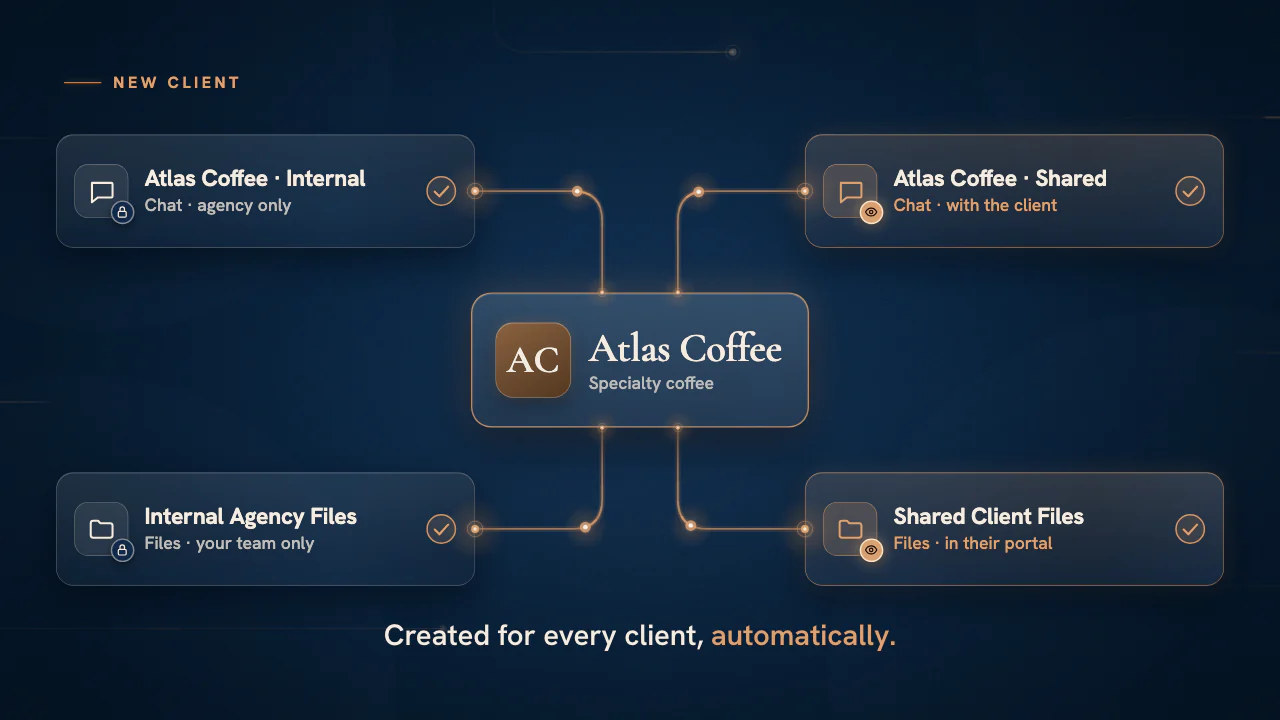
Диски для каждого клиента
Три диска для каждого клиента — уже настроены
Выберите клиента, и «Файлы» покажут диски только этого аккаунта — с папками, которые вы ожидаете, уже на своих местах.
My Personal Files (личные файлы)
Ваше личное рабочее место
Черновики и незаконченные работы, которые видите только вы. У каждого участника изначально есть папка «General».Internal Agency Files (внутренние файлы агентства)
Общий диск команды
Папки «Marketing», «Design» и «Development» создаются вместе с клиентом, а в «Design» лежат «Logos», «Brand Guidelines» и «Important Creatives».Shared Client Files (общие файлы клиента)
Готовые результаты и согласованные материалы, отделенные от внутренней работы. Здесь создаются те же стартовые папки.
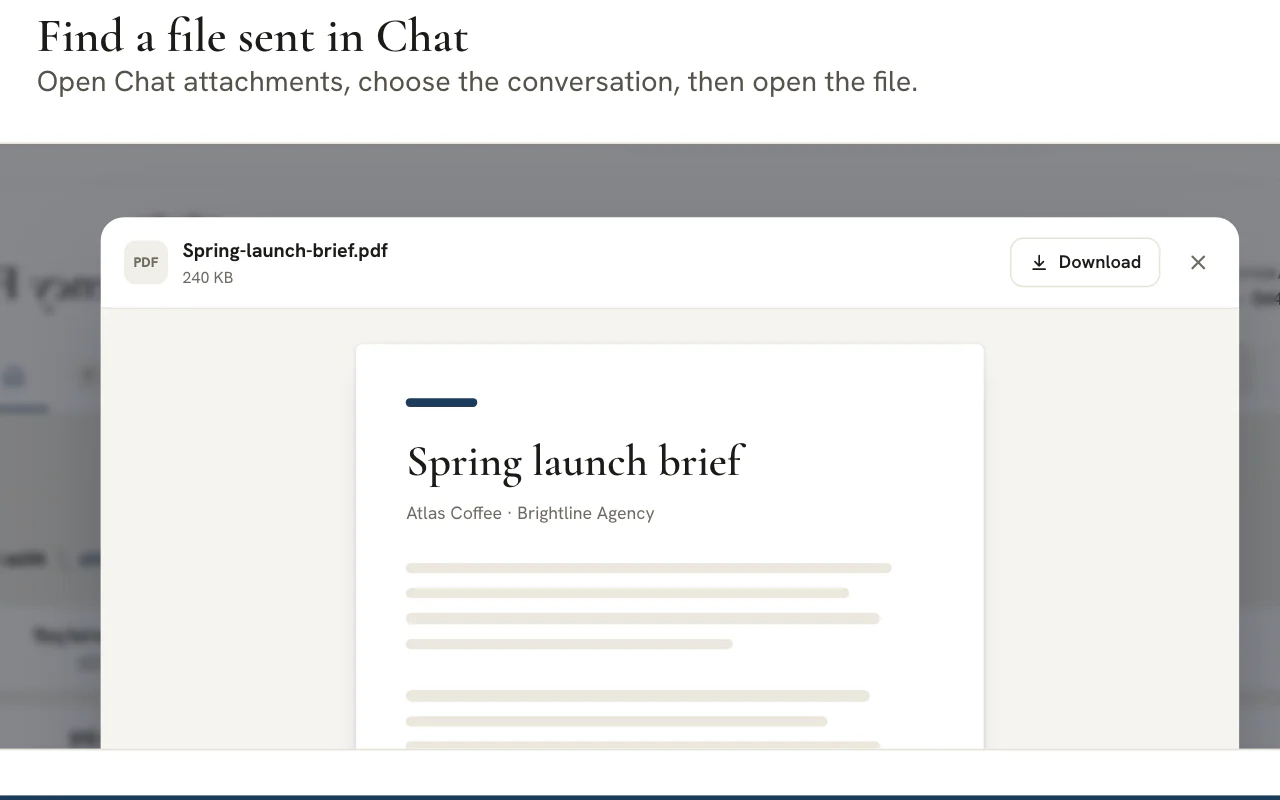
Chat attachments (вложения из чата)
Каждый файл, отправленный в чатах клиента
- Откройте файл, чтобы просмотреть его прямо на месте
- Смотрите, кто добавил или перенес файл и когда
- Скопируйте ссылку для команды из той же боковой панели
Подключенные диски
Ваши собственные облачные диски рядом с дисками клиента
Подключайте до пяти аккаунтов каждого сервиса из своего профиля участника команды. Каждый открывается вкладкой в «Файлах», и видите его только вы.
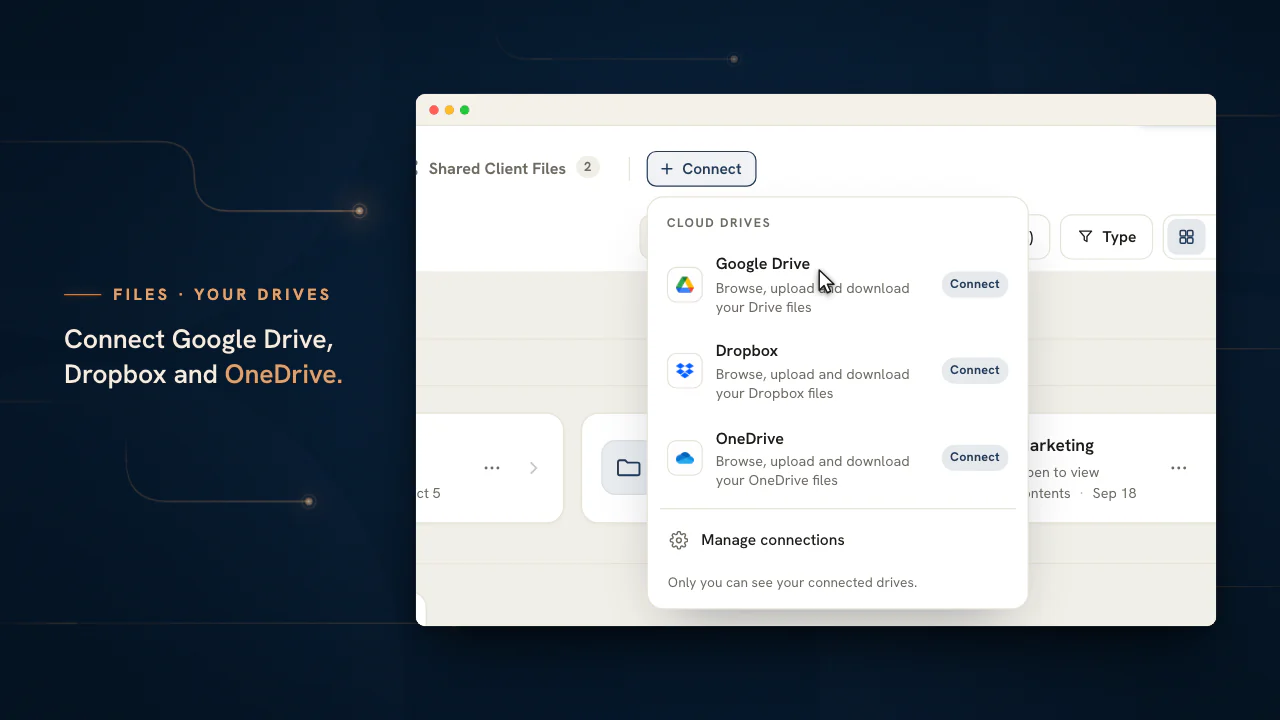
Облачные диски

Google Drive
Открывайте свои файлы, общие диски и все, чем с вами поделились, с поиском, предпросмотром и загрузкой.

Dropbox
Просматривайте папки Dropbox и «Shared with me» (доступные мне), с поиском, предпросмотром и загрузкой.

OneDrive
Просматривайте «My files» (мои файлы) с поиском, предпросмотром, загрузкой и скачиванием zip-архивами.
Рядом с дисками клиентов
Чат
Файлы, отправленные в разговорах клиента, перечислены в папках «Chat attachments» только для чтения.
Встречи
Колонка хаба встречи показывает общие файлы клиента рядом с повесткой.
Microsoft Teams, Outlook и OneDrive — товарные знаки группы компаний Microsoft.
Со стороны клиента
Клиенты находят и отправляют файлы в своем портале
Содержимое диска «Shared Client Files» клиента появляется на странице «Файлы» в его портале: там клиент может просматривать и скачивать файлы и загружать их в те папки, на которые вы укажете.
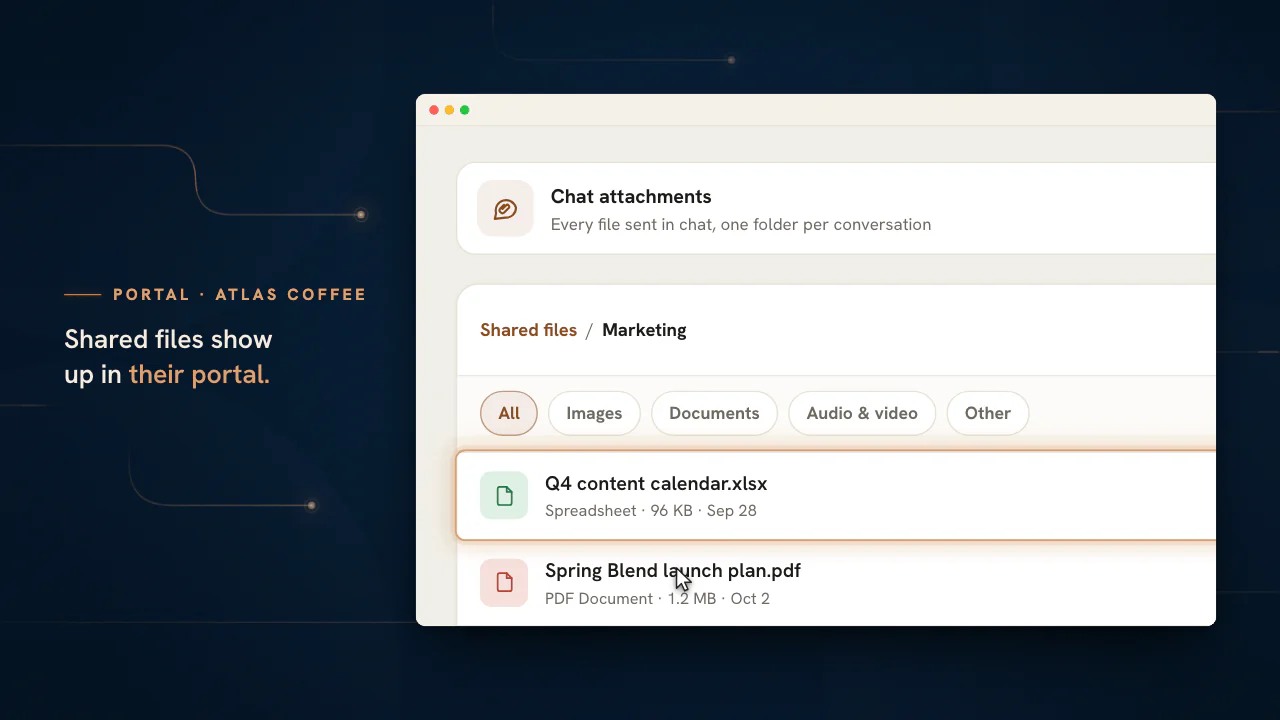
- Загрузка через «Send files» (отправить файлы) или перетаскиванием
- Просмотр, сведения и скачивание — прямо из самого файла
- Вид «Chat attachments» только для чтения — для переписок, которые клиент может открыть
Дайте каждому клиенту диск, которому доверяет ваша команда
Добавьте клиента в рабочее пространство, и его диски появятся сразу с готовыми папками.
Тарифы — от 99 $ в месяц.
На этой странице
Обмен файлами с клиентами: отдельный диск для каждого клиента в трех понятных пространствах
Личное, внутреннее и общее — никогда не единая безликая свалка
Переключитесь на клиента — и увидите диск именно этого аккаунта, разделенный на личное пространство для собственных черновиков, внутреннее пространство для всей команды и общее пространство для результатов, которые может увидеть клиент. Модель из трех пространств означает, что черновик никогда не окажется в одном неверном клике от клиента, а вопрос «куда это положить» больше не требует раздумий. Ваши собственные аккаунты Google Drive, Dropbox и OneDrive открываются вкладками рядом с тремя пространствами, поэтому на одном экране и диски клиента, и ваши.
Поскольку диски привязаны к клиенту, файлы никогда не смешиваются между аккаунтами. Инструмент «Файлы» намеренно ограничивает вид «все клиенты» — раз файлы — это диск на клиента, он предложит выбрать клиента, а не собирать бессмысленную общую папку, — так документы каждого аккаунта остаются строго в своей полосе.
Папки, загрузка и настоящая карточка файла
Организуйте так, как ваша команда уже привыкла
Создавайте вложенные папки, загружайте файлы, перемещайте их и открывайте любой файл в боковой панели с метаданными и историей действий. Порядок остается стабильным: файл, загруженный сегодня, завтра будет на том же месте, а не перемешается при обновлении страницы, — а именно эта мелкая деталь надежности решает, доверяет ли команда общему диску.
Живой индикатор хранилища отражает то, что действительно сохранено — настоящий счетчик файлов и объема, а не декоративную цифру, — так что вы всегда с одного взгляда знаете, в каком состоянии аккаунт.
Бренд-материалы и гайдлайны — там, где ими пользуются
Логотипы и брендбуки — прямо на диске клиента
Бренд-материалы, загруженные при заполнении брифа клиента, — логотипы, гайдлайны и подобное — автоматически появляются во внутренней папке «Дизайн / Брендбук» этого клиента, так что команда, которая работает над дизайном для аккаунта, всегда имеет под рукой исходники, а не спрашивает у коллег последнюю версию логотипа.
Это связывает место, где вы фиксируете бренд, с местом, где вы его используете, — именно та передача, которая обычно рвется. Самые свежие материалы бренда лежат там, где идет работа, а не в старой переписке.
История действий, чтобы вы знали, что изменилось
Кто и что добавил или перенес — и когда
Каждое значимое действие на диске фиксируется, поэтому папка не превращается в черный ящик — видно, что добавили или перенесли, и складывается понимание, как менялись файлы аккаунта. Для агентства, где над многими клиентами работают многие руки, эта прослеживаемость и не дает общему диску незаметно скатиться в хаос.
Он отвечает на вопрос «что здесь произошло» с первого взгляда: панель сведений перечисляет, кто добавил или перенес каждый файл, и дату.
Файлы, связанные с остальным рабочим пространством
Те же документы, на которые ссылаются встречи, проекты и чат
Общие файлы клиента появляются в ленте рабочего пространства на хабе встречи, на них можно сослаться прямо из сообщения в чате, и они лежат рядом с проектами, в которых отслеживается работа, — так файл становится частью процесса, а не пунктом назначения, ради которого процесс приходится прерывать.
Именно в этой связи весь смысл хранения файлов внутри консоли, а не в обычном облачном хранилище: документ и работа, которую он поддерживает, никогда не отстоят друг от друга больше чем на один клик.
На какой диск положить этот файл?
У каждого клиента три диска, и все они отвечают на один вопрос: кто может открыть файл. До клиента доходит только один из них.
| Где | Кто может открыть | Что класть | Доходит до клиента? |
|---|---|---|---|
| My Personal Files (личные файлы) | Вы и администраторы вашего рабочего пространства | Черновики и незаконченные работы | Нет |
| Internal Agency Files (внутренние файлы агентства) | Участники команды, у которых есть доступ к этому клиенту | Рабочие файлы; папки «Marketing», «Design» и «Development» (маркетинг, дизайн, разработка) уже готовы | Нет |
| Shared Client Files (общие файлы клиента) | Те же участники команды и люди клиента в портале | Готовые результаты и согласованные материалы | Да, на тарифах Scale и Enterprise |
| Chat attachments (вложения из чата) | Все, кто может открыть переписку, откуда пришел файл | Ничего: это вид только для чтения, показывающий файлы, отправленные в чате | Только для переписок, которые может открыть клиент |
Сначала выберите клиента, потом диск. «Файлы» показывают одного клиента за раз, а при выбранном варианте «Все клиенты» вместо объединенного диска выводится обзор всех аккаунтов, поэтому нет папки, в которой могли бы смешаться документы двух клиентов. У собственного аккаунта агентства есть внутренний диск, но нет общего, поэтому результаты для клиентов храните на дисках самих клиентов.
Совет
Сообщение о загрузке называет аудиторию
Когда файл попадает в «Shared Client Files», подтверждение сообщает, что он виден клиенту в его портале. Если вы этого не хотели, сообщение — сигнал сразу удалить файл.
Порядок загрузки из пяти шагов, который не даст перепутать клиента
Большинство путаниц с файлами случается в первые десять секунд, еще до выбора самого файла. Порядок притормаживает только этот этап.
Прочитайте имя клиента
В шапке указан аккаунт. Убедитесь в нем, прежде чем открывать диск, ведь папки у разных клиентов выглядят одинаково.
Спросите, кому нужно открывать файл
Если клиенту, используйте «Shared Client Files». Если только команде, используйте «Internal Agency Files». Если вы еще работаете над черновиком, держите файл на личном диске.
Загружайте в папку, а не в корень
Откройте папку, затем нажмите «Upload» (загрузить) или перетащите файлы. Пока данные передаются, виден ход загрузки. Отдельная новая папка («New folder») на каждую кампанию или каждый месяц помогает находить файлы на загруженном диске.
Откройте файл и проверьте его
Боковая панель с деталями открывает сохраненный файл для просмотра, если это возможно, и перечисляет его сведения, а история действий фиксирует, кто его добавил или перенес. Проверьте содержимое, прежде чем направлять к нему кого-либо.
Поделитесь файлом нужным способом
«Share» (поделиться) предлагает ссылку для команды, которая открывается для вошедших в систему коллег, и, для файлов из «Shared Client Files», ссылку для клиента в портале. Файл, который пока лежит на внутреннем или личном диске, можно скопировать с помощью «Share a copy to the client portal» (поделиться копией в клиентском портале), а оригинал останется на месте.
Примечание
Ссылка никогда не делает файл публичным
Ссылки открываются только у тех, у кого уже есть доступ к файлу. Ссылка, отправленная человеку без учетной записи, не даст ему файл, поэтому файл, который должен получить клиент, сначала должен лежать в «Shared Client Files».
От черновика до готового для клиента: жизненный цикл результата работы
Результат работы проходит черновик, проверку и согласование, и у каждого состояния есть свое естественное место в «Файлах».
- Готовьте черновик на личном диске или на внутреннем, если над ним уже работают коллеги.
- Проверяйте файл, отправив коллегам ссылку для команды: она открывает файл вошедшим в систему участникам рабочего пространства и больше никому.
- Согласуйте его, назвав итоговую версию, а затем выберите «Share a copy to the client portal» (поделиться копией в клиентском портале). Клиент получает один чистый файл, а рабочая версия остается внутренней.
- Передайте его, отправив ссылку для клиента в общий канал с клиентом в чате, либо пусть клиент сам найдет файл в своем портале.
- Завершите цикл, убрав устаревшие черновики с внутреннего диска, чтобы следующий коллега видел один актуальный файл.
Та же привычка работает и в обратную сторону. Попросите клиентов пользоваться кнопкой «Send files» (отправить файлы) в портале, и то, что они вам передадут, попадет в «Shared Client Files» с записью о загрузке, а не затеряется во вложении письма, которое может найти только один человек.
Привычки работы с папками, которые переживают смену сотрудников
Диск остается полезным, когда новый сотрудник может угадать, где что лежит. Эти привычки опираются на то, что «Файлы» уже умеют.
| Привычка | Почему это важно | Что для этого есть в «Файлах» |
|---|---|---|
| Указывайте в имени файла проект и версию | Каждая загрузка — отдельный файл, поэтому версию указывайте в имени | «Duplicate» (дублировать) создает копию с пометкой «(copy)» в имени, которую можно переименовать |
| Держите готовую работу на общем диске, а черновики — в других местах | Все, что лежит на общем диске, видно клиенту | Подтверждение с названием аудитории при каждой загрузке на общий диск |
| Сначала используйте стандартные папки, а новые придумывайте потом | Тогда все знают, где лежит логотип или бриф кампании | Для каждого клиента: «Marketing», «Design» (внутри «Logos», «Brand Guidelines», «Important Creatives») и «Development» |
| Перемещайте внутри диска, а между дисками копируйте | Передача файла клиенту не должна убирать вашу рабочую копию | «Move to» (переместить в) работает внутри одного диска, а «Share a copy» (поделиться копией) оставляет оригинал |
Файлы бренда, загруженные при онбординге клиента, появляются во внутренней папке «Design» и управляются из профиля клиента в разделе «Субаккаунты», поэтому перемещайте или удаляйте их там. Короткие письменные материалы, такие как бриф или страница с описанием процесса, обычно лучше хранить в «Заметках»: на них можно сослаться из задачи или сообщения, а «Файлы» лучше оставить для готовых материалов.
Работа с Google Drive, Dropbox и OneDrive из «Файлов»
Подключенные аккаунты стоят в ряду вкладок рядом с тремя дисками клиента и живут по собственным правилам.
| Сервис | Что можно открыть | Аккаунтов на участника |
|---|---|---|
| Google Drive | «Мой диск», «Доступные мне», общие диски, «Недавние» и «С пометкой» | До пяти |
| Dropbox | Dropbox и «Shared with me» (доступные мне) | До пяти |
| OneDrive | «My files» (мои файлы) | До пяти |
Каждый подключенный аккаунт — отдельная вкладка с названием сервиса и адресом аккаунта. Внутри вкладки можно искать, сортировать, переключаться между сеткой и списком, открывать панель сведений, просматривать изображения, PDF, аудио и видео, загружать файлы и папки, создавать папки и скачивать файл или папку zip-архивом. Содержимое запрашивается у сервиса при открытии папки, показывается только вам и никогда не копируется в консоль; администраторы могут отозвать подключение, но никогда не могут его открыть.
Что «Файлы» принимают, отклоняют и позволяют просмотреть
Ограничений немного, и о них сообщается в тот момент, когда вы с ними сталкиваетесь.
| Ситуация | Что делают «Файлы» |
|---|---|
| Файл больше 50 МБ | Отклоняется до начала загрузки, с указанием лимита |
| Пустой файл | Отклоняется |
| Программа, скрипт, веб-страница, установщик, образ диска или ярлык | Отклоняется, потому что такие типы не хранятся на диске |
| Тип файла без встроенного просмотра | Вместо просмотра предлагается «Download» (скачать) |
| Удаленный файл | Удаляется навсегда после подтверждения, в котором указано имя файла |
| Удаленная папка | Удаляется вместе со всем содержимым после подтверждения, в котором об этом сказано |
Чтобы найти файл, ищите по имени, сужайте выбор по типу (изображения, документы, таблицы, презентации, аудио и видео, архивы и другое), сортируйте по имени, дате изменения, размеру или типу файла и переключайтесь между сеткой и списком. В шапке постоянно показаны число файлов и объем хранилища для выбранного клиента.
Обмен файлами с клиентами в обе стороны: как клиент получает файлы и присылает свои
Портал показывает клиенту один диск, общий, и ничего о том, как ваша команда организует свои.
Что может клиент
Клиент открывает «Файлы» в своем портале и видит то, что лежит в «Shared Client Files». Он может просматривать и скачивать файлы, загружать свои с помощью «Send files» (отправить файлы) или перетаскиванием, создавать папки и переименовывать то, что добавил сам. Администратор клиента может удалять файлы, которые загрузил сам.
Что клиент никогда не видит
Ваши личные диски и «Internal Agency Files» никогда не доходят до портала. Файлы из чата появляются только для переписок, которые клиент может открыть, в том же виде «Chat attachments» только для чтения, которым пользуетесь вы, поэтому файл, отправленный в канал чата только для агентства, остается у вашей команды.
Где еще встречаются файлы клиента
Боковая панель хаба встречи («Meeting Hub») в разделе «Встречи» дает предпросмотр общих файлов клиента, а если ничего не открыто для клиента, то внутренних, поэтому обсуждаемый документ оказывается в одном клике от повестки.
Часто задаваемые вопросы
Увидит ли клиент мои «Internal Agency Files»?
Нет. Клиентский портал показывает диск «Shared Client Files» и ничего больше со стороны агентства. Ваши личные файлы и диск «Internal Agency Files» остаются у вашей команды. Чтобы передать клиенту файл с одного из этих дисков, используйте «Share a copy to the client portal» (поделиться копией в клиентском портале), и оригинал останется на месте.
Какого размера может быть файл и что «Файлы» не принимают?
Размер файла — до 50 МБ. «Файлы» не принимают пустые файлы и типы, которые запускаются или открываются как программы: исполняемые файлы, скрипты, веб-страницы, установщики, образы дисков и ярлыки. Проверка выполняется до начала загрузки, а в сообщении указаны файл и причина.
Хранят ли «Файлы» прежние версии документа?
Каждая загрузка — отдельный файл, поэтому указывайте версию в имени и используйте «Duplicate» (дублировать), чтобы сохранить копию, прежде чем заменять файл. Боковая панель с деталями фиксирует, кто и когда добавил или перенес файл, а при удалении сначала просит подтверждение.
Что на самом деле дает кнопка «Share»?
Ссылка для команды открывает файл или папку для вошедших в систему участников вашего рабочего пространства, а ссылка для портала открывает элемент из «Shared Client Files» для участников и администраторов самого клиента. Ссылки открываются только у тех, у кого уже есть доступ. Ничто в этом окне не создает публичного веб-адреса.
Как найти файл, который кто-то отправил в чате?
Откройте диск «Internal Agency Files» нужного клиента и выберите «Chat attachments». Там перечислены файлы из переписок, которые вы можете открыть, по одной папке на переписку, и этот вид только для чтения. Файлы из личных сообщений остаются у участников этих сообщений, поэтому видны только им.
Могут ли клиенты присылать мне файлы?
Да, через их портал. Они используют «Send files» или перетаскивают файлы в папку на общем диске, а также могут создавать папки и переименовывать свои элементы. Файлы приходят в «Shared Client Files», где их видит ваша команда. Доступ к порталу, а вместе с ним и загрузка файлов клиентами, начинается с тарифа Scale.
Можно ли переместить файл с одного диска на другой?
«Move to» работает внутри одного диска. Чтобы показать файл клиенту, используйте «Share a copy to the client portal»: он копирует файл в «Shared Client Files» и оставляет оригинал на месте. Так передача работы никогда не лишает вас собственной рабочей копии.
Можно ли использовать свои Google Drive, Dropbox или OneDrive внутри «Файлов»?
Да. Нажмите «Connect» (подключить) в «Файлах» или откройте вкладку «Connect» в профиле участника команды и добавьте до пяти аккаунтов каждого сервиса. Каждый открывается вкладкой рядом с дисками клиента, где можно просматривать, искать, открывать предпросмотр, загружать, создавать папки и скачивать. Подключенный диск видите только вы, а консоль не хранит копий его содержимого.