
ไฟล์ลูกค้า
ไฟล์ของลูกค้าทุกราย จัดระเบียบได้เสียที
ไดรฟ์จริงต่อลูกค้าหนึ่งราย มีพื้นที่ส่วนตัว ภายใน และแชร์กับลูกค้า พร้อมโฟลเดอร์และไฟล์แบรนด์ รวมถึง Google Drive, Dropbox และ OneDrive ของคุณเองในมุมมองเดียวกัน ดูการทำงานด้านล่าง หรือสร้างพื้นที่ทำงานของคุณเอง
มีพื้นที่ทำงานอยู่แล้ว? เข้าสู่ระบบ
- แพ็กเกจเริ่มต้นที่ 99 ดอลลาร์ต่อเดือน
- ออกแบบมาเพื่อเอเจนซี่ที่ดูแลลูกค้าหลายราย
- แบรนด์ของคุณปรากฏทั่วทั้งคอนโซล

ไฟล์ลูกค้า
ระบบจัดการไฟล์ลูกค้า สำหรับเอเจนซี่การตลาด ที่แยกไดรฟ์ส่วนตัว ภายใน และที่แชร์กับลูกค้าไว้ชัดเจน
ไฟล์ของเอเจนซี่มักกระจัดกระจายอยู่ตามไดรฟ์ส่วนตัว ไฟล์แนบในอีเมล และโฟลเดอร์ที่แชร์กันไว้จนไม่มีใครมั่นใจว่าเป็นเวอร์ชันล่าสุด ระบบจัดการไฟล์ลูกค้า ใน AI Marketing Dashboard ให้ลูกค้าทุกรายมีไดรฟ์ที่จัดระเบียบเป็นของตัวเองอยู่ในคอนโซล มีพื้นที่ส่วนตัวสำหรับงานที่ยังทำไม่เสร็จ พื้นที่ภายในสำหรับทั้งทีม และพื้นที่แชร์ที่สะอาดตาสำหรับสิ่งที่ลูกค้าควรเห็น ไฟล์ที่ใช่จึงอยู่ในที่ที่ใช่เสมอ ติดกับงานที่เกี่ยวข้องอยู่
ไฟล์ลูกค้า
ลูกค้าทุกรายมีไดรฟ์ตั้งแต่วันแรก
พื้นที่ส่วนตัว ภายใน และแชร์ พร้อมโฟลเดอร์ที่คุณคาดหวังอยู่ครบ และไดรฟ์คลาวด์ของคุณเองอยู่ห่างแค่แท็บเดียว
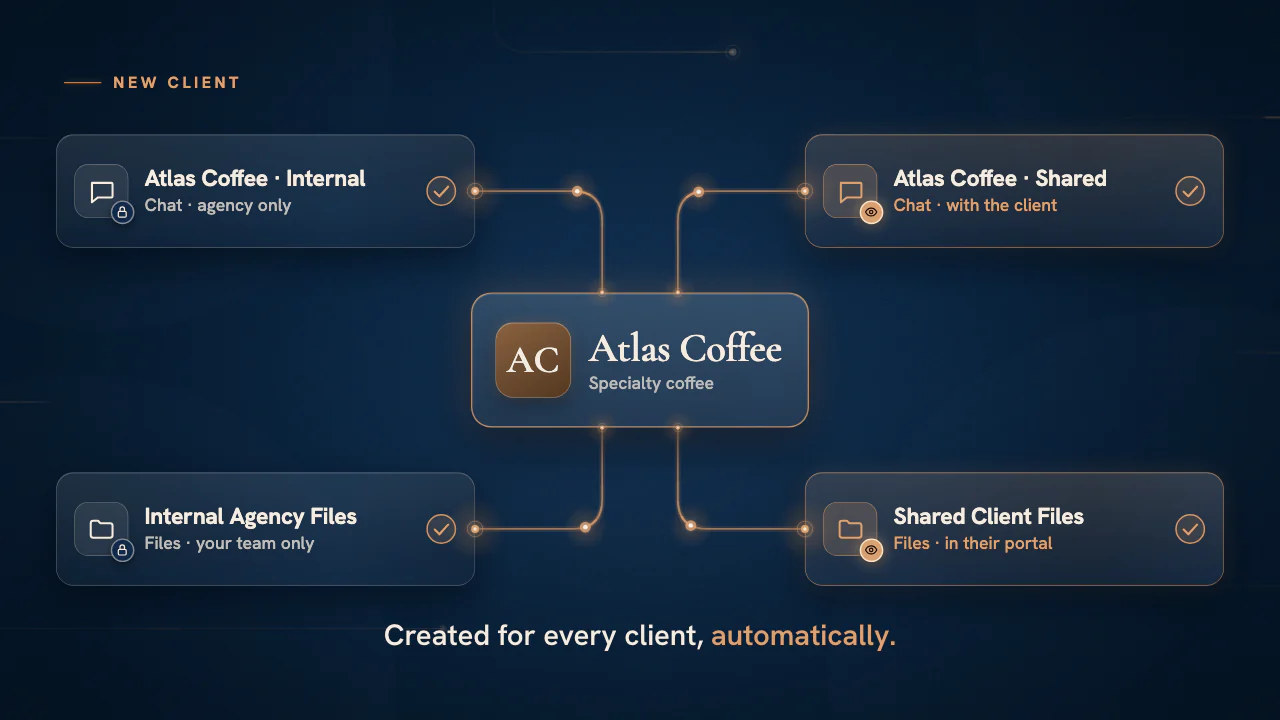
ไดรฟ์แยกรายลูกค้า
สามไดรฟ์สำหรับลูกค้าทุกราย ตั้งค่าไว้ให้แล้ว
เลือกลูกค้า แล้วส่วนไฟล์จะแสดงเฉพาะไดรฟ์ของบัญชีนั้น พร้อมโฟลเดอร์ที่คุณคาดหวังไว้ครบแล้ว
My Personal Files (ไฟล์ส่วนตัวของฉัน)
พื้นที่ส่วนตัวสำหรับงานของคุณเอง
ฉบับร่างและงานที่กำลังทำอยู่ซึ่งมีแต่คุณที่เห็น สมาชิกทุกคนเริ่มต้นด้วยโฟลเดอร์ “General”Internal Agency Files (ไฟล์ภายในเอเจนซี่)
ไดรฟ์ที่ทีมใช้ร่วมกัน
โฟลเดอร์ “Marketing”, “Design” และ “Development” ถูกสร้างพร้อมกับลูกค้า และ “Design” มี “Logos”, “Brand Guidelines” และ “Important Creatives” อยู่ข้างในShared Client Files (ไฟล์ที่แชร์กับลูกค้า)
งานส่งมอบที่เสร็จแล้วและชิ้นงานที่อนุมัติแล้ว แยกเก็บจากงานภายใน โฟลเดอร์เริ่มต้นชุดเดียวกันถูกสร้างไว้ที่นี่ด้วย
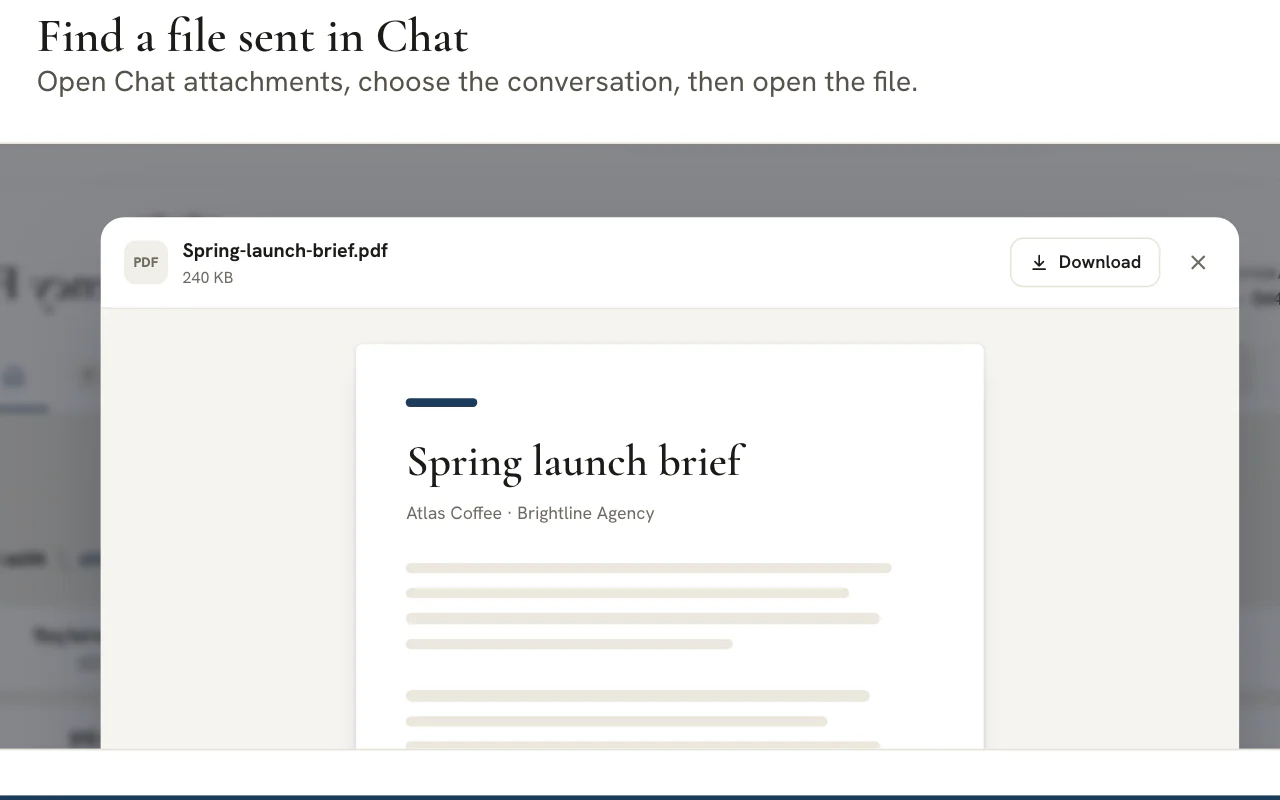
Chat attachments (ไฟล์แนบจากแชท)
ทุกไฟล์ที่ส่งในแชทของลูกค้า
- เปิดไฟล์เพื่อดูตัวอย่างในหน้า
- ดูว่าใครเพิ่มหรือย้าย และเมื่อไร
- คัดลอกลิงก์ให้ทีมของคุณจากลิ้นชักเดียวกัน
ไดรฟ์ที่เชื่อมต่อ
ไดรฟ์คลาวด์ของคุณเอง อยู่ข้างไดรฟ์ของลูกค้า
เชื่อมได้สูงสุดห้าบัญชีต่อผู้ให้บริการแต่ละราย จากโปรไฟล์ทีมงานของคุณ แต่ละบัญชีเปิดเป็นแท็บใน Files และมีแค่คุณที่เห็น
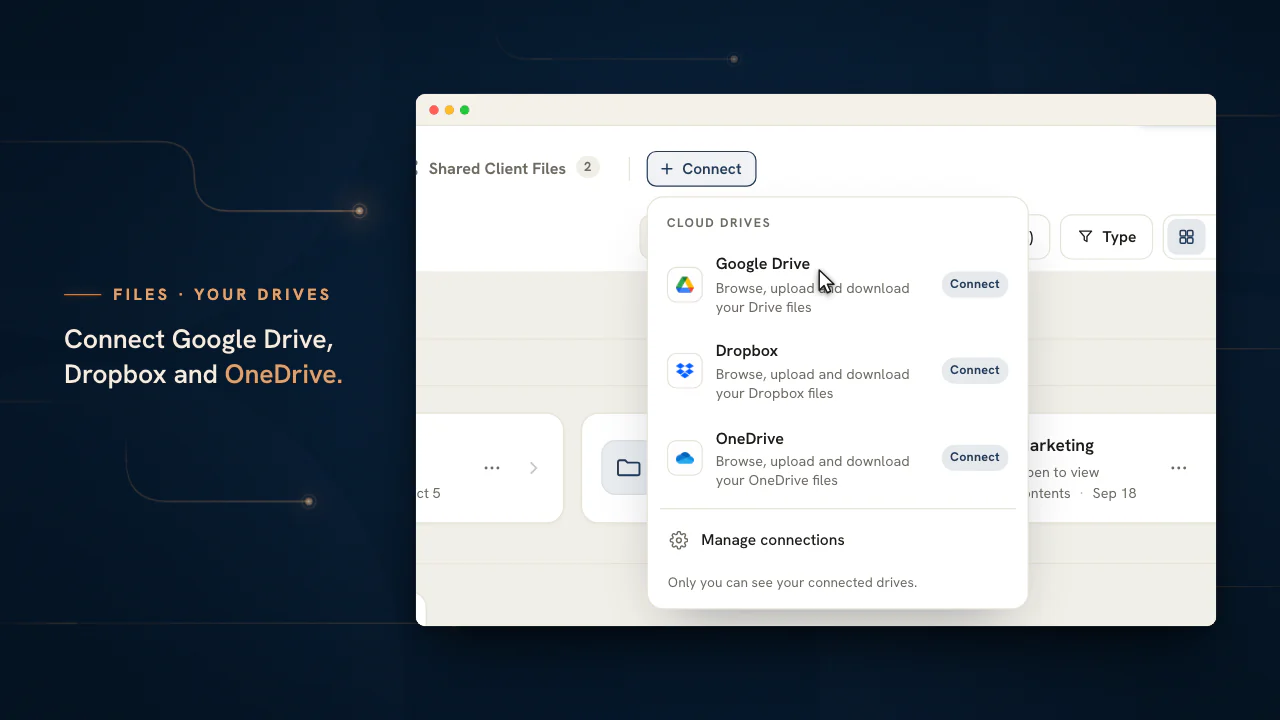
ไดรฟ์คลาวด์

Google Drive
เปิดไฟล์ของคุณเอง ไดรฟ์ที่แชร์ และสิ่งที่มีคนแชร์ให้คุณ พร้อมการค้นหา ตัวอย่าง และการอัปโหลด

Dropbox
เรียกดูโฟลเดอร์ Dropbox ของคุณและ “Shared with me” พร้อมการค้นหา ตัวอย่าง และการอัปโหลด

OneDrive
เรียกดู “My files” พร้อมการค้นหา ตัวอย่าง การอัปโหลด และการดาวน์โหลดแบบ zip
ข้างไดรฟ์ของลูกค้า
Chat
ไฟล์ที่ส่งในบทสนทนาของลูกค้าจะแสดงในโฟลเดอร์ “Chat attachments” แบบอ่านอย่างเดียว
การประชุม
แถบข้างของ Meeting Hub แสดงตัวอย่างไฟล์ที่แชร์ของลูกค้าข้างวาระ
Microsoft Teams, Outlook และ OneDrive เป็นเครื่องหมายการค้าของกลุ่มบริษัท Microsoft
ฝั่งลูกค้า
ลูกค้าค้นหาและส่งไฟล์ในพอร์ทัลของตัวเอง
สิ่งที่อยู่ในไดรฟ์ “Shared Client Files” ของลูกค้าจะปรากฏในหน้าไฟล์ของพอร์ทัล ซึ่งลูกค้าดูตัวอย่างและดาวน์โหลดได้ และอัปโหลดเข้าโฟลเดอร์ที่คุณชี้ให้ได้
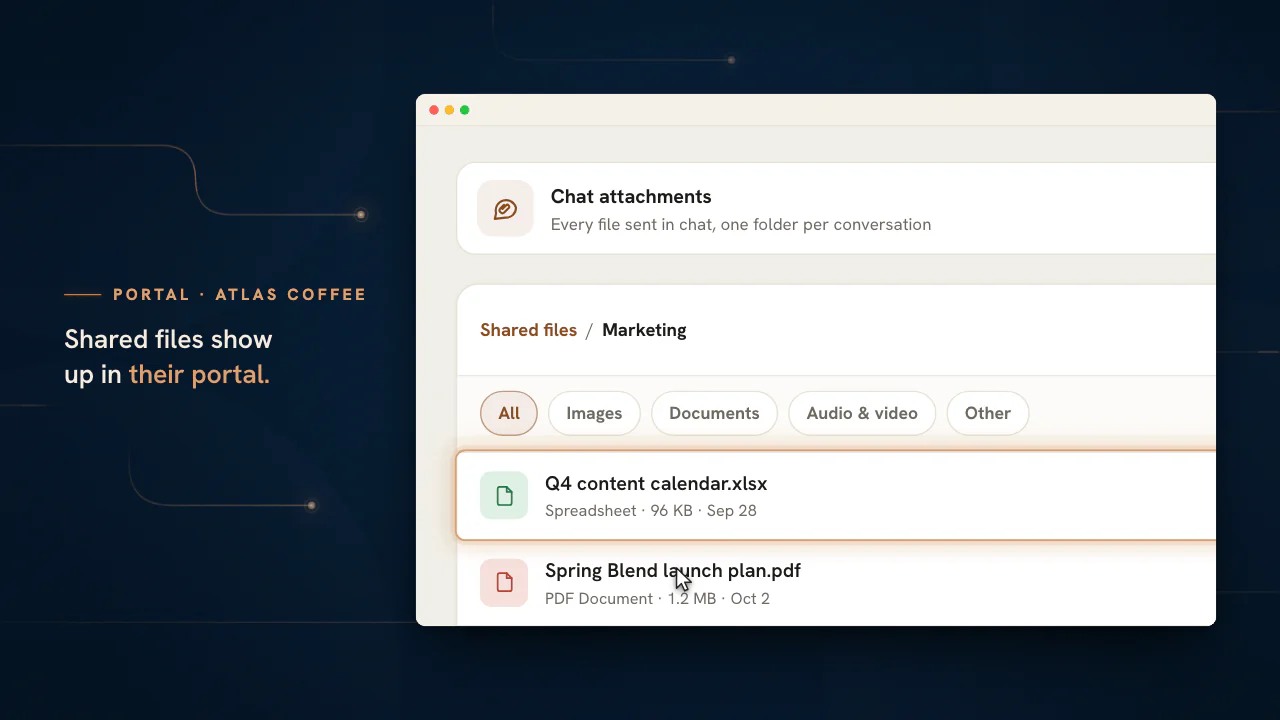
- อัปโหลดด้วย “Send files” (ส่งไฟล์) หรือลากแล้ววาง
- ดูตัวอย่าง ตรวจรายละเอียด และดาวน์โหลดได้จากตัวไฟล์เอง
- มุมมอง “Chat attachments” แบบอ่านอย่างเดียวสำหรับบทสนทนาที่ลูกค้าเปิดได้
มอบไดรฟ์ที่ทีมไว้วางใจได้ให้ลูกค้าทุกราย
เพิ่มลูกค้าเข้าพื้นที่ทำงานของคุณ แล้วไดรฟ์ของลูกค้ารายนั้นจะปรากฏ พร้อมโฟลเดอร์ที่ตั้งไว้ให้แล้ว
แพ็กเกจเริ่มต้นที่ 99 ดอลลาร์ต่อเดือน
ในหน้านี้
ระบบจัดการไฟล์ลูกค้า: ไดรฟ์แยกของตัวเอง สามพื้นที่ชัดเจนต่อหนึ่งบัญชี
ส่วนตัว ภายใน และแชร์ ไม่ใช่กองไฟล์รวมที่แยกไม่ออก
สลับไปที่ลูกค้ารายใดก็จะเห็นไดรฟ์ของบัญชีนั้นทันที แบ่งเป็นพื้นที่ส่วนตัวสำหรับงานที่คุณยังทำไม่เสร็จ พื้นที่ภายในให้ทั้งทีมใช้ร่วมกัน และพื้นที่แชร์สำหรับงานที่ส่งมอบให้ลูกค้าดูได้ โมเดลสามพื้นที่นี้ทำให้ฉบับร่างไม่มีวันหลุดไปถึงลูกค้าเพียงเพราะคลิกผิดครั้งเดียว และไม่ต้องมานั่งคิดเองว่าไฟล์นี้ควรอยู่ตรงไหน บัญชี Google Drive, Dropbox และ OneDrive ของคุณเองเปิดเป็นแท็บข้างสามพื้นที่นั้น หน้าจอเดียวจึงมีทั้งไดรฟ์ของลูกค้าและของคุณ
เพราะไดรฟ์แยกตามลูกค้าแต่ละราย ไฟล์จึงไม่มีวันปนกันข้ามบัญชี เครื่องมือไฟล์ตั้งใจป้องกันมุมมองรวมทุกลูกค้าไว้ด้วย เพราะไฟล์เป็นไดรฟ์รายลูกค้า ระบบจึงให้เลือกลูกค้าก่อนเสมอ แทนที่จะปั้นโฟลเดอร์รวมที่ไม่มีความหมายขึ้นมา เอกสารของแต่ละบัญชีจึงอยู่ในเลนของตัวเองอย่างมั่นคง
โฟลเดอร์ อัปโหลดไฟล์ และแผงรายละเอียดไฟล์ที่ใช้งานได้จริง
จัดระเบียบตามวิธีที่ทีมของคุณคุ้นเคยอยู่แล้ว
สร้างโฟลเดอร์ซ้อนกันได้หลายชั้น อัปโหลดไฟล์ ย้ายไฟล์ไปมา และเปิดไฟล์ไหนก็ได้เข้าแผงรายละเอียดเพื่อดูเมทาดาต้าและกิจกรรมที่เกิดขึ้น ลำดับของไฟล์จะคงที่เสมอ ไฟล์ที่อัปโหลดวันนี้จึงอยู่ตำแหน่งเดิมในวันพรุ่งนี้ ไม่สลับที่กันเองตอนโหลดหน้าใหม่ นี่คือรายละเอียดเล็ก ๆ ที่ตัดสินว่าทีมจะเชื่อใจไดรฟ์ที่แชร์กันจริงหรือไม่
ตัวบอกพื้นที่จัดเก็บแบบเรียลไทม์สะท้อนสิ่งที่เก็บไว้จริง เป็นจำนวนไฟล์และพื้นที่ใช้งานจริง ไม่ใช่ตัวเลขประดับ คุณจึงรู้ได้ทันทีว่าบัญชีนี้อยู่ในสถานะไหน
ไฟล์แบรนด์และไกด์ไลน์ เก็บไว้ตรงจุดที่ใช้งานจริง
โลโก้และคู่มือแบรนด์ ขึ้นมาให้เห็นในไดรฟ์ของลูกค้าเอง
ไฟล์แบรนด์ที่อัปโหลดไว้ตอนเก็บข้อมูลแบรนด์ของลูกค้า ทั้งโลโก้ เอกสารไกด์ไลน์ และไฟล์อื่น ๆ ในกลุ่มนี้ จะขึ้นมาเองในโฟลเดอร์ดีไซน์และไกด์ไลน์แบรนด์ภายในของลูกค้ารายนั้น ทีมที่ออกแบบให้บัญชีนี้จึงมีไฟล์ต้นฉบับอยู่ในมือเสมอ ไม่ต้องไปไล่ถามหาโลโก้เวอร์ชันล่าสุดจากใคร
การเชื่อมนี้ต่อจุดที่คุณเก็บข้อมูลแบรนด์เข้ากับจุดที่คุณใช้งานจริง ซึ่งเป็นจุดส่งต่อที่มักหลุดหายบ่อยที่สุด ไฟล์แบรนด์ล่าสุดจึงอยู่ตรงที่งานเกิดขึ้นจริง ไม่จมอยู่ในเธรดอีเมลเก่า ๆ
ประวัติกิจกรรมของไฟล์ ให้รู้ว่าเปลี่ยนอะไรไปบ้าง
ใครเพิ่มหรือย้ายอะไร และเมื่อไหร่
การกระทำสำคัญทุกอย่างบนไดรฟ์ถูกบันทึกไว้ โฟลเดอร์จึงไม่ใช่กล่องดำที่มองไม่เห็นอะไร คุณเห็นได้ว่าอะไรถูกเพิ่มหรือย้ายไปไหน และติดตามได้ว่าไฟล์ของบัญชีนี้เปลี่ยนแปลงไปอย่างไร สำหรับเอเจนซี่ที่มีหลายมือทำงานในหลายบัญชีพร้อมกัน ความรับผิดชอบแบบนี้เองที่กันไม่ให้ไดรฟ์ที่แชร์กันค่อย ๆ กลายเป็นความยุ่งเหยิง
ตอบคำถามว่า “ตรงนี้เกิดอะไรขึ้น” ได้ในพริบตา ลิ้นชักรายละเอียดลิสต์ว่าใครเพิ่มหรือย้ายแต่ละไฟล์ พร้อมวันที่
ไฟล์ที่เชื่อมกับส่วนอื่นของพื้นที่ทำงาน
เอกสารชุดเดียวกับที่การประชุม โปรเจกต์ และแชทอ้างอิงถึง
ไฟล์ที่แชร์ไว้ของลูกค้าจะไปโผล่ในแถบข้อมูลของศูนย์กลางการประชุม อ้างอิงจากข้อความแชทได้ และอยู่เคียงข้างโปรเจกต์ที่ติดตามงานอยู่ ไฟล์จึงเป็นส่วนหนึ่งของขั้นตอนการทำงาน ไม่ใช่ปลายทางที่ต้องออกจากงานไปเปิดดูต่างหาก
การเชื่อมโยงแบบนี้คือเหตุผลทั้งหมดที่เก็บไฟล์ไว้ในคอนโซลแทนที่จะใช้คลาวด์ไดรฟ์ทั่วไป เอกสารกับงานที่เอกสารนั้นสนับสนุนอยู่ ห่างกันแค่คลิกเดียวเสมอ
ไฟล์นี้ควรอยู่ในไดรฟ์ไหน
ลูกค้าแต่ละรายมีสามไดรฟ์ และทั้งสามตอบคำถามเดียวกันว่าใครเปิดไฟล์ได้บ้าง มีเพียงไดรฟ์เดียวเท่านั้นที่ไปถึงลูกค้า
| อยู่ที่ไหน | ใครเปิดได้ | ควรใส่อะไร | ถึงลูกค้าหรือไม่ |
|---|---|---|---|
| My Personal Files (ไฟล์ส่วนตัวของฉัน) | คุณและผู้ดูแลระบบของพื้นที่ทำงาน | ฉบับร่างและงานที่กำลังทำอยู่ | ไม่ถึง |
| Internal Agency Files (ไฟล์ภายในเอเจนซี่) | สมาชิกทีมที่มีสิทธิ์เข้าถึงลูกค้ารายนั้น | ไฟล์ทำงาน พร้อมโฟลเดอร์ “Marketing”, “Design” และ “Development” ที่สร้างไว้ให้แล้ว | ไม่ถึง |
| Shared Client Files (ไฟล์ที่แชร์กับลูกค้า) | สมาชิกทีมกลุ่มเดียวกันและผู้ใช้พอร์ทัลของลูกค้า | งานส่งมอบที่เสร็จแล้วและชิ้นงานที่อนุมัติแล้ว | ถึง ในแพ็กเกจ Scale และ Enterprise |
| Chat attachments (ไฟล์แนบจากแชท) | ใครก็ตามที่เปิดบทสนทนาต้นทางของไฟล์ได้ | ไม่ต้องใส่อะไร เพราะเป็นมุมมองแบบอ่านอย่างเดียวของไฟล์ที่ส่งในแชท | ถึงเฉพาะบทสนทนาที่ลูกค้าเปิดได้ |
เลือกลูกค้าก่อนเลือกไดรฟ์ ระบบจัดการไฟล์ลูกค้า Files แสดงทีละลูกค้า และเมื่อเลือก “All Clients” จะแสดงภาพรวมของทุกบัญชีแทนไดรฟ์ที่รวมกัน จึงไม่มีโฟลเดอร์ใดที่เอกสารของลูกค้าสองรายจะมาปนกันได้ บัญชีของเอเจนซี่เองมีไดรฟ์ภายในแต่ไม่มีไดรฟ์ที่แชร์ จึงควรเก็บงานส่งมอบของลูกค้าไว้ในไดรฟ์ของลูกค้าแต่ละราย
เคล็ดลับ
ข้อความตอนอัปโหลดบอกว่าใครจะเห็นไฟล์
เมื่อไฟล์เข้าไปอยู่ใน “Shared Client Files” ซึ่งเป็นการแชร์ไฟล์กับลูกค้า ข้อความยืนยันจะระบุว่าลูกค้าเห็นไฟล์นั้นได้ในพอร์ทัลของตัวเอง หากคุณไม่ได้ตั้งใจเช่นนั้น ข้อความนี้คือสัญญาณให้ลบไฟล์ทันที
ห้าขั้นตอนอัปโหลดที่ป้องกันไม่ให้ไฟล์ไปผิดลูกค้า
ไฟล์สลับกันส่วนใหญ่เกิดขึ้นในสิบวินาทีแรก ก่อนที่จะเลือกไฟล์ด้วยซ้ำ ขั้นตอนนี้ทำให้ช้าลงเฉพาะช่วงนั้น
อ่านชื่อลูกค้า
ส่วนหัวระบุชื่อบัญชีไว้ ตรวจชื่อก่อนเปิดไดรฟ์ เพราะโฟลเดอร์ของลูกค้าแต่ละรายหน้าตาคล้ายกันมาก
ถามว่าใครต้องเปิดไฟล์นี้
หากลูกค้าต้องเปิด ให้ใช้ “Shared Client Files” หากเฉพาะทีมต้องเปิด ให้ใช้ “Internal Agency Files” และหากยังอยู่ระหว่างร่าง ให้เก็บไว้ในไดรฟ์ส่วนตัวของคุณ
อัปโหลดเข้าโฟลเดอร์ ไม่ใช่ระดับบนสุดของไดรฟ์
เปิดโฟลเดอร์ แล้วคลิก “Upload” (อัปโหลด) หรือลากไฟล์เข้ามา ระบบแสดงความคืบหน้าระหว่างที่ไฟล์กำลังถูกส่งขึ้น การสร้างโฟลเดอร์ใหม่ด้วย “New folder” (โฟลเดอร์ใหม่) แยกตามแคมเปญหรือรายเดือนช่วยให้ไดรฟ์ที่ใช้งานหนักยังหาไฟล์เจอ
เปิดไฟล์และตรวจสอบ
แผงรายละเอียดแสดงตัวอย่างไฟล์ที่เก็บไว้เท่าที่ทำได้ พร้อมรายละเอียดของไฟล์ และประวัติกิจกรรมบันทึกว่าใครเพิ่มหรือย้ายไฟล์ ตรวจเนื้อหาก่อนส่งต่อให้ใคร
แชร์ด้วยวิธีที่ตั้งใจไว้
“Share” (แชร์) ให้ลิงก์ทีมสำหรับเพื่อนร่วมงานที่เข้าสู่ระบบแล้ว และสำหรับไฟล์ใน “Shared Client Files” จะมีลิงก์พอร์ทัลสำหรับลูกค้าด้วย ส่วนไฟล์ที่ยังอยู่ในไดรฟ์ภายในหรือไดรฟ์ส่วนตัวคัดลอกข้ามไปได้ด้วย “Share a copy to the client portal” (แชร์สำเนาไปยังพอร์ทัลลูกค้า) โดยไฟล์ต้นฉบับยังอยู่ที่เดิม
หมายเหตุ
ลิงก์ไม่เคยทำให้ไฟล์เป็นสาธารณะ
ลิงก์เปิดได้เฉพาะคนที่มีสิทธิ์เข้าถึงไฟล์อยู่แล้ว ลิงก์ที่ส่งให้คนที่ไม่มีบัญชีเข้าสู่ระบบจะไม่ทำให้เขาได้ไฟล์ ดังนั้นไฟล์ที่ลูกค้าควรได้รับต้องอยู่ใน “Shared Client Files” ก่อน
เส้นทางของงานส่งมอบ ตั้งแต่ฉบับร่างจนถึงพร้อมส่งลูกค้า
งานส่งมอบผ่านฉบับร่าง การตรวจทาน และการอนุมัติ และแต่ละสถานะมีที่ทางที่เหมาะสมของตัวเองในเครื่องมือไฟล์
- ร่างงานในไดรฟ์ส่วนตัวของคุณ หรือในไดรฟ์ภายในเมื่อเพื่อนร่วมทีมกำลังทำงานชิ้นนั้นอยู่ด้วย
- ตรวจทานโดยส่งลิงก์ทีมให้เพื่อนร่วมงาน ลิงก์นี้เปิดไฟล์ได้เฉพาะสมาชิกของพื้นที่ทำงานที่เข้าสู่ระบบแล้ว ไม่มีใครอื่น
- อนุมัติโดยตั้งชื่อเวอร์ชันสุดท้าย แล้วเลือก “Share a copy to the client portal” ลูกค้าจะได้ไฟล์ที่สะอาดหนึ่งไฟล์ ส่วนเวอร์ชันทำงานยังอยู่ภายในเอเจนซี่
- ส่งมอบโดยวางลิงก์พอร์ทัลลงในช่อง Chat ที่ใช้ร่วมกับลูกค้า หรือปล่อยให้ลูกค้าหาไฟล์เองในพอร์ทัลของเขา
- ปิดงานด้วยการเก็บฉบับร่างที่ถูกแทนที่แล้วออกจากไดรฟ์ภายใน เพื่อให้เพื่อนร่วมทีมคนถัดไปเห็นไฟล์ปัจจุบันเพียงไฟล์เดียว
นิสัยเดียวกันนี้ใช้ได้ในทิศทางกลับ ให้ลูกค้าใช้ “Send files” (ส่งไฟล์) ในพอร์ทัล แล้วสิ่งที่พวกเขาส่งมาจะเข้ามาอยู่ใน “Shared Client Files” พร้อมบันทึกการอัปโหลดไว้ แทนที่จะไปนอนอยู่ในไฟล์แนบอีเมลที่มีเพียงคนเดียวที่หาเจอ
นิสัยการจัดโฟลเดอร์ที่ใช้ได้แม้ทีมเปลี่ยนคน
คลังไฟล์ของเอเจนซี่จะยังใช้ประโยชน์ได้เมื่อพนักงานใหม่เดาได้ว่าไฟล์อยู่ตรงไหน นิสัยเหล่านี้ใช้สิ่งที่เครื่องมือไฟล์มีให้อยู่แล้ว
| นิสัย | เหตุผลที่สำคัญ | สิ่งที่เครื่องมือไฟล์มีให้ |
|---|---|---|
| ใส่ชื่อโครงการและเวอร์ชันไว้ในชื่อไฟล์ | การอัปโหลดแต่ละครั้งเป็นหนึ่งไฟล์ ชื่อไฟล์จึงต้องบอกเวอร์ชัน | “Duplicate” (ทำสำเนา) สร้างสำเนาที่ตั้งชื่อต่อท้ายว่า (copy) และคุณเปลี่ยนชื่อได้ |
| เก็บงานที่เสร็จแล้วไว้ใน “Shared” และฉบับร่างไว้ที่อื่น | ทุกอย่างใน “Shared” ลูกค้าเห็นได้ | ข้อความยืนยันที่ระบุว่าใครจะเห็นไฟล์ในทุกการอัปโหลดเข้า “Shared” |
| ใช้โฟลเดอร์เริ่มต้นก่อนจะคิดโฟลเดอร์ใหม่ | ทุกคนจะรู้ว่าโลโก้หรือบรีฟแคมเปญอยู่ตรงไหน | “Marketing”, “Design” (ซึ่งมี “Logos”, “Brand Guidelines”, “Important Creatives”) และ “Development” สำหรับลูกค้าทุกราย |
| ย้ายภายในไดรฟ์เดียว และคัดลอกข้ามไดรฟ์ | การส่งไฟล์ให้ลูกค้าไม่ควรทำให้ไฟล์ทำงานของคุณหายไป | “Move to” (ย้ายไปที่) ทำงานภายในไดรฟ์เดียว และ “Share a copy” (แชร์สำเนา) ทิ้งไฟล์ต้นฉบับไว้ที่เดิม |
ไฟล์แบรนด์ที่อัปโหลดตอนเก็บข้อมูลของลูกค้าจะอยู่ในโฟลเดอร์ “Design” ของไดรฟ์ภายใน และจัดการได้จากโปรไฟล์ของลูกค้าในบัญชีลูกค้า จึงควรย้ายหรือลบไฟล์เหล่านั้นที่นั่น ส่วนเอกสารเขียนสั้น ๆ เช่น บรีฟหรือหน้าอธิบายกระบวนการ มักเหมาะกับโน้ต ซึ่งลิงก์จากงานหรือข้อความได้ และเครื่องมือไฟล์เหมาะกับชิ้นงานที่เสร็จแล้วมากกว่า
ทำงานใน Google Drive, Dropbox และ OneDrive จาก Files
บัญชีที่เชื่อมไว้อยู่ในแถวแท็บข้างไดรฟ์ของลูกค้าทั้งสามแห่ง และเป็นไปตามกฎของตัวเอง
| ผู้ให้บริการ | ที่ที่เปิดได้ | บัญชีต่อสมาชิก |
|---|---|---|
| Google Drive | My Drive, Shared with me, Shared drives, Recent และ Starred | สูงสุดห้าบัญชี |
| Dropbox | Dropbox และ Shared with me | สูงสุดห้าบัญชี |
| OneDrive | My files | สูงสุดห้าบัญชี |
บัญชีที่เชื่อมไว้แต่ละบัญชีเป็นแท็บของตัวเอง ติดป้ายด้วยผู้ให้บริการและอีเมลของบัญชี ในแท็บคุณค้นหา เรียง สลับระหว่างตารางกริดกับลิสต์ เปิดลิ้นชักรายละเอียด ดูตัวอย่างรูป PDF เสียง และวิดีโอ อัปโหลดไฟล์หรือโฟลเดอร์ สร้างโฟลเดอร์ และดาวน์โหลดไฟล์หรือโฟลเดอร์เป็น zip ได้ เนื้อหาถูกดึงจากผู้ให้บริการเมื่อคุณเปิดโฟลเดอร์ แสดงให้คุณคนเดียวเท่านั้น และไม่เคยถูกคัดลอกเข้าคอนโซล ผู้ดูแลระบบเพิกถอนการเชื่อมต่อได้แต่เปิดดูไม่ได้
สิ่งที่เครื่องมือไฟล์รับ ปฏิเสธ และแสดงตัวอย่างให้
ข้อจำกัดมีไม่กี่ข้อ และระบบบอกทันทีที่คุณเจอ
| สถานการณ์ | สิ่งที่เครื่องมือไฟล์ทำ |
|---|---|
| ไฟล์ที่ใหญ่กว่า 50 MB | ปฏิเสธก่อนเริ่มอัปโหลด พร้อมระบุขีดจำกัด |
| ไฟล์เปล่า | ปฏิเสธ |
| โปรแกรม สคริปต์ เว็บเพจ ตัวติดตั้ง ดิสก์อิมเมจ หรือชอร์ตคัต | ปฏิเสธ เพราะไฟล์ประเภทนี้ไม่เก็บไว้ในไดรฟ์ |
| ประเภทไฟล์ที่แสดงตัวอย่างในหน้าไม่ได้ | เสนอ “Download” (ดาวน์โหลด) แทนการแสดงตัวอย่าง |
| ไฟล์ที่ถูกลบ | ลบถาวรหลังการยืนยันที่ระบุชื่อไฟล์ |
| โฟลเดอร์ที่ถูกลบ | ลบทุกอย่างที่อยู่ข้างในไปด้วย หลังการยืนยันที่บอกไว้เช่นนั้น |
หากต้องการหาไฟล์ ให้ค้นหาจากชื่อ กรองตามประเภท (รูปภาพ เอกสาร สเปรดชีต งานนำเสนอ เสียงและวิดีโอ ไฟล์บีบอัด และอื่น ๆ) เรียงตามชื่อ วันที่แก้ไขล่าสุด ขนาด หรือประเภทไฟล์ และสลับระหว่างมุมมองกริดกับมุมมองรายการ ส่วนหัวแสดงจำนวนไฟล์และขนาดที่จัดเก็บของลูกค้าที่เปิดอยู่ให้ตลอด
ลูกค้ารับไฟล์และส่งไฟล์กลับมาอย่างไร
พอร์ทัลแสดงให้ลูกค้าเห็นไดรฟ์เดียว คือไดรฟ์ที่แชร์ และไม่แสดงอะไรเลยเกี่ยวกับวิธีที่ทีมของคุณจัดไดรฟ์ของตัวเอง
สิ่งที่ลูกค้าทำได้
ลูกค้าเปิด “ไฟล์” ในพอร์ทัลของตัวเองแล้วเห็นสิ่งที่อยู่ใน “Shared Client Files” โดยดูตัวอย่างและดาวน์โหลดได้ อัปโหลดไฟล์ของตัวเองด้วย “Send files” หรือลากไฟล์เข้ามาได้ และสร้างโฟลเดอร์กับเปลี่ยนชื่อสิ่งที่ตัวเองเพิ่มได้ ส่วนผู้ดูแลฝั่งลูกค้าลบไฟล์ที่ตัวเองอัปโหลดได้
สิ่งที่ลูกค้าไม่เคยเห็น
ไดรฟ์ส่วนตัวของคุณและ “Internal Agency Files” ไม่เคยไปถึงพอร์ทัล ไฟล์จากแชทจะปรากฏเฉพาะในบทสนทนาที่ลูกค้าเปิดได้ ผ่านมุมมอง “Chat attachments” แบบอ่านอย่างเดียวชุดเดียวกับที่คุณใช้ ไฟล์ที่ส่งในช่อง Chat เฉพาะเอเจนซี่ของคุณจึงอยู่กับทีมของคุณเท่านั้น
ไฟล์ของลูกค้าไปโผล่ที่ไหนอีก
แถบด้านข้างของ “Meeting Hub” (ศูนย์กลางการประชุม) ในการประชุม แสดงตัวอย่างไฟล์ที่แชร์ของลูกค้า หรือไฟล์ภายในเมื่อยังไม่มีอะไรที่แชร์ไว้ เอกสารที่กำลังคุยกันจึงอยู่ห่างจากวาระการประชุมเพียงคลิกเดียว
คำถามที่พบบ่อย
ลูกค้าเห็น “Internal Agency Files” ของฉันได้หรือไม่
ไม่ได้ พอร์ทัลของลูกค้าแสดงเฉพาะไดรฟ์ “Shared Client Files” และไม่แสดงสิ่งอื่นจากฝั่งเอเจนซี่ ไฟล์ส่วนตัวของคุณและไดรฟ์ “Internal Agency Files” อยู่กับทีมของคุณเท่านั้น หากต้องการมอบไฟล์ที่อยู่ในไดรฟ์ใดไดรฟ์หนึ่งเหล่านั้นให้ลูกค้า ให้ใช้ “Share a copy to the client portal” แล้วไฟล์ต้นฉบับจะอยู่ที่เดิม
ไฟล์ใหญ่ได้เท่าไร และเครื่องมือไฟล์ปฏิเสธอะไรบ้าง
ไฟล์มีขนาดได้สูงสุด 50 MB เครื่องมือไฟล์ปฏิเสธไฟล์เปล่าและไฟล์ประเภทที่รันหรือเปิดเป็นโปรแกรม เช่น ไฟล์ปฏิบัติการ สคริปต์ เว็บเพจ ตัวติดตั้ง ดิสก์อิมเมจ และไฟล์ชอร์ตคัต การตรวจสอบเกิดขึ้นก่อนเริ่มอัปโหลด และข้อความแจ้งจะระบุชื่อไฟล์กับเหตุผล
เครื่องมือไฟล์เก็บเอกสารเวอร์ชันก่อนหน้าไว้หรือไม่
การอัปโหลดแต่ละครั้งเป็นไฟล์ของตัวเอง จึงควรใส่เวอร์ชันไว้ในชื่อ และใช้ “Duplicate” (ทำสำเนา) เก็บสำเนาไว้ก่อนแทนที่ไฟล์ ลิ้นชักรายละเอียดบันทึกว่าใครเพิ่มหรือย้ายไฟล์และเมื่อไร และการลบจะขอการยืนยันก่อนเสมอ
ปุ่ม “Share” (แชร์) มอบสิทธิ์อะไรให้บ้างจริง ๆ
ลิงก์ทีมเปิดไฟล์หรือโฟลเดอร์ให้สมาชิกของพื้นที่ทำงานที่เข้าสู่ระบบแล้ว ส่วนลิงก์พอร์ทัลเปิดรายการใน “Shared Client Files” ให้สมาชิกและผู้ดูแลฝั่งลูกค้าเอง ลิงก์เปิดได้เฉพาะคนที่มีสิทธิ์เข้าถึงอยู่แล้ว และไม่มีอะไรในหน้าต่างนี้ที่สร้างที่อยู่เว็บสาธารณะ
หาไฟล์ที่มีคนส่งมาใน Chat ได้อย่างไร
เปิดไดรฟ์ “Internal Agency Files” ของลูกค้า แล้วเลือก “Chat attachments” หน้านี้แสดงไฟล์ที่ส่งในบทสนทนาที่คุณเปิดได้ แยกโฟลเดอร์ตามบทสนทนา และเป็นแบบอ่านอย่างเดียว ไฟล์จากข้อความส่วนตัวอยู่กับคนในบทสนทนานั้นเท่านั้น จึงปรากฏเฉพาะกับคนเหล่านั้น
ลูกค้าอัปโหลดไฟล์มาให้ฉันได้หรือไม่
ได้ ผ่านพอร์ทัลของลูกค้า ลูกค้าใช้ “Send files” (ส่งไฟล์) หรือลากไฟล์เข้าโฟลเดอร์ในไดรฟ์ที่แชร์ และสร้างโฟลเดอร์กับเปลี่ยนชื่อรายการของตัวเองได้ ไฟล์จะเข้ามาอยู่ใน “Shared Client Files” ซึ่งทีมของคุณเห็น การใช้พอร์ทัล และการอัปโหลดของลูกค้าที่มาพร้อมกัน เริ่มตั้งแต่แพ็กเกจ Scale
ย้ายไฟล์จากไดรฟ์หนึ่งไปอีกไดรฟ์หนึ่งได้หรือไม่
“Move to” (ย้ายไปที่) ทำงานภายในไดรฟ์เดียว หากต้องการนำไฟล์ไปให้ลูกค้าเห็น ให้ใช้ “Share a copy to the client portal” ซึ่งคัดลอกไฟล์เข้า “Shared Client Files” และทิ้งต้นฉบับไว้ที่เดิม การส่งมอบงานจึงไม่เคยทำให้ไฟล์ทำงานของคุณหายไป
ใช้ Google Drive, Dropbox หรือ OneDrive ของฉันเองใน Files ได้ไหม
ได้ ใช้ปุ่ม “Connect” ใน Files หรือแท็บ “Connect” ในโปรไฟล์ทีมงานของคุณ แล้วเพิ่มได้สูงสุดห้าบัญชีต่อผู้ให้บริการแต่ละราย แต่ละบัญชีเปิดเป็นแท็บข้างไดรฟ์ของลูกค้า ซึ่งคุณเรียกดู ค้นหา ดูตัวอย่าง อัปโหลด สร้างโฟลเดอร์ และดาวน์โหลดได้ มีแค่คุณที่เห็นไดรฟ์ที่เชื่อมไว้ และคอนโซลไม่เก็บสำเนาของสิ่งที่อยู่ในนั้น