
Ekip · Onaylar
Her onay, tek gelen kutusunda
Kitaplık incelemeleri, kampanya planları, lansman talepleri ve izin talepleri tek yerde bekler; her biri, ait olduğu aracın kurallarıyla karara bağlanır. Kendi çalışma alanınızı oluşturun, ilk planınızı onaya gönderin veya nasıl çalıştığını görün.
Zaten bir çalışma alanınız var mı? Giriş yapın
- Ayda 99 dolardan başlayan planlar
- Çok müşterili ajanslar için tasarlandı
- Markanız konsolun her yerinde
Ekip · Onaylar
Her karar için tek gelen kutusu sunan, ajanslar için onay iş akışı yazılımı
Çoğu ajansta onay, “güzel olmuş, gönderin” diyen bir sohbet mesajından ibarettir. Hiçbir sürüme bağlı değildir, bir ay sonra kimse onu bulamaz ve dosyayı sonradan düzenleyen ekip arkadaşı onu hiç görmemiştir. AI Marketing Dashboard’daki Onaylar, bunun yerine tek bir gelen kutusu etrafında kurulmuş bir onay iş akışı yazılımı sunar. İncelemeye gönderilen Kitaplık varlıkları, onaya sunulan kampanya planları, birinin istediği lansmanlar ve izin talepleri orada bekler; her birine karar verme yetkisi olan bir kişi, ait olduğu aracın kuralları çerçevesinde karar verir. Onaylandıktan sonra düzenlenen plan bunu kendisi söyler ve hiçbir lansman eski bir onaya dayanarak yayına çıkamaz.
Sohbet mi, gelen kutusu mu
Bir onayın nerede tutulduğu, ona güvenilip güvenilemeyeceğini belirler
Bir onay, bıraktığı kayıt kadar iyidir. Bir yazışmadaki başparmak işaretiyle, kuralların görebildiği bir yerde verilmiş kararı yan yana koyun.
Mesajla onay
- Bir sohbet yazışmasında verilmiş, hiçbir sürüme bağlı olmayan bir evet
- Sonraki kişinin hiç görmediği bir e-posta onayı
- Tamam denildikten sonra düzenlenen ve kimseye söylenmeyen bir plan
- Omuza dokunarak istenen bir lansman
- İlk gelen mesajda karara bağlanan izin talebi
Her evet içtendi ve hiçbiri sonradan doğrulanamaz.
Tek gelen kutusunda onay
- En fazla beş sekme, bir kişiyi bekleyen her şeyi toplar
- Bir planın onayı, planı onaylandığı haliyle kapsar
- Geri gönderilen bir plan ya da reddedilen bir lansman veya izin talebi yazılı gerekçe taşır
- Lansman talepleri “Publish” iznine sahip birini bekler
- Plan, lansman ve Kitaplık satırları, ilgili oldukları kaydı açar
Her karar ait olduğu aracın kurallarını korur; bu yüzden gelen kutusu hiçbir kestirme eklemez.
Gelen kutusu
Sabahın kararlarını tek turda temizleyin
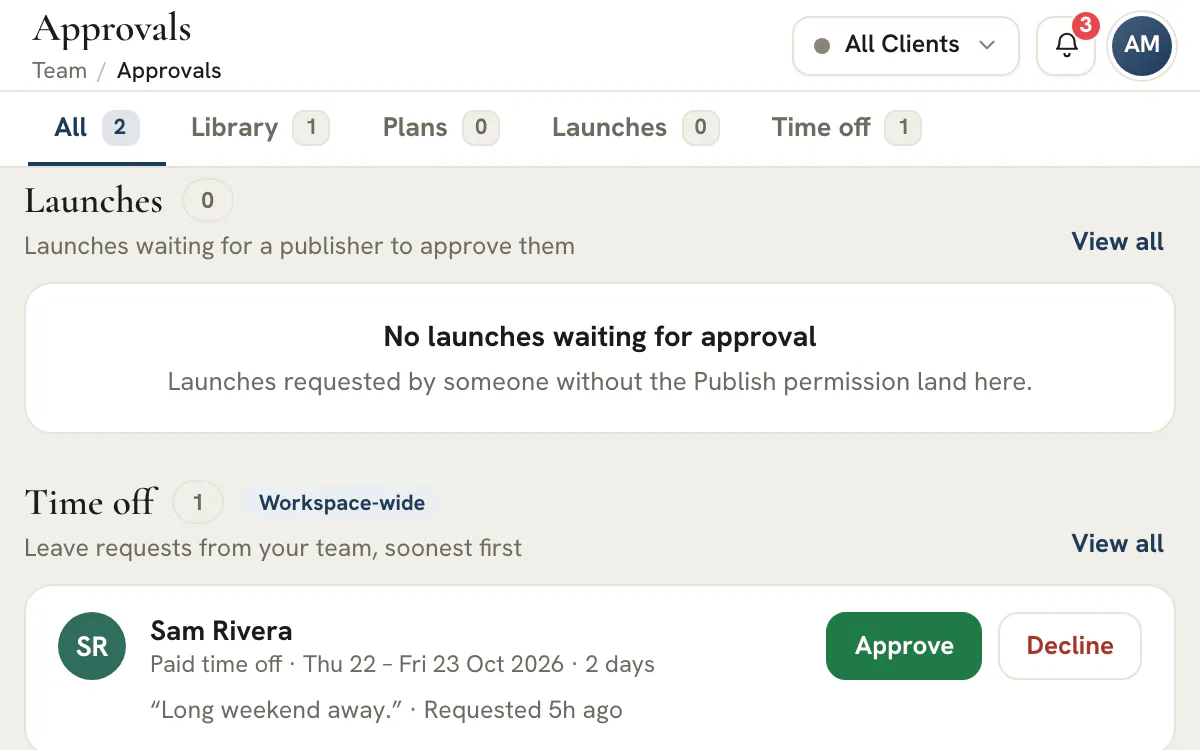
Bir kişiyi bekleyen her şey ne olduğuna ve sıradaki hamlenin kimde olduğuna göre listelenir; böylece günün ilk on dakikası tek bir sayfada bir turdur.
Kitaplık, lansman ve izin talebi kararları, sekmeler arasında gezinmeden
- “All”, “Library”, “Plans”, “Launches” ve “Time off” sekmeleri; “Time off” yöneticilere özel
- Onaylanan planlar 14 gün listede kalır
- Üst çubuktaki değiştiricinin müşterisiyle başlayan bir müşteri filtresi
Bir planın yolu
Gönderilmiş bir plandan çalışmasına izin verilen bir lansmana
Dört hamle bir planı onu kuran kişiden yayınlayan kişiye taşır ve her biri geride bir kayıt bırakır.
Bir inceleyenle gönderin
Planı kuran kişi onaya gönderir ve bir inceleyen belirtebilir. Müşterinin “Marketing Plans” projesinde, üç gün içinde vadesi dolan bir inceleme görevi belirir; bir inceleyen belirtildiyse görev ona atanır, zil ve bir e-posta da karar verecek kişiye haber verir.Planın şu anki haline göre karar verin
Onaylayan planı onaylar ya da bir notla geri gönderir. Gönderen kendi planını onaylayamaz. Bir ajans yöneticisi onaylayabilir ve geçmiş bunu yaptığını kaydeder.Lansman sayfasında açın
Onaylı bir plan, kanalının lansman sayfasında “Ready to launch” (lansmana hazır) altında görünür. Önce planı düzenlerseniz değişmiş olarak işaretlenir ve yeniden onaylanana kadar lansman reddedilir.Yapamıyorsanız bir yayıncıya sorun
“Publish” izni olmayan bir ekip arkadaşı bunun yerine bir lansman talebi açar. Bir yayıncı denetimleri okur, gerekçesiyle onaylar ya da reddeder; onaylarken denetimler yeniden çalışır.
Anlatım videosunu izleyin
Bir Kitaplık varlığının, bir planın ve bir lansman talebinin karara bağlanışını izleyin
Anlatım, bekleyenlerden başlar, bir varlığı müşterinin göreceği biçimde açar, bir gerekçeyle geri gönderir, bir planı onaylar ve bir lansman talebinin neden ayrı bir karar olduğuyla biter.
- 0:00Sizi bekleyen her şeyi görün
- 0:06Varlığı müşterinin göreceği gibi açın
- 0:11Net bir gerekçeyle geri gönderin
- 0:20Bir planı olduğu gibi onaylayın
- 0:29Lansman talepleri ayrıdır
42 saniye
Transkripti okuyun
0:00 Sizi bekleyen her şeyi görün. Kitaplık varlıkları, planlar, lansmanlar ve izin talepleri tek gelen kutusuna düşer. Müşteriye göre filtreleyin.
0:06 Varlığı müşterinin göreceği gibi açın. Kitaplık incelemeleri tam ekranda açılır ve varlığı müşterinin gördüğü haliyle gösterir.
0:11 Net bir gerekçeyle geri gönderin. “Request changes” bir not ister. Neyin düzeltileceğini yazın ki yazar harekete geçebilsin.
0:20 Bir planı olduğu gibi onaylayın. Bir ajans yöneticisi olan Alex Morgan, Jordan Lee’nin planını yazıldığı haliyle onaylar.
0:29 Lansman talepleri ayrıdır. Bir lansman “Publish” iznine sahip birini bekler. Elle yapılan birini onaylamak yalnızca bir görev oluşturur.
Her kararı kuralların görebildiği yere koyun
Yeni bir çalışma alanına ekibinizi ve müşterilerinizi ekleyin, ardından ilk planı onaya gönderin ve gelen kutusuna düşüşünü izleyin.
Planlar ayda 99 dolardan başlar.
Bu sayfada
Kitaplık incelemeleri, planlar, lansmanlar ve izin talepleri için tek gelen kutusu
En fazla beş sekme, her birinde bir sayı ve değiştiriciyi izleyen bir müşteri filtresi
Ekip > Onaylar, en fazla beş sekmeli tek bir sayfa açar: “All” (tümü), “Library” (Kitaplık), “Plans” (planlar), “Launches” (lansmanlar) ve “Time off” (izin talepleri). “Time off” sekmesi yalnızca ajans yöneticilerine görünür. Her sekme, bir kişiyi bekleyen öğelerin sayısını taşır; “All” her kaynaktan bekleyen ilk beş öğeyi bir “View all” (tümünü gör) bağlantısıyla gösterir; bir müşteri filtresi ise müşteri işini tek bir hesaba daraltır. Filtre, o müşterinin gelen kutusunda bir şey varsa, üst çubuktaki müşteri değiştiricinin ayarlı olduğu müşteriyle başlar; tek bir tıklama onu tüm müşterilere genişletir. İzin, müşteri işi değildir; bu yüzden “Time off” sekmesi filtreyi yok sayar ve bunu “Workspace-wide” (çalışma alanı genelinde) etiketiyle belirtir.
Hiçbir şey ikinci bir sisteme kopyalanmaz. Bir Kitaplık incelemesi yine kendi inceleme ekranında, bir plan kendi onayı üzerinden, bir lansman kendi kaydı üzerinden, izin ise izin talebi üzerinden karara bağlanır; yani gelen kutusu kendi başına ne bir kural ne de bir boşluk ekler. Sekmeye döndüğünüzde ve açık kaldığı sürece her dakika yenilenir; bir plan ya da lansman bildiriminden ya da sizi bekleyen bir Kitaplık bildiriminden gelen bağlantı, doğru sekmeyi o öğede açar. Böylece onaylayan, aranacak bir liste yerine kendisine sorulan şeyin başına gelir.
Onay, planı onaylandığı haliyle kapsar
Planı sonradan değiştirirseniz “Changed since approval” (onaydan sonra değişti) yazar
Bir onay, ancak hâlâ yayına çıkacak olanı anlatıyorsa değer taşır. Bir kampanya planı onaylandığında sunucu içeriğinin bir parmak izini kaydeder: adı, kanalı, teması, platformları, hedef kitlesi ve ayarları, bir e-posta planının gönderdiği Kitaplık şablonları ve bir e-posta, SMS ya da ücretli planın hedeflediği kayıtlı kitle; yani kitlenin tanımı, sabit bir listede ise üyeleri. Kural tabanlı bir segmentin o gün kimlerle eşleştiği bunun parçası değildir. Bunlardan herhangi birini sonradan değiştirirseniz parmak izi artık eşleşmez. Plan o zaman, onayının gösterildiği her yerde “Changed since approval” yazar ve yeniden onaya gönderilip onaylanana kadar lansman yapamaz.
Karşılaştırmayı hiçbir zaman ekran değil, sunucu yapar; onaylanan içeriği planın şu anki haliyle kıyaslar ve bunu önemli olan yerlerde yineler: bir lansman oluşturulduğunda, bir lansman talebi onaylandığında ve zamanlanmış bir lansman harekete geçmeden hemen önce. Kuyrukta beklerken düzenlenen bir plan da onaylanamaz; gelen kutusu yeniden onaya gönderilmesi gerektiğini söyler. Kitaplık varlıkları farklı biçimde incelenir: bir durum taşırlar ve onaylanmış bir varlığı düzenlemek bu durumu sıfırlamaz; bu yüzden iş değiştiğinde inceleyen kişi incelemeyi yeniden açar.
Çalışmayı, yazarın harekete geçebileceği bir gerekçeyle geri gönderin
Bir planı geri göndermek ya da bir lansmanı veya izin talebini reddetmek yazılı gerekçe ister
Bir planı, lansmanı ya da izin talebini onaylamak bir tıklama ve bir doğrulama gerektirir; isteğe bağlı bir not eklenebilir. Değişiklik istemek bir tıklama ve bir cümle ister, üstelik cümle zorunludur: ne değişeceğini söyleyen bir not olmadan plan geri gönderilemez, gerekçe olmadan lansman reddedilemez, izin talebi de gerekçesiz reddedilemez. Kitaplık inceleme ekranında da değişiklik isterken not yazmak zorunludur. Plan, onu gönderen kişiye “Changes requested” (değişiklik istendi) olarak döner, inceleme görevi notla birlikte onun listesine geri gider ve öğe onaylayanın bekleyen sayısından çıkar.
Bu, düzeltme turlarını sohbetin dışında tutar. Yazar gerekçeyi işi gönderdiği yerde okur, düzenler ve yeniden gönderir; onaylayan da onu, kontrol edeceği yeni bir parmak iziyle yeni bir gönderim olarak karşılar. Kitaplık’ta inceleme ekranı varlığı müşterinin göreceği biçimde gösterir; yorumlar önizlemedeki bir noktaya sabitlenebilir ve dahili tutulabilir; “Publish” (yayınlama) iznine sahip biri ise onları müşteriyle paylaşabilir. Böylece geri bildirim, işi hafızadan anlatmak yerine işin kendisini gösterir.
Müşteri onayı portalda, varlığın kendisi üzerinde verilir
Bir onay isteği, sabitlenmiş bir değişiklik isteği ve kreatifler için sürüm şeridi
Müşteri incelemesi, yalnızca ekibiniz varlığı onayladıktan ya da onayı atladığını kaydettikten sonra başlar. “Publish” iznine sahip biri varlığı müşterinin portalında paylaşır ve müşterinin okuyacağı isteğe bağlı bir notla yanıt ister. İnceleme panelinde bir başlık ajansınızı adıyla anar ve onay istediğini söyler. “Approve” (onayla) yalnızca portal yöneticisine görünür. Herhangi bir portal üyesi, yazılı bir not isteyen ve tam o noktaya bir sabitleme taşıyabilen “Request changes” (değişiklik iste) seçeneğini kullanabilir. Bir kreatifin görseli inceleme sırasında değiştirildiyse önceki sürümleri bir şeritte görünür ve her sabitleme, bırakıldığı sürümü hatırlar.
Ekibiniz yanıtı “Client approved” (müşteri onayladı) ya da “Client requested changes” (müşteri değişiklik istedi) olarak görür; incelemeyi isteyen ve varlığı gönderen kişi de bildirim ayarları elverdiği ölçüde hemen haberdar edilir. Bir portal yöneticisi bir onayı bir saat içinde geri alabilir; bu da varlığı “Awaiting client review” (müşteri incelemesi bekleniyor) durumuna döndürür. Değişiklikler geri geldiğinde varlığı düzenleyip yeniden istersiniz. Dahili yorumlar ve inceleme geçmişi sizin tarafınızda kalır: portal yalnızca istek notunu, müşterinin kendi kararını ve paylaşıldı olarak işaretlenmiş yorumları alır. Müşteri portalları Scale ve Enterprise planlarının parçasıdır; dahili onay ise her planda çalışır.
Kimse kendi planını onaylayamaz; tek istisna kayda geçer
Bir ajans yöneticisi kendi işini onaylayabilir ve kayıt bunu söyler
Bir kişinin gönderdiği planı başka biri onaylar. Gönderen denerse sunucu açık bir mesajla reddeder; gelen kutusu da “Approve” düğmesinin olacağı yerde bir ipucu gösterir, düğmeyi sunmaz. Bir gönderimde adı geçen inceleyen kişi yalnızca bir işaretçidir, kilit değil: o müşteri için onaylama iznine sahip her ekip arkadaşı karar verebilir; bu yüzden başka bir onaylayan ortadayken bir kişinin yokluğu kampanyanın durmasını gerektirmez, kimseyi adlandırmayan bir gönderimi de herhangi bir onaylayan üstlenebilir.
Tek bir istisna vardır ve iz bırakır. Bir ajans yöneticisi kendi gönderimini ya da kimsenin göndermediği bir planı onaylayabilir; onay kendi kendine onaylanmış olarak saklanır ve gelen kutusunda böyle etiketlenir; plan gönderildiyse inceleme görevi de bunu kaydeder. Sahibin aynı zamanda stratejist olduğu küçük bir ajans için bu bir kestirme değil, dürüst bir kayıt tutmadır: geçmiş kimin karar verdiğini ve ikinci bir kişinin vermediğini gösterir.
Lansman talepleri, yayınlamaya yetkili birini bekler
Sunucunun ön kontrolleri onay anında yeniden çalışır
Bir kampanyayı kuran herkes onu yayına alamaz. Lansman yapmak, o müşteri için “Publish” iznini gerektirir; bir e-posta ya da SMS lansmanı ise lansmanı yapsanız, onaylasanız ya da talep etseniz de müşterinin CRM’ine erişimi gerektirir. “Publish” izni olmayan bir ekip arkadaşı yine de talep edebilir. Talep “Launches” sekmesinde “Waiting for launch approval” (lansman onayı bekleniyor) olarak görünür. Satır, talep edeni, notunu ve talep yapıldığı andaki denetimleri, uyarılar dahil gösterir: örneğin henüz onaylanmamış bir Kitaplık şablonu. Bir denetimden geçemeyen talep gönderildiği anda reddedilir; yani bekleyen bir talep engelleyici denetimleri aşmıştır. Bir yayıncı onaylar ya da reddeder; reddetmek, talep edenin okuyabileceği bir gerekçe ister.
Onaylamadan önce yayıncı kısa bir sonuç satırı okur: bir e-postanın kimlere ulaşacağı ve hemen mi yoksa bir zamanlamayla mı başlayacağı; elle yapılan bir lansmanda ise yalnızca elle yayına alacak kişi için bir görev oluşturulacağı. Ardından denetimler yeniden çalışır, çünkü bir talep ile onayı arasında işler değişir; başarısız bir denetim göz yumulmak yerine iletişim kutusunda listelenir. E-posta lansmanları gönderir; ücretli, sosyal ve SMS lansmanları elle yapılmış olarak kaydedilir ve gelen kutusu hangisinin hangisi olduğu konusunda açıktır.
İzin talebi kararları müşteri işinin yanında durur ama ondan ayrıdır
Onayla ya da reddet; ret her zaman kendini açıklar
İzin talepleri müşteri işi değildir; bu yüzden yalnızca ajans yöneticilerine gösterilen ve “Workspace-wide” etiketi taşıyan kendi sekmeleri vardır. Her satır kişiyi, izin türünü, tarihleri, sayılan iş günlerini ve kişinin bıraktığı notu adlandırır; “Approve” ya da “Decline” (reddet) diğer sekmelerin kullandığı iletişim kutusunu açar. Reddetmek, talep edenin okuyacağı bir gerekçe gerektirir; bu yüzden ret asla sessizlik olarak gelmez.
İnsan kaynaklarının ısrar edeceği kurallar bunlardır. Kendi talepleriniz gelen kutunuzda hiç görünmez ve başka bir etkin ajans yöneticisi varken kimse kendi izin talebine karar veremez. Yalnızca tek yöneticili bir çalışma alanında biri kendi talebine karar verebilir ve kayıt bunun kişinin kendi kararı olduğunu gösterir. Talep eden sonucu e-postayla öğrenir; gün sayısını sunucu bir kez hesapladığı için onaylanan rakam, talep edenin gördüğü rakamla aynıdır ve bağlam için üyenin profili bir tık uzaktadır. Bu yetki bir lidere devredilemez: yöneticilerde kalır.
“Also waiting”: başka yerde karara bağlanan işlerin sayıları
Zaman çizelgeleri ve randevu senaryoları burada sayılır, kendi araçlarında incelenir
Bazı onaylar bir satırdan fazla yer ister. Zaman çizelgesi kayıtları Zaman takibi’nde, bütün bir hafta görünürken; randevu senaryosu revizyonları ise senaryonun yanında incelenir. Gelen kutusu onları en iyi çalıştıkları yerde bırakır ve her biri için bir sayı ile bir “Open” (aç) bağlantısı taşıyan tek bir kart ekler: “Also waiting” (ayrıca bekleyenler). Güne burada başlayan bir yönetici, kaç kaydın beklediğini öğrenmek için ikinci bir araç açmak zorunda kalmaz.
Sayılar ya dürüsttür ya da yoktur. Her kaynak kendi durumunu bildirir; yüklenemeyen bir kaynak sıfır yerine yeniden deneme düğmeli bir hata kartı gösterir ve okunamayan bir sayı dışarıda bırakılır, hiçbir zaman sıfır olarak yazılmaz. Aynı kural tüm sayfa için geçerlidir: Kitaplık verisinin okunamaması “Plans” sekmesini boşaltamaz ve uzun bir kuyruk, her şey bu kadarmış gibi görünmek yerine en yeni öğelerde kesildiğini söyler.
Onay matrisi: kim neye karar verir ve hangi izinle
Bunu bir kez, ilk lansmandan önce netleştirin; sonrasında kimin neyi onaylaması gerektiği üzerine her tartışma kısalır. Tablo, konsolun bugün uyguladığını satır satır gösterir.
| Bekleyen öğe | Kim gönderir | Kim karar verir | İkinci bir kişi? | Kararın sonucu |
|---|---|---|---|---|
| Bir Kitaplık varlığı: tema, anahtar kelime listesi, metin, kreatif, açılış sayfası, randevu sayfası, form ya da e-posta | Kitaplık’ı düzenleyebilen herkes | O müşteri için “Approve” (onaylama) iznine sahip herkes | Zorunlu değil: bir onaylayan, kendi gönderdiğini onaylayabilir | Onaylanmış bir varlık ya da onayı atlanmış bir varlık müşteriyle paylaşılabilir |
| Paylaşılan bir varlığın müşteri incelemesi | Ajans ister; bunun için “Publish” (yayınlama) izni gerekir | Müşteri: portal yöneticisi onaylar, her portal üyesi değişiklik isteyebilir | Diğer taraf müşteridir | Yanıt incelemeye kaydedilir ve bir onay bir saat içinde geri alınabilir |
| Bir kampanya planı | Kitaplık’ı düzenleyebilen herkes | O müşteri için “Approve” iznine sahip herkes | Evet, ajans yöneticisi hariç; istisna kaydedilir | Plan, sonradan kimse düzenlemediği sürece lansmana çıkarılabilir |
| Bir lansman talebi | Kitaplık’ı düzenleyebilen herkes; e-posta ve SMS için CRM erişimiyle | O müşteri için “Publish” iznine sahip herkes; e-posta ve SMS için CRM erişimiyle | Her zaman: “Publish” olmadan lansman yapamazsınız, bu yüzden bir yayıncı karar verir | Bir e-posta lansmanı başlar ya da zamanlanır, elle yapılan bir lansman ise bir görev oluşturur |
| Bir izin talebi | Kendi izin talebi için herhangi bir ekip üyesi | Yalnızca bir ajans yöneticisi | Evet, başka bir etkin ajans yöneticisi varsa | Onaylandı ya da reddedildi olarak gerekçesiyle kaydedilir ve talep edene e-posta gider |
Varsayılan olarak bir ajans ekip üyesi Kitaplık varlıklarını ve planları görüntüleyebilir, oluşturabilir ve düzenleyebilir; yani planları onaya gönderebilir ama onaylayamaz ya da yayınlayamaz. Bir e-posta ya da SMS kampanyası lansmanı talep etmek için de talep edenin CRM erişimi olması gerekir; ekip üyelerinde bu varsayılan olarak yoktur. Ajans yöneticileri her izne sahiptir. Bir yönetici “Approve” ya da “Publish” iznini bir lidere, kişi kişi ya da bir izin şablonuyla verebilir; bir ekip arkadaşı da yalnızca atandığı müşteriler için işlem yapar. İzin taleplerine verilen kararlar hiçbir şekilde devredilemez.
İpucu
Matrisi ilk lansmandan önce yazıya dökün
Her müşteri için planları kimin onayladığını ve kimin yayınladığını belirleyin; mümkünse bunlar farklı kişiler olsun. Birinin ikisini de yapması gerekiyorsa konsol bunu kaydeder; bu da ikinci bir çift gözün baktığı izlenimini vermenin dürüst alternatifidir.
Gönderen, inceleyen, onaylayan, yayıncı ve talep eden: sade bir dille
Aynı beş sözcük her sekmede karşınıza çıkar. Her biri tek bir şey anlatır.
- Gönderen
- Bir planı onaya gönderen kişi. Düzenler ve gönderir; ajans yöneticisi olmadıkça kendi planını onaylayamaz.
- İnceleyen
- Gönderenin bir planda adını verdiği kişi. Ad tavsiye niteliğindedir: kime haber verileceğini ve inceleme görevinin kimde olacağını belirler, yine de herhangi bir onaylayan karar verebilir.
- Onaylayan
- Müşteri için “Approve” iznine sahip herkes. Onaylayanlar Kitaplık incelemelerine ve plan onaylarına karar verir.
- Yayıncı
- Müşteri için “Publish” iznine sahip herkes. Yayıncılar onaylı planları lansmana çıkarır, lansman taleplerine karar verir ve müşterilerden Kitaplık varlıklarını incelemelerini ister.
- Talep eden
- “Publish” izni olmadan lansman isteyen kişi. Talebi beklerken onu kendisi iptal edebilir.
Onayları sohbetten ve e-postadan dört adımda çıkarın
İnsanlar onayı zaten konuştukları yerde vermeye devam eder. Gelen kutusu mesajdan daha kolay olduğunda devreye alma işe yarar; bu yüzden tek bir müşteri ve tek bir karar türüyle başlayın.
Bugün verdiğiniz onayları listeleyin
Bir hafta boyunca sohbette ya da e-postada verilen her onayı not edin: bir kreatif, bir açılış sayfası, bir kampanya, bir lansman, bir izin günü. Bunları gelen kutusunun tuttuğu dört şeye ayırın, geri kalanını olduğu yerde bırakın.
Her müşteri için onaylayanları belirleyin
Her müşteri için planları kimin onaylayacağını ve kimin yayınlayacağını seçin, bu izinleri verin ve o kişileri müşteriye atayın. Bir müşteriye atanmamış bir ekip arkadaşı, onun işini gelen kutusunda görmez.
Bir müşteriyle iki hafta yürütün
Gönderenlerden bir inceleyen belirtmelerini ve gerekçeyi nota yazmalarını isteyin. Biri sohbette onay istediğinde bunun gelen kutusunda olduğunu söyleyin ve kararı orada verin. İnceleme görevi, zil ve bir e-posta inceleyene zaten haber verir; bu yüzden çoğu inceleyen hatırlatma gerekmeden duyar.
Tek onay yeri gelen kutusu olsun
İki hafta sonra bir sonraki müşteriyi geçirin. Ekibe, konsolun onaylı planı olmayan bir lansmanı zaten reddettiğini söyleyin ve her güne “All” sekmesinde başlayın; sıfırın üzerindeki bir sayıyı ilk iş sayın.
“Changed since approval” sizi neyden korur
Bu uyarı gereksiz bir hatırlatma değildir. Bir planın, birinin üzerinde anlaştığı plan olmaktan çıktığı anı işaretler.
| Durum | Anlamı | Sonra ne olur |
|---|---|---|
| Pending (beklemede) | Gönderildi ve bir onaylayanı bekliyor | Bir inceleyen karar verir: onaylar ya da bir notla geri gönderir |
| Changes requested (değişiklik istendi) | Planı gönderen kişiye geri gönderildi | Planı düzenler ve yeniden gönderir |
| Approved (onaylandı) | Onaylayan planı olduğu gibi kabul etti | Kanalının lansman sayfasından lansman yapılabilir |
| Changed since approval (onaydan sonra değişti) | Plan onaylandıktan sonra düzenlendi | Lansman yapmadan önce yeni bir onay gerekir |
Karşılaştırma üç şeyi okur: planın kendisini, bir e-posta planının gönderdiği Kitaplık e-posta şablonlarını ve bir e-posta, SMS ya da ücretli planın arkasındaki kayıtlı kitleyi: kitlenin tanımını, sabit bir listede ise kimlerin listede olduğunu. Bunlardan herhangi birinde yapılan düzenleme sayılır; başka kampanyaların paylaştığı bir şablonda yapılan düzenleme de dahil. Kurallarla tanımlanan bir segment, gönderim gününe göre farklı kişilerle eşleşse de onayı eskitmez. Karar beklerken düzenlenen bir gönderim onaylanamaz ve satırı yeniden gönderilmesi gerektiğini söyler.
Bilinmesi gereken iki sınır var. Bir lansman zamanlandıktan sonra plan düzenlenirse lansmanları yürüten sistem harekete geçmeden hemen önce yeniden karşılaştırır; lansman o zaman sade bir açıklamayla başarısız olur ve hiçbir şey gönderilmez. Kitaplık varlıkları da farklı çalışır: bir varlık içerik parmak izi yerine bir inceleme durumu taşır, bu yüzden onaylanmış bir varlığı düzenlemek incelemesini olduğu gibi bırakır. İş değiştiğinde incelemeyi yeniden açın.
Bir onaylayan için gelen kutusunda on dakikalık bir tur
Gelen kutusu yukarıdan aşağı temizlenmek üzere kurulmuştur. Bu sıra, başkalarını engelleyen kararları öne alır.
“All” ile başlayın
Sekmelerdeki sayıları okuyun. Üst çubuktaki değiştirici müşteri filtresini tek bir hesaba daraltmışsa önce genişletin; böylece unuttuğunuz bir filtrenin ardında hiçbir şey beklemez.
Önce lansman taleplerini alın
Birisi yayınlamak için bekliyor. Denetimleri ve tek satırlık sonucu okuyun, sonra bir gerekçeyle onaylayın ya da reddedin. Başarısız bir denetim iletişim kutusunda görünür ve onayı bekletir.
Sonra planlar
Her planı satırından açın. Gönderimden sonra düzenlenmiş olarak işaretlenen bir satır onaylanamaz; bu yüzden beklemek yerine yeniden gönderilmesini isteyin. Neyin değişeceğini söyleyen bir notla değişiklik isteyin.
Sonra Kitaplık
Her incelemeyi müşterinin göreceği biçimde açın. Onaylayın, değişiklik isteyin ya da onayı atlayın; atlamak varlığı kimsenin incelemediğini kaydeder ve onaylanmış olarak gösterilmez. Yorumu kastettiğiniz noktaya sabitleyin.
İzinle ve “Also waiting” ile bitirin
Yöneticiler izin taleplerine en son karar verir; her retle birlikte bir gerekçe yazılır. “Also waiting” kartı zaman çizelgesi kayıtları ya da randevu senaryosu revizyonları gösteriyorsa Zaman takibi’ni ya da Randevu Senaryoları’nı bağlantılarından açın.
Üç alışkanlık turu kısa tutar: bir notla gönderin, bir inceleyen belirtin ve sohbette değil gelen kutusunda karar verin. Gelen kutusu sekmeye her döndüğünüzde ve açık kaldığı sürece dakikada bir yeniden okur; bu yüzden onu açık bırakıp güncel bir sayıya dönebilirsiniz.
Gelen kutusunun yapmadıkları, kimse yaptığını varsaymasın diye
Bir karar kuyruğu ancak sınırları net olduğunda güvenilirdir.
- Gelen kutusu hatırlatma göndermez ve üst kademeye iletmez. Bir plan gönderimi zili çaldırır, inceleyene ya da hiçbiri adlandırılmamışsa müşterinin her onaylayanına e-posta gönderir ve üç gün içinde vadesi dolan bir inceleme görevi oluşturur; yani Projeler’deki görevin tarihi hatırlatmadır. Varsayılan olarak hafta içi gönderilen sabah özeti de sizi bekleyen Kitaplık incelemelerini, zaman kayıtlarını ve izin taleplerini listeler; planları ya da lansman taleplerini listelemez. Bir Kitaplık gönderimi onaylayanlara haber verir ve görev oluşturmaz. Bir öğe, bir kişi karar verene kadar bekler.
- E-posta dışında bugün sizin yerinize paylaşmaz ya da göndermez. Ücretli, sosyal ya da SMS lansmanı elle yapılmış olarak kaydedilir: onay bir görev ve dondurulmuş tanımın dışa aktarımını oluşturur, biri de lansmanı yayına alındı, yayınlandı ya da gönderildi olarak işaretler. E-posta lansmanı bunun istisnasıdır ve gönderir.
- Zaman çizelgelerine ya da randevu senaryolarına karar vermez. Bunlar “Also waiting” altında sayılır ve kendi araçlarında karara bağlanır.
- Planları, lansmanları ya da gelen kutusunu müşterilere göstermez. Müşteri, paylaştığınız Kitaplık varlıklarını portalda görür ve incelemesini istediklerinizi inceler.
- Her kişiye görebildiği müşterileri gösterir. “Approve” ve “Decline” yalnızca izne sahip olunan yerde görünür, kişinin karar veremeyeceği bekleyen bir plan ya da lansman satırı kimin verebileceğini söyler ve “Time off” sekmesi yalnızca yöneticilere görünür.
- Lansmanı tamamlanmış bir planı yeniden lansmana çıkarmaz. Yeniden göndermek için planı çoğaltın ve çoğaltılan planı onaylatın. Başarısız olan, iptal edilen ya da reddedilen bir lansman yeniden denenebilir.
Müşterinin kendi onayının yeri
Planlar ve lansmanlar dahili kararlardır. Müşterinin onayı, onlarla paylaştığınız Kitaplık varlıkları için geçerlidir.
Önce dahili olarak onaylayın
Bir varlık, bir ajans onaylayanı onu onayladığında ya da onayı atladığında müşteriyle paylaşılabilir. Onaylar var olmadan önce paylaşılmış varlıklar paylaşıldı olarak etiketlenir ve hiçbir zaman engellenmez.
Paylaşın, sonra inceleme isteyin
“Publish” iznine sahip biri varlığı paylaşır ve müşterinin incelemesini ister; müşterinin istekle birlikte gördüğü isteğe bağlı bir not ekleyebilir. Paylaşıldı olarak işaretlenen yorumlar da müşteriye görünür.
Müşteri portalda yanıt verir
Bir portal yöneticisi onaylar, herhangi bir portal üyesi değişiklik isteyebilir. İkisi de varlığın üzerinde, müşterinin gördüğü haliyle gerçekleşir; müşteri kastettiği noktaya sabitleyebileceği yorumlar bırakır.
Geri alın, yeniden açın ya da yeniden isteyin
Müşteri bir onayı bir saat içinde geri alabilir. Değişiklik isteği geldikten sonra varlığı düzenleyip yeniden istersiniz. Talep müşterideyken onu geri çekebilirsiniz; inceleme onaylandıktan ya da atlandıktan sonra da incelemeyi yeniden açabilirsiniz.
Gelen kutusunda bu varlıklar, müşteri onaylayana kadar “Library” sekmesinde “With the client” (müşteride) altında, ardından “Decided” (karara bağlananlar) altında durur. Müşteri değişiklik isterse, siz yeniden isteyene ya da talebi geri çekene kadar “With the client” altında kalırlar. Müşteri incelemesi, Scale ve Enterprise planlarıyla gelen müşteri portalını gerektirir. Görseller sık görülen bir durumdur; reklam görseli yönetimi sürümlerin ve incelemenin kreatifin kendisinde nasıl durduğunu gösterir.
Sık sorulan sorular
Bir ajansın onay iş akışı yazılımı neleri kapsamalı?
Genellikle dört şeyde kararı kimin verdiği belli olmalıdır: müşteriye ulaşmadan önce kreatif ve metin, para bağlanmadan önce kampanya planları, hiçbir şey yayına girmeden önce lansmanlar ve söz verilmeden önce izin günleri. Bu gelen kutusu dördünü de, her aracın kuralları bozulmadan tutar; böylece iş akışı kimsenin açmadığı bir belge değil, bir izinler ve kayıtlar bütünü olur.
Hangi planlar onay gelen kutusunu içerir?
Gelen kutusu her plandadır. İçine ne aktığı plana bağlıdır: Ücretli ve Sosyal planlayıcılar ile lansmanlar Agency ve üzeri planları gerektirir, E-posta ve SMS planlayıcıları her planla gelir ve müşterinin bir Kitaplık varlığını kendisinin incelemesi Scale ya da Enterprise planındaki müşteri portalını gerektirir. İzin taleplerine karar vermek her planda ajans yöneticilerine açıktır.
Bir planı ya da Kitaplık varlığını kimler onaylayabilir?
O müşteri için “Approve” iznine sahip herkes. Ajans yöneticileri bu izne otomatik olarak sahiptir ve bir yönetici onu bir lidere verebilir. Varsayılan olarak bir ekip üyesi düzenleyebilir ve gönderebilir ama onaylayamaz ya da yayınlayamaz. Ekip üyeleri yalnızca atandıkları müşteriler için işlem yapar; bu yüzden bir onaylayan gelen kutusunu kendi hesaplarına göre filtrelenmiş görür.
Onay gelen kutusunda kendi işimi onaylayabilir miyim?
Öğenin türüne bağlıdır. Bir planı, ajans yöneticisi olmadıkça gönderen kişi onaylayamaz; yönetici ise onaylayabilir ve onay kendi kendine onaylanmış olarak kaydedilir. Kitaplık incelemeleri ikinci bir kişi gerektirmez; bu yüzden bir onaylayan kendi gönderdiğini onaylayabilir. Başka bir yönetici karar verebiliyorken kimse kendi izin talebine karar veremez.
Bir plan onaylandıktan sonra düzenlenirse ne olur?
“Changed since approval” yazar; son 14 gündeki onaylar için gelen kutusunda, ayrıca plan ve lansman sayfalarında görünür ve yeniden gönderilip onaylanana kadar lansmana çıkarılamaz. Sunucu, onaylanan içeriği bir lansman oluşturulduğunda ya da onaylandığında planın şu anki haliyle, zamanlanmış bir lansman harekete geçmeden hemen önce de bir kez daha karşılaştırır; böylece onaylanan içerik farklı bir içerik olarak yayına çıkamaz.
Bir lansmanı onaylamak onu otomatik olarak paylaşır ya da gönderir mi?
E-posta lansmanları gönderir. Ücretli, sosyal ya da SMS lansmanını onaylamak bugün bir kişinin yürüteceği bir görev ve dışa aktarılmış bir tanım oluşturur; ardından bir yayıncı lansmanı isteğe bağlı bir bağlantıyla yayına alındı, yayınlandı ya da gönderildi olarak işaretler. Konsol sosyal ağlara paylaşım yapmaz ve kısa mesaj göndermez.
Müşteriler onay gelen kutusunu ya da planlarını görür mü?
Hayır. Gelen kutusu dahilidir; planlar ve lansmanlar portalda hiç gösterilmez. Müşteri, paylaştığınız Kitaplık varlıklarını kendi markalı portalında görür ve incelemesini istediklerinizi inceler: bir portal yöneticisi onaylayabilir, herhangi bir portal üyesi değişiklik isteyebilir. Portal, Scale ve Enterprise planlarıyla gelir.
Gelen kutusu onaylayanlara hatırlatma yapar ya da bekleyen öğeleri üst kademeye iletir mi?
Gelen kutusu hatırlatma e-postası göndermez ve üst kademeye iletmez. Bir plan gönderimi zili çaldırır, inceleyene ya da hiçbiri adlandırılmamışsa müşterinin her onaylayanına e-posta gönderir ve üç gün içinde vadesi dolan bir inceleme görevi oluşturur. Bir Kitaplık gönderimi onaylayanlara haber verir ve görev oluşturmaz. Hafta içi sabah özeti sizi bekleyen Kitaplık incelemelerini, zaman kayıtlarını ve izin taleplerini listeler. Bir öğe biri karar verene kadar bekler; bu yüzden takip için sayıları ve görev tarihlerini kullanın.
Gelen kutusunun bir bölümü yüklenemezse ne olur?
Her kaynak kendi durumunu bildirir. Başarısız bir okuma yalnızca o sekmede yeniden deneme düğmeli bir hata kartı gösterir, diğer sekmeler çalışmaya devam eder. Sunucunun okuyamadığı bir sayı sıfır olarak gösterilmek yerine atlanır ve sınırında kesilmiş bir liste bunu söyler; böylece boş bir sekme okunmamış işi hiçbir zaman gizlemez.
Gelen kutusu Aktivite Merkezi’nden nasıl farklıdır?
Aktivite Merkezi, konsol genelinde olup bitenlerin filtreler ve okundu durumuyla bir akışıdır. Onay gelen kutusu ise kararların kurallarıyla birlikte verildiği yerdir: kimin onaylayabileceği, onayın neyi kapsadığı ve sonra ne olacağı. Birçok öğe ikisinde de görünür ve bir onay hakkındaki bildirim, satırını burada açar.