
Zespół · Akceptacje
Każda akceptacja w jednej skrzynce
Recenzje Biblioteki, plany kampanii, prośby o uruchomienie i urlopy czekają w jednym miejscu, a każdą z tych spraw rozstrzyga się według reguł narzędzia, do którego należy. Zobacz, jak to działa, albo utwórz przestrzeń roboczą i wyślij pierwszy plan do akceptacji.
Masz już przestrzeń roboczą? Zaloguj się
- Plany od 99 USD miesięcznie
- Z myślą o agencjach obsługujących wielu klientów
- Twoja marka w całej konsoli
Zespół · Akceptacje
Proces akceptacji w agencji z jedną skrzynką na każdą decyzję
W większości agencji akceptacja to wiadomość na czacie: „wygląda dobrze, wysyłaj”. Nie jest przypięta do żadnej wersji, po miesiącu nikt jej nie znajdzie, a osoba, która edytowała plik później, nigdy jej nie widziała. W AI Marketing Dashboard taką wiadomość zastępuje proces akceptacji zbudowany wokół jednej skrzynki. Zasoby Biblioteki wysłane do recenzji, plany kampanii zgłoszone do akceptacji, uruchomienia, o które ktoś poprosił, i wnioski urlopowe czekają tam wszystkie, a każdą z tych spraw rozstrzyga osoba uprawniona do decyzji, według reguł narzędzia, do którego należy. Plan edytowany po akceptacji mówi o tym wprost, a uruchomienie nie może wyjść na podstawie starej zgody.
Czat czy skrzynka
To, gdzie zapisana jest zgoda, decyduje o tym, czy można jej ufać
Akceptacja jest tyle warta, ile zapis, który po sobie zostawia. Kciuk w górę w wątku to co innego niż decyzja podjęta tam, gdzie widzą ją reguły.
Akceptacja wiadomością
- Zgoda w wątku na czacie, przypięta do żadnej wersji
- Akceptacja w e-mailu, której następna osoba nigdy nie zobaczy
- Plan edytowany po zgodzie, bez informowania kogokolwiek
- Uruchomienie, o które prosi się klepnięciem w ramię
- Urlop rozstrzygnięty w tej wiadomości, która przyszła pierwsza
Każda zgoda była szczera i żadnej nie da się potem sprawdzić.
Akceptacja w jednej skrzynce
- Do pięciu zakładek zbiera to, co czeka na czyjąś decyzję
- Akceptacja planu obejmuje plan w takim kształcie, w jakim go zaakceptowano
- Odesłany plan albo odrzucone uruchomienie czy wniosek urlopowy mają pisemne uzasadnienie
- Prośby o uruchomienie czekają na osobę z uprawnieniem „Publish”
- Wiersze planów, uruchomień i Biblioteki otwierają pozycję, której dotyczą
Każda decyzja zachowuje reguły narzędzia, do którego należy, więc skrzynka nie dodaje żadnej drogi na skróty.
Skrzynka
Poranne decyzje załatwione za jednym przejściem
Wszystko, co czeka na decyzję, jest wymienione według tego, czym jest i kto musi działać jako następny, więc pierwsze dziesięć minut dnia to przejście przez jedną stronę.
Decyzje o Bibliotece, uruchomieniach i urlopach bez skakania po zakładkach
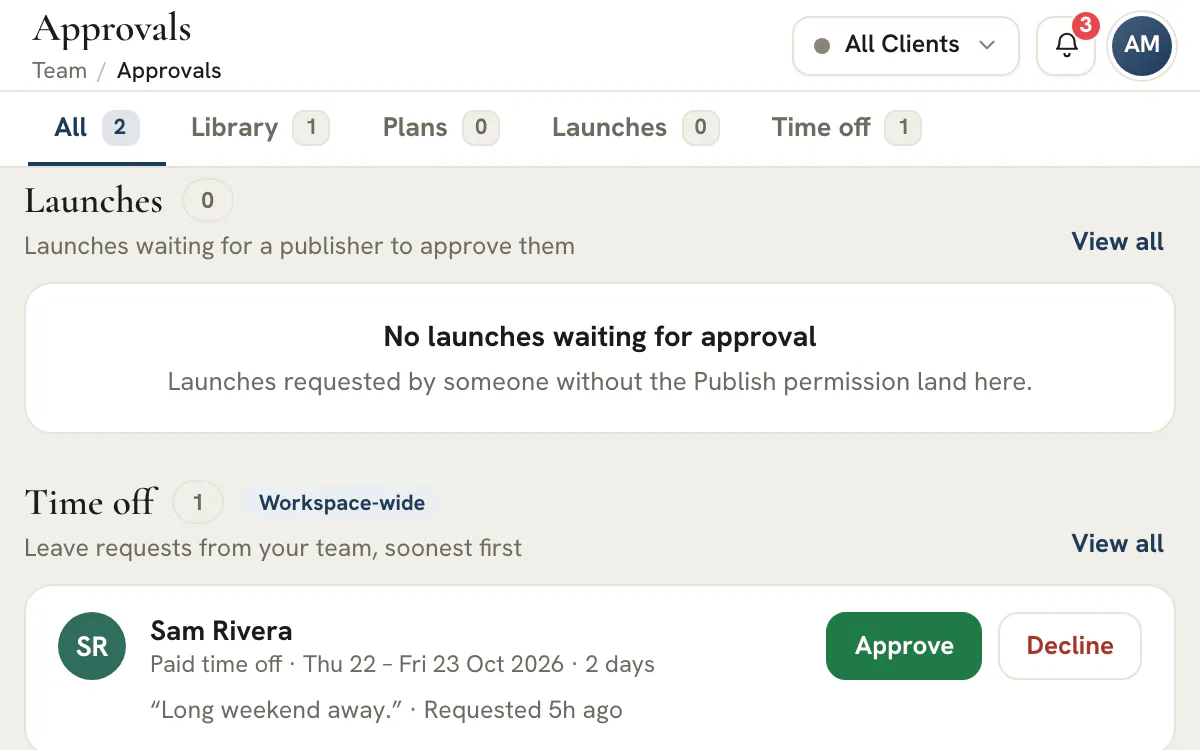
- Zakładki „All”, „Library”, „Plans”, „Launches” i „Time off”, przy czym „Time off” tylko dla administratorów
- Zaakceptowane plany zostają na liście przez 14 dni
- Filtr klienta, który startuje na kliencie z przełącznika w nagłówku
Droga jednego planu
Od zgłoszonego planu do uruchomienia, które wolno przeprowadzić
Cztery ruchy prowadzą jeden plan od osoby, która go zbudowała, do osoby, która go publikuje, i każdy zostawia po sobie zapis.
Zgłoszenie z osobą weryfikującą
Kto buduje plan, wysyła go do akceptacji i może wskazać osobę weryfikującą. W projekcie klienta „Marketing Plans” pojawia się zadanie weryfikacji z terminem za trzy dni, przypisane do osoby weryfikującej, jeśli ją wskazano, a dzwonek i e-mail powiadamiają tego, kto ma zdecydować.Decyzja o planie w obecnym kształcie
Osoba akceptująca akceptuje go albo odsyła z notatką. Zgłaszający nie może zaakceptować własnego planu. Administrator agencji może, a historia odnotowuje, że tak się stało.Otwarcie w Uruchamianiu
Zaakceptowany plan pojawia się pod „Ready to launch” (gotowe do uruchomienia) na stronie Uruchamiania jego kanału. Jeśli plan zostanie wcześniej edytowany, jest oznaczony jako zmieniony, a uruchomienie jest odrzucane, dopóki nie zostanie zaakceptowany ponownie.Prośba do osoby publikującej, gdy brakuje Ci uprawnienia
Członek zespołu bez uprawnienia „Publish” składa zamiast tego prośbę o uruchomienie. Osoba publikująca czyta kontrole, akceptuje albo odrzuca z uzasadnieniem, a kontrole uruchamiają się ponownie w chwili akceptacji.
Obejrzyj film instruktażowy
Zobacz, jak rozstrzygane są: zasób Biblioteki, plan i prośba o uruchomienie
Film instruktażowy zaczyna od tego, co czeka, otwiera zasób tak, jak zobaczy go klient, odsyła go z uzasadnieniem, akceptuje plan i kończy na tym, dlaczego prośba o uruchomienie to osobna decyzja.
- 0:00Zobacz wszystko, co czeka na Ciebie
- 0:06Otwórz zasób tak, jak zobaczy go klient
- 0:11Odeślij z jasnym uzasadnieniem
- 0:20Zaakceptuj plan w obecnym kształcie
- 0:29Prośby o uruchomienie to osobna sprawa
42 sekundy
Przeczytaj transkrypcję
0:00 Widzisz wszystko, co czeka na Ciebie. Zasoby Biblioteki, plany, uruchomienia i urlopy trafiają do jednej skrzynki. Filtrujesz ją według klienta.
0:06 Otwierasz zasób tak, jak zobaczy go klient. Recenzje Biblioteki otwierają się na pełnym ekranie i pokazują zasób dokładnie tak, jak widzi go klient.
0:11 Odsyłasz z jasnym uzasadnieniem. „Request changes” wymaga notatki. Piszesz, co poprawić, żeby autor mógł na to zareagować.
0:20 Akceptujesz plan w obecnym kształcie. Alex Morgan, administrator agencji, akceptuje plan zgłoszony przez Jordan Lee dokładnie w takim kształcie, w jakim go napisano.
0:29 Prośby o uruchomienie to osobna sprawa. Uruchomienie czeka na osobę z uprawnieniem „Publish”. Zaakceptowanie ręcznego tylko tworzy zadanie.
Każda decyzja tam, gdzie widzą ją reguły
Dodajesz zespół i klientów do nowej przestrzeni roboczej, potem wysyłasz pierwszy plan do akceptacji i patrzysz, jak trafia do skrzynki.
Plany zaczynają się od 99 USD miesięcznie.
Na tej stronie
Proces akceptacji w jednej skrzynce: recenzje Biblioteki, plany, uruchomienia i urlopy
Do pięciu zakładek, liczba przy każdej i filtr klienta zgodny z przełącznikiem
Zespół > Akceptacje otwiera jedną stronę z maksymalnie pięcioma zakładkami: „All”, „Library”, „Plans”, „Launches” i „Time off” (wszystkie, Biblioteka, plany, uruchomienia, urlopy). Zakładka „Time off” pojawia się tylko administratorom agencji. Każda zakładka pokazuje liczbę pozycji czekających na czyjąś decyzję, „All” wyświetla pierwszych pięć oczekujących pozycji z każdego źródła z linkiem „View all” (zobacz wszystkie), a filtr klienta zawęża pracę dla klientów do jednego konta. Filtr startuje na kliencie ustawionym w przełączniku w nagłówku, jeśli ten klient ma cokolwiek w skrzynce, a jedno kliknięcie rozszerza go na wszystkich klientów. Urlop nie jest pracą dla klienta, więc zakładka „Time off” ignoruje filtr i mówi o tym etykietą „Workspace-wide” (w całej przestrzeni roboczej).
Nic nie jest kopiowane do drugiego systemu. Recenzję Biblioteki nadal rozstrzyga się na jej ekranie recenzji, plan przez jego akceptację, uruchomienie przez jego zapis, a urlop przez wniosek urlopowy, więc skrzynka nie dodaje własnej reguły ani luki. Odświeża się, gdy wracasz do karty, i co minutę, dopóki jest otwarta, a link z powiadomienia o planie lub uruchomieniu albo z powiadomienia Biblioteki, które czeka na Ciebie, otwiera właściwą zakładkę na tej pozycji, więc osoba akceptująca trafia prosto na to, o co ją poproszono, a nie na listę do przeszukiwania.
Akceptacja obejmuje plan dokładnie w takim kształcie, w jakim go zaakceptowano
Zmieniasz plan później, a on pokazuje „Changed since approval”
Akceptacja ma wartość tylko wtedy, gdy nadal opisuje to, co wychodzi. Gdy plan kampanii zostaje zaakceptowany, serwer zapisuje odcisk jego zawartości: nazwę, kanał, temat, platformy, odbiorców i ustawienia, szablony Biblioteki, które wysyła plan e-mail, oraz zapisaną grupę odbiorców, na którą celuje plan e-mail, SMS lub płatny – czyli jej definicję, a dla listy statycznej także jej członków. Nie obejmuje on tego, kogo w danym dniu dopasuje segment oparty na regułach. Wystarczy zmienić cokolwiek z tego później, a odcisk przestaje się zgadzać. Plan pokazuje wtedy „Changed since approval” (zmieniony po akceptacji) wszędzie tam, gdzie widać jego akceptację, i nie można go uruchomić, dopóki nie zostanie zgłoszony i zaakceptowany od nowa.
Porównanie robi serwer względem planu w jego obecnym kształcie, nigdy ekran, i powtarza je tam, gdzie to ważne: przy tworzeniu uruchomienia, przy akceptacji prośby o uruchomienie i tuż przed tym, jak zaplanowane uruchomienie zadziała. Plan edytowany, gdy czeka w kolejce, też nie może zostać zaakceptowany; skrzynka mówi, że trzeba go zgłosić od nowa. Zasoby Biblioteki recenzuje się inaczej: mają status, a edycja zaakceptowanego zasobu go nie zeruje, więc osoba recenzująca otwiera recenzję ponownie, gdy praca się zmienia.
Odsyłasz pracę z uzasadnieniem, na które autor może zareagować
Odesłanie planu albo odrzucenie uruchomienia lub urlopu wymaga pisemnego uzasadnienia
Zaakceptowanie planu, uruchomienia albo wniosku urlopowego to kliknięcie i potwierdzenie, z opcjonalną notatką. Prośba o zmiany to kliknięcie i zdanie, a zdanie jest obowiązkowe: plan nie może zostać odesłany bez notatki mówiącej, co zmienić, uruchomienia nie można odrzucić bez uzasadnienia i wniosku urlopowego też nie. Ekran recenzji w Bibliotece również wymaga notatki przy prośbie o zmiany. Plan wraca do osoby, która go zgłosiła, jako „Changes requested” (poproszono o zmiany), zadanie weryfikacji wraca na jej listę z dołączoną notatką, a pozycja znika z licznika oczekujących osoby akceptującej.
Dzięki temu poprawki nie wracają na czat. Autor czyta uzasadnienie tam, gdzie zgłosił pracę, poprawia i zgłasza ponownie, a osoba akceptująca dostaje to jako nowe zgłoszenie z nowym odciskiem do sprawdzenia. W Bibliotece ekran recenzji pokazuje zasób tak, jak zobaczy go klient, a komentarze można przypiąć do miejsca na podglądzie i zostawić wewnętrzne albo – jeśli ma się uprawnienie „Publish” – udostępnić klientowi, więc uwaga wskazuje rzecz, zamiast opisywać ją z pamięci.
Akceptacja klienta odbywa się w portalu, na samym zasobie
Prośba o akceptację, przypięta prośba o zmiany i pasek wersji dla kreacji
Przegląd klienta zaczyna się dopiero po tym, jak Twój zespół zaakceptuje zasób albo zapisze pominięcie. Osoba z uprawnieniem „Publish” udostępnia go w portalu klienta i prosi o odpowiedź, dodając opcjonalną notatkę, którą czyta klient. W panelu recenzji nagłówek podaje nazwę Twojej agencji i mówi, że prosi o akceptację. „Approve” widzi tylko administrator portalu. Każdy członek portalu może wybrać „Request changes” (poproś o zmiany), co wymaga pisemnej notatki i może zawierać pinezkę w dokładnym miejscu. Gdy grafikę kreacji podmieniono w trakcie recenzji, jej wcześniejsze wersje pojawiają się na pasku, a każda pinezka pamięta wersję, na której ją zostawiono.
Twój zespół widzi odpowiedź jako „Client approved” albo „Client requested changes” (klient zaakceptował, klient poprosił o zmiany), a osoba, która poprosiła o przegląd, i osoba, która zgłosiła zasób, dostają alert od razu, w ramach swoich ustawień powiadomień. Administrator portalu może wycofać akceptację w ciągu godziny, co zwraca zasób do „Awaiting client review” (czeka na przegląd klienta). Gdy wracają zmiany, edytujesz zasób i prosisz ponownie. Komentarze wewnętrzne i historia recenzji zostają po Twojej stronie: portal dostaje notatkę do prośby, własną decyzję klienta i komentarze oznaczone jako udostępnione. Portale klienta wchodzą w skład planów Scale i Enterprise, natomiast akceptacja wewnętrzna działa w każdym planie.
Nikt nie akceptuje własnego planu, a jedyny wyjątek jest zapisany
Administrator agencji może zaakceptować własną pracę, a zapis to mówi
Plan zgłoszony przez jedną osobę akceptuje druga. Jeśli spróbuje zgłaszający, serwer odmawia prostym komunikatem, a skrzynka pokazuje podpowiedź tam, gdzie byłby przycisk „Approve”, zamiast go oferować. Osoba weryfikująca wskazana przy zgłoszeniu to wskaźnik, a nie zamek: zdecydować może każda osoba z zespołu z uprawnieniem do akceptowania dla tego klienta, więc czyjaś nieobecność nie musi zatrzymać kampanii, gdy w pobliżu jest inna osoba akceptująca, a zgłoszenie, które nikogo nie wskazuje, może przejąć każda osoba akceptująca.
Istnieje jeden wyjątek i zostawia on ślad. Administrator agencji może zaakceptować własne zgłoszenie albo plan, którego nikt nie zgłosił, a akceptacja zostaje zapisana jako „self-approved” i tak oznaczona w skrzynce; jeśli plan został zgłoszony, zapisuje to także jego zadanie weryfikacji. W małej agencji, w której osoba prowadząca firmę zajmuje się też strategią, to rzetelna księgowość, a nie obejście: historia pokazuje, kto zdecydował i że nie zrobiła tego druga osoba.
Prośby o uruchomienie czekają na osobę, która może publikować
Kontrole serwera uruchamiają się ponownie w chwili akceptacji
Nie każdy, kto buduje kampanię, może ją puścić na żywo. Uruchomienie wymaga uprawnienia „Publish” dla klienta, a uruchomienie e-mail lub SMS wymaga też dostępu do CRM klienta, niezależnie od tego, czy je uruchamiasz, akceptujesz, czy o nie prosisz. Osoba bez „Publish” nadal może poprosić. Prośba pojawia się w zakładce „Launches” jako „Waiting for launch approval” (czeka na akceptację uruchomienia). Wiersz pokazuje, kto poprosił, jego notatkę i kontrole w stanie z chwili złożenia prośby, razem z ostrzeżeniami: na przykład szablonem Biblioteki, który nie jest jeszcze zaakceptowany. Prośba, która nie przechodzi kontroli, jest odrzucana przy składaniu, więc ta, która czeka, ma za sobą kontrole blokujące. Osoba publikująca akceptuje albo odrzuca, a odrzucenie wymaga uzasadnienia, które może przeczytać osoba, która poprosiła.
Przed akceptacją osoba publikująca czyta krótką linię o skutkach: do kogo dotrze e-mail i czy zacznie się od razu, czy według harmonogramu, albo że uruchomienie ręczne tylko tworzy zadanie dla osoby, która wykona publikację ręcznie. Potem kontrole uruchamiają się ponownie, bo między prośbą a akceptacją różne rzeczy się zmieniają, a kontrola, która nie przechodzi, jest wymieniona w oknie, a nie przepuszczona bez komentarza. Uruchomienia e-mail wysyłają wiadomości; uruchomienia płatne, w social media i SMS są zapisywane jako zrobione ręcznie, a skrzynka jasno mówi, które jest które.
Decyzje o urlopach leżą obok pracy dla klientów, ale osobno
Akceptacja albo odrzucenie, a odrzucenie zawsze się tłumaczy
Wnioski urlopowe nie są pracą dla klienta, więc mają własną zakładkę, widoczną tylko dla administratorów agencji i oznaczoną „Workspace-wide”. Każdy wiersz podaje osobę, rodzaj urlopu, daty, policzone dni robocze i ewentualną notatkę, a „Approve” albo „Decline” otwiera to samo okno co pozostałe zakładki. Odrzucenie wymaga uzasadnienia, które przeczyta osoba składająca wniosek, więc odmowa nigdy nie przychodzi jako milczenie.
Zasady są takie, jakich wymagałby dział kadr. Twoje własne wnioski nigdy nie pojawiają się w Twojej skrzynce, a nikt nie rozstrzyga własnego urlopu, dopóki istnieje inny aktywny administrator agencji. Tylko w przestrzeni roboczej z jednym administratorem ktoś może rozstrzygnąć własny wniosek, a zapis pokazuje wtedy, że była to decyzja własna. Osoba składająca wniosek dowiaduje się o wyniku e-mailem, liczbę dni serwer policzył raz, więc zaakceptowana liczba zgadza się z tą, którą zobaczyła, a profil członka zespołu jest o jedno kliknięcie dalej, dla kontekstu. Tego uprawnienia nie można przekazać liderowi: zostaje przy administratorach.
„Also waiting”: liczniki pracy rozstrzyganej w innych narzędziach
Ewidencja czasu i skrypty rozmów są liczone tutaj, a recenzowane w swoich narzędziach
Niektóre akceptacje potrzebują więcej miejsca niż wiersz. Wpisy ewidencji czasu pracy recenzuje się w Czasie pracy z widokiem na cały tydzień, a wersje skryptów rozmów obok samego skryptu. Skrzynka zostawia je tam, gdzie działają najlepiej, i dodaje jedną kartę, „Also waiting”, z liczbą i linkiem „Open” przy każdej, więc administrator, który zaczyna dzień tutaj, i tak dowiaduje się, ile wpisów czeka, bez otwierania drugiego narzędzia.
Liczby są uczciwe albo ich nie ma. Każde źródło zgłasza własny stan, a to, które się nie wczyta, pokazuje kartę z błędem i ponowieniem zamiast zera; licznik, którego nie udało się odczytać, jest pomijany i nigdy nie pojawia się jako „brak”. Ta sama zasada obejmuje całą stronę: zepsuty odczyt Biblioteki nie może wyczyścić zakładki „Plans”, a długa kolejka mówi, że została ucięta na najnowszych pozycjach, zamiast sugerować, że to wszystko.
Macierz akceptacji: kto o czym decyduje i z jakim uprawnieniem
Proces akceptacji warto ustalić raz, przed pierwszym uruchomieniem, a każdy późniejszy spór o to, kto powinien coś zaakceptować, będzie krótszy. Tabela opisuje wiersz po wierszu, co konsola wymusza dzisiaj.
| Co czeka | Kto zgłasza | Kto decyduje | Druga osoba? | Co daje decyzja |
|---|---|---|---|---|
| Zasób Biblioteki: temat, lista słów kluczowych, tekst, kreacja, landing page, strona rezerwacji, formularz lub e-mail | Każdy, kto może edytować Bibliotekę | Każdy z uprawnieniem „Approve” (akceptowanie) dla tego klienta | Niewymuszana: osoba akceptująca może zaakceptować własne zgłoszenie | Zaakceptowany zasób albo taki, przy którym akceptację pominięto, można udostępnić klientowi |
| Przegląd udostępnionego zasobu przez klienta | Agencja prosi, z uprawnieniem „Publish” | Klient: akceptuje administrator portalu, o zmiany może poprosić każdy członek portalu | Drugą stroną jest klient | Odpowiedź zapisuje się w recenzji, a akceptację można wycofać w ciągu godziny |
| Plan kampanii | Każdy, kto może edytować Bibliotekę | Każdy z uprawnieniem „Approve” dla tego klienta | Tak, z wyjątkiem administratora agencji, a wyjątek jest zapisywany | Plan można uruchomić, o ile nikt nie edytuje go po akceptacji |
| Prośba o uruchomienie | Każdy, kto może edytować Bibliotekę; przy e-mailu i SMS-ie także z dostępem do CRM | Każdy z uprawnieniem „Publish” dla tego klienta; przy e-mailu i SMS-ie także z dostępem do CRM | Zawsze: bez „Publish” nie można uruchomić, więc decyduje osoba publikująca | Uruchomienie e-mail rusza albo zostaje zaplanowane, a uruchomienie ręczne tworzy zadanie |
| Wniosek urlopowy | Każdy członek zespołu, dla własnego urlopu | Tylko administrator agencji | Tak, dopóki istnieje inny aktywny administrator agencji | Zapisuje akceptację albo odrzucenie z uzasadnieniem i wysyła e-mail do osoby składającej wniosek |
Domyślnie członek zespołu agencji może przeglądać, tworzyć i edytować zasoby Biblioteki oraz plany, co oznacza, że może zgłaszać plany do akceptacji, ale nie może ich akceptować ani publikować. Prośba o uruchomienie kampanii e-mail lub SMS wymaga też od osoby proszącej dostępu do CRM, którego członkowie zespołu domyślnie nie mają. Administratorzy agencji mają każde uprawnienie. Administrator może nadać „Approve” albo „Publish” liderowi, po jednej osobie albo przez szablon uprawnień, a członek zespołu działa tylko na klientach, do których jest przypisany. Decyzji o urlopach nie można w ogóle delegować.
Wskazówka
Macierz warto spisać przed pierwszym uruchomieniem
Dla każdego klienta warto wskazać, kto akceptuje plany, a kto publikuje, i tam, gdzie to możliwe, powierzyć to różnym osobom. Tam, gdzie jedna osoba musi robić jedno i drugie, konsola to zapisuje, co jest uczciwą alternatywą dla udawania, że spojrzała na to druga para oczu.
Osoba zgłaszająca, weryfikująca, akceptująca, publikująca i prosząca: role w prostych słowach
Te same pięć określeń wraca na każdej zakładce. Każde znaczy jedno.
- Osoba zgłaszająca
- Osoba, która wysyła plan do akceptacji. Edytuje i zgłasza, a nie może zaakceptować własnego planu, chyba że jest administratorem agencji.
- Osoba weryfikująca
- Osoba wskazana przy planie przez zgłaszającego. Wskazanie ma charakter doradczy: wybiera, kto dostaje powiadomienie i kto jest właścicielem zadania weryfikacji, a decydować nadal może każda osoba akceptująca.
- Osoba akceptująca
- Każdy, kto ma uprawnienie „Approve” dla klienta. Osoby akceptujące rozstrzygają recenzje Biblioteki i akceptacje planów.
- Osoba publikująca
- Każdy, kto ma uprawnienie „Publish” dla klienta. Osoby publikujące uruchamiają zaakceptowane plany, rozstrzygają prośby o uruchomienie i proszą klientów o przegląd zasobów Biblioteki.
- Osoba prosząca
- Osoba, która poprosiła o uruchomienie bez uprawnienia „Publish”. Może anulować własną prośbę, dopóki czeka.
Przenoszenie akceptacji z czatu i e-maili w czterech krokach
Ludzie akceptują tam, gdzie i tak rozmawiają. Wdrożenie działa wtedy, gdy skrzynka jest łatwiejsza niż wiadomość, więc warto zacząć od jednego klienta i jednego rodzaju decyzji.
Spisanie zgód udzielanych dziś
Przez tydzień notujesz każdą akceptację, która dzieje się na czacie lub w e-mailu: kreację, landing page, kampanię, uruchomienie, dzień wolny. Sortujesz je na cztery rzeczy, które trzyma skrzynka, a resztę zostawiasz tam, gdzie jest.
Wskazanie osób akceptujących dla każdego klienta
Wybierasz, kto akceptuje plany, a kto publikuje, dla każdego klienta, nadajesz te uprawnienia i przypisujesz te osoby do klienta. Członek zespołu, który nie jest przypisany do klienta, nie zobaczy jego pracy w skrzynce.
Dwa tygodnie z jednym klientem
Prosisz zgłaszających o wskazanie osoby weryfikującej i wpisanie powodu w notatce. Gdy ktoś prosi o zgodę na czacie, odpowiadasz, że jest w skrzynce, i tam ją rozstrzygasz. Zadanie weryfikacji, dzwonek i e-mail już powiadamiają osobę weryfikującą, więc większość osób weryfikujących dowiaduje się o sprawie bez ponaglenia.
Skrzynka jako jedyne miejsce zgody
Po dwóch tygodniach przenosisz kolejnego klienta. Mówisz zespołowi, że uruchomienie bez zaakceptowanego planu i tak odrzuca konsola, a każdy dzień zaczynasz od zakładki „All” (wszystkie), traktując liczbę większą od zera jako pierwsze zadanie.
Przed czym chroni oznaczenie „Changed since approval” (zmieniony po akceptacji)
Ostrzeżenie nie służy do ponaglania. Zaznacza moment, w którym plan przestał być tym, na który ktoś się zgodził.
| Stan | Co oznacza | Co dalej |
|---|---|---|
| „Pending” (oczekuje) | Zgłoszony i czeka na osobę akceptującą | Osoba weryfikująca decyduje: akceptuje go albo zwraca z notatką |
| „Changes requested” (poproszono o zmiany) | Odesłany do osoby, która go zgłosiła | Edytuje plan i zgłasza go ponownie |
| „Approved” (zaakceptowany) | Osoba akceptująca przyjęła plan w takim kształcie, w jakim był | Można go uruchomić ze strony Uruchamiania jego kanału |
| „Changed since approval” (zmieniony po akceptacji) | Plan edytowano po jego akceptacji | Przed uruchomieniem wymaga nowej akceptacji |
Porównanie obejmuje trzy rzeczy: sam plan, szablony e-maili z Biblioteki, które wysyła plan e-mail, oraz każdą zapisaną grupę odbiorców stojącą za planem e-mail, SMS lub płatnym: definicję grupy odbiorców, a dla listy statycznej także to, kto na niej jest. Liczy się edycja któregokolwiek z nich, także edycja szablonu, który współdzielą inne kampanie. Segment zdefiniowany regułami może w dniu wysyłki dopasować inne osoby i nie powoduje przez to, że akceptacja traci aktualność. Zgłoszenia oczekującego, które edytowano w czasie oczekiwania, nie można zaakceptować, a jego wiersz mówi, że trzeba je zgłosić od nowa.
Warto znać dwa ograniczenia. Jeśli plan edytowano po zaplanowaniu uruchomienia, mechanizm, który je realizuje, porównuje plan jeszcze raz tuż przed działaniem, a uruchomienie kończy się wtedy błędem z prostym wyjaśnieniem i nic nie jest wysyłane. A zasoby Biblioteki działają inaczej: zasób ma status recenzji zamiast odcisku zawartości, więc edycja zaakceptowanego zasobu zostawia jego recenzję bez zmian. Gdy praca się zmienia, recenzję trzeba otworzyć ponownie.
Dziesięciominutowe przejście przez skrzynkę dla osoby akceptującej
Skrzynkę zbudowano tak, by opróżniać ją od góry. Ta kolejność stawia na pierwszym miejscu decyzje, które blokują innych.
Start na „All”
Czytasz liczniki na zakładkach. Jeśli przełącznik w nagłówku zawęził filtr klienta do jednego konta, najpierw go rozszerzasz, żeby nic nie czekało za filtrem, o którym łatwo zapomnieć.
Najpierw prośby o uruchomienie
Ktoś czeka, żeby opublikować. Czytasz kontrole i krótką linię o skutkach, potem akceptujesz albo odrzucasz z uzasadnieniem. Kontrola, która nie przechodzi, pojawia się w oknie i wstrzymuje akceptację.
Potem plany
Otwierasz każdy plan z jego wiersza. Wiersz oznaczony jako edytowany po zgłoszeniu nie może zostać zaakceptowany, więc zamiast czekać, prosisz o ponowne zgłoszenie. O zmiany prosisz notatką, która wskazuje, co zmienić.
Potem Biblioteka
Otwierasz każdą recenzję tak, jak zobaczy ją klient. Akceptujesz, prosisz o zmiany albo pomijasz akceptację, co zapisuje, że nikt nie recenzował zasobu, i nie jest pokazywane jako zaakceptowane. Komentarz przypinasz do miejsca, o które chodzi.
Na koniec urlopy i „Also waiting”
Administratorzy rozstrzygają urlopy na końcu, z uzasadnieniem przy każdym odrzuceniu. Jeśli karta „Also waiting” (także czekają) pokazuje wpisy czasu pracy albo wersje skryptów rozmów, otwierasz Czas pracy albo „Booking Scripts” z jej linków.
Trzy nawyki skracają przejście: zgłaszanie z notatką, wskazywanie osoby weryfikującej i decydowanie w skrzynce, a nie na czacie. Skrzynka odczytuje dane na nowo, ilekroć wracasz do karty, i co minutę, dopóki jest otwarta, więc możesz zostawić ją otwartą i wrócić do aktualnego licznika.
Czego skrzynka nie robi, żeby nikt nie zakładał, że to robi
Kolejka decyzji jest wiarygodna tylko wtedy, gdy jej granice są jasne.
- Skrzynka nie wysyła przypomnień i nie eskaluje. Zgłoszenie planu powiadamia dzwonkiem i e-mailem osobę weryfikującą albo, gdy nikogo nie wskazano, każdą osobę akceptującą klienta oraz tworzy zadanie weryfikacji z terminem za trzy dni, więc ponagleniem jest data tego zadania w Projektach. Poranne podsumowanie, domyślnie wysyłane w dni robocze, wymienia też recenzje Biblioteki, wpisy czasu i urlopy czekające na Ciebie, ale nie plany ani prośby o uruchomienie. Zgłoszenie zasobu do Biblioteki powiadamia osoby akceptujące i nie tworzy zadania. Pozycja czeka, aż człowiek ją rozstrzygnie.
- Poza e-mailem nie publikuje ani nie wysyła dziś za Ciebie. Uruchomienie kampanii płatnej, w social media lub SMS jest zapisywane jako wykonane ręcznie: akceptacja tworzy zadanie i eksport zamrożonej specyfikacji, a ktoś oznacza uruchomienie jako uruchomione, opublikowane albo wysłane. Wyjątkiem jest uruchomienie e-mail, które wysyła.
- Nie rozstrzyga wpisów czasu pracy ani skryptów rozmów. Są liczone w „Also waiting” i rozstrzygane w swoich narzędziach.
- Nie pokazuje klientom planów, uruchomień ani samej skrzynki. Klient widzi w portalu zasoby Biblioteki, które mu udostępnisz, i przegląda te, o które go poprosisz.
- Pokazuje każdej osobie tych klientów, których ona widzi. „Approve” i „Decline” pojawiają się tylko tam, gdzie ma uprawnienie, wiersz oczekującego planu lub uruchomienia, którego nie może rozstrzygnąć, mówi, kto może, a zakładka „Time off” (urlopy) pojawia się wyłącznie administratorom.
- Nie uruchamia ponownie planu, którego uruchomienie się zakończyło. Żeby wysłać go jeszcze raz, trzeba zduplikować plan i zaakceptować kopię. Uruchomienie nieudane, anulowane lub odrzucone można spróbować wykonać ponownie.
Gdzie mieści się akceptacja samego klienta
Plany i uruchomienia to decyzje wewnętrzne. Akceptacja klienta dotyczy zasobów Biblioteki, które mu udostępniasz.
Najpierw akceptacja wewnętrzna
Zasób można udostępnić klientowi, gdy osoba akceptująca z agencji zaakceptuje go albo pominie akceptację. Zasoby udostępnione, zanim pojawiły się akceptacje, są oznaczone jako udostępnione i nigdy nie są blokowane.
Udostępnienie, potem prośba o przegląd
Osoba z uprawnieniem „Publish” udostępnia zasób i prosi o przegląd klienta, z opcjonalną notatką, którą klient widzi przy prośbie. Komentarze oznaczone jako udostępnione są dla klienta również widoczne.
Klient odpowiada w portalu
Akceptuje administrator portalu, a o zmiany może poprosić każdy członek portalu. Jedno i drugie dzieje się na zasobie w takim kształcie, w jakim widzi go klient, z komentarzami, które można przypiąć do miejsca, o które chodzi.
Wycofanie, ponowne otwarcie albo ponowna prośba
Klient może wycofać akceptację w ciągu godziny. Po prośbie o zmiany edytujesz i prosisz ponownie. Prośbę możesz wycofać, dopóki jest u klienta, a recenzję otworzyć ponownie, gdy została zaakceptowana lub pominięta.
W skrzynce te zasoby znajdują się w sekcji „With the client” (u klienta) na zakładce „Library”, dopóki klient ich nie zaakceptuje, a potem w sekcji „Decided” (rozstrzygnięte). Jeśli klient poprosi o zmiany, zostają w sekcji „With the client”, dopóki nie poprosisz ponownie albo nie wycofasz prośby. Przegląd klienta wymaga portalu klienta, który wchodzi w skład planów Scale i Enterprise. Częstym przypadkiem jest grafika, a zarządzanie kreacjami reklamowymi pokazuje, jak wersje i recenzja działają na samej kreacji.
Najczęściej zadawane pytania
Co powinien obejmować proces akceptacji w agencji?
Cztery rzeczy zwykle wymagają nazwanej decyzji: kreacje i teksty, zanim trafią do klienta, plany kampanii, zanim zostaną zaangażowane pieniądze, uruchomienia, zanim cokolwiek pójdzie na żywo, oraz urlopy, zanim zostaną obiecane. Ta skrzynka trzyma wszystkie cztery, z zachowaniem reguł każdego narzędzia, więc proces akceptacji to zestaw uprawnień i zapisów, a nie dokument, którego nikt nie otwiera.
Które plany obejmują skrzynkę akceptacji?
Skrzynka jest w każdym planie. To, co do niej trafia, zależy od planu: planowanie i uruchamianie kampanii płatnych oraz w social media wymaga planu Agency lub wyższego, planowanie e-maili i SMS-ów wchodzi w każdy plan, a własny przegląd zasobu Biblioteki przez klienta wymaga portalu klienta w planie Scale albo Enterprise. Decyzje o urlopach są dostępne dla administratorów agencji w każdym planie.
Kto może zaakceptować plan lub zasób Biblioteki?
Każdy, kto ma uprawnienie „Approve” dla tego klienta. Administratorzy agencji mają je automatycznie, a administrator może nadać je liderowi. Domyślnie członek zespołu może edytować i zgłaszać, ale nie akceptować ani publikować. Członkowie zespołu działają też tylko na przypisanych im klientach, więc osoba akceptująca widzi skrzynkę przefiltrowaną do swoich kont.
Czy mogę zaakceptować własną pracę w skrzynce akceptacji?
To zależy od rodzaju pozycji. Plan nie może zostać zaakceptowany przez osobę, która go zgłosiła, chyba że jest administratorem agencji, a wtedy akceptacja jest zapisywana jako „self-approved”. Recenzje Biblioteki nie wymagają drugiej osoby, więc osoba akceptująca może zaakceptować to, co zgłosiła. Nikt nie rozstrzyga własnego urlopu, dopóki może to zrobić inny administrator.
Co się dzieje, gdy plan edytowano po akceptacji?
Pokazuje „Changed since approval” – w skrzynce dla akceptacji z ostatnich 14 dni oraz na stronach planu i Uruchamiania – i nie można go uruchomić, dopóki nie zostanie zgłoszony i zaakceptowany od nowa. Serwer porównuje zaakceptowaną treść z planem w obecnym kształcie przy tworzeniu lub akceptacji uruchomienia i jeszcze raz tuż przed działaniem zaplanowanego uruchomienia, więc zaakceptowana treść nie może wyjść jako inna treść.
Czy zaakceptowanie uruchomienia publikuje je albo wysyła automatycznie?
Uruchomienia e-mail wysyłają wiadomości. Dziś akceptacja uruchomienia kampanii płatnej, w social media lub SMS tworzy zadanie i wyeksportowaną specyfikację, które ma wykonać człowiek, a osoba publikująca oznacza potem uruchomienie jako uruchomione, opublikowane albo wysłane, z opcjonalnym linkiem. Konsola nie publikuje w sieciach społecznościowych ani nie wysyła SMS-ów.
Czy klienci widzą skrzynkę akceptacji albo swoje plany?
Nie. Skrzynka jest wewnętrzna, a plany i uruchomienia nigdy nie są pokazywane w portalu. Klient widzi zasoby Biblioteki, które mu udostępniasz, we własnym portalu w barwach marki i przegląda te, o które go poprosisz: akceptuje administrator portalu, a o zmiany może poprosić każdy członek portalu. Portal wchodzi w skład planów Scale i Enterprise.
Czy skrzynka przypomina osobom akceptującym albo eskaluje zalegające pozycje?
Skrzynka nie wysyła przypomnień e-mailem i nie eskaluje. Zgłoszenie planu powiadamia dzwonkiem i e-mailem osobę weryfikującą albo, gdy nikogo nie wskazano, każdą osobę akceptującą klienta oraz tworzy zadanie weryfikacji z terminem za trzy dni. Zgłoszenie do Biblioteki powiadamia osoby akceptujące i nie tworzy zadania. Poranne podsumowanie w dni robocze wymienia recenzje Biblioteki, wpisy czasu i urlopy czekające na Ciebie. Pozycja czeka, aż ktoś ją rozstrzygnie, więc do ponaglania służą liczniki i terminy zadań.
Co się stanie, jeśli jedna część skrzynki się nie wczyta?
Każde źródło zgłasza własny stan. Nieudany odczyt pokazuje kartę z błędem i ponowieniem tylko na tej zakładce, a pozostałe zakładki dalej działają. Licznik, którego serwer nie mógł odczytać, jest pomijany, a nie pokazywany jako zero, a lista ucięta na swoim limicie mówi o tym, więc pusta zakładka nigdy nie ukrywa nieodczytanej pracy.
Czym skrzynka różni się od Centrum aktywności?
Centrum aktywności to strumień tego, co wydarzyło się w konsoli, z filtrami i stanem przeczytania. Skrzynka akceptacji to miejsce, w którym podejmuje się decyzje, wraz z ich regułami: kto może akceptować, co obejmuje akceptacja i co dzieje się dalej. Wiele pozycji pojawia się w obu, a powiadomienie o akceptacji otwiera tutaj jej wiersz.