
Команда · Согласования
Все согласования — в единых входящих
Проверки Библиотеки, планы кампаний, запросы на запуск и отсутствия ждут в одном месте, и каждое решается по правилам того инструмента, которому оно принадлежит. Создайте рабочее пространство и отправьте первый план на согласование или посмотрите, как это работает.
Уже есть рабочее пространство? Войти
- Тарифы от 99 $ в месяц
- Создано для агентств с несколькими клиентами
- Ваш бренд во всей консоли
Команда · Согласования
Система согласования для агентств: единые входящие для всех решений
В большинстве агентств согласование — это сообщение в чате «ок, отправляйте». Оно не привязано ни к одной версии, через месяц его никто не найдет, а коллега, который потом правил файл, его даже не видел. «Согласования» в AI Marketing Dashboard заменяют это другим порядком работы. Система согласования для агентств построена вокруг единых входящих: материалы Библиотеки, отправленные на проверку, планы кампаний, поданные на согласование, запуски, о которых кто-то попросил, и заявки на отсутствие ждут там, и каждое из них решает тот, кому это разрешено, по правилам инструмента, которому оно принадлежит. План, измененный после согласования, говорит об этом сам, а запуск не может выйти на основании старого «да».
Чат или входящие
Доверять ли «да», решает то, где оно хранится
Согласование хорошо настолько, насколько хороша запись, которую оно оставляет. Сравните «палец вверх» в переписке с решением, принятым там, где правила его видят.
Согласование сообщением
- «Да» в чате, не привязанное ни к одной версии
- Согласование по почте, которое следующий человек никогда не увидит
- План, отредактированный после «ок», о чем никому не сказали
- Запуск, о котором попросили, тронув за плечо
- Отсутствие решено в том сообщении, которое пришло первым
Каждое «да» было искренним, и ни одно нельзя проверить потом.
Согласование в единых входящих
- До пяти вкладок собирают то, что ждет человека
- Согласование плана действует для плана в том виде, в каком его утвердили
- У возвращенного плана, отклоненного запроса на запуск и отклоненной заявки на отсутствие есть письменная причина
- Запросы на запуск ждут того, у кого есть право «Publish»
- Строки планов, запусков и Библиотеки открывают ту запись, к которой относятся
Каждое решение сохраняет правила своего инструмента, поэтому входящие не добавляют обходных путей.
Входящие
Разберите утренние решения за один проход
Все, что ждет человека, перечислено с пометкой, что это и чей следующий ход, поэтому первые десять минут дня — это проход по одной странице.
Решения по Библиотеке, запускам и отсутствиям без прыжков между вкладками
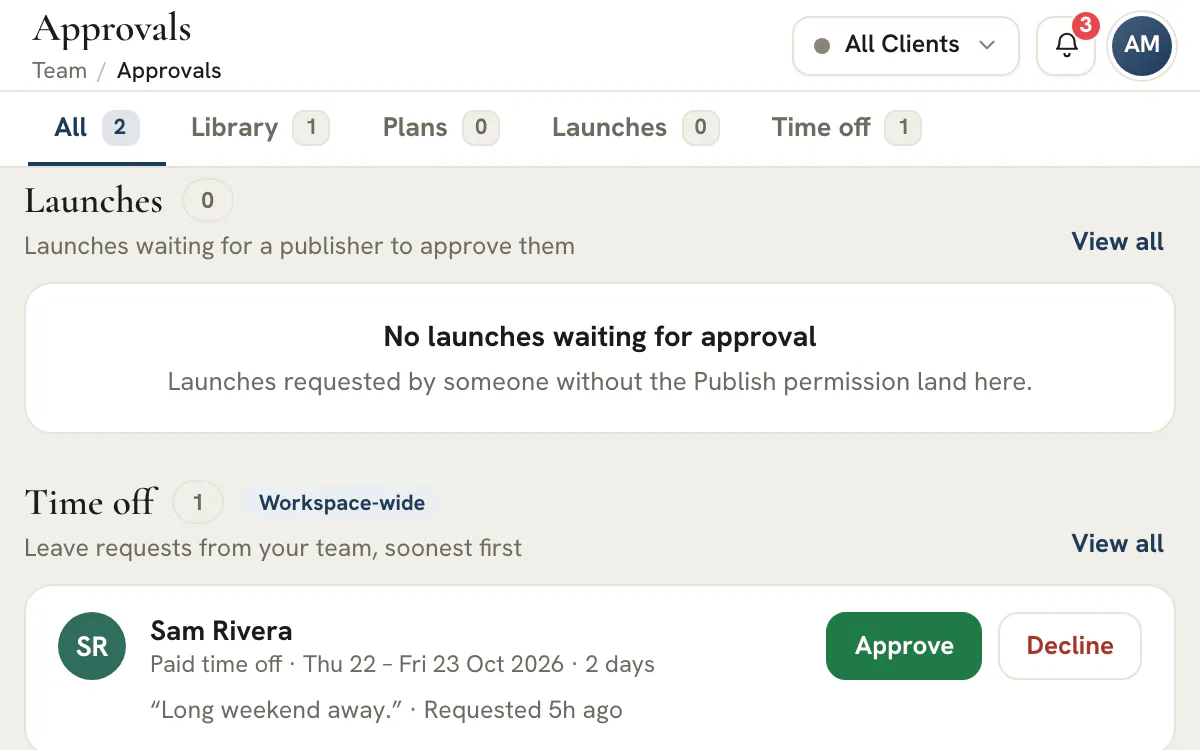
- Вкладки «All», «Library», «Plans», «Launches» и «Time off», причем «Time off» — для администраторов
- Согласованные планы остаются в списке 14 дней
- Фильтр по клиенту, который по умолчанию стоит на клиенте из переключателя в шапке
Путь одного плана
От отправленного плана до запуска, которому разрешено идти
Четыре хода ведут один план от того, кто его собрал, к тому, кто его публикует, и каждый оставляет запись.
Отправьте с проверяющим
Тот, кто собирает план, отправляет его на согласование и может назвать проверяющего. Задача на проверку появляется в проекте клиента «Marketing Plans» со сроком в три дня и назначается проверяющему, если он назван, а колокольчик и письмо сообщают тому, кому решать.Принимайте решение по плану в нынешнем виде
Согласующий согласовывает его или возвращает с заметкой. Отправитель не может согласовать собственный план. Администратор агентства может, и история записывает, что он это сделал.Откройте в «Запуске»
Согласованный план появляется в «Ready to launch» на странице «Запуск» своего канала. Если сначала отредактировать план, он помечается как измененный, а запуск отклоняется, пока его не согласуют снова.Если вы не можете, попросите публикующего
Коллега без права «Publish» подает вместо этого запрос на запуск. Публикующий читает проверки, одобряет или отклоняет с причиной, и при одобрении проверки выполняются заново.
Посмотрите видеоинструкцию
Посмотрите, как решаются материал Библиотеки, план и запрос на запуск
Видеоинструкция начинается с того, что ждет, открывает материал так, как его увидит клиент, возвращает его с причиной, согласовывает план и заканчивается тем, почему запрос на запуск — отдельное решение.
- 0:00Увидьте все, что ждет вас
- 0:06Откройте материал так, как его увидит клиент
- 0:11Верните с понятной причиной
- 0:20Согласуйте план в нынешнем виде
- 0:29Запросы на запуск — отдельно
42 секунды
Читать расшифровку
0:00 Увидьте все, что ждет вас. Материалы Библиотеки, планы, запуски и отсутствия попадают в единые входящие. Отфильтруйте их по клиенту.
0:06 Откройте материал так, как его увидит клиент. Проверки Библиотеки открываются на весь экран и показывают материал в точности так, как его видит клиент.
0:11 Верните с понятной причиной. Для «Request changes» нужна заметка. Скажите, что исправить, чтобы автор мог действовать.
0:20 Согласуйте план в нынешнем виде. Alex Morgan, администратор агентства, согласовывает план Jordan Lee в точности как он написан.
0:29 Запросы на запуск — отдельно. Запуск ждет того, у кого есть «Publish». Одобрение ручного запуска только создает задачу.
Принимайте каждое решение там, где правила его видят
Добавьте свою команду и своих клиентов в новое рабочее пространство, затем отправьте первый план на согласование и посмотрите, как он приходит во входящие.
Тарифы — от 99 $ в месяц.
На этой странице
Система согласования для агентств: единые входящие для проверок Библиотеки, планов, запусков и отсутствий
До пяти вкладок, счетчик на каждой и фильтр по клиенту, который следует за переключателем
«Команда» > «Согласования» открывают одну страницу с вкладками — их до пяти: «All», «Library», «Plans», «Launches» и «Time off». Вкладка «Time off» (отсутствия) появляется только у администраторов агентства. На каждой вкладке стоит число элементов, которые ждут человека; «All» показывает первые пять ожидающих элементов из каждого источника со ссылкой «View all» (показать все), а фильтр по клиенту сужает клиентскую работу до одного аккаунта. По умолчанию фильтр стоит на клиенте, выбранном в переключателе в шапке, если у этого клиента что-то есть во входящих, а одним кликом его можно расширить до всех клиентов. Отсутствие — не клиентская работа, поэтому вкладка «Time off» игнорирует фильтр и сообщает об этом меткой «Workspace-wide» (на все рабочее пространство).
Ничто не копируется во вторую систему. Проверка Библиотеки по-прежнему решается на своем экране проверки, план — через его согласование, запуск — через его запись, а отсутствие — через заявку, поэтому входящие не добавляют ни собственных правил, ни лазеек. Они обновляются, когда вы возвращаетесь на вкладку, и каждую минуту, пока остаются открытыми, а ссылка из уведомления о плане или запуске либо из уведомления Библиотеки, которое ждет вас, открывает нужную вкладку на нужном элементе, так что согласующий приходит к тому, о чем его просили, а не к списку, в котором надо искать.
Согласование действует для плана ровно в том виде, в каком его утвердили
Измените план позже — и он получит статус «Changed since approval»
Согласование чего-то стоит, только если оно по-прежнему описывает то, что выходит в эфир. Когда план кампании согласован, сервер записывает отпечаток его содержимого: название, канал, угол позиционирования, платформы, аудиторию и настройки, шаблоны Библиотеки, которые рассылает план email, и сохраненную аудиторию, на которую нацелен план email, SMS или платной рекламы, то есть ее определение, а для фиксированного списка — и его состав. Кого охватывает сегмент, заданный правилами, в конкретный день — в отпечаток не входит. Измените что-либо из этого позже — и отпечаток перестанет совпадать. Тогда везде, где показано согласование, план получает статус «Changed since approval» (изменен после согласования) и не может быть запущен, пока его снова не отправят и не согласуют.
Сравнение делает сервер, а не экран. Он сверяет согласованное с планом в нынешнем виде и повторяет сверку там, где это важно: при создании запуска, при одобрении запроса на запуск и непосредственно перед срабатыванием запланированного запуска. План, который правили, пока он ждал в очереди, тоже нельзя согласовать: входящие сообщают, что его нужно отправить заново. Материалы Библиотеки проверяются иначе: у них есть статус, а правка согласованного материала его не сбрасывает, поэтому проверяющий заново открывает проверку, когда работа меняется.
Верните работу с причиной, по которой автор сможет действовать
Чтобы вернуть план или отклонить запуск или заявку на отсутствие, нужна письменная причина
Чтобы согласовать план, запуск или заявку на отсутствие, достаточно клика и подтверждения, а заметка необязательна. Чтобы запросить изменения, нужны клик и одна фраза, причем фраза обязательна: план нельзя вернуть без заметки о том, что менять, запуск нельзя отклонить без причины, и заявку на отсутствие тоже. Экран проверки Библиотеки также требует заметку, когда вы запрашиваете изменения. План возвращается тому, кто его отправил, со статусом «Changes requested» (запрошены изменения), задача на проверку возвращается в его список вместе с заметкой, а элемент перестает числиться среди ожидающих у согласующего.
Так доработки не уходят в чат. Автор читает причину там же, где отправлял работу, правит ее и отправляет заново, а согласующий встречает ее как новую отправку с новым отпечатком для проверки. В Библиотеке экран проверки показывает материал так, как его увидит клиент, а комментарии можно привязать к точке на предпросмотре и оставить внутренними либо открыть клиенту — это делает тот, у кого есть право «Publish», — так что обратная связь указывает на сам предмет, а не описывает его по памяти.
Клиент согласует в портале, прямо на самом материале
Запрос на согласование, запрос изменений с отметкой и полоса версий для креативов
Проверка клиентом начинается только после того, как ваша команда согласовала материал или записала, что согласование пропущено. Тот, у кого есть право «Publish», открывает его клиенту в портале и просит ответить, добавляя необязательную заметку, которую читает клиент. В панели проверки заголовок называет ваше агентство и сообщает, что оно просит согласования. Кнопку «Approve» видит только администратор клиента. Любой участник портала может выбрать «Request changes» (запросить изменения): для этого нужна письменная заметка, к которой можно добавить отметку в точном месте. Если изображение креатива заменили во время проверки, его прежние версии показываются в полосе, а каждая отметка помнит версию, на которой ее оставили.
Ваша команда видит ответ как «Client approved» (клиент согласовал) или «Client requested changes» (клиент запросил изменения), а тот, кто просил о проверке, и тот, кто отправил материал, сразу получают оповещение — с учетом их настроек уведомлений. Администратор клиента может отозвать согласование в течение часа, и материал вернется в состояние «Awaiting client review» (ожидает проверки клиентом). Когда приходят замечания, вы правите материал и просите снова. Внутренние комментарии и история проверки остаются на вашей стороне: портал получает заметку к запросу, собственное решение клиента и комментарии, помеченные как открытые клиенту. Клиентские порталы входят в тарифы Scale и Enterprise, а внутреннее согласование работает на любом тарифе.
Никто не согласует собственный план, и единственное исключение записывается
Администратор агентства может согласовать свою работу, и запись говорит об этом
План, отправленный одним человеком, согласует другой. Если попытается тот, кто его отправил, сервер откажет простым сообщением, а входящие вместо кнопки «Approve» покажут подсказку. Проверяющий, названный при отправке плана, — это указатель, а не замок: решить может любой коллега с правом согласовывать для этого клиента, поэтому отсутствие одного человека не обязательно остановит кампанию, пока рядом есть другой согласующий, а план, отправленный без названного проверяющего, может взять любой согласующий.
Исключение одно, и оно оставляет след. Администратор агентства может согласовать план, который отправил сам, или план, который никто не отправлял, и такое согласование сохраняется как самосогласование и так же помечается во входящих; если план отправляли, это фиксирует и его задача на проверку. Для небольшого агентства, где владелец — еще и стратег, это честный учет, а не обходной путь: в истории видно, кто решил и что второго человека не было.
Запросы на запуск ждут того, кому разрешено публиковать
Предварительные проверки сервера выполняются заново в момент одобрения
Не каждому, кто собирает кампанию, можно выпускать ее в эфир. Для запуска нужно право «Publish» для клиента, а для email- или SMS-запуска еще и доступ к CRM клиента — независимо от того, запускаете ли вы его, одобряете или просите о нем. Коллега без «Publish» все равно может попросить. Запрос появляется на вкладке «Launches» со статусом «Waiting for launch approval» (ждет согласования запуска). В строке видно, кто просил, его заметку и проверки в том виде, в каком они были на момент запроса, включая предупреждения: например, шаблон Библиотеки, который еще не согласован. Запрос, не прошедший проверку, отклоняется при подаче, поэтому ожидающий уже прошел блокирующие проверки. Публикующий — сотрудник с правом «Publish» — одобряет или отклоняет, а для отказа нужна причина, которую автор запроса сможет прочитать.
Перед одобрением публикующий читает короткую строку о последствиях: до кого дойдет email и начнется ли отправка сразу или по расписанию — либо что ручной запуск лишь создает задачу для того, кто публикует вручную. Затем проверки выполняются заново, потому что между запросом и одобрением многое меняется, а непройденная проверка перечисляется в диалоге, а не пропускается. Email-запуски отправляют письма; запуски платной рекламы, соцсетей и SMS фиксируются как сделанные вручную, и входящие прямо говорят, что из них что.
Решения по отсутствиям находятся рядом с клиентской работой, но отдельно от нее
Согласовать или отклонить, а отказ всегда сопровождается причиной
Заявки на отсутствие — не клиентская работа, поэтому для них отдельная вкладка, которую видят только администраторы агентства и которая помечена «Workspace-wide». В каждой строке названы сотрудник, тип отсутствия, даты, посчитанные рабочие дни и оставленная им заметка, а «Approve» или «Decline» открывают тот же диалог, что и на других вкладках. Для отказа нужна причина, которую прочитает автор заявки, так что отказ никогда не приходит молчанием.
Правила здесь такие, на каких настояла бы кадровая служба. Ваши собственные заявки никогда не попадают в ваши входящие, и никто не решает собственное отсутствие, пока есть другой действующий администратор агентства. Только в рабочем пространстве с единственным администратором можно решить собственную заявку, и тогда запись показывает, что заявку решил сам ее автор. Автор заявки узнает итог по email, число дней сервер считает один раз, так что согласованная цифра совпадает с той, которую он видел, а профиль сотрудника доступен в один клик для контекста. Это право нельзя делегировать руководителю: оно остается у администраторов.
«Also waiting»: счетчики для работы, которую решают в других местах
Записи времени и скрипты записи считаются здесь, а проверяются в своих инструментах
Некоторым согласованиям нужно больше места, чем есть в строке. Записи времени проверяют в разделе «Учет времени» с обзором всей недели, а ревизии скриптов записи — рядом со скриптом. Входящие оставляют их там, где им удобнее всего, и добавляют одну карточку «Also waiting» (также ждут) со счетчиком и ссылкой «Open» (открыть) для каждого, так что администратор, который начинает день здесь, все равно узнает, сколько записей ждут, не открывая для этого второй инструмент.
Счетчики либо честные, либо отсутствуют. Каждый источник сообщает о своем состоянии, и тот, что не загрузился, показывает карточку ошибки с кнопкой повтора вместо нуля; число, которое не удалось прочитать, пропускается и никогда не печатается как «ничего». То же правило действует на всей странице: сбой чтения Библиотеки не может оставить вкладку «Plans» пустой, а длинная очередь сообщает, что обрезана до самых новых элементов, а не создает впечатление, что это всё.
Матрица согласования: кто что решает и с каким правом
Договоритесь об этом один раз, до первого запуска — и каждый последующий спор о том, кто должен был что-то согласовать, станет короче. Таблица по строкам показывает, что консоль контролирует сегодня.
| Что ждет | Кто отправляет | Кто решает | Нужен ли второй человек? | Что дает решение |
|---|---|---|---|---|
| Материал Библиотеки: угол позиционирования, список ключевых слов, текст, креатив, лендинг, страница бронирования, форма или письмо | Любой, кто может редактировать Библиотеку | Любой, у кого есть право «Approve» для этого клиента | Не контролируется: согласующий может согласовать то, что сам отправил | Согласованным материалом или тем, у которого согласование пропущено, можно поделиться с клиентом |
| Проверка клиентом открытого ему материала | Агентство просит — с правом «Publish» | Клиент: согласует администратор клиента, запросить изменения может любой участник портала | Вторая сторона — клиент | Ответ записывается в проверку, а согласование можно отменить в течение одного часа |
| План кампании | Любой, кто может редактировать Библиотеку | Любой, у кого есть право «Approve» для этого клиента | Да, кроме администратора агентства, и исключение записывается | План можно запускать, пока его потом никто не редактирует |
| Запрос на запуск | Любой, кто может редактировать Библиотеку, с доступом к CRM для email и SMS | Любой, у кого есть право «Publish» для этого клиента, с доступом к CRM для email и SMS | Всегда: без «Publish» запускать нельзя, поэтому решает публикующий | Email-запуск стартует или планируется, а ручной запуск создает задачу |
| Заявка на отсутствие | Любой сотрудник — на собственное отсутствие | Только администратор агентства | Да, пока есть другой действующий администратор агентства | Записывается как согласованная или отклоненная с причиной, и автору уходит письмо |
По умолчанию сотрудник агентства может просматривать, создавать и редактировать материалы и планы Библиотеки, а значит, отправлять планы на согласование, но не согласовывать и не публиковать. Для запроса на запуск email- или SMS-кампании автору запроса нужен еще и доступ к CRM, которого у сотрудников по умолчанию нет. У администраторов агентства есть все права. Администратор может выдать «Approve» или «Publish» руководителю — по одному человеку или через шаблон прав, — а коллега действует только по назначенным ему клиентам. Решения по отсутствиям делегировать нельзя вовсе.
Совет
Запишите матрицу до первого запуска
Для каждого клиента назовите, кто согласует планы, а кто публикует, и по возможности сделайте это разными людьми. Там, где оба дела приходится делать одному, консоль это записывает — это честная альтернатива притворству, будто посмотрела вторая пара глаз.
Отправитель, проверяющий, согласующий, публикующий и автор запроса — простыми словами
Одни и те же пять слов встречаются на каждой вкладке. Каждое значит одно.
- Отправитель плана
- Тот, кто отправляет план на согласование. Он редактирует и отправляет и не может согласовать собственный план, если только он не администратор агентства.
- Проверяющий
- Тот, кого отправитель называет в плане. Имя носит рекомендательный характер: оно определяет, кого уведомят и кому достанется задача на проверку, а решить по-прежнему может любой согласующий.
- Согласующий
- Любой, у кого есть право «Approve» для клиента. Согласующие решают проверки Библиотеки и согласования планов.
- Публикующий
- Любой, у кого есть право «Publish» для клиента. Публикующие запускают согласованные планы, решают запросы на запуск и просят клиентов проверить материалы Библиотеки.
- Автор запроса
- Тот, кто попросил о запуске, не имея права «Publish». Он может отменить собственный запрос, пока тот ждет.
Как вывести согласования из чата и почты за четыре шага
Люди продолжают согласовывать там, где уже общаются. Внедрение работает, когда входящие удобнее сообщения, поэтому начните с одного клиента и одного вида решений.
Перечислите «да», которые вы даете сегодня
В течение недели записывайте каждое согласование, которое происходит в чате или почте: креатив, лендинг, кампанию, запуск, выходной. Разложите их по четырем вещам, которые держат входящие, а остальное оставьте там, где оно есть.
Назовите согласующих по клиентам
Выберите, кто согласует планы и кто публикует для каждого клиента, выдайте эти права и назначьте этих людей на клиента. Коллега, не назначенный на клиента, не увидит его работу во входящих.
Две недели ведите одного клиента во входящих
Попросите отправителей называть проверяющего и писать причину в заметке. Когда кто-то просит «да» в чате, отвечайте, что это во входящих, и решайте там. Задача на проверку, колокольчик и письмо уже сообщают проверяющему, поэтому большинство узнает без напоминания.
Сделайте входящие единственным «да»
Через две недели переведите следующего клиента. Скажите команде, что запуск без согласованного плана консоль все равно отклоняет, и начинайте каждый день с вкладки «All», считая число больше нуля первой задачей.
От чего вас защищает «Changed since approval»
Предупреждение — не придирка. Оно отмечает момент, когда план перестал быть тем, с которым кто-то согласился.
| Состояние | Что это значит | Что дальше |
|---|---|---|
| «Pending» (ожидает) | Отправлен и ждет согласующего | Проверяющий решает: согласовать или вернуть с заметкой |
| «Changes requested» (запрошены изменения) | Возвращен тому, кто его отправил | Он правит план и отправляет его снова |
| «Approved» (согласован) | Согласующий принял план в том виде, в каком он был | Его можно запустить на странице «Запуск» его канала |
| «Changed since approval» (изменен после согласования) | План отредактировали после согласования | Ему нужно новое согласование, прежде чем его можно запустить |
Сравнение опирается на три вещи: сам план, шаблоны писем Библиотеки, которые рассылает план email, и любую сохраненную аудиторию за планом email, SMS или платной рекламы — ее определение и, для фиксированного списка, состав. Учитывается правка любой из них, включая правку шаблона, общего для других кампаний. Сегмент, заданный правилами, может к дню отправки охватывать других людей и при этом не делает согласование устаревшим. Ожидающий план, который отредактировали, пока он ждал, согласовать нельзя, а его строка сообщает, что его нужно отправить заново.
Стоит знать два ограничения. Если план отредактировали после того, как запуск запланирован, диспетчер сравнивает еще раз непосредственно перед срабатыванием, и тогда запуск срывается с простым объяснением, а ничего не отправляется. А материалы Библиотеки работают иначе: у материала есть статус проверки, а не отпечаток содержимого, поэтому правка согласованного материала оставляет его проверку как есть. Открывайте проверку заново, когда работа меняется.
Десятиминутный проход по входящим для согласующего
Входящие рассчитаны на то, чтобы разбирать их сверху. Такой порядок ставит первыми решения, которые блокируют других людей.
Начните с «All»
Прочитайте счетчики на вкладках. Если переключатель в шапке сузил фильтр клиентов до одного аккаунта, сначала расширьте его, чтобы ничто не ждало за фильтром, о котором вы забыли.
Сначала запросы на запуск
Кто-то ждет возможности опубликовать. Прочитайте проверки и строку о последствиях, затем одобрите или отклоните с причиной. Непройденная проверка появляется в диалоге и удерживает одобрение.
Затем планы
Открывайте каждый план из его строки. Строку, помеченную как отредактированную после отправки, согласовать нельзя, поэтому попросите отправить заново, а не ждите. Запрашивайте изменения с заметкой, которая называет, что менять.
Затем Библиотека
Открывайте каждую проверку так, как ее увидит клиент. Согласуйте, запросите изменения или пропустите согласование — это записывает, что материал никто не проверял, и не показывается как согласованное. Привяжите комментарий к нужной точке.
Закончите отсутствиями и «Also waiting»
Администраторы решают заявки на отсутствие последними, с причиной в каждом отказе. Если карточка «Also waiting» показывает записи времени или ревизии скриптов записи, откройте «Учет времени» или «Скрипты записи» по ее ссылкам.
Три привычки делают проход коротким: отправляйте с заметкой, называйте проверяющего и решайте во входящих, а не в чате. Входящие перечитываются, когда вы возвращаетесь на вкладку, и раз в минуту, пока остаются открытыми, поэтому их можно оставить открытыми и вернуться к актуальному числу.
Чего входящие не делают, чтобы никто не думал, что делают
Очереди решений можно доверять, только когда ее границы понятны.
- Входящие не присылают напоминаний и не эскалируют. Отправка плана уведомляет колокольчиком и письмом проверяющего — а если никто не назван, каждого согласующего клиента — и создает задачу на проверку со сроком в три дня, так что дата этой задачи в «Проектах» и есть напоминание. Утренняя сводка, которая по умолчанию приходит по будням, тоже перечисляет проверки Библиотеки, записи времени и отсутствия, ждущие вас, но не планы и не запросы на запуск. Отправка материала Библиотеки уведомляет согласующих и не создает задачи. Элемент ждет, пока человек не решит его.
- Кроме email, сегодня они ничего не публикуют и не отправляют за вас. Запуск платной рекламы, соцсетей или SMS фиксируется как сделанный вручную: согласование создает задачу и выгрузку замороженной спецификации, а кто-то отмечает запуск запущенным, опубликованным или отправленным. Email-запуск — исключение, и он отправляет.
- Они не принимают решений по записям времени и скриптам записи: те считаются в «Also waiting», а решаются в их собственных инструментах.
- Они не показывают планы, запуски и сами входящие клиентам. Клиент видит материалы Библиотеки, которыми вы с ним делитесь, в портале и проверяет те, о которых вы просите.
- Они показывают каждому тех клиентов, которых он видит. «Approve» и «Decline» появляются только там, где у человека есть право; ожидающая строка плана или запуска, которую он решать не может, говорит, кто может; а вкладка «Time off» появляется только у администраторов.
- Они не запускают заново план, чей запуск завершен. Чтобы отправить его снова, продублируйте план и согласуйте копию. Сорвавшийся, отмененный или отклоненный запуск можно попробовать снова.
Какое место занимает согласование самого клиента
Планы и запуски — внутренние решения. Согласование клиента относится к материалам Библиотеки, которыми вы с ним делитесь.
Сначала согласуйте внутри
Материалом можно поделиться с клиентом, когда согласующий агентства согласовал его или пропустил согласование. Материалы, которыми поделились еще до появления согласований, помечены как открытые клиенту и никогда не блокируются.
Откройте клиенту и запросите проверку
Тот, у кого есть право «Publish», открывает материал клиенту и запрашивает проверку, добавляя необязательную заметку, которую клиент видит вместе с запросом. Комментарии, помеченные как открытые клиенту, он тоже видит.
Клиент отвечает в портале
Согласует администратор клиента, а запросить изменения может любой участник портала. И то и другое происходит на самом материале, как его видит клиент, с комментариями, которые можно привязать к нужной точке.
Отмените, откройте заново или спросите снова
Клиент может отменить согласование в течение часа. После запроса изменений вы правите материал и спрашиваете снова. Запрос можно отозвать, пока он у клиента, а проверку — открыть заново, когда она согласована или пропущена.
Во входящих эти материалы лежат в «With the client» (у клиента) на вкладке «Library», пока клиент их не согласует, а затем в «Decided» (решено). Если клиент просит изменения, они остаются в «With the client», пока вы не спросите снова или не отзовете запрос. Проверка клиентом требует клиентского портала, который входит в тарифы Scale и Enterprise. Частый случай — изображения, а как версии и проверка живут на самом креативе, показывает библиотека креативов.
Часто задаваемые вопросы
Что должна охватывать система согласования для агентств?
Четыре вещи обычно требуют решения конкретного человека: креативы и тексты до того, как они дойдут до клиента, планы кампаний до того, как под них выделены деньги, запуски до того, как что-либо выйдет в эфир, и отсутствия до того, как их пообещали. Эти входящие держат все четыре, сохраняя правила каждого инструмента, поэтому процесс — это набор прав и записей, а не документ, который никто не открывает.
На каких тарифах доступны входящие согласований?
Входящие есть на любом тарифе. Что в них попадает, зависит от тарифа: планировщики и запуски платной рекламы и соцсетей требуют тарифа Agency или выше, планировщики Email и SMS входят в любой тариф, а собственная проверка клиентом материала Библиотеки требует клиентского портала на Scale или Enterprise. Решения по отсутствиям доступны администраторам агентства на любом тарифе.
Кому разрешено согласовывать план или материал Библиотеки?
Любому, у кого есть право «Approve» для этого клиента. У администраторов агентства оно есть автоматически, а администратор может выдать его руководителю. По умолчанию сотрудник может редактировать и отправлять, но не согласовывать и не публиковать. Сотрудники также действуют только по назначенным им клиентам, поэтому согласующий видит входящие, отфильтрованные по его собственным аккаунтам.
Можно ли согласовать собственную работу во входящих согласований?
Это зависит от вида элемента. План не может согласовать тот, кто его отправил, если только он не администратор агентства, и тогда согласование записывается как самосогласование. Проверки Библиотеки не требуют второго человека, поэтому согласующий может согласовать то, что сам отправил. Собственное отсутствие никто не решает, пока может решить другой администратор.
Что будет, если план отредактировали после согласования?
Он получает статус «Changed since approval» — во входящих для согласований за последние 14 дней и на страницах плана и «Запуск» — и не может быть запущен, пока его снова не отправят и не согласуют. Сервер сравнивает согласованное содержимое с планом в нынешнем виде, когда запуск создается или одобряется, и еще раз непосредственно перед срабатыванием запланированного запуска, поэтому согласованное содержимое не может выйти в эфир как другое.
Публикуется или отправляется ли запуск автоматически после одобрения?
Email-запуски отправляют письма. Сегодня одобрение запуска платной рекламы, соцсетей или SMS создает задачу и выгруженную спецификацию, которую выполняет человек, а публикующий затем отмечает запуск запущенным, опубликованным или отправленным, при желании со ссылкой. Консоль не публикует в соцсетях и не отправляет SMS.
Видят ли клиенты входящие согласований или свои планы?
Нет. Входящие внутренние, а планы и запуски никогда не показываются в портале. Клиент видит материалы Библиотеки, которыми вы с ним делитесь, в собственном брендированном портале и проверяет те, о которых вы просите: согласовать может администратор клиента, а запросить изменения — любой участник портала. Портал входит в тарифы Scale и Enterprise.
Напоминают ли входящие согласующим или эскалируют зависшие элементы?
Входящие не присылают напоминаний по email и не эскалируют. Отправка плана уведомляет колокольчиком и письмом проверяющего — а если никто не назван, каждого согласующего клиента — и создает задачу на проверку со сроком в три дня. Отправка материала Библиотеки уведомляет согласующих и не создает задачи. Утренняя сводка по будням перечисляет проверки Библиотеки, записи времени и отсутствия, ждущие вас. Элемент ждет, пока кто-то его не решит, поэтому подталкивайте по счетчикам и срокам задач.
Что, если одна часть входящих не загрузилась?
Каждый источник сообщает о своем состоянии. Сбой чтения показывает карточку ошибки с повтором только на этой вкладке, а остальные вкладки продолжают работать. Число, которое сервер не смог прочитать, пропускается, а не показывается как ноль, и список, обрезанный на своем пределе, говорит об этом, поэтому пустая вкладка никогда не прячет непрочитанную работу.
Чем входящие отличаются от Центра активности?
Центр активности — лента того, что происходило в консоли, с фильтрами и состоянием прочтения. Входящие согласований — место, где принимаются решения, со своими правилами: кто может согласовывать, что охватывает согласование и что происходит дальше. Многие элементы появляются в обоих местах, а уведомление о согласовании открывает здесь его строку.