
Lanzar · Marketing en redes
Publica lo aprobado y conserva el registro
Comprueba cada publicación aprobada en las redes que nombra, pásasela a quien publica y regístrala con su enlace en vivo. Los lanzamientos de redes sociales vienen con el plan Agency y superiores. Crea tu propio espacio de trabajo o descubre cómo funciona.
¿Ya tienes un espacio de trabajo? Iniciar sesión
- Planes desde 99 $ al mes
- Pensado para agencias con varios clientes
- Tu marca en toda la consola
Lanzar · Marketing en redes
Un flujo de trabajo de publicación en redes sociales para agencias
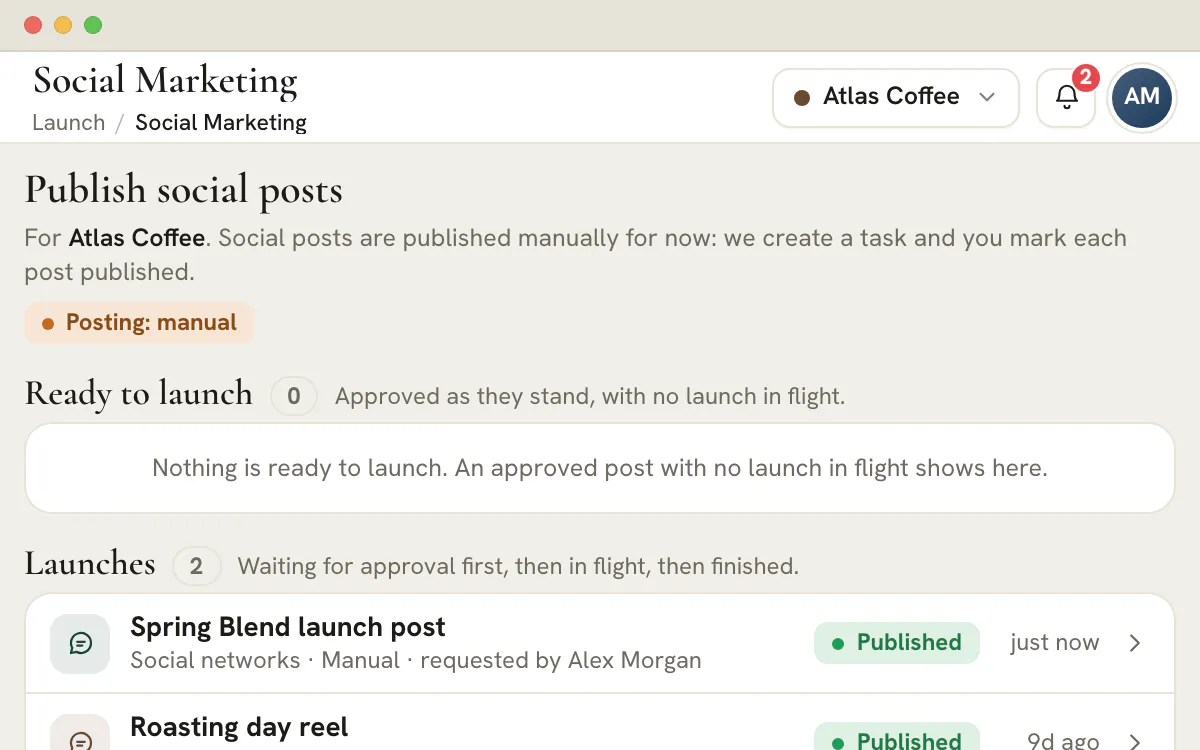
La publicación se aprobó el lunes. El jueves alguien la publica a partir de una captura en un chat, el pie de la publicación lleva un hashtag de más para su red y después nadie sabe decir quién la publicó ni dónde está. Un flujo de trabajo de publicación en redes sociales para agencias tiene que sobrevivir a ese momento. La página Marketing en redes, dentro de Lanzar en AI Marketing Dashboard, está construida en torno a él: solo puede lanzarse una publicación aprobada y sin cambios, antes se comprueban los límites de cada red, una tarea llega a quien publica y quien tiene permiso de publicación marca la publicación como publicada con su enlace en vivo. El registro de la agencia para el cliente muestra entonces qué se aprobó, quién pidió el lanzamiento y quién registró la publicación.
El registro de publicaciones
Lanzar conserva la publicación aprobada, la comprueba en cada red que nombra y registra quién la marcó como publicada, con el enlace.
Una publicación por red, con su propio recuento
- Límites de pie y de hashtags comprobados para Facebook, Instagram, LinkedIn y X
- Las publicaciones de Instagram sin imagen ni vídeo detienen el lanzamiento
- «Mark as published» (marcar como publicado), con el enlace a la publicación en vivo
Quién hace qué
Tres roles coinciden en un lanzamiento, y el registro nombra a cada uno.
Acceso de edición de la Biblioteca
Quien edita ejecuta las comprobaciones y pide el lanzamiento. La solicitud espera como «Awaiting approval» (a la espera de aprobación), y se avisa a quienes pueden publicar para el cliente.Permiso de publicación
Quien tiene permiso de publicación aprueba la solicitud, o la rechaza con un motivo por escrito que puede leer quien la hizo.La persona asignada
La tarea enumera las redes. Tras publicar, quien tiene permiso de publicación marca el lanzamiento como publicado y añade el enlace en vivo.
Tras la aprobación
Comprueba cada red
Ejecuta las comprobaciones. Los problemas detienen el lanzamiento, como una publicación que pasa del límite de una red o una de Instagram sin imagen.Entrégala
Quien tiene permiso de publicación crea la tarea de lanzamiento en el proyecto «Marketing Plans» del cliente. Quien edita solicita la aprobación en su lugar, y la tarea llega cuando alguien con permiso de publicación aprueba. Exporta la especificación en ambos casos.Publica en cada red
La persona asignada publica a partir de la exportación en cada red que nombra el plan, usando la cuenta propia del cliente.Márcala como publicada
Quien tiene permiso de publicación registra el lanzamiento con el enlace en vivo y una nota, y la fila pasa a «Published».
Planifica una publicación para un cliente, consigue que se apruebe y mira cómo se mide en cada red que nombra.
Los lanzamientos sociales se incluyen desde el plan Agency, a 299 $ al mes.
En esta página
Publicación en redes sociales: cada pie de publicación se comprueba y se congela red por red
Un pie aprobado, medido como lo cuenta cada red
Las comprobaciones leen la publicación tal como está, y un lanzamiento solo sigue adelante con una publicación aprobada exactamente como es. Su pie y sus hashtags se miden en cada red que nombra el plan, a la manera en que esa red cuenta: 63.206 caracteres en Facebook, 2.200 en Instagram, 3.000 en LinkedIn y 280 en X, donde un enlace web pesa 23 y un emoji cuenta doble. Una publicación que pasa de un límite, una de Instagram sin imagen ni vídeo, o con más de 30 hashtags en Instagram es un problema y detiene el lanzamiento. Corregirlo implica editar el plan, lo que deja obsoleta la aprobación, así que la publicación corregida se aprueba de nuevo antes de poder salir. La publicación se congela al preparar el lanzamiento, y mientras el lanzamiento está abierto el constructor del plan queda bloqueado y la especificación se guarda con el lanzamiento, de modo que nada que se edite después puede cambiar lo que ve quien publica.
Los hallazgos menores son avisos que se dejan a criterio de una persona: más hashtags de los que aconseja una red, un hashtag que no enlazará porque lleva un símbolo o un signo de puntuación, una imagen guardada dentro del plan en lugar de como enlace a un archivo, una red para la que la aplicación no tiene reglas y un plan sin ninguna imagen cuando ninguna de sus redes la necesita. Lo que se congela es una publicación por red, cada una con su pie, sus hashtags, sus creatividades y su recuento de caracteres en esa red.
Quién puede publicar y quién solo puede pedirlo
El acceso de edición solicita el lanzamiento; el permiso «Publish» lo registra
Dos permisos mantienen separados los roles. El acceso de edición de la Biblioteca en el cliente permite ejecutar las comprobaciones y presentar una solicitud, y su botón dice «Request launch approval» (solicitar la aprobación del lanzamiento). El permiso «Publish» (publicar), sumado al acceso de edición, inicia un lanzamiento directamente. Por sí solo aprueba o rechaza una solicitud, cancela una y marca una publicación como publicada. Quien hizo una solicitud puede retirar la suya mientras espera, y un rechazo siempre lleva un motivo por escrito.
Esta división permite que quien edita prepare todo el lanzamiento mientras quien publica responde de él, y en un equipo pequeño una misma persona puede tener ambos permisos. Una solicitud avisa por la campana a quienes pueden publicar para el cliente y, según sus ajustes de notificación, llega por email a un máximo de cinco de ellos. Aparece en «Launches» (lanzamientos), dentro de Equipo > Aprobaciones, y abre en Proyectos una tarea «Approve launch» (aprobar el lanzamiento). Nada avanza hasta que alguien con permiso de publicación aprueba, y en redes sociales no hay adónde avanzar: publican las personas, no la aplicación. Un miembro del equipo de la agencia necesita tanto el permiso como una asignación al cliente, mientras que un administrador de la agencia tiene todos los permisos, así que comprueba quién puede publicar para un cliente antes de prometer una publicación para el viernes.
Una tarea de publicación para cada lanzamiento
Asignada, con vencimiento a una semana y enlazada con el registro
Un lanzamiento a mano abre una tarea en Proyectos, en el proyecto «Marketing Plans» del cliente, solo para la agencia. Su título nombra la publicación y sus redes, como en «Launch Spring Blend post on Facebook, Instagram». Va para quien publica y empezó el lanzamiento o aprobó la solicitud, quien la solicitó se añade como seguidor, y la tarea se marca con prioridad alta, con vencimiento a siete días y enlazada con el lanzamiento. Como vive en Proyectos, aparece en el tablero y en la lista de tareas de la persona asignada junto al resto de su trabajo, que es donde se nota una fecha de vencimiento.
La tarea dice qué hacer y qué hacer al final: publicar en cada red a partir de la especificación exportada y después registrar el lanzamiento en la página de lanzamientos, añadiendo el enlace en vivo si lo hay. Completar la tarea no marca la publicación como publicada, de modo que una casilla marcada no puede ocupar el lugar de una publicación en vivo. Mientras espera, la fila del lanzamiento lleva la etiqueta «Waiting for manual launch» y la línea «Waiting to be published by hand» (a la espera de publicarse a mano).
Marca la publicación como publicada, con el enlace a la publicación en vivo
Quien publica la registra una vez, con un enlace y una nota
Cuando la publicación está en vivo, quien publica va a su lanzamiento y elige «Mark as published» (marcar como publicado). El enlace es opcional, pero el que se dé tiene que ser una dirección https completa, y la nota puede llegar a 2.000 caracteres. La fila pasa a «Published», la tarea se cierra con un comentario que cita el enlace y el plan figura como «Published» en el planificador. A quien pidió el lanzamiento y a quien lo aprobó se les avisa por la campana y, según sus ajustes de notificación, por email, salvo que uno de ellos lo haya registrado. El registro enlaza con la dirección con las palabras «Open the live link» (abrir el enlace en vivo).
Un lanzamiento guarda un solo enlace. Una publicación que salió en cuatro redes sigue teniendo un único registro, así que pon la primera dirección en el campo del enlace y las demás en la nota, junto a la hora a la que salió y el nombre de la persona que publicó. Si una red cambió algo, como una imagen recortada o un pie acortado, dilo ahí. La especificación muestra lo que se aprobó, y la nota muestra lo que pasó. Cuando una publicación se marca como publicada, su plan queda bloqueado, así que una versión nueva parte de un duplicado.
El registro de publicaciones del cliente en todas las redes
Cada lanzamiento del cliente, con quién hizo qué y cuándo
La página de lanzamientos se lee cliente por cliente, así que sus listas son el historial de publicaciones de ese cliente: publicaciones a la espera de aprobación, publicaciones a la espera de publicarse a mano y, después, las terminadas, con las cien más recientes a la vista. Cada fila nombra la publicación y a quien la pidió, con una etiqueta de estado y hace cuánto. Encima de las listas, cuatro recuentos muestran lo pendiente antes de que nadie desplace la página: planes listos, lanzamientos a la espera de aprobación, lanzamientos en curso y lanzamientos completados. Cambiar de cliente en la cabecera cambia también la página, y «Todos los clientes» te pide que elijas uno antes.
Al abrir un lanzamiento se ven, para cada red, el pie, su recuento de caracteres frente al límite y cuántas creatividades lo acompañan, después las comprobaciones que superó y una cronología de cada paso. «Export spec (JSON)» descarga toda la publicación congelada. Eso responde a las preguntas que genera una llamada con el cliente: qué versión se aprobó, quién la registró como publicada y dónde está. El registro pertenece a la agencia. No forma parte del portal de cliente, y sus tareas son solo para la agencia.
Lo que este flujo deja sin automatizar a propósito
Sin publicar, sin programar y sin leer de vuelta desde las redes
En AI Marketing Dashboard no existe ninguna conexión de publicación con ninguna red social. El flujo no inicia sesión en Facebook, Instagram, LinkedIn ni X, no publica y no pone en cola ni programa nada para más tarde. No lee de vuelta si una publicación salió en vivo, así que «Published» es la declaración de quien publica y no la confirmación de una red, y el rendimiento es cuestión de informes, algo que este flujo no toca. Una comprobación de cada lanzamiento social lo dice con sus propias palabras: «Posting isn't connected yet» (la publicación aún no está conectada). La exportación lleva el nombre de cada imagen y, cuando tiene un enlace web al archivo, ese enlace, y subir la imagen también es un paso manual.
Lo que sí automatiza es todo lo que rodea a la publicación: la aprobación vinculada al pie, las comprobaciones por red, la tarea, las notificaciones y el registro. Tanto si tu equipo publica desde la propia red como desde una herramienta de programación que ya usa, el lanzamiento es el mismo, y el pie y los hashtags exportados sirven para ambas. Los lanzamientos de redes sociales vienen con el plan Agency y superiores.
Un flujo de trabajo de publicación en redes sociales para agencias, en seis etapas
El flujo va de un pie aprobado a un enlace registrado. Estas son las etapas, quién es responsable de cada una y dónde guarda el producto el registro.
Las cuatro primeras etapas las prueba y las registra el producto. La quinta pertenece a quien está en la red, y la sexta es el hábito que hace que todo el flujo merezca la pena.
| Etapa | Qué ocurre | Quién | Dónde se registra |
|---|---|---|---|
| Aprobada | Quien revisa da el visto bueno al pie, los hashtags, las redes y las imágenes como una sola unidad | Quien revisa y tiene el permiso «Approve» (aprobar) | Equipo > Aprobaciones y el plan |
| Comprobada | El lanzamiento comprueba la publicación en cada red que nombra | Cualquiera con acceso de edición de la Biblioteca | Las comprobaciones del cuadro de diálogo del lanzamiento |
| Solicitada o iniciada | Quien edita solicita el lanzamiento, o quien tiene permiso de publicación lo inicia directamente | Quien edita y después quien tiene permiso de publicación | «Launches» (lanzamientos) en Equipo > Aprobaciones y la página de lanzamientos |
| Entregada | Se abre una tarea para la persona que publicará, enlazada con el lanzamiento, donde se exporta la especificación | Quien tiene permiso de publicación y inició o aprobó el lanzamiento | Proyectos, en «Marketing Plans» |
| Publicada | Alguien publica en cada red a partir de la exportación | La persona asignada | Las propias redes |
| Registrada | Quien tiene permiso de publicación marca la publicación como publicada, con el enlace en vivo y una nota | Quien tiene permiso de publicación | El registro y la cronología del lanzamiento |
Una checklist del día de publicación para quien publica
La página de lanzamientos comprueba la publicación antes de congelarla. Esta lista cubre lo que solo puede comprobar quien está en la red.
- Abre el lanzamiento desde su tarea y exporta la especificación, para que el pie salga del registro y no de un mensaje de chat ni de una copia antigua de la biblioteca de textos.
- Inicia sesión en la cuenta o la página que pertenece al cliente, no en la tuya, y lee el nombre de arriba antes de pegar nada.
- Pega el pie exactamente como se exportó y, después de una línea en blanco, los hashtags en una línea aparte, que es como contaron la publicación las comprobaciones.
- Adjunta las imágenes aprobadas de la biblioteca de creatividades, no un archivo parecido de una carpeta de descargas.
- Mira la publicación en el propio editor de la red. Los recortes, los cortes de texto y las tarjetas de enlace son cosa de la red, y las vistas previas del planificador son solo orientativas.
- Publica. Si la publicación va a varias redes, repite los pasos para cada una desde su propia entrada de la exportación.
- Abre la publicación en vivo, comprueba que los hashtags y los enlaces funcionan y copia la dirección propia de la publicación.
- Vuelve al lanzamiento y márcalo como publicado con esa dirección en el campo del enlace.
Qué detiene un lanzamiento social y qué solo avisa
Un problema mantiene desactivado el lanzamiento. Un aviso se muestra y se deja a criterio de una persona.
| Hallazgo | Calificación | Qué hacer |
|---|---|---|
| Ninguna red elegida | Problema | Elige al menos una red en el plan |
| Sin pie y sin hashtags | Problema | Escribe el pie antes de lanzar |
| Solo hashtags, sin pie | Aviso | Añade un pie que diga de qué trata la publicación |
| Una publicación, con pie más hashtags, que pasa del límite de su red (X: 280 caracteres. Instagram: 2.200. LinkedIn: 3.000. Facebook: 63.206.) | Problema | Acorta el pie o quita hashtags, y haz que se apruebe la nueva versión |
| Más de 30 hashtags en Instagram, la única red con un tope firme | Problema | Quita hashtags hasta que el recuento encaje |
| Un conjunto de hashtags por encima del tamaño que aconseja una red | Aviso | Recorta el conjunto o divide la publicación en dos planes |
| Un hashtag que no enlazará | Aviso | Usa solo letras, números y guiones bajos |
| Instagram entre las redes, sin imagen ni vídeo adjuntos | Problema | Adjunta una creatividad al plan |
| Ninguna creatividad, y sin Instagram entre las redes para exigir una | Aviso | Las publicaciones saldrán solo con texto |
| Imágenes guardadas dentro del plan, sin enlace a un archivo | Aviso | Descárgala de Biblioteca, Creatividades antes de publicar |
| Una red para la que la página no tiene reglas | Aviso | Comprueba que la publicación cabe antes de publicar |
Corregir un problema implica editar el plan, y una edición de una publicación aprobada deja obsoleta su aprobación, así que la versión corregida vuelve a quien revisa. Ese ciclo es deliberado: el pie que se publica es el pie que se aprobó.
Qué poner en el enlace y en la nota al marcar una publicación como publicada
«Mark as published» (marcar como publicado) tiene dos campos opcionales, y el registro vale lo que valgan ellos.
- El enlace: la dirección propia de la publicación en vivo, como una URL https completa. Un lanzamiento guarda un solo enlace, así que elige la red que el cliente mirará primero.
- La nota: espacio para 2.000 caracteres. Pon aquí los enlaces de las demás redes, la hora a la que salió y cualquier cosa que una red cambiara.
- El nombre: se registra por ti a partir de la persona que marca el lanzamiento, de modo que siempre se sabe qué cuenta responde del registro.
Marcar el lanzamiento pasa su fila a «Published» y cierra la tarea de Proyectos, con un comentario que lleva el enlace. El planificador muestra entonces la publicación como «Published», y se avisa a quien la solicitó y a quien tiene permiso de publicación y la aprobó. El plan queda bloqueado desde ese momento: duplícalo para empezar una versión nueva. Este paso no publica nada. Solo registra.
Consejo
Escribe la nota para el siguiente responsable de cuenta
Imagina que el cliente pregunta en marzo por qué el recorte de Instagram difiere de la imagen aprobada. Una nota escrita el mismo día lo responde en una línea, y la especificación congelada muestra lo que se aprobó.
Errores de publicación que el flujo evita o deja a la vista
- Publicar antes de la aprobación. Solo las publicaciones aprobadas aparecen en «Ready to launch» (listas para lanzar), así que esa lista es el permiso del día.
- Editar el pie en el editor de la red. La especificación congelada muestra lo que se aprobó, así que una diferencia es visible, y la nota es donde se explica.
- Dos personas publicando el mismo elemento. Solo puede haber un lanzamiento abierto por plan, y su tarea tiene una sola persona asignada.
- Olvidarse de registrar. La tarea vence siete días después de prepararse y se queda en la lista de Proyectos de la persona asignada hasta que se marca el lanzamiento.
- Tomar «Published» como palabra de la red. Es la declaración de quien publica, así que abre una vez la publicación en vivo para confirmarlo.
- Publicar a partir de una exportación obsoleta. Descarga la especificación del propio lanzamiento, no de un mensaje antiguo.
Cómo implantar el flujo en los clientes de una agencia
Empieza poco a poco, con los roles escritos.
Decide quién tiene «Publish»
Elige a las personas que tienen el permiso «Publish» para cada cliente. En un equipo pequeño es quien lidera la cuenta. En uno mayor, es una lista corta.
Acuerda quién publica
Quien inicia el lanzamiento, o aprueba una solicitud, recibe la tarea, así que decide cuál de los dos quieres delante del teclado.
Elige una regla de registro
Acuerda que el campo del enlace contiene la dirección de la primera red y que la nota contiene el resto, con la hora y cualquier cosa que una red cambiara.
Prueba con un cliente durante dos semanas
Lee juntos su lista de «Launches» y sus entradas en Equipo > Aprobaciones, y corrige lo que los registros no digan.
Añade a los demás clientes
Incorpora al resto de clientes cuando dos semanas de registros se lean con claridad. Planifica las publicaciones en la planificación de campañas en redes sociales y guarda las imágenes en la biblioteca de creatividades.
Plan
Disponibilidad por plan
Los lanzamientos sociales forman parte del plan Agency, a 299 $ al mes, y de Scale y Enterprise. Studio, a 99 $ al mes, deja fuera las herramientas sociales y de pago y conserva las de email y SMS. La parte de pago del mismo patrón es la checklist de lanzamiento de campaña de pago.
Preguntas frecuentes
¿Qué es un flujo de trabajo de publicación en redes sociales para agencias?
Es la secuencia que sigue una publicación desde un borrador aprobado hasta una publicación en vivo y su registro: comprobar, entregar, publicar, registrar. Aquí el producto se encarga de la aprobación, las comprobaciones por red, la tarea de publicación y el registro, y una persona hace la publicación en sí en cada red.
¿Puede la página de lanzamientos publicar o programar en Facebook, Instagram, LinkedIn o X?
No. No existe ninguna conexión de publicación, así que la página nunca inicia sesión en una red, ni publica, ni pone en cola ni programa nada. Crea una tarea y ofrece una exportación con una publicación para cada red, y una persona publica. Después quien tiene permiso de publicación registra el resultado. Si tu equipo programa publicaciones, lo hace en la herramienta que ya usa.
¿Quién puede marcar una publicación como publicada?
Quien tiene permiso de publicación: una persona con el permiso «Publish» para ese cliente. Quienes editan con acceso de edición de la Biblioteca pueden ejecutar las comprobaciones y pedir un lanzamiento, y quien hizo una solicitud puede retirar la suya mientras espera, pero aprobar, rechazar, cancelar y registrar corresponde a quienes tienen permiso de publicación. Ambos permisos se comprueban por cliente: un miembro del equipo que puede publicar para un cliente no puede registrar una publicación para otro, mientras que un administrador de la agencia puede actuar por todos.
¿Qué ocurre en Proyectos cuando una publicación se marca como publicada?
La tarea del lanzamiento, en el proyecto «Marketing Plans» de ese cliente, solo para la agencia, pasa a hecha con un comentario que dice quién la registró y cita el enlace y la nota. En el planificador la publicación figura entonces como «Published», y se avisa tanto a quien la solicitó como a quien la aprobó. Completar la tarea por sí solo no marca la publicación como publicada.
¿Puedo registrar enlaces de una publicación que salió en varias redes?
Un lanzamiento guarda un solo enlace. Escribe la dirección de la primera red en el campo del enlace y enumera las demás en la nota, que admite 2.000 caracteres. El registro sigue mostrando un lanzamiento para la publicación, las comprobaciones que superó en cada red y una única cronología.
¿Y si el pie necesita un cambio después de aprobarse?
Edita el plan. La aprobación figura entonces como «Changed since approval» y la publicación sale de la lista de listos hasta que la versión editada se haya enviado de nuevo y se haya aprobado. Un plan no puede editarse mientras hay un lanzamiento abierto, así que cancela primero el lanzamiento si hay que cambiar el pie. La exportación congelada no cambia nunca, de modo que lo aprobado queda registrado.
¿Ve el cliente el registro de publicaciones?
No. Las páginas de lanzamientos y la tarea del lanzamiento son solo para la agencia. Un cliente en el portal ve lo que la agencia comparte allí, como los recursos aprobados de la Biblioteca, pero no los lanzamientos, las comprobaciones ni la tarea de Proyectos. El registro existe para que la agencia pueda responder qué versión se aprobó y quién la marcó como publicada.
¿Qué planes incluyen los lanzamientos de redes sociales?
Los lanzamientos sociales necesitan el plan Agency o superiores, igual que el planificador social. El plan Agency cuesta 299 $ al mes en dólares estadounidenses, con Scale y Enterprise por encima. Studio, a 99 $ al mes, deja fuera las herramientas sociales y de pago, mientras que las de email y SMS están en todos los planes.