
Lancia · Marketing social
Pubblica i post approvati e conserva il registro
Controlla ogni post approvato sulle reti che nomina, passalo a chi lo pubblica e registralo con il suo link live. I lanci social sono inclusi dal piano Agency in su. Crea il tuo spazio di lavoro, oppure scopri come funziona.
Hai già uno spazio di lavoro? Accedi
- Piani da 99 $ al mese
- Pensato per le agenzie con più clienti
- Il tuo brand in tutta la console
Lancia · Marketing social
Un workflow di pubblicazione social per le agenzie
Il post è stato approvato lunedì. Giovedì qualcuno lo pubblica partendo da uno screenshot in una chat, la didascalia ha un hashtag di troppo per quella rete e, a cose fatte, nessuno sa dire chi l’ha pubblicato né dove si trova. Un workflow di pubblicazione social per le agenzie deve reggere proprio a quel momento. Marketing social, nella sezione Lancia di AI Marketing Dashboard, è costruito attorno a questo: si lancia solo un post approvato senza modifiche, i limiti di ogni rete si controllano prima, un’attività arriva alla persona che pubblica il post e un responsabile della pubblicazione (chi ha il permesso «Publish») lo segna come pubblicato con il suo link live. Il registro dell’agenzia per il cliente mostra poi cosa è stato approvato, chi ha chiesto il lancio e chi ha registrato il post.
Il registro di pubblicazione
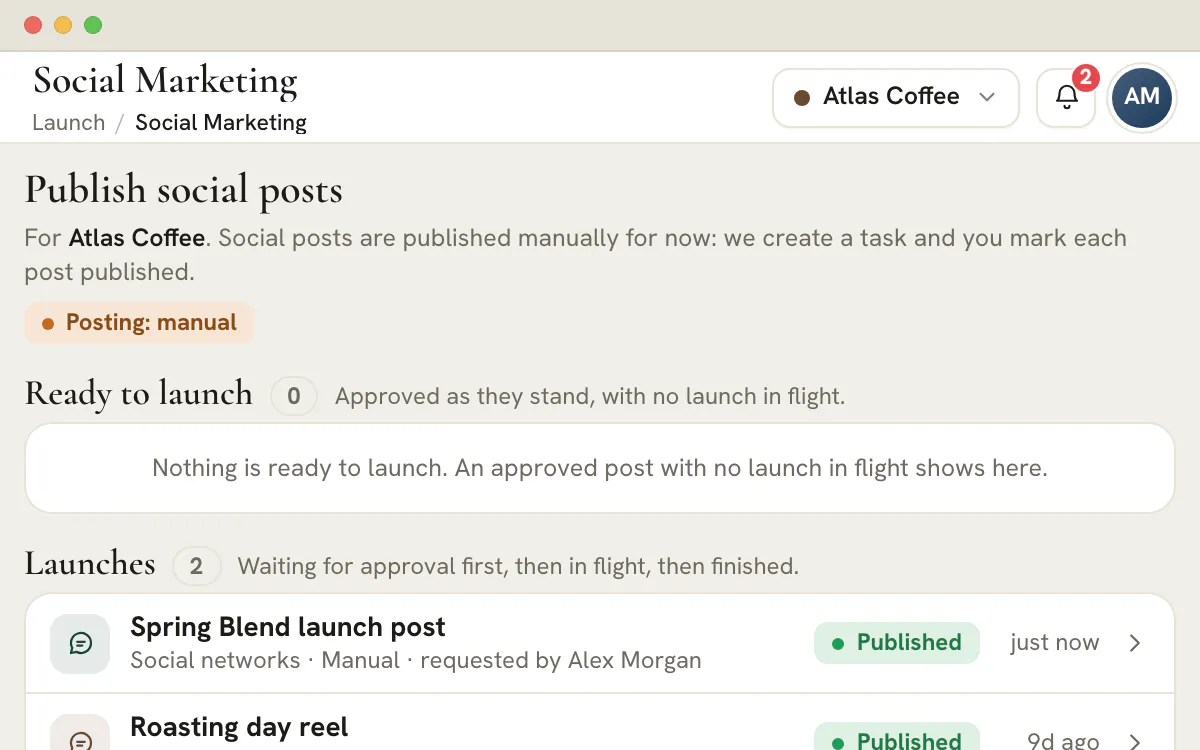
Il lancio tiene il post approvato, lo verifica su ogni rete indicata e registra chi lo ha segnato come pubblicato, con il link.
Un post per ogni rete, con il suo conteggio
- Limiti di didascalie e hashtag verificati per Facebook, Instagram, LinkedIn e X
- I post Instagram senza immagine o video bloccano il lancio
- Segna come pubblicato, con il link al post live
Chi fa cosa
Tre ruoli si incontrano su un lancio, e il registro nomina ciascuno di loro.
Accesso in modifica alla libreria
Chi modifica esegue le verifiche e chiede. La richiesta resta in «Awaiting approval» (in attesa di approvazione) e i responsabili della pubblicazione del cliente vengono avvisati.Permesso «Publish»
Un responsabile della pubblicazione approva la richiesta, oppure la rifiuta con un motivo scritto che chi l’ha richiesta può leggere.La persona assegnata
L’attività elenca le reti. Dopo la pubblicazione, un responsabile della pubblicazione segna il lancio come pubblicato e aggiunge il link live.
Dopo l’approvazione
Verifica ogni rete
Esegui le verifiche. I problemi bloccano il lancio, come un post oltre il limite di una rete o un post Instagram senza immagine.Passalo a chi pubblica
Un responsabile della pubblicazione crea l’attività di lancio nel progetto «Marketing Plans» del cliente. Chi modifica chiede invece l’approvazione, e l’attività arriva quando un responsabile della pubblicazione approva. In entrambi i casi esporta la specifica.Pubblica su ogni rete
La persona assegnata pubblica dall’esportazione su ogni rete indicata dal piano, usando l’account del cliente.Segna il post come pubblicato
Un responsabile della pubblicazione registra il lancio con il link live e una nota, e la riga indica «Published» (pubblicato).
Pianifica un post per un cliente, fallo approvare e guarda come rientra nei limiti di ogni rete indicata.
I lanci social sono inclusi dal piano Agency, a 299 $ al mese.
In questa pagina
Workflow di pubblicazione social: didascalie controllate e congelate rete per rete
Una didascalia approvata, misurata come la conta ogni rete
Le verifiche leggono il post così com’è, e un lancio va avanti solo per un post approvato esattamente in quella forma. Didascalia e hashtag si misurano su ogni rete indicata dal piano, nel modo in cui quella rete li conta: 63.206 caratteri su Facebook, 2.200 su Instagram, 3.000 su LinkedIn e 280 su X, dove un link web pesa 23 e un’emoji vale il doppio. Un post oltre il limite, un post Instagram senza immagine né video o più di 30 hashtag su Instagram è un problema e blocca il lancio. Correggerlo significa modificare il piano, e questo rende obsoleta l’approvazione: il post corretto va approvato di nuovo prima di poter uscire. Il post viene congelato quando si imposta il lancio; finché il lancio è aperto il builder del piano resta bloccato e la specifica è conservata insieme al lancio, quindi nulla di modificato dopo può cambiare ciò che vede chi pubblica il post.
Le segnalazioni minori sono avvisi, lasciati alla valutazione di una persona: più hashtag di quanti la rete ne consigli, un tag che non diventa link perché contiene un simbolo o un segno di punteggiatura, una grafica salvata dentro il piano invece che come link a un file, una rete per cui l’app non ha regole e un piano senza alcuna immagine quando nessuna delle sue reti ne richiede una. Ciò che viene congelato è un post per ogni rete, ciascuno con la propria didascalia, i propri hashtag, le proprie creatività e il numero di caratteri su quella rete.
Chi può pubblicare e chi può solo chiedere
L’accesso in modifica richiede il lancio, il permesso «Publish» lo registra
Due permessi tengono separati i ruoli. L’accesso in modifica alla libreria del cliente permette di eseguire le verifiche e di inoltrare una richiesta, e il pulsante di chi lo ha dice «Request launch approval» (richiedi l’approvazione del lancio). Il permesso «Publish» (pubblicare), aggiunto all’accesso in modifica, avvia direttamente un lancio. Da solo permette di approvare o rifiutare una richiesta, annullarne una e segnare un post come pubblicato. Chi ha richiesto il lancio può ritirare la richiesta finché è in attesa, e un rifiuto porta sempre un motivo scritto.
Questa separazione permette a chi modifica di preparare l’intero lancio mentre un responsabile della pubblicazione ne risponde, e in un team piccolo una sola persona può avere entrambi i ruoli. Una richiesta fa suonare la campanella dei responsabili della pubblicazione del cliente e, in base alle loro impostazioni di notifica, raggiunge via email fino a cinque di loro. Compare in «Launches» in Team > Approvazioni e apre in Progetti un’attività «Approve launch» (approva il lancio). Nulla si muove finché un responsabile della pubblicazione non approva, e per il social non c’è nemmeno un posto in cui possa muoversi: a pubblicare sono le persone, non l’app. Un membro del team dell’agenzia ha bisogno sia del permesso sia dell’assegnazione al cliente, mentre un amministratore dell’agenzia ha ogni permesso: verifica quindi chi può pubblicare per un cliente prima di promettere un post per venerdì.
Un’attività di pubblicazione per ogni lancio
Assegnata, in scadenza tra una settimana e collegata al registro
Un lancio manuale apre un’attività in Progetti, nel progetto «Marketing Plans» del cliente, riservato all’agenzia. Il titolo indica il post e le sue reti, come in «Launch Spring Blend post on Facebook, Instagram». L’attività va al responsabile della pubblicazione che ha avviato il lancio o approvato la richiesta, chi ha richiesto il lancio viene aggiunto come osservatore, e l’attività è segnata con priorità alta, in scadenza tra sette giorni e collegata al lancio. Poiché si trova in Progetti, compare nella board e nell’elenco attività di chi la riceve, accanto al resto del suo lavoro, ed è lì che una scadenza si nota.
L’attività dice cosa fare e cosa fare per ultimo: pubblicare su ogni rete a partire dalla specifica esportata, poi registrare il lancio nella pagina di lancio, aggiungendo il link live se c’è. Completare l’attività non segna il post come pubblicato, quindi una casella spuntata non può sostituire un post online. Finché è in attesa, la riga del lancio mostra il chip «Waiting for manual launch» (in attesa del lancio manuale) e la riga «Waiting to be published by hand» (in attesa di pubblicazione a mano).
Segna il post come pubblicato, con il link al post live
Il responsabile della pubblicazione lo registra una volta, con un link e una nota
Quando il post è online, un responsabile della pubblicazione apre il suo lancio e sceglie «Mark as published» (segna come pubblicato). Il link è facoltativo, ma se c’è deve essere un indirizzo https completo, e la nota può arrivare a 2.000 caratteri. La riga indica «Published» (pubblicato), l’attività si chiude con un commento che riporta il link e il piano risulta «Published» nel planner. Chi ha chiesto il lancio e il responsabile della pubblicazione che lo ha approvato vengono avvisati con la campanella e, in base alle loro impostazioni di notifica, anche via email, a meno che uno dei due non l’abbia registrato lui stesso. Il registro rimanda all’indirizzo con le parole «Open the live link» (apri il link live).
Un lancio contiene un solo link. Un post uscito su quattro reti ha comunque un solo registro: metti il primo indirizzo nel campo del link e gli altri nella nota, insieme all’ora di uscita e al nome di chi ha pubblicato. Se una rete ha cambiato qualcosa, per esempio ha ritagliato un’immagine o accorciato una didascalia, scrivilo lì. La specifica mostra cosa è stato approvato, la nota cosa è successo. Quando un post è segnato come pubblicato, il suo piano viene bloccato: una nuova versione parte quindi da un duplicato.
Il registro di pubblicazione del cliente, su tutte le reti
Ogni lancio del cliente, con chi ha fatto cosa e quando
La pagina di lancio si legge un cliente alla volta, quindi le sue liste sono lo storico di pubblicazione di quel cliente: i post in attesa di approvazione, quelli in attesa di essere pubblicati a mano e infine quelli conclusi, mostrando i cento più recenti. Ogni riga indica il post e chi lo ha richiesto, con un chip di stato e da quanto tempo. Sopra le liste, quattro conteggi mostrano ciò che è in sospeso prima ancora di scorrere: i piani pronti, i lanci in attesa di approvazione, i lanci in corso e i lanci conclusi. Cambiando cliente nell’intestazione cambia anche la pagina, e con «Tutti i clienti» la pagina chiede di sceglierne prima uno.
Aprire un lancio mostra, per ogni rete, la didascalia, il numero di caratteri rispetto al limite e quante creatività la accompagnano, poi le verifiche superate e una cronologia di ogni passaggio. «Export spec (JSON)» (esporta la specifica) scarica l’intero post congelato. Risponde alle domande che emergono in una chiamata con il cliente: quale versione è stata approvata, chi l’ha registrata come pubblicata e dove si trova. Il registro appartiene all’agenzia. Non fa parte del portale cliente e le sue attività restano riservate all’agenzia.
Ciò che questo workflow non automatizza, di proposito
Nessuna pubblicazione, nessuna programmazione e nessuna lettura di ritorno dalle reti
In AI Marketing Dashboard non esiste alcun collegamento di pubblicazione con nessuna rete social. Il workflow non accede a Facebook, Instagram, LinkedIn o X, non pubblica e non mette in coda né programma nulla per dopo. Non verifica se un post sia andato online, quindi «Published» è la dichiarazione di un responsabile della pubblicazione e non la conferma di una rete, e il rendimento dei post è una questione di reporting che questo workflow non tocca. Una verifica presente in ogni lancio social lo dice con parole proprie: «Posting isn’t connected yet» (la pubblicazione non è ancora collegata). L’esportazione riporta il nome di ogni immagine e, quando ha un link a un file web, quel link; anche caricare l’immagine è un passaggio manuale.
Ciò che automatizza è tutto quello che sta attorno al post: l’approvazione che vincola la didascalia, le verifiche di rete, l’attività, le notifiche e il registro. Che il tuo team pubblichi dalla rete stessa o da uno strumento di programmazione che usa già, il lancio è identico, e didascalia e hashtag esportati vanno bene per entrambi. I lanci social sono inclusi dal piano Agency in su.
Un workflow di pubblicazione social per agenzie, in sei fasi
Il workflow va da una didascalia approvata a un link registrato. Ecco le fasi, chi è responsabile di ciascuna e dove il prodotto conserva il registro.
Le prime quattro fasi sono verificate e registrate dal prodotto. La quinta spetta a chi lavora sulla rete, e la sesta è l’abitudine che rende utile l’intero workflow.
| Fase | Cosa succede | Chi | Dove viene registrata |
|---|---|---|---|
| Approvato | Un revisore dà il via libera a didascalia, hashtag, reti e grafica come un unico insieme | Un revisore con il permesso «Approve» (approvare) | Team > Approvazioni e il piano |
| Verificato | Il lancio controlla il post su ogni rete indicata | Chiunque abbia l’accesso in modifica alla libreria | Le verifiche nella finestra del lancio |
| Richiesto o avviato | Chi modifica richiede il lancio, oppure un responsabile della pubblicazione lo avvia direttamente | Chi modifica, poi un responsabile della pubblicazione | «Launches» in Team > Approvazioni e la pagina di lancio |
| Affidato | Si apre un’attività per chi pubblicherà il post, collegata al lancio, da cui si esporta la specifica | Il responsabile della pubblicazione che l’ha avviato o approvato | Progetti, nel progetto «Marketing Plans» |
| Pubblicato | Qualcuno pubblica su ogni rete a partire dall’esportazione | La persona assegnata | Le reti stesse |
| Registrato | Un responsabile della pubblicazione segna il post come pubblicato, con il link live e una nota | Un responsabile della pubblicazione | Il registro e la cronologia del lancio |
La checklist del giorno di pubblicazione per chi posta
La pagina di lancio verifica il post prima di congelarlo. Questo elenco copre ciò che può controllare solo chi lavora sulla rete.
- Apri il lancio dall’attività ed esporta la specifica, così la didascalia arriva dal registro e non da un messaggio in chat o da una copia più vecchia nella libreria dei testi.
- Accedi all’account o alla Pagina che appartiene al cliente, non al tuo, e leggi il nome in alto prima di incollare qualsiasi cosa.
- Incolla la didascalia esattamente come è stata esportata, poi gli hashtag su una riga a parte dopo una riga vuota: è così che le verifiche hanno contato il post.
- Allega la grafica approvata dalla libreria delle creatività, non un file simile preso dalla cartella dei download.
- Guarda il post nell’editor della rete stessa. Ritagli, troncamenti e anteprime dei link dipendono dalla rete, e le anteprime del planner sono solo indicative.
- Pubblica. Se il post va su più reti, ripeti i passaggi per ciascuna a partire dalla sua voce nell’esportazione.
- Apri il post online, controlla che hashtag e link funzionino e copia l’indirizzo del post.
- Torna al lancio e segna il post come pubblicato con quell’indirizzo nel campo del link.
Cosa blocca un lancio social e cosa si limita ad avvisare
Un problema tiene spento il lancio. Un avviso viene mostrato e lasciato alla valutazione di una persona.
| Segnalazione | Grado | Cosa fare |
|---|---|---|
| Nessuna rete scelta | «Problem» (problema) | Scegli almeno una rete nel piano |
| Né didascalia né hashtag | «Problem» | Scrivi la didascalia prima di lanciare |
| Solo hashtag, senza didascalia | «Warning» (avviso) | Aggiungi una didascalia che dica di cosa parla il post |
| Un post, didascalia più hashtag, oltre il limite della sua rete (X: 280 caratteri. Instagram: 2.200. LinkedIn: 3.000. Facebook: 63.206.) | «Problem» | Accorcia la didascalia o togli degli hashtag, poi fai approvare la nuova versione |
| Più di 30 hashtag su Instagram, l’unica rete con un tetto rigido | «Problem» | Togli tag finché il conteggio rientra |
| Un insieme di hashtag più grande di quanto la rete consigli | «Warning» | Riduci l’insieme, oppure dividi il post in due piani |
| Un hashtag che non diventa link | «Warning» | Usa solo lettere, numeri e trattini bassi |
| Instagram tra le reti, senza immagine né video allegati | «Problem» | Allega una creatività al piano |
| Nessuna creatività e nessuna rete, come Instagram, che ne richieda una | «Warning» | I post usciranno solo come testo |
| Grafica salvata dentro il piano, senza link a un file | «Warning» | Scaricala da Libreria, Creatività prima di pubblicare |
| Una rete per cui la pagina non ha regole | «Warning» | Controlla che il post vada bene prima di pubblicare |
Correggere un problema significa modificare il piano, e una modifica a un post approvato rende obsoleta la sua approvazione: la versione corretta torna quindi a un revisore. Questo ciclo è voluto: la didascalia pubblicata è quella che è stata approvata.
Cosa scrivere nel link e nella nota quando segni un post come pubblicato
«Mark as published» (segna come pubblicato) ha due campi facoltativi, e il registro è utile quanto lo sono loro.
- Il link: l’indirizzo del post online, come URL https completo. Un lancio contiene un solo link, quindi scegli la rete che il cliente guarderà per prima.
- La nota: c’è spazio per 2.000 caratteri. Mettici i link delle altre reti, l’ora di uscita e qualsiasi cosa una rete abbia cambiato.
- Il nome: viene registrato al posto tuo a partire da chi segna il lancio, così si sa sempre quale account risponde del registro.
Segnare il lancio porta la sua riga su «Published» e chiude l’attività in Progetti, con un commento che riporta il link. Il planner mostra poi il post come «Published», e chi ha richiesto il lancio e il responsabile della pubblicazione che l’ha approvato ricevono un avviso. Da quel momento il piano è bloccato: duplicalo per iniziare una nuova versione. Questo passaggio non pubblica nulla: registra e basta.
Suggerimento
Scrivi la nota pensando al prossimo account manager
Immagina che a marzo il cliente chieda perché il ritaglio su Instagram è diverso dalla grafica approvata. Una nota scritta quel giorno risponde in una riga, e la specifica congelata mostra cosa era stato approvato.
Gli errori di pubblicazione che il workflow previene o fa emergere
- Pubblicare prima dell’approvazione. Solo i post approvati compaiono in «Ready to launch» (pronti al lancio), quindi quell’elenco è il permesso della giornata.
- Modificare la didascalia nell’editor della rete. La specifica congelata mostra cosa era stato approvato, quindi la differenza si vede, e la nota è il posto in cui spiegarla.
- Due persone che pubblicano lo stesso contenuto. Per un piano può essere aperto un solo lancio, e la sua attività ha una sola persona assegnata.
- Dimenticare di registrare. L’attività scade sette giorni dopo la sua creazione e resta nell’elenco di Progetti della persona assegnata finché il lancio non viene segnato.
- Considerare «Published» come la parola della rete. È la dichiarazione di un responsabile della pubblicazione: apri il post online una volta per confermarla.
- Pubblicare da un’esportazione superata. Scarica la specifica dal lancio stesso, non da un messaggio più vecchio.
Introdurre il workflow sui clienti dell’agenzia
Parti in piccolo, con i ruoli messi per iscritto.
Decidi chi ha «Publish»
Scegli le persone che hanno il permesso «Publish» per ciascun cliente. In un team piccolo è l’account lead. In uno più grande è un elenco breve.
Concorda chi pubblica il post
Chi avvia il lancio, o approva la richiesta, riceve l’attività: decidi quindi quale dei due vuoi che pubblichi.
Scegli una regola di registrazione
Concorda che il campo del link contenga l’indirizzo della prima rete e la nota il resto, con l’ora e tutto ciò che una rete ha cambiato.
Prova con un cliente per due settimane
Leggi insieme la sua lista dei lanci e le sue voci in Team > Approvazioni, e correggi ciò che i registri non dicono.
Aggiungi gli altri clienti
Porta dentro gli altri clienti quando due settimane di registri si leggono in modo pulito. Pianifica i post nel piano editoriale social e tieni la grafica nella libreria delle creatività.
Piano
Disponibilità per piano
I lanci social fanno parte del piano Agency, a 299 $ al mese, e dei piani Scale ed Enterprise. Studio, a 99 $ al mese, esclude i lanci social e paid e mantiene quelli email e SMS. Il lato paid dello stesso schema è la checklist di lancio campagne paid.
Domande frequenti
Che cos’è un workflow di pubblicazione social per un’agenzia?
È la sequenza che un post segue da una bozza approvata a un post online e al suo registro: verificare, affidare, pubblicare, registrare. Qui il prodotto gestisce l’approvazione, le verifiche di rete, l’attività di pubblicazione e il registro, mentre la pubblicazione vera e propria su ogni rete la fa una persona.
La pagina di lancio può pubblicare o programmare su Facebook, Instagram, LinkedIn o X?
No. Non esiste alcun collegamento di pubblicazione, quindi la pagina non accede mai a una rete, non pubblica, non mette in coda e non programma. Crea un’attività e offre un’esportazione con un post per ogni rete, e a pubblicare è una persona. Un responsabile della pubblicazione registra poi il risultato. Se il tuo team programma i post, lo fa nello strumento che usa già.
Chi può segnare un post come pubblicato?
Un responsabile della pubblicazione: una persona che ha il permesso «Publish» per quel cliente. Chi ha l’accesso in modifica alla libreria può eseguire le verifiche e chiedere un lancio, e chi ha richiesto il lancio può ritirare la richiesta finché è in attesa, ma approvare, rifiutare, annullare e registrare spetta ai responsabili della pubblicazione. Entrambi i permessi sono verificati per cliente: un membro del team che può pubblicare per un cliente non può registrare un post per un altro, mentre un amministratore dell’agenzia può agire per tutti.
Che cosa succede in Progetti quando un post viene segnato come pubblicato?
L’attività del lancio, nel progetto «Marketing Plans» del cliente, riservato all’agenzia, passa a completata con un commento che dice chi l’ha registrato e riporta il link e la nota. Nel planner il post risulta poi «Published», e vengono avvisati sia chi ha chiesto il lancio sia chi l’ha approvato. Completare l’attività da sola non segna il post come pubblicato.
Posso registrare i link di un post uscito su più reti?
Un lancio contiene un solo link. Inserisci l’indirizzo della prima rete nel campo del link ed elenca le altre nella nota, che ha spazio per 2.000 caratteri. Il registro mostra comunque un solo lancio per il post, le verifiche superate per ogni rete e un’unica cronologia.
E se la didascalia va cambiata dopo l’approvazione?
Modifica il piano. L’approvazione risulterà «Changed since approval» (modificato dopo l’approvazione) e il post esce dall’elenco dei pronti finché la versione modificata non viene inviata di nuovo e approvata. Un piano non si può modificare mentre un lancio è aperto, quindi se la didascalia deve cambiare annulla prima il lancio. L’esportazione congelata non cambia mai, perciò ciò che era stato approvato resta agli atti.
Il cliente vede il registro di pubblicazione?
No. Le pagine di lancio e l’attività del lancio sono riservate all’agenzia. Un cliente nel portale vede ciò che l’agenzia condivide lì, come gli asset della libreria approvati, ma non i lanci, le verifiche né l’attività in Progetti. Il registro serve all’agenzia per rispondere a quale versione è stata approvata e a chi l’ha segnata come pubblicata.
Quali piani includono i lanci social?
I lanci social richiedono il piano Agency o superiore, come il planner social. Agency costa 299 $ al mese, in dollari statunitensi, e sopra ci sono Scale ed Enterprise. Studio, a 99 $ al mese, non include i lanci social e paid, mentre gli strumenti Email e SMS sono in ogni piano.