
Libreria · Libreria principale
Prepara in pochi minuti la bozza di un’intera campagna
Cinque temi con liste di parole chiave, testi pubblicitari e concept creativi sotto ciascuno, scritti a partire dal profilo e dalla ricerca di un cliente e salvati come bozze non condivise che il tuo team può rivedere. Crea il tuo spazio di lavoro, oppure scopri come funziona.
Hai già uno spazio di lavoro? Accedi
- Piani da 99 $ al mese
- Pensato per le agenzie con più clienti
- Il tuo brand in tutta la console
Libreria · Libreria principale
Il generatore di campagne AI per agenzie, integrato nella Libreria principale
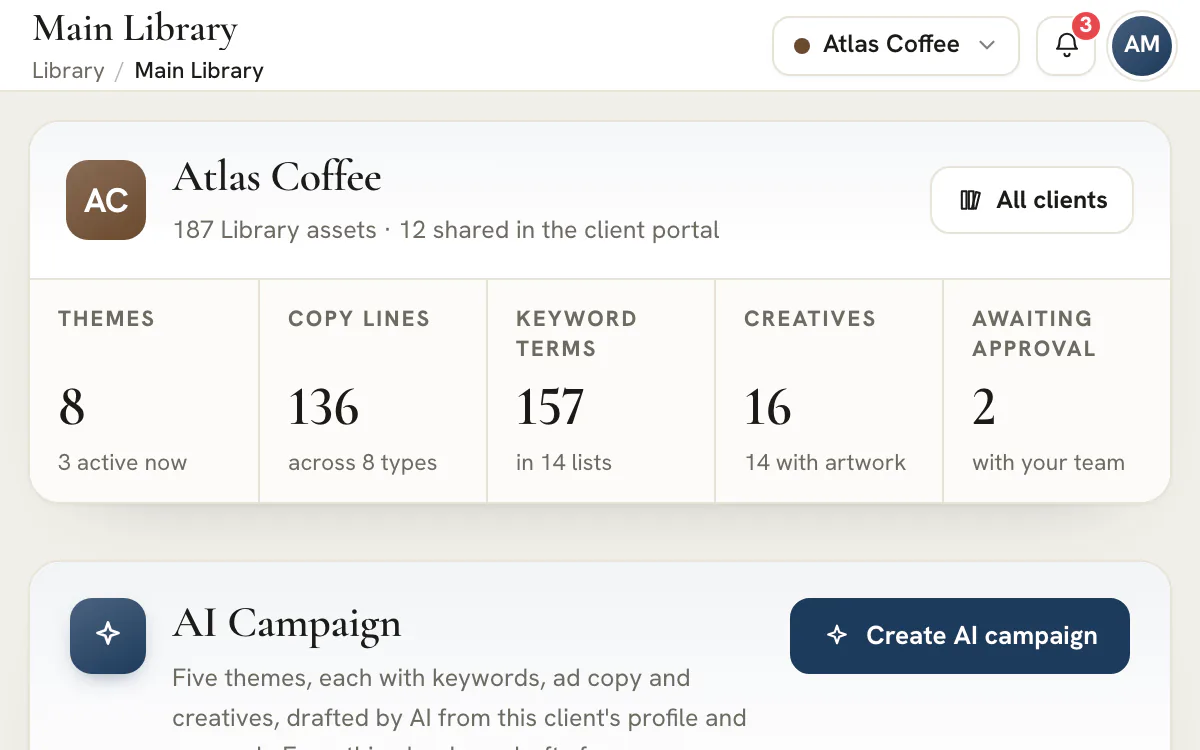
Una nuova campagna parte da una pila di prime bozze. Qualcuno stabilisce cinque angoli, compila le liste di parole chiave obiettivo ed escluse, scrive titoli che rispettino i limiti di ogni piattaforma e prepara il brief delle creatività, poi confronta il tutto con ciò che il cliente ha già. La Libreria principale di AI Marketing Dashboard ti risparmia la pagina bianca. Il generatore di campagne AI, il riquadro «AI Campaign», prepara cinque temi per un cliente in una sola generazione, con liste di parole chiave, testi pubblicitari e concept creativi sotto ciascuno, a partire dal suo profilo e dalla ricerca pubblicata, e ogni bozza arriva non condivisa perché il tuo team la riveda. Intorno a quel riquadro, la stessa pagina mostra che cosa contiene la libreria di ogni cliente, strumento per strumento e tema per tema, così una lacuna si vede prima che qualcuno lo chieda.
Il riquadro «AI Campaign»
Cinque temi, e tutto ciò che hanno sotto, da un solo riquadro
Il riquadro «AI Campaign» scrive la prima stesura di una campagna per un cliente, così il team comincia dalla modifica.
Scegli gli elementi, poi lascialo lavorare
- Cinque temi e dieci liste di parole chiave con le impostazioni predefinite
- Cinque pacchetti di testi, dagli annunci della Rete di ricerca di Google ai post social
- Da nessuna a tre creatività per tema, con grafica facoltativa
Dal clic al cliente
Rivedi la bozza come qualsiasi altro lavoro
Una campagna cambia chi scrive la prima versione. Non cambia chi decide.
Scrivi il brief
Aggiungi una frase sull’offerta o sul momento, scegli un angolo e scegli gli elementi che ogni tema deve ricevere.Lascialo lavorare
Ogni tema passa da in coda a in scrittura a completato. Esci dalla pagina, oppure annulla se il brief era sbagliato.Modifica le bozze
Apri Temi, Parole chiave, Testi e Creatività. Cambia o elimina tutto ciò che non va. Nulla viene condiviso con il cliente.Invia per l’approvazione
Invia ciò che è pronto. Una volta approvato può andare nel portale cliente e uscire per la risposta del cliente.Portale cliente nei piani Scale ed Enterprise
L’intera libreria
Guarda che cosa ha ogni cliente, e che cosa gli manca
La pagina che avvia una campagna legge anche lo stato della libreria, per un cliente o per tutti.
Per cliente
Cinque numeri in alto
Temi, righe di testo, termini di parole chiave, creatività e revisioni in attesa, accanto al conteggio degli asset condivisi nel portale cliente. Ciascuno usa la stessa definizione del proprio strumento.Per strumento
Una riga per ciascuno dei dodici strumenti
Ogni riga dice in una frase che cosa esiste e ha un link «Open» (apri) al suo strumento. Un lucchetto significa che il tuo ruolo o il tuo piano non lo include, e un trattino che la lettura è fallita.Per tema
Copertura per angolo
Fino a 20 temi per cliente, con quelli archiviati raccolti a parte e il lavoro senza tema sempre in vista.Tutti i clienti
Una tabella di ogni account
Ordina per qualsiasi area della libreria per trovare gli account con poco materiale. Un totale parziale dice quanti clienti copre.Ricerca
Stato della ricerca in vista
A che punto è l’ultima ricerca, come è iniziata e quando è finita, per i ruoli che possono vedere i profili dei clienti.
Guarda il video guida
Guarda come si incastra la libreria
Un breve giro nella libreria: come i temi guidano ogni strumento, perché ogni asset si costruisce una sola volta, come la revisione viene prima della condivisione e come i piani riusano il lavoro, con ogni capitolo elencato accanto al video.
- 0:00Una sola libreria per tutto il tuo marketing riutilizzabile
- 0:04I temi guidano ogni asset
- 0:11Costruisci ogni elemento una volta sola
- 0:17Revisione prima di condividere qualsiasi cosa
- 0:23I piani riusano la tua libreria
34 secondi
Leggi la trascrizione
0:00 Una sola libreria per tutto il tuo marketing riutilizzabile. Apri il gruppo Libreria per vedere ogni strumento per il cliente selezionato.
0:04 I temi guidano ogni asset. Un tema fissa il pubblico e l’angolo. Parole chiave, testi e creatività sono archiviati sotto uno di essi.
0:11 Costruisci ogni elemento una volta sola. Creatività, parole chiave, testi, pagine, moduli, email e pubblici hanno ciascuno il proprio strumento.
0:17 Revisione prima di condividere qualsiasi cosa. Gli asset vengono prima rivisti dentro l’agenzia. Approvazioni raccoglie ogni revisione in un’unica coda.
0:23 I piani riusano la tua libreria. I piani riusano i tuoi testi, le tue creatività, le tue parole chiave e i tuoi pubblici. Da qui non viene lanciato nulla.
Dai alla prossima campagna una prima bozza da modificare
Aggiungi un cliente, poi lascia che la Libreria principale prepari temi, parole chiave, testi e creatività che il tuo team potrà rivedere.
I piani partono da 99 $ al mese.
In questa pagina
Il generatore di campagne AI scrive cinque temi in un’unica generazione, ciascuno con parole chiave, testi e creatività
Una prima stesura per un’intera campagna, scritta per un solo cliente
Il riquadro «AI Campaign» sta nella pagina della Libreria principale di un cliente. Premi «Create AI campaign» (crea campagna AI), controlla le opzioni e premi «Generate campaign» (genera campagna), e un processo in background prepara cinque temi. Sotto ogni tema scrive una lista di parole chiave obiettivo fino a dodici termini e una lista di parole chiave escluse fino a otto, i testi pubblicitari per i pacchetti che scegli e fino a tre concept creativi, ciascuno con un’immagine generata facoltativa. Con le impostazioni predefinite sono dieci liste di parole chiave, circa 120 righe di testo e dieci creatività con grafica, e la finestra somma questi totali prima che tu cominci.
Una generazione richiede di solito da 5 a 15 minuti, un po’ di più con la grafica attiva, quindi il riquadro è fatto per essere lasciato lavorare da solo. Esci dalla pagina o passa a un altro strumento e le bozze continuano ad arrivare nella libreria man mano che sono pronte, con ogni tema indicato come in coda, in scrittura o completato. Chi ha avviato una campagna, o un amministratore dell’agenzia, può annullarla. Un cliente ha una sola campagna in corso alla volta, uno spazio di lavoro solo poche, e ogni persona e ogni spazio di lavoro hanno un limite giornaliero, così un clic sbagliato non può avviare una serie di chiamate a pagamento.
Guida la bozza con un brief, un angolo e la ricerca del cliente
Cinque angoli, cinque pacchetti di testi e le creatività che scegli
Descrivi la campagna in massimo 600 caratteri: un prodotto, un’offerta, un pubblico o un momento attorno a cui costruire i temi. Il brief è facoltativo, ma una frase specifica vale più che lasciare indovinare al modello. Poi scegli un angolo («Core positioning», cioè posizionamento di base; «Promo & offer», promozione e offerta; «New audience», nuovo pubblico; «Objection & proof», obiezioni e prove; «Seasonal moment», momento stagionale) e che cosa riceve ciascun tema. Le parole chiave si possono disattivare. I testi sono in cinque pacchetti: annunci della Rete di ricerca di Google, inserzioni Meta, email, SMS e post social. Le creatività vanno da nessuna a tre per tema. Scegli tutto e la stima indica circa 200 righe di testo e 15 creatività, così puoi ridurre prima che venga scritto qualcosa.
La bozza si basa sul cliente e non su un prompt generico. Per chiunque abbia un ruolo che arriva ai profili dei clienti, legge il profilo e l’ultima ricerca sull’azienda completata, e il riquadro dice quale ricerca userà, oppure avvisa quando non ce n’è nessuna o ce n’è una ancora in corso. Una cifra in una bozza, come una percentuale, un prezzo o una valutazione, deve comparire nel brief o nei dati verificati del cliente, e le bozze che infrangono le regole di scrittura interne vengono scartate prima di arrivare. Senza accesso ai profili l’AI lavora a partire dal tuo brief e dalla libreria già esistente del cliente, e il riquadro lo dice.
Le creatività AI sono disegnate a partire dal logo e dai colori del cliente
Guidate dalle impostazioni Brand, dalle linee guida e dalla ricerca sull’azienda
Una campagna può aggiungere un’immagine generata a ogni concept creativo, e l’immagine viene impostata a partire dal brand del cliente invece che da un aspetto generico. Il brief porta i colori del brand, il nome del suo carattere per i titoli, la direzione visiva delle sue linee guida e il suo logo come immagine di riferimento. Il logo arriva prima dalle impostazioni Brand, poi dalla cartella «Logos» sotto «Design» in File, poi dalla ricerca sull’azienda, e un logo troppo piccolo per essere riprodotto in modo pulito viene saltato. All’immagine viene chiesto di collocare il logo una volta, in piccolo, in un angolo, e di comporre il breve testo sull’immagine nel carattere del brand.
Il brand segue l’accesso di chi avvia la campagna. I membri il cui accesso comprende i profili dei clienti lo ottengono, e il permesso di scaricare i file del cliente decide se arriva anche il logo. Senza accesso ai profili l’immagine viene disegnata solo a partire dal concept, senza brand. A disegnare il risultato è un modello di immagini, quindi controlla il logo e le eventuali parole che vi compaiono come faresti con una prova grafica di un designer prima di inviare la creatività, e lascia la grafica disattivata nella finestra quando preferisci dare il brief a un designer.
Tutto arriva come bozza non condivisa, pronta per la revisione del tuo team
Scritte dall’AI, decise da una persona
Le bozze vengono scritte direttamente negli strumenti ordinari della libreria: i temi arrivano con lo stato «Draft» (bozza), le liste di parole chiave e le creatività portano un tag «AI campaign» e le righe di testo sono archiviate sotto il loro tema. Nulla di tutto questo è condiviso con il cliente, e nulla viene inviato, pubblicato o lanciato. Chiunque possa vedere la libreria di quel cliente può vedere le bozze, e il pannello iniziale lo dice in modo chiaro: tratta quindi una campagna come il lavoro in corso di un collega.
La revisione segue lo stesso percorso del lavoro scritto da una persona. Apri ogni strumento, modifica o elimina ciò che non va e invia per l’approvazione interna ciò che è pronto: un asset ha bisogno di un’approvazione, oppure di un’esplicita rinuncia all’approvazione da parte di chi ha il permesso di approvare, prima di poter essere condiviso. Le bozze di una campagna non hanno alcun registro di revisione finché qualcuno non le invia, quindi la coda delle approvazioni resta silenziosa finché il tuo team non agisce. L’accesso al portale fa parte dei piani Scale ed Enterprise, e dove un cliente ne ha uno, un asset approvato può essere condiviso lì e inviato per la risposta del cliente. Se una campagna si ferma a metà, ciò che è arrivato resta e il riquadro indica che cosa manca.
L’intera libreria di un cliente, in una sola pagina
Cinque numeri principali e una riga per ciascuno dei dodici strumenti
Scegli un cliente e la pagina si apre con la sua fascia della libreria: temi, righe di testo, termini di parole chiave, creatività e revisioni in attesa, accanto a quanti asset sono condivisi nel portale cliente. Sotto il riquadro «AI Campaign», «Library at a glance» (la libreria a colpo d’occhio) elenca dodici righe, una per ogni strumento da Temi ad Approvazioni, con una frase su ciò che contiene, per esempio quante liste di parole chiave obiettivo ed escluse contengono quanti termini, o quante email sono ancora bozze. Ogni riga ha un link «Open» (apri) al suo strumento, così una lacuna diventa un’azione.
Ogni numero segue la definizione usata dal selettore dello strumento stesso, quindi i due coincidono; dove uno strumento contiene più di mille righe per un cliente, la panoramica è il conteggio esatto. Uno strumento che il tuo ruolo o il tuo piano non include mostra un lucchetto, che significa nascosto e non vuoto. Una lettura fallita mostra un trattino e mai uno zero. Questa distinzione conta quando una riga silenziosa potrebbe voler dire nessuna lista di parole chiave oppure nessun accesso per vederle.
La tabella «Tutti i clienti» mostra quali account hanno poco materiale
Una riga ordinabile per cliente, con una colonna per ogni area della libreria
Scegli «Tutti i clienti» nel selettore e la pagina diventa un portafoglio: una fascia di numeri principali sommati su tutto il portafoglio clienti, poi una tabella con una riga per cliente e una colonna per ogni area della libreria, più la ricerca sull’azienda dove il tuo ruolo ci arriva. Ordina per cliente o per qualsiasi area per trovare l’account senza creatività, il cliente con più revisioni in attesa o quello che non ha mai avuto una lista di parole chiave. Seleziona un nome e la pagina passa al dettaglio di quel cliente.
I totali dicono quanto coprono. Se il tuo ruolo arriva a un’area solo per alcuni clienti, i numeri principali indicano per esempio «Across 3 of 12 clients» invece di spacciare una somma parziale per il totale, e una cella nascosta mostra un lucchetto anziché uno zero. Sotto i 1.024 pixel la tabella si dispone in riquadri. Per chi guida un’agenzia è la vista del lunedì: chi ha poco materiale, chi aspetta una revisione e dove dovrebbe andare la prossima campagna.
La copertura per tema mostra che cosa esiste sotto ogni angolo
Lacune per angolo, con i temi archiviati raccolti a parte
Ogni strumento della libreria archivia il proprio lavoro sotto un tema, quindi la tabella «By theme» si legge come una mappa di copertura. Ogni riga è un angolo con le liste di parole chiave, le righe di testo, le creatività, gli articoli del blog, i set di script, le landing page, i moduli e le email archiviati sotto di esso. Un tema con testi ma senza creatività, o con creatività ma senza una lista di parole chiave, si vede senza aprire un solo strumento, e ogni riga di tema rimanda a Temi per la modifica.
La tabella elenca fino a 20 temi per cliente e dice quando ha tagliato l’elenco. I temi archiviati si raccolgono in un gruppo a parte, conservati come storico, e il lavoro senza tema sta sotto «Unassigned» (non assegnato), così un angolo eliminato non nasconde mai un asset. Quando una campagna AI finisce, i suoi nuovi temi in bozza si aggiungono alla tabella con ciò che è stato scritto sotto ciascuno, a meno che il cliente non abbia già più di 20 temi attuali: in tal caso la tabella elenca per primi quelli in corso e dice quanti non ne ha mostrati.
Lo stato della ricerca sull’azienda senza aprire il cliente
L’ultima esecuzione, come è iniziata e quando è finita
La riga «Company research» in fondo alla pagina di un cliente mostra l’ultima esecuzione come un chip: «Not started» (non avviata), «Queued» (in coda), «Running» (in corso), «Publishing» (in pubblicazione), «Complete» (completata), «Partial» (parziale) o «Failed» (fallita). Accanto si vede come è partita l’esecuzione, all’onboarding o a mano, e un tempo relativo come «completed 3d ago». Un link apre la scheda «Research» del cliente per il registro completo. Poiché le campagne attingono all’ultima ricerca completata, questa è la riga da controllare prima di premere «Create AI campaign».
Lo stato della ricerca è un dato del profilo del cliente, quindi segue l’accesso ai profili. I ruoli che non ce l’hanno non vedono alcuna riga di ricerca, alcuna colonna di ricerca nel portafoglio e alcuna esecuzione nominata sul riquadro «AI Campaign». La riga mostra solo stato e tempi, mai i risultati veri e propri. Così la pagina resta sicura da aprire in un team in cui solo alcune persone gestiscono la relazione con il cliente.
Come dare il brief al generatore di campagne AI
Il brief è facoltativo e si ferma a 600 caratteri. Ciò che ci scrivi, e ciò che la scheda del cliente contiene già, decidono quanto saranno specifici i cinque temi.
Usa il brief per ciò che la ricerca non può sapere: l’offerta che sta per partire, il pubblico che vuoi raggiungere in questo trimestre, il momento attorno a cui è costruita la campagna. Quando il tuo ruolo arriva ai profili dei clienti, il generatore ha già il nome, il settore, il sito e la ricerca verificata del cliente, quindi ripeterli spreca caratteri. Quando non ci arriva, il tuo brief e la libreria esistente sono tutto ciò che ha, quindi scrivi di più.
| Angolo | Scegli questo quando | Un brief adatto |
|---|---|---|
| «Core positioning» (posizionamento di base) | Vuoi i motivi stabili per cui il cliente viene scelto | Idraulico a conduzione familiare con interventi in giornata in due province |
| «Promo & offer» (promozione e offerta) | Un’offerta a tempo ha bisogno di temi con una finestra temporale | Piano di manutenzione primaverile, prenotazioni aperte fino a fine aprile |
| «New audience» (nuovo pubblico) | I temi esistenti non parlano ancora a un segmento | Proprietari di prima casa che non hanno mai prenotato un servizio |
| «Objection & proof» (obiezioni e prove) | Le persone esitano per un motivo noto | Timori sul prezzo degli interventi d’emergenza, a cui risponde la politica del preventivo scritto |
| «Seasonal moment» (momento stagionale) | Una spinta legata al calendario si può pianificare in anticipo | Controlli della caldaia prima dell’inverno, in apertura a settembre |
Suggerimento
Scarta prima le idee sbagliate
I suggerimenti che il tuo team ha scartato in Ask AI per questo cliente vengono tenuti presenti dal generatore: gli viene detto di starne alla larga, e le ripetizioni esatte vengono scartate. Gli scarti fatti con accesso ai profili dei clienti orientano solo chi ha a sua volta quell’accesso. Qualche pollice in giù in Temi prima di una campagna costa meno che eliminare cinque bozze dopo.
Cosa scrive una campagna e cosa lascia stare
Una campagna riempie quattro strumenti e non tocca nient’altro.
| Elemento | Con le impostazioni predefinite | Intervallo | Arriva in |
|---|---|---|---|
| Tema | Un tema in bozza, cinque per campagna | Cinque richiesti; se la generazione si ferma prima, ne arrivano meno | Temi, stato «Draft» (bozza) |
| Parole chiave | Due liste: obiettivo, fino a 12 termini, ed escluse, fino a 8 | Attivate o disattivate | Parole chiave, con il tag «AI campaign» |
| Testi | 24 righe dai pacchetti degli annunci della Rete di ricerca di Google e delle inserzioni Meta | Da nessuno a cinque pacchetti, fino a 40 righe | Testi, archiviati sotto il tema |
| Creatività | Due concept, ciascuno con grafica | Da nessuno a tre, con grafica attiva o disattivata | Creatività, con il tag «AI campaign» |
La stima nella finestra è un limite superiore. Tutto ciò che infrange le regole di scrittura interne viene scartato prima di arrivare, come una riga di testo oltre il limite della sua piattaforma o una cifra che i dati del cliente non supportano, quindi una campagna finita può contenere un po’ meno della stima. Nulla viene gonfiato per raggiungere un numero.
- Non scrive landing page, email, articoli per il blog né moduli. Sito, Email, Blogs e Moduli hanno i propri strumenti.
- Non condivide, non invia e non lancia nulla, e non tocca un piano.
- Non mostra volumi di ricerca né concorrenza per le parole chiave. Ogni termine porta un tipo di corrispondenza e nient’altro, quindi controlla la domanda nella piattaforma pubblicitaria.
Una checklist di revisione per ogni tipo di bozza AI
Rivedi una bozza nello strumento in cui è arrivata. Le verifiche che intercettano la maggior parte dei problemi cambiano da asset ad asset.
| Bozza | Controlla prima che vada avanti | Correggila in |
|---|---|---|
| Tema | L’angolo è uno che il cliente sosterrebbe, è diverso dai suoi temi esistenti e ha il responsabile giusto; per un’offerta, aggiungi tu la finestra promozionale, perché i temi scritti arrivano senza una finestra | Temi |
| Parole chiave | Ogni termine obiettivo corrisponde a qualcosa che il cliente vende davvero, i tipi di corrispondenza si adattano all’intento e le parole chiave escluse bloccano gli sprechi senza bloccare un servizio | Parole chiave |
| Testi | Ogni riga rientra nel limite della sua piattaforma, afferma solo ciò che il cliente può dimostrare e suona come il cliente | Testi |
| Creatività | Il titolo e il gancio sull’immagine si leggono bene, l’immagine non ha testi, loghi o volti riconoscibili fuori posto e la dimensione per il posizionamento è giusta | Creatività |
| Fatti | Prezzi, date, condizioni e risultati corrispondono a ciò che il cliente ha confermato per iscritto | Ovunque si trovi la riga |
La lista delle parole chiave escluse è il controllo che tutti saltano. Leggila confrontandola con la lista obiettivo e con i servizi che il cliente offre davvero: un termine escluso che blocca qualcosa che il cliente vende costa impressioni in silenzio. Al generatore viene detto che nessuna parola chiave esclusa può bloccare uno dei suoi stessi obiettivi, ma non può conoscere ogni servizio. Passa in rassegna Parole chiave, Testi e Creatività in quest’ordine e le verifiche successive diventano più rapide.
Nota
Una bozza non è un’approvazione
Una bozza senza alcun registro di revisione è solo una bozza. Chiunque possa vedere la libreria del cliente può vederla, e l’app non la condividerà nel portale finché chi approva non l’avrà approvata o non avrà saltato di proposito l’approvazione.
Dalla bozza a qualcosa su cui il cliente può esprimersi
Il percorso è quello di qualsiasi asset della libreria. Una campagna cambia solo chi ha scritto la prima versione.
Trova le bozze
Cerca lo stato «Draft» sui temi e il tag «AI campaign» sulle liste di parole chiave e sulle creatività. Le righe di testo stanno sotto il loro tema.
Modifica o elimina
Cambia ciò che non va ed elimina ciò che non invieresti. Una bozza eliminata resta eliminata, perché una campagna scrive ciascuna delle sue bozze una sola volta.
Invia per la revisione
Invia ogni asset che è pronto e aggiungi un commento interno che dica che cosa deve controllare il revisore.
Approva
Chi ha il permesso di approvare approva, chiede modifiche oppure salta l’approvazione. L’approvazione consente di condividere. Non pubblica nulla e non raggiunge il cliente, e la persona che ha inviato l’asset viene avvisata.
Condividi e chiedi
Condividi l’asset nel portale cliente, poi richiedi la risposta del cliente con una nota facoltativa. Un amministratore del portale può approvare, qualsiasi membro del portale può chiedere modifiche, e un’approvazione può essere annullata entro un’ora.
Ogni revisione inviata compare nella coda delle approvazioni, raggruppata per chi deve fare la mossa successiva. Una campagna non vi aggiunge nulla finché il tuo team non invia qualcosa.
Piano
Quale piano fa cosa
La Libreria principale, il riquadro «AI Campaign» e l’approvazione interna sono in ogni piano. Il portale cliente, dove gli asset approvati raggiungono il cliente, è incluso nei piani Scale ed Enterprise.
Leggere la Libreria principale: numeri, lucchetti, trattini e chip
La panoramica è utile solo se ogni simbolo significa una cosa sola. Ecco che cosa significa ciascuno.
- «Awaiting approval»
- In attesa di approvazione: revisioni inviate e in attesa di chi approva per l’agenzia, contate esattamente, con una nota su quante altre sono dal cliente.
- Lucchetto
- Uno strumento che il tuo ruolo o il tuo piano non include. Non dice se il cliente abbia o no asset lì.
- Trattino
- Una lettura che questa volta è fallita, quindi il numero è sconosciuto. Non viene mai mostrato come zero, e gli altri numeri restano validi.
- «Across N of M clients»
- Un totale del portafoglio che somma solo i clienti che il tuo ruolo può leggere per quell’area.
- «Unassigned»
- Lavoro il cui tema è stato eliminato o non è mai stato impostato. Resta visibile, così nessun asset si nasconde dietro un angolo mancante.
- Chip della ricerca
- Lo stato dell’ultima esecuzione della ricerca sull’azienda, da «Not started» a «Complete», «Partial» o «Failed».
Due abitudini rendono la pagina utile da aprire ogni settimana. Leggi prima «Tutti i clienti», ordinando per l’area che ti interessa questa settimana. Poi apri l’account con meno materiale e leggi «By theme» prima di scrivere il brief di una campagna, perché un angolo che ha già testi e nessuna creatività richiede un brief diverso da uno vuoto. Quando un cliente ha dei pubblici, Pubblici mostra quanti segmenti, liste e gruppi paid stanno accanto al resto.
Quando avviare una campagna e quando scrivere a mano
Un clic è lo strumento giusto per una prima stesura. È lo strumento sbagliato per rifinire.
| Situazione | Usa | Perché |
|---|---|---|
| Un nuovo cliente con la ricerca fatta e una libreria vuota | Il riquadro «AI Campaign» | Cinque angoli con parole chiave, testi e concept danno al team qualcosa su cui reagire |
| Un angolo in più per un cliente con la libreria piena | Ask AI in Temi | Un singolo brainstorming si aggiunge a ciò che esiste invece di scrivere un insieme parallelo |
| Mettere a punto i titoli di un gruppo di annunci | Ask AI in Testi | Scrive su un solo tipo di testo e sul suo limite di caratteri |
| Un’offerta che deve seguire un testo esatto | Scrivi a mano | Un modello non può conoscere condizioni che il cliente non ha dichiarato |
| Il tuo ruolo non può vedere il profilo del cliente | Scrivi il brief con cura, poi rivedi con più attenzione | Il generatore ha solo il tuo brief e la libreria da cui lavorare |
| Una campagna è già in corso per il cliente | Aspetta, oppure annullala | Per un cliente può essere in corso una sola campagna alla volta |
Qualunque strada tu scelga, la libreria mantiene una regola: una bozza AI è un punto di partenza. Nulla di una campagna raggiunge un cliente finché il tuo team non l’ha approvata, o chi approva non ha saltato di proposito l’approvazione, e poi condivisa.
Domande frequenti
Quali piani includono il generatore di campagne AI?
La Libreria principale e il suo riquadro «AI Campaign» fanno parte di ogni piano, senza un livello AI separato. Solo la fine del percorso di revisione dipende dal piano: il portale cliente in cui si condividono gli asset approvati è incluso nei piani Scale ed Enterprise. Scrittura, modifica e approvazione interna funzionano in tutti i piani.
Chi può avviare una campagna e chi può vedere le bozze?
Chiunque abbia il permesso di creare lavoro in libreria per quel cliente. Ce l’ha ogni amministratore dell’agenzia, e i membri del team dell’agenzia ce l’hanno per impostazione predefinita per i clienti a cui sono assegnati. Le bozze sono visibili a chiunque possa vedere la libreria del cliente. Nessuno dalla parte del cliente le vede finché non sono approvate e condivise.
Quanto richiede una campagna e posso lasciare la pagina?
Di solito richiede da 5 a 15 minuti. Viene eseguita come processo in background, quindi puoi lasciare la pagina, passare a un altro strumento o chiudere la scheda del browser, e le bozze arrivano nella libreria man mano che ogni tema finisce. La grafica aggiunge qualche minuto. Il riquadro mostra ogni tema come in coda, in scrittura o completato, e chi l’ha avviata, o un amministratore dell’agenzia, può annullarla dopo una conferma.
Il generatore condivide o invia qualcosa al cliente?
No. Ogni tema arriva come bozza, nessuna bozza viene condivisa nel portale cliente e nessuna email, SMS o annuncio viene inviato o lanciato. La condivisione è un passaggio separato, e l’app prevede prima un’approvazione interna, oppure la scelta deliberata di saltarla. Un collega che può vedere la libreria del cliente può vedere le bozze, quindi trattale come lavoro in corso.
Che cosa usa l’AI per scrivere per un cliente specifico?
Il tuo brief, i temi già esistenti del cliente e, per i ruoli che arrivano ai profili dei clienti, il profilo del cliente e l’ultima ricerca completata. Una bozza può citare un numero, come uno sconto, un prezzo o un punteggio di recensione, solo quando compare già nel tuo brief, nel profilo e nella ricerca verificata del cliente, oppure nei temi e nei testi già presenti nella libreria. Senza accesso ai profili l’AI ha solo il brief e la libreria esistente, e il riquadro ti dice in quale caso ti trovi.
Che cosa succede se la grafica o una parte della campagna fallisce?
La grafica non fa mai fallire una campagna e non la blocca mai. Un concept la cui immagine non ha potuto essere disegnata arriva come concept senza grafica, e il riquadro indica il motivo più comune. Se un tema non riesce a finire, la campagna risulta completata in parte e conserva ciò che è arrivato, così puoi modificarlo o ricominciare quando l’esecuzione si è assestata.
Perché la Libreria principale mostra un lucchetto o un trattino al posto di un numero?
Un lucchetto segna uno strumento che il tuo ruolo o il tuo piano non include, quindi il numero è nascosto e non è zero. Un trattino significa che questa volta la lettura è fallita e la cifra è sconosciuta, ed è per questo che non compare mai come 0. Ogni altro numero della pagina resta valido. Se l’intera pagina è bloccata, chiedi a un amministratore l’accesso alla libreria.
C’è un limite al numero di campagne che posso avviare?
Sì, in due modi. Ogni cliente può avere una sola campagna in corso alla volta, e uno spazio di lavoro solo poche, quindi un secondo avvio deve aspettare che una finisca o venga annullata. Anche le persone e gli spazi di lavoro hanno un tetto su 24 ore mobili, e quando si raggiunge un tetto il riquadro lo dice e indica più o meno quando riprovare.
Un cliente può vedere la Libreria principale o le bozze della sua campagna?
No. La Libreria principale è una pagina dell’agenzia, senza una schermata nel portale cliente. I clienti vedono solo gli asset che il tuo team ha approvato e condiviso, nella Libreria del portale, e il portale stesso è incluso nei piani Scale ed Enterprise.