
Biblioteca · Biblioteca principal
Redacta una campaña entera en minutos
Cinco temas con listas de palabras clave, textos publicitarios y conceptos creativos bajo cada uno, redactados a partir del perfil y la investigación de un cliente y guardados como borradores sin compartir para que tu equipo los revise. Crea tu propio espacio de trabajo o descubre cómo funciona.
¿Ya tienes un espacio de trabajo? Iniciar sesión
- Planes desde 99 $ al mes
- Pensado para agencias con varios clientes
- Tu marca en toda la consola
Biblioteca · Biblioteca principal
El generador de campañas con IA para agencias, integrado en la Biblioteca principal
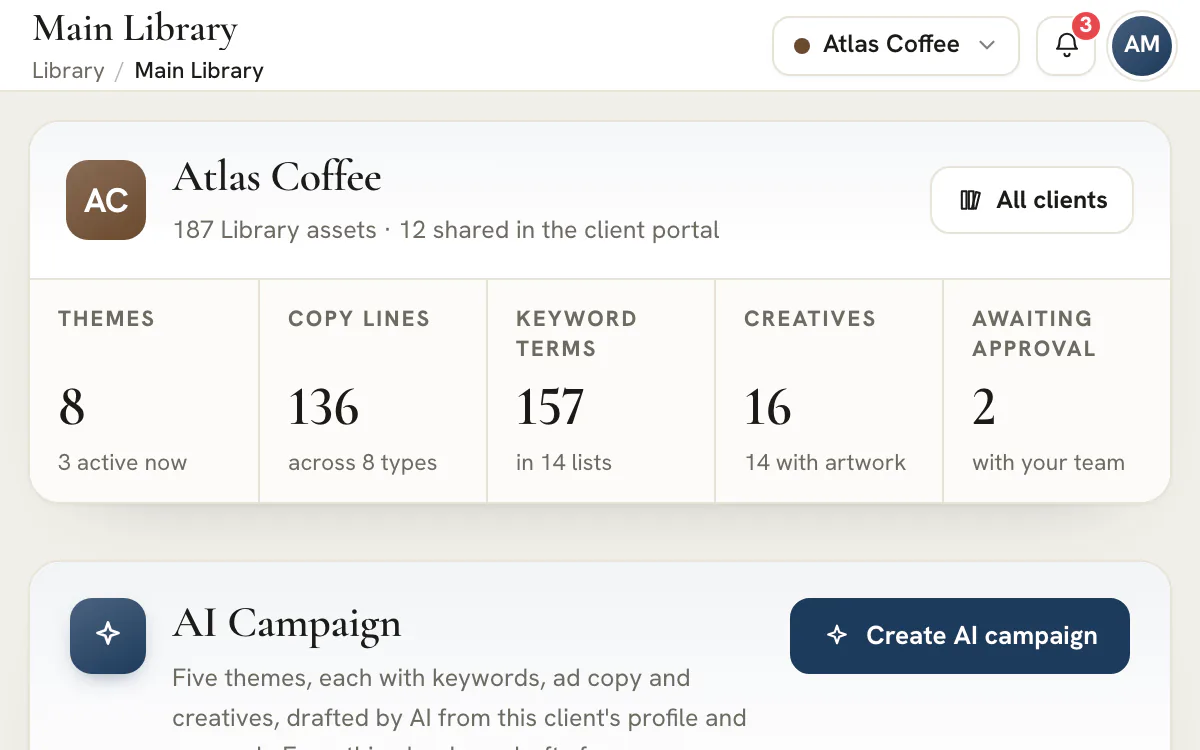
Una campaña nueva empieza con un montón de primeros borradores. Alguien decide cinco enfoques, reúne las listas de palabras clave objetivo y negativas, escribe titulares que respeten los límites de cada plataforma, prepara el brief de las creatividades y después lo contrasta todo con lo que el cliente ya tiene. La Biblioteca principal de AI Marketing Dashboard quita de en medio la página en blanco: su generador de campañas con IA, la tarjeta «AI Campaign», redacta cinco temas para un cliente de una sola pasada, con listas de palabras clave, textos publicitarios y conceptos creativos bajo cada uno, a partir de su perfil y de la investigación publicada, y cada borrador llega sin compartir para que lo revise tu equipo. Alrededor de esa tarjeta, la misma página muestra lo que contiene la Biblioteca de cada cliente, herramienta por herramienta y tema por tema, de modo que un hueco se ve antes de que nadie pregunte.
La tarjeta de campaña con IA
Cinco temas, y todo lo que hay bajo ellos, desde una sola tarjeta
La tarjeta de campaña con IA redacta el primer borrador de una campaña para un cliente, de modo que el equipo empieza editando.
Elige las piezas y déjalo trabajando
- Cinco temas y diez listas de palabras clave con los valores por defecto
- Cinco paquetes de textos, desde anuncios de Google Search hasta publicaciones en redes sociales
- De ninguna a tres creatividades por tema, con imagen opcional
Del clic al cliente
Revisa el borrador como cualquier otro trabajo
Una campaña cambia quién escribe la primera versión. No cambia quién decide.
Dale el brief
Añade una frase sobre la oferta o el momento, elige un enfoque y escoge las piezas que debe recibir cada tema.Déjalo trabajar
Cada tema avanza de «en cola» a «escribiéndose» y después a «terminado». Sal de la página, o cancela si el brief no era el adecuado.Edita los borradores
Abre Temas, Palabras clave, Textos y Creatividades. Cambia o elimina lo que no encaje. No se comparte nada con el cliente.Envía a aprobación
Envía lo que esté listo. Una vez aprobado, puede pasar al portal de cliente y salir para que el cliente dé su propia respuesta.Portal de cliente en los planes Scale y Enterprise
Toda la Biblioteca
Mira lo que tiene cada cliente y lo que le falta
La página que inicia una campaña también lee el estado de la Biblioteca, de un cliente o de todos.
Por cliente
Cinco números en la parte superior
Temas, líneas de texto, términos de palabras clave, creatividades y revisiones en espera, junto al recuento de recursos compartidos en el portal de cliente. Cada uno usa la misma definición que su propia herramienta.Por herramienta
Una fila por cada una de las doce herramientas
Cada fila dice en una frase lo que existe y tiene un enlace «Open» (abrir) a su herramienta. Un candado significa que tu rol o tu plan no dan acceso a esa herramienta, y un guion significa que la lectura ha fallado.Por tema
Cobertura por enfoque
Hasta 20 temas por cliente, con los archivados plegados y el trabajo sin tema siempre a la vista.Todos los clientes
Una tabla con cada cuenta
Ordena por cualquier familia de la Biblioteca para encontrar las cuentas con poco contenido. Un total parcial indica cuántos clientes abarca.Investigación
El estado de la investigación a la vista
En qué punto está la última investigación, cómo empezó y cuándo terminó, para los roles que pueden ver los perfiles de cliente.
Ver el recorrido
Mira cómo encaja la Biblioteca
Un recorrido breve por la Biblioteca: cómo los temas guían cada herramienta, por qué cada recurso se construye una sola vez, cómo la revisión va antes de compartir y cómo los planes reutilizan el trabajo, con cada capítulo enumerado junto al vídeo.
- 0:00Una Biblioteca para todo tu marketing reutilizable
- 0:04Los temas guían cada recurso
- 0:11Construye cada pieza una sola vez
- 0:17Revisa antes de compartir nada
- 0:23Los planes reutilizan tu Biblioteca
34 segundos
Leer la transcripción
0:00 Una Biblioteca para todo tu marketing reutilizable. Abre el grupo Biblioteca para ver todas las herramientas del cliente que has seleccionado.
0:04 Los temas guían cada recurso. Un tema fija la audiencia y el enfoque. Las palabras clave, los textos y las creatividades se archivan bajo uno.
0:11 Construye cada pieza una sola vez. Cada tipo de pieza tiene su propia herramienta: creatividades, palabras clave, textos, páginas, formularios, emails y audiencias.
0:17 Revisa antes de compartir nada. Los recursos se revisan primero dentro de la agencia. Aprobaciones reúne todas las revisiones en una sola bandeja.
0:23 Los planes reutilizan tu Biblioteca. Los planes reutilizan tus textos, creatividades, palabras clave y audiencias. Desde aquí no se lanza nada.
Dale a la próxima campaña un primer borrador que editar
Añade un cliente y deja que la Biblioteca principal redacte temas, palabras clave, textos y creatividades para que tu equipo los revise.
Los planes empiezan en 99 $ al mes.
En esta página
El generador de campañas con IA redacta cinco temas, cada uno con sus palabras clave, textos y creatividades
Un primer borrador de toda una campaña, escrito para un cliente
La tarjeta «AI Campaign» (campaña con IA) está en la página de la Biblioteca principal de cada cliente. Pulsa «Create AI campaign», revisa las opciones y pulsa «Generate campaign»: un trabajo en segundo plano redacta cinco temas. Bajo cada tema escribe una lista de palabras clave objetivo de hasta doce términos y otra de negativas de hasta ocho, textos publicitarios para los paquetes que elijas y hasta tres conceptos creativos, cada uno con una imagen generada opcional. Con los valores por defecto salen diez listas de palabras clave, unas 120 líneas de texto y diez creatividades con imagen, y el cuadro de diálogo suma esos totales antes de que empieces.
Una pasada suele tardar entre 5 y 15 minutos, algo más si la imagen está activada, así que la tarjeta está pensada para dejarla trabajar sola. Si sales de la página o pasas a otra herramienta, los borradores siguen llegando a la Biblioteca según están listos, y cada tema aparece en cola, escribiéndose o terminado. Quien inició una campaña, o un administrador de la agencia, puede cancelarla. Cada cliente tiene una sola campaña en curso a la vez, un espacio de trabajo solo unas pocas, y cada persona y cada espacio de trabajo tienen un límite diario, de modo que un clic accidental no puede poner en marcha una pila de llamadas con coste.
Dirige el borrador con un brief, un enfoque y la investigación del propio cliente
Cinco enfoques, cinco paquetes de textos y las creatividades que elijas
Describe la campaña en un máximo de 600 caracteres: un producto, una oferta, una audiencia o un momento alrededor del cual construir los temas. El brief es opcional, pero una frase concreta vale más que dejar que el modelo adivine. Después elige un enfoque (posicionamiento central, promoción y oferta, audiencia nueva, objeción y prueba o momento estacional) y lo que recibe cada tema. Las palabras clave se pueden desactivar. Los textos vienen en cinco paquetes: anuncios de Google Search, anuncios de Meta, email, SMS y publicaciones en redes sociales. De las creatividades puedes pedir desde ninguna hasta tres por tema. Si lo eliges todo, la estimación marca unas 200 líneas de texto y 15 creatividades, así que puedes recortar antes de que se redacte nada.
El borrador parte del cliente y no de una instrucción genérica. Para quien tiene un rol con acceso a los perfiles de cliente, la IA lee el perfil y la última investigación de la empresa completada, y la tarjeta indica qué investigación va a usar o avisa de que no hay ninguna o de que hay una en curso. Una cifra en un borrador, como un porcentaje, un precio o una valoración, tiene que figurar en el brief o en el registro verificado del cliente, y los borradores que incumplen las reglas de redacción de la plataforma se descartan antes de llegar. Sin acceso a los perfiles, la IA trabaja con tu brief y con la Biblioteca que el cliente ya tiene, y la tarjeta lo dice.
Las creatividades con IA se dibujan con el logotipo y los colores del propio cliente
Parten de los ajustes de marca, las directrices y la investigación de la empresa
Una campaña puede añadir una imagen generada a cada concepto creativo, y esa imagen parte de la marca del cliente en lugar de un aspecto genérico. Las instrucciones incluyen los colores de la marca, el nombre de su tipografía de titulares, la dirección de imagen de sus directrices de marca y su logotipo como imagen de referencia. El logotipo sale primero de los ajustes de marca, después de la carpeta «Logos» dentro de «Design», en Archivos, y por último de la investigación de la empresa, y se omite un logotipo demasiado pequeño para reproducirse con nitidez. A la imagen se le pide que coloque el logotipo una sola vez, pequeño y en una esquina, y que componga el texto breve sobre la imagen con la tipografía de la marca.
La marca sigue el acceso de quien inicia la campaña. Los miembros cuyo acceso incluye los perfiles de cliente la reciben, y el permiso para descargar archivos del cliente decide si el logotipo viene también. Sin acceso a los perfiles, la imagen se dibuja solo a partir del concepto, sin marca. Un modelo de imagen dibuja el resultado, así que revisa el logotipo y cualquier texto que aparezca en él como revisarías la prueba de un diseñador antes de enviar la creatividad a aprobación, y deja la imagen desactivada en el cuadro de diálogo cuando prefieras darle el brief a un diseñador.
Todo llega como borrador sin compartir para que lo revise tu equipo
Redactado por la IA, decidido por una persona
Los borradores se escriben directamente en las herramientas normales de la Biblioteca: los temas llegan con el estado «Draft» (borrador), las listas de palabras clave y las creatividades llevan una etiqueta de campaña con IA y las líneas de texto se archivan bajo su tema. Nada se comparte con el cliente y nada se envía, se publica ni se lanza. Quien pueda ver la Biblioteca de ese cliente puede ver los borradores, algo que el cuadro de diálogo de inicio dice sin rodeos, así que trata una campaña como el trabajo en curso de un compañero.
La revisión sigue el mismo camino que el trabajo escrito por una persona. Abre cada herramienta, edita o elimina lo que no encaje y envía a aprobación interna lo que esté listo: un recurso necesita una aprobación, o que alguien con permisos de aprobación decida expresamente saltársela, antes de poder compartirse. Los borradores de una campaña no tienen registro de revisión hasta que alguien los envía, así que la bandeja de Aprobaciones sigue en silencio mientras tu equipo no actúe. El portal de cliente llega con los planes Scale y Enterprise y, donde un cliente lo tiene, un recurso aprobado puede compartirse allí y enviarse para que el cliente dé su propia respuesta. Si una campaña se interrumpe a medias, lo que ya llegó se queda y la tarjeta indica qué falta.
Toda la Biblioteca de un cliente, en una sola página
Cinco cifras principales y una fila por cada una de las doce herramientas
Elige un cliente y la página se abre con su franja de Biblioteca: temas, líneas de texto, términos de palabras clave, creatividades y revisiones en espera, junto al número de recursos compartidos en el portal de cliente. Bajo la tarjeta de campaña con IA, «Library at a glance» (la Biblioteca de un vistazo) enumera doce filas, una por herramienta, de Temas a Aprobaciones, con una frase sobre lo que existe en ella, como cuántas listas objetivo y negativas reúnen cuántos términos o cuántos emails siguen en borrador. Cada fila tiene un enlace «Open» (abrir) a su herramienta, de modo que un hueco se convierte en una acción.
Cada número sigue la definición que usa el selector de la propia herramienta, así que ambos coinciden; cuando una herramienta guarda más de mil filas de un mismo cliente, la vista general da el recuento exacto. Una herramienta a la que tu rol o tu plan no dan acceso muestra un candado, que significa oculta y no vacía. Una lectura que ha fallado muestra un guion y nunca un cero. Esa distinción importa cuando una fila silenciosa puede significar que no hay listas de palabras clave o que no tienes acceso para verlas.
La tabla «Todos los clientes» muestra qué cuentas tienen poco contenido
Una fila ordenable por cliente, con una columna para cada familia de la Biblioteca
Elige «Todos los clientes» en el selector y la página se convierte en una cartera: una franja de cifras sumadas en toda la lista de clientes y, debajo, una tabla con una fila por cliente y una columna por cada familia de la Biblioteca, más la investigación de la empresa cuando tu rol llega hasta ella. Ordena por cliente o por cualquier familia para encontrar la cuenta sin creatividades, el cliente con más revisiones en espera o el que nunca ha tenido una lista de palabras clave. Selecciona un nombre y la página pasa al desglose de ese cliente.
Los totales dicen cuánto abarcan. Si tu rol alcanza una familia solo en algunos clientes, la cifra principal indica, por ejemplo, «en 3 de 12 clientes» en lugar de hacer pasar una suma parcial por el total, y una celda oculta muestra un candado en vez de un cero. Por debajo de 1.024 píxeles la tabla se apila en tarjetas. Para quien dirige una agencia es la vista del lunes: qué cuentas tienen poco contenido, cuáles esperan una revisión y adónde debe ir la próxima campaña.
La cobertura por tema muestra lo que existe bajo cada enfoque
Huecos por enfoque, con los temas archivados plegados
Cada herramienta de la Biblioteca archiva su trabajo bajo un tema, así que la tabla «By theme» (por tema) se lee como un mapa de cobertura. Cada fila es un enfoque con las listas de palabras clave, las líneas de texto, las creatividades, las entradas de blog, los conjuntos de guiones, las landing pages, los formularios y los emails archivados bajo él. Un tema con textos pero sin creatividades, o con creatividades pero sin lista de palabras clave, se ve sin abrir una sola herramienta, y cada fila de tema enlaza con Temas para editarlo.
La tabla muestra hasta 20 temas por cliente y avisa cuando ha recortado la lista. Los temas archivados se pliegan en un grupo aparte, conservados como historial, y el trabajo sin tema aparece en «Unassigned» (sin asignar), de modo que un enfoque eliminado nunca esconde un recurso. Cuando termina una campaña con IA, sus temas nuevos en borrador se suman a la tabla con lo redactado bajo cada uno, salvo que el cliente ya tenga más de 20 temas vigentes: en ese caso la tabla muestra primero los que están en curso e indica cuántos no ha mostrado.
El estado de la investigación de la empresa, sin abrir al cliente
La ejecución más reciente, cómo empezó y cuándo terminó
La fila «Company research» (investigación de la empresa), al pie de la página de un cliente, muestra la ejecución más reciente como una etiqueta: «Not started», «Queued», «Running», «Publishing», «Complete», «Partial» o «Failed» (sin empezar, en cola, en curso, publicando, completa, parcial o fallida). Junto a ella aparece cómo empezó la ejecución, en el onboarding o a mano, y un tiempo relativo como «completed 3d ago» (completada hace 3 días). Un enlace abre la pestaña «Research» del cliente con el registro completo. Como las campañas se apoyan en la última investigación completada, esta es la línea que conviene mirar antes de pulsar «Create AI campaign».
El estado de la investigación es un dato del perfil del cliente, así que sigue el acceso a los perfiles. Los roles sin ese acceso no ven la fila de investigación, ni la columna de investigación en la cartera, ni ninguna ejecución nombrada en la tarjeta de campaña con IA. La fila muestra solo el estado y los tiempos, nunca los hallazgos. Eso permite abrir la página con tranquilidad en un equipo donde solo algunas personas gestionan la relación con el cliente.
Cómo darle el brief al generador de campañas con IA
El brief es opcional y admite hasta 600 caracteres. Lo que escribes en él y lo que el registro del cliente ya contiene deciden lo concretos que salen los cinco temas.
Dedica el brief a lo que la investigación no puede saber: la oferta que estás a punto de lanzar, la audiencia que quieres este trimestre, el momento alrededor del cual se construye la campaña. Cuando tu rol llega hasta los perfiles de cliente, el generador ya tiene el nombre del cliente, su sector, su sitio web y su investigación verificada, así que repetirlos desperdicia caracteres. Cuando no llega, tu brief y la Biblioteca existente son todo lo que tiene, así que cuéntale más.
| Enfoque | Elígelo cuando | Un brief que le encaja |
|---|---|---|
| «Core positioning» (posicionamiento central) | Quieres razones de fondo por las que se elige al cliente | Empresa familiar de fontanería con salidas el mismo día en dos condados |
| «Promo & offer» (promoción y oferta) | Una oferta con fecha límite necesita temas con una ventana de tiempo | Plan de mantenimiento de primavera, con reservas abiertas hasta finales de abril |
| «New audience» (audiencia nueva) | Los temas existentes aún no se dirigen a un segmento | Propietarios primerizos que nunca han reservado un servicio |
| «Objection & proof» (objeción y prueba) | La gente duda por un motivo conocido | Dudas sobre el precio de las salidas de urgencia, resueltas con la política de presupuestos por escrito |
| «Seasonal moment» (momento estacional) | Un impulso ligado al calendario se puede planificar con antelación | Revisiones de calderas antes del invierno, con apertura en septiembre |
Consejo
Descarta primero las ideas equivocadas
Las sugerencias que tu equipo ha descartado en «Ask AI» para este cliente se tienen en cuenta en el generador: se le indica que se aparte de ellas y las repeticiones exactas se descartan. Los descartes hechos con acceso a los perfiles de cliente solo orientan a quienes también tienen ese acceso. Unos cuantos pulgares hacia abajo en Temas antes de una campaña salen más baratos que borrar cinco borradores después.
Qué redacta una campaña y qué deja sin tocar
Una campaña rellena cuatro herramientas y no toca nada más.
| Pieza | Con los valores por defecto | Rango | Dónde aterriza |
|---|---|---|---|
| Tema | Un tema en borrador, cinco por campaña | Se piden cinco; si la pasada se queda corta, llegan menos | Temas, con el estado «Draft» (borrador) |
| Palabras clave | Dos listas: objetivo, de hasta 12 términos, y negativas, de hasta 8 | Activadas o desactivadas | Palabras clave, con la etiqueta «AI campaign» (campaña con IA) |
| Textos | 24 líneas de los paquetes «Google Search ads» (anuncios de Google Search) y «Meta ads» (anuncios de Meta) | De ninguno a cinco paquetes, hasta 40 líneas | Textos, archivados bajo el tema |
| Creatividades | Dos conceptos, cada uno con imagen | De ninguna a tres, con la imagen activada o desactivada | Creatividades, con la etiqueta «AI campaign» |
La estimación del cuadro de diálogo es un máximo. Todo lo que incumple las reglas de redacción de la plataforma se descarta antes de llegar, como una línea de texto que pasa del límite de su plataforma o una cifra que el registro del cliente no respalda, así que una campaña terminada puede contener algo menos que la estimación. No se rellena nada para llegar a un número.
- No redacta landing pages, emails, entradas de blog ni formularios. Sitio, Correos, Blogs y Formularios tienen sus propias herramientas.
- No comparte, envía ni lanza nada, y no toca ningún plan.
- No muestra volumen de búsqueda ni competencia para las palabras clave. Cada término lleva un tipo de concordancia y nada más, así que comprueba la demanda en la plataforma publicitaria.
Una lista de revisión para cada tipo de borrador con IA
Revisa un borrador en la herramienta donde aterrizó. Las comprobaciones que detectan la mayoría de los problemas cambian según el recurso.
| Borrador | Qué comprobar antes de que avance | Dónde corregirlo |
|---|---|---|
| Tema | El enfoque es uno que el cliente respaldaría, se distingue de sus temas existentes y tiene a la persona responsable adecuada; si es una oferta, añade tú la ventana de la promoción, porque los temas redactados llegan sin ella | Temas |
| Palabras clave | Cada término objetivo coincide con algo que el cliente vende de verdad, los tipos de concordancia se ajustan a la intención y las negativas bloquean el desperdicio sin bloquear un servicio | Palabras clave |
| Textos | Cada línea está dentro del límite de su plataforma, solo afirma lo que el cliente puede demostrar y suena como el cliente | Textos |
| Creatividades | El titular y el gancho sobre la imagen se leen bien, la imagen no lleva texto suelto, logotipo ni rostro reconocible, y el tamaño de la ubicación es el correcto | Creatividades |
| Datos | Los precios, las fechas, las condiciones y los resultados coinciden con lo que el cliente ha confirmado por escrito | Donde esté la línea |
La lista de negativas es la comprobación que la gente se salta. Léela frente a la lista objetivo y frente a los servicios que el cliente ofrece de verdad: una negativa que bloquea algo que el cliente vende cuesta impresiones en silencio. Al generador se le dice que ninguna negativa puede bloquear uno de sus propios objetivos, pero no puede conocer todos los servicios. Recorre Palabras clave, Textos y Creatividades en ese orden y las comprobaciones posteriores se hacen más rápidas.
Nota
Un borrador no es una aprobación
Un borrador sin registro de revisión es solo un borrador. Cualquiera que pueda ver la Biblioteca del cliente puede verlo, y la aplicación no lo compartirá en el portal hasta que quien aprueba lo haya aprobado o haya decidido deliberadamente omitir la aprobación.
Del borrador a algo sobre lo que un cliente puede pronunciarse
El camino es el de cualquier recurso de la Biblioteca. Una campaña solo cambia quién escribió la primera versión.
Encuentra los borradores
Busca el estado «Draft» en los temas y la etiqueta «AI campaign» en las listas de palabras clave y las creatividades. Las líneas de texto están bajo su tema.
Edita o elimina
Cambia lo que no encaje y elimina lo que no enviarías. Un borrador eliminado se queda eliminado, porque una campaña escribe cada uno de sus borradores una sola vez.
Envía a revisión
Envía cada recurso que esté listo y añade un comentario interno que diga qué debe comprobar quien revisa.
Aprueba
Quien tiene permisos de aprobación aprueba, pide cambios u omite. La aprobación permite compartir. No publica nada ni llega al cliente, y se avisa a quien envió el recurso.
Comparte y pide respuesta
Comparte el recurso en el portal de cliente y pide después la respuesta del cliente con una nota opcional. Un administrador del portal puede aprobar, cualquier miembro del portal puede pedir cambios y una aprobación se puede deshacer durante una hora.
Cada revisión enviada aparece en la bandeja de Aprobaciones, agrupada según quién tiene el siguiente movimiento. Una campaña no añade nada allí hasta que tu equipo envía algo.
Plan
Qué incluye cada plan
La Biblioteca principal, la tarjeta «AI Campaign» y la aprobación interna están en todos los planes. El portal de cliente, adonde llegan los recursos aprobados, viene con los planes Scale y Enterprise.
Cómo leer la Biblioteca principal: números, candados, guiones y etiquetas
La vista general solo es útil si cada símbolo significa una sola cosa. Esto es lo que significa cada uno.
- «Awaiting approval» (a la espera de aprobación)
- Revisiones enviadas y a la espera de quien aprueba por parte de la agencia, contadas con exactitud, con una nota de cuántas más están con el cliente.
- Candado
- Una herramienta a la que tu rol o tu plan no dan acceso. No dice nada sobre si el cliente tiene recursos allí.
- Guion
- Una lectura que ha fallado esta vez, así que no se conoce el número. Nunca se muestra como cero, y los demás números siguen siendo válidos.
- «Across N of M clients» (en N de M clientes)
- Un total de cartera que suma solo los clientes que tu rol puede leer para esa familia.
- «Unassigned» (sin asignar)
- Trabajo cuyo tema se eliminó o nunca se fijó. Sigue visible para que ningún recurso se esconda tras un enfoque que falta.
- Etiqueta de investigación
- El estado de la última ejecución de investigación de la empresa, desde «Not started» (sin empezar) hasta «Complete» (completa), «Partial» (parcial) o «Failed» (fallida).
Dos hábitos hacen que merezca la pena abrir la página cada semana. Lee primero «Todos los clientes», ordenado por la familia que te importe esta semana. Después abre la cuenta con menos contenido y lee «By theme» (por tema) antes de dar el brief de una campaña, porque un enfoque que ya tiene textos y ninguna creatividad necesita un brief distinto al de uno vacío. Cuando un cliente tiene audiencias, Audiencias muestra cuántos segmentos, listas y grupos de pago hay junto al resto.
Cuándo generar una campaña y cuándo redactar a mano
Un clic es la herramienta adecuada para un primer borrador. Es la herramienta equivocada para terminar.
| Situación | Usa | Por qué |
|---|---|---|
| Un cliente nuevo con la investigación hecha y la Biblioteca vacía | La tarjeta «AI Campaign» | Cinco enfoques con palabras clave, textos y conceptos dan al equipo algo sobre lo que reaccionar |
| Un enfoque más para un cliente con la Biblioteca llena | «Ask AI» en Temas | Una lluvia de ideas puntual suma a lo que existe en lugar de redactar un conjunto paralelo |
| Ajustar los titulares de un grupo de anuncios | «Ask AI» en Textos | Redacta para un tipo de texto y su límite de caracteres |
| Una oferta que debe seguir una redacción exacta | Escribir a mano | Un modelo no puede conocer condiciones que el cliente no ha indicado |
| Tu rol no puede ver el perfil del cliente | Da el brief con cuidado y revisa con más rigor | El generador solo tiene tu brief y la Biblioteca con los que trabajar |
| Ya hay una campaña en curso para el cliente | Espera o cancélala | Solo puede haber una campaña en curso por cliente a la vez |
Elijas la vía que elijas, la Biblioteca mantiene una regla: un borrador de IA es un punto de partida. Nada de una campaña llega a un cliente hasta que tu equipo lo ha aprobado, o quien aprueba ha decidido deliberadamente omitir la aprobación, y después lo ha compartido.
Preguntas frecuentes
¿Qué planes incluyen el generador de campañas con IA?
La Biblioteca principal y su tarjeta «AI Campaign» forman parte de todos los planes, sin un nivel de IA aparte. Solo el final del camino de revisión depende del plan: el portal de cliente en el que se comparten los recursos aprobados viene con los planes Scale y Enterprise. Los borradores, la edición y la aprobación interna funcionan en todos los planes.
¿Quién puede iniciar una campaña y quién puede ver los borradores?
Cualquiera con permiso para crear trabajo de Biblioteca para ese cliente. Todo administrador de la agencia lo tiene, y los miembros del equipo de la agencia lo tienen por defecto para los clientes que tienen asignados. Los borradores los ve cualquiera que pueda ver la Biblioteca del cliente. Nadie del lado del cliente los ve hasta que se aprueban y se comparten.
¿Cuánto tarda una campaña y puedo salir de la página?
Suele tardar entre 5 y 15 minutos. Se ejecuta como un trabajo en segundo plano, así que puedes salir de la página, cambiar de herramienta o cerrar la pestaña, y los borradores llegan a la Biblioteca según termina cada tema. La imagen añade unos minutos. La tarjeta muestra cada tema como en cola, escribiéndose o terminado, y quien la inició, o un administrador de la agencia, puede cancelarla tras una confirmación.
¿El generador comparte o envía algo al cliente?
No. Cada tema llega como borrador, ninguno de los borradores se comparte en el portal de cliente y no se envía ni se lanza ningún email, mensaje de texto o anuncio. Compartir es un paso aparte, y la aplicación espera antes una aprobación interna, o una omisión deliberada. Un compañero que pueda ver la Biblioteca del cliente puede ver los borradores, así que trátalos como trabajo en curso.
¿Qué usa la IA para escribir para un cliente concreto?
Tu brief, los temas que el cliente ya tiene y, para los roles que llegan hasta los perfiles de cliente, el perfil del cliente y la ejecución de investigación completada más reciente. Un borrador solo puede citar una cifra, como un descuento, un precio o una puntuación de reseñas, cuando ya aparece en tu brief, en el perfil del cliente y la investigación verificada, o en los temas y textos que ya existen en la Biblioteca. Sin acceso a los perfiles, la IA solo tiene el brief y la Biblioteca existente, y la tarjeta te dice en cuál de los dos casos estás.
¿Qué pasa si falla la imagen o una parte de la campaña?
La imagen nunca hace fallar ni detiene una campaña. Un concepto cuya imagen no pudo dibujarse llega como concepto sin imagen, y la tarjeta nombra el motivo más habitual. Si un tema no puede terminar, la campaña figura como hecha a medias y conserva lo que llegó, de modo que puedes editarlo o empezar de nuevo cuando la ejecución se haya asentado.
¿Por qué la Biblioteca principal muestra un candado o un guion en lugar de un número?
Un candado marca una herramienta que tu rol o tu plan no incluyen, así que el número está oculto y no es cero. Un guion significa que la lectura ha fallado esta vez y la cifra se desconoce, y por eso nunca aparece como 0. Todos los demás números de la página siguen siendo válidos. Si toda la página está bloqueada, pide a un administrador acceso a la Biblioteca.
¿Hay un límite de campañas que puedo iniciar?
Sí, de dos maneras. Cada cliente puede tener una campaña en curso a la vez y un espacio de trabajo solo unas pocas, así que un segundo inicio tiene que esperar a que termine una o se cancele. Las personas y los espacios de trabajo también tienen un tope en una ventana móvil de 24 horas, y cuando se alcanza un tope la tarjeta lo dice y señala más o menos cuándo volver a intentarlo.
¿Puede un cliente ver la Biblioteca principal o los borradores de su campaña?
No. La Biblioteca principal es una página de la agencia, sin pantalla en el portal de cliente. Los clientes solo ven los recursos que tu equipo ha aprobado y compartido, en la Biblioteca propia del portal, y el portal en sí viene con los planes Scale y Enterprise.