
Biblioteca · Biblioteca principal
Rascunhe uma campanha inteira em minutos
Cinco temas com listas de palavras-chave, copy e conceitos de criativos em cada um, escritos a partir do perfil e da pesquisa de um cliente e salvos como rascunhos não compartilhados para a sua equipe revisar. Crie um espaço de trabalho ou veja como funciona.
Já tem um espaço de trabalho? Entrar
- Planos a partir de US$ 99 por mês
- Feito para agências com vários clientes
- Sua marca em todo o console
Biblioteca · Biblioteca principal
O gerador de campanhas com IA para agências, dentro da Biblioteca principal
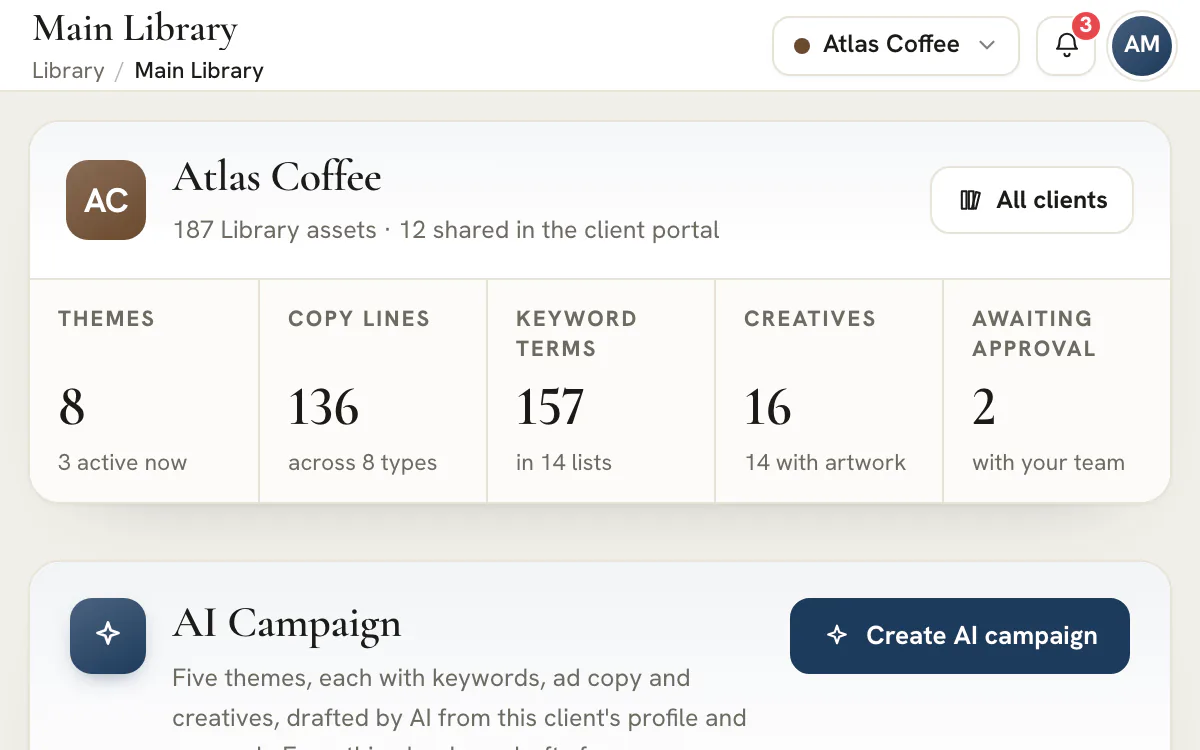
Toda campanha nova começa com uma pilha de primeiros rascunhos. Alguém define cinco ângulos, monta as listas de palavras-chave de alvo e de negativas, escreve títulos que cabem no limite de cada plataforma, faz o briefing dos criativos e depois confere tudo com o que o cliente já tem. A Biblioteca principal do AI Marketing Dashboard acaba com a página em branco. O cartão Campanha com IA, o gerador de campanhas da Biblioteca, rascunha cinco temas para um cliente em uma única rodada, com listas de palavras-chave, copy e conceitos de criativos sob cada um, a partir do perfil e da pesquisa publicada da empresa, e todo rascunho chega sem ser compartilhado, para a sua equipe revisar. Em volta desse cartão, a mesma página mostra o que a Biblioteca de cada cliente guarda, ferramenta por ferramenta e tema por tema, para que uma lacuna apareça antes de alguém perguntar.
O cartão Campanha com IA
Cinco temas, e tudo o que fica sob eles, em um só cartão
O cartão Campanha com IA escreve o primeiro esboço de uma campanha para um cliente, e a equipe começa editando.
Escolha as peças e deixe rodando
- Cinco temas e dez listas de palavras-chave nas configurações padrão
- Cinco pacotes de copy, de anúncios de pesquisa do Google a posts sociais
- De nenhum a três criativos por tema, com arte opcional
Do clique ao cliente
Revise o rascunho como qualquer outro trabalho
Uma campanha muda quem escreve a primeira versão. Não muda quem decide.
Passe o briefing
Acrescente uma frase sobre a oferta ou o momento, escolha um ângulo e as peças que cada tema deve receber.Deixe rodar
Cada tema avança de “na fila” para “escrevendo” e, por fim, para “concluído”. Saia da página ou cancele se o briefing estava errado.Edite os rascunhos
Abra Temas, Palavras-chave, Textos e Criativos. Mude ou exclua o que não estiver bom. Nada é compartilhado com o cliente.Envie para aprovação
Envie o que estiver pronto. Depois de aprovado, pode ir para o portal do cliente e sair para a resposta do próprio cliente.Portal do cliente nos planos Scale e Enterprise
A Biblioteca inteira
Veja o que cada cliente tem e o que falta
A página que inicia uma campanha também lê o estado da Biblioteca, de um cliente ou de todos.
Por cliente
Cinco números no topo
Temas, linhas de copy, termos de palavras-chave, criativos e revisões em espera, ao lado da contagem de ativos compartilhados no portal do cliente. Cada um usa a mesma definição da própria ferramenta.Por ferramenta
Uma linha para cada uma das doze ferramentas
Cada linha diz em uma frase o que existe e tem um link “Open” (abrir) para a ferramenta. Um cadeado quer dizer que o seu papel ou o seu plano não libera, e um traço quer dizer que a leitura falhou.Por tema
Cobertura por ângulo
Até 20 temas por cliente, com os arquivados recolhidos e o trabalho sem tema sempre à vista.Todos os clientes
Uma tabela com todas as contas
Ordene por qualquer família da Biblioteca para achar as contas com menos material. Um total parcial diz quantos clientes cobre.Pesquisa
O status da pesquisa à vista
Em que pé está a pesquisa mais recente, como começou e quando terminou, para os papéis que enxergam os perfis dos clientes.
Assista ao passo a passo
Veja como a Biblioteca se encaixa
Um passeio rápido pela Biblioteca: como os temas orientam cada ferramenta, por que cada ativo é construído uma só vez, como a revisão vem antes do compartilhamento e como os planos reaproveitam o trabalho, com cada capítulo listado ao lado do vídeo.
- 0:00Uma Biblioteca para todo o seu marketing reutilizável
- 0:04Os temas orientam cada ativo
- 0:11Construa cada peça uma só vez
- 0:17Revise antes de compartilhar qualquer coisa
- 0:23Os planos reaproveitam a sua Biblioteca
34 segundos
Leia a transcrição
0:00 Uma Biblioteca para todo o seu marketing reutilizável. Abra o grupo Biblioteca para ver todas as ferramentas do cliente que você selecionou.
0:04 Os temas orientam cada ativo. Um tema define o público e o ângulo. Palavras-chave, copy e criativos ficam arquivados sob um tema.
0:11 Construa cada peça uma só vez. Criativos, palavras-chave, copy, páginas, formulários, e-mails e públicos têm, cada um, a própria ferramenta.
0:17 Revise antes de compartilhar qualquer coisa. Os ativos são revisados primeiro dentro da agência. Aprovações reúne todas as revisões em uma só caixa de entrada.
0:23 Os planos reaproveitam a sua Biblioteca. Os planos reaproveitam o seu copy, os seus criativos, as suas palavras-chave e os seus públicos. Nada é lançado daqui.
Dê à próxima campanha um primeiro rascunho para editar
Cadastre um cliente e deixe a Biblioteca principal rascunhar temas, palavras-chave, copy e criativos para a sua equipe revisar.
Os planos começam em US$ 99 por mês.
Nesta página
O gerador de campanhas escreve cinco temas de uma vez, cada um com palavras-chave, copy e criativos
Um primeiro esboço de campanha inteira, escrito para um único cliente
O cartão Campanha com IA fica na página da Biblioteca principal de cada cliente. Clique em “Create AI campaign” (criar campanha com IA), confira as opções e clique em “Generate campaign” (gerar campanha), e uma tarefa em segundo plano rascunha cinco temas. Sob cada tema, ela escreve uma lista de palavras-chave de alvo com até doze termos e uma de negativas com até oito, o copy dos pacotes que você escolher e até três conceitos de criativos, cada um com uma imagem gerada opcional. Nas configurações padrão, são dez listas de palavras-chave, cerca de 120 linhas de copy e dez criativos com arte, e a janela de opções soma esses totais antes de você começar.
Uma rodada costuma levar de 5 a 15 minutos, um pouco mais com a arte ligada, então o cartão foi feito para trabalhar sozinho. Saia da página ou vá para outra ferramenta, e os rascunhos continuam chegando à Biblioteca à medida que ficam prontos, com cada tema marcado como na fila, escrevendo ou concluído. Quem iniciou a campanha, ou um administrador da agência, pode cancelá-la. Cada cliente tem uma campanha em andamento por vez, o espaço de trabalho tem só algumas, e cada pessoa e cada espaço de trabalho têm um limite diário, de modo que um clique perdido não dispara uma pilha de chamadas pagas à IA.
Direcione o rascunho com um briefing, um ângulo e a pesquisa do próprio cliente
Cinco ângulos, cinco pacotes de copy e criativos à sua escolha
Descreva a campanha em até 600 caracteres: um produto, uma oferta, um público ou um momento em torno do qual montar os temas. O briefing é opcional, mas uma frase específica vale mais do que deixar o modelo adivinhar. Depois escolha um ângulo (“Core positioning”, “Promo & offer”, “New audience”, “Objection & proof” ou “Seasonal moment”, ou seja, posicionamento central, promoção e oferta, público novo, objeção e prova ou momento sazonal) e o que cada tema recebe. As palavras-chave podem ser desligadas. O copy vem em cinco pacotes: anúncios de pesquisa do Google, anúncios do Meta, e-mail, SMS e posts sociais. Os criativos vão de nenhum a três por tema. Se você marcar tudo, a estimativa mostra cerca de 200 linhas de copy e 15 criativos, e dá para enxugar antes de qualquer rascunho.
O rascunho parte do cliente, e não de um prompt genérico. Para quem tem um papel com acesso aos perfis de clientes, ele lê o perfil e a pesquisa da empresa mais recente já concluída, e o cartão diz qual pesquisa vai usar ou avisa quando não há nenhuma ou quando uma rodada ainda está em andamento. Um número no rascunho, como uma porcentagem, um preço ou uma nota, precisa aparecer no briefing ou no registro verificado do cliente, e os rascunhos que quebram as regras de redação da casa são descartados antes de chegar. Sem acesso aos perfis, a IA trabalha com o seu briefing e com a Biblioteca que o cliente já tem, e o cartão avisa isso.
Os criativos de IA são desenhados com o logo e as cores do próprio cliente
Briefing montado a partir das configurações de marca, das diretrizes e da pesquisa da empresa
Uma campanha pode acrescentar uma imagem gerada a cada conceito de criativo, e a imagem recebe o briefing da marca do cliente, e não um visual genérico. O briefing leva as cores da marca, o nome da tipografia dos títulos, a direção de imagem das diretrizes de marca e o logo como imagem de referência. O logo vem primeiro das configurações de marca (“Brand settings”), depois da pasta Logos, dentro de Design, em Arquivos, e depois da pesquisa da empresa, e um logo pequeno demais para ser reproduzido com nitidez é descartado. A imagem é instruída a colocar o logo uma única vez, pequeno, em um canto, e a compor o texto curto da arte na tipografia da marca.
A marca segue o acesso de quem inicia a campanha. Quem tem acesso aos perfis de clientes recebe a marca, e a permissão de baixar arquivos do cliente decide se o logo vem junto. Sem acesso aos perfis, a imagem é desenhada só a partir do conceito, sem marca. Um modelo de imagem desenha o resultado, então confira o logo e qualquer texto na arte como você conferiria a prova de um designer antes de enviar o criativo para revisão, e deixe a arte desligada na janela de opções quando preferir passar o briefing a um designer.
Tudo chega como rascunho não compartilhado, para a sua equipe revisar
Rascunhado pela IA, decidido por uma pessoa
Os rascunhos são gravados direto nas ferramentas comuns da Biblioteca: os temas chegam com o status “Draft” (rascunho), as listas de palavras-chave e os criativos levam a etiqueta “AI campaign” (campanha com IA), e as linhas de copy ficam arquivadas sob o tema. Nada disso é compartilhado com o cliente, e nada é enviado, publicado ou lançado. Quem pode ver a Biblioteca daquele cliente pode ver os rascunhos, e a janela de início diz isso com todas as letras, então trate uma campanha como o trabalho em andamento de um colega.
A revisão segue o mesmo caminho do trabalho escrito por uma pessoa. Abra cada ferramenta, edite ou exclua o que não estiver bom e envie para aprovação interna o que estiver pronto: um ativo precisa de uma aprovação, ou de uma dispensa explícita por alguém com direito de aprovar, antes de poder ser compartilhado. Os rascunhos de uma campanha não têm registro de revisão até alguém enviá-los, então a caixa de entrada de Aprovações fica quieta até a sua equipe agir. O portal faz parte dos planos Scale e Enterprise e, quando o cliente tem um, um ativo aprovado pode ser compartilhado nele e enviado para a resposta do próprio cliente. Se uma campanha para no meio do caminho, o que já chegou fica, e o cartão diz o que falta.
A Biblioteca inteira de um cliente, em uma página
Cinco números de destaque e uma linha para cada uma das doze ferramentas
Escolha um cliente e a página abre com a faixa da Biblioteca dele: temas, linhas de copy, termos de palavras-chave, criativos e as revisões em espera, ao lado de quantos ativos estão compartilhados no portal do cliente. Sob o cartão Campanha com IA, a seção “Library at a glance” (a Biblioteca em um relance) lista doze linhas, uma para cada ferramenta, de Temas a Aprovações, com uma frase sobre o que existe nela, como quantas listas de alvo e de negativas reúnem quantos termos ou quantos e-mails ainda são rascunhos. Cada linha tem um link “Open” (abrir) para a ferramenta, e assim uma lacuna vira uma ação.
Cada número segue a definição que o seletor da própria ferramenta usa, então os dois concordam; quando uma ferramenta guarda mais de mil registros de um cliente, a visão geral traz a contagem exata. Uma ferramenta que o seu papel ou o seu plano não libera aparece com um cadeado, o que quer dizer oculta, e não vazia. Uma leitura que falhou aparece com um traço, nunca com um zero. Essa distinção importa quando uma linha sem movimento pode significar que não há listas de palavras-chave ou que você não tem acesso para vê-las.
A tabela de Todos os clientes mostra quais contas têm pouco material
Uma linha ordenável por cliente, com uma coluna para cada família da Biblioteca
Escolha “Todos os clientes” no seletor e a página vira uma carteira: uma faixa de totais somados em toda a carteira e, depois, uma tabela com uma linha por cliente e uma coluna para cada família da Biblioteca, mais a pesquisa da empresa onde o seu papel a alcança. Ordene por cliente ou por qualquer família para achar a conta sem criativos, o cliente com mais revisões em espera ou aquele que nunca teve uma lista de palavras-chave. Selecione um nome e a página passa para o detalhamento daquele cliente.
Os totais dizem quanto cobrem. Se o seu papel alcança uma família só para alguns clientes, o destaque mostra “em 3 de 12 clientes”, por exemplo, em vez de fazer uma soma parcial passar pelo todo, e uma célula bloqueada mostra um cadeado, e não um zero. Abaixo de 1.024 pixels a tabela se empilha em cartões. Para quem lidera a agência, é a visão de segunda-feira: quem está com pouco material, quem espera por uma revisão e para onde deve ir a próxima campanha.
A cobertura por tema mostra o que existe sob cada ângulo
Lacunas por ângulo, com os temas arquivados recolhidos
Toda ferramenta da Biblioteca arquiva o trabalho sob um tema, então a tabela “By theme” (por tema) funciona como um mapa de cobertura. Cada linha é um ângulo, com as listas de palavras-chave, linhas de copy, criativos, posts de blog, conjuntos de scripts de agendamento, landing pages, formulários e e-mails arquivados sob ele. Um tema com copy e sem criativos, ou com criativos e sem lista de palavras-chave, aparece sem que você abra uma única ferramenta, e cada linha de tema leva a Temas para a edição.
A tabela lista até 20 temas por cliente e avisa quando cortou a lista. Os temas arquivados se recolhem em um grupo próprio, guardados como histórico, e o trabalho sem tema fica em “Unassigned” (sem tema), de modo que um ângulo excluído nunca esconde um ativo. Quando uma campanha com IA termina, os novos temas em rascunho dela entram na tabela com o que foi rascunhado sob cada um, a menos que o cliente já tenha mais de 20 temas atuais; nesse caso, a tabela lista primeiro os que estão em andamento e diz quantos deixou de mostrar.
O status da pesquisa da empresa, sem abrir o cliente
A rodada mais recente, como começou e quando terminou
A linha “Company research” (pesquisa da empresa), no pé da página de um cliente, mostra a rodada mais recente como um selo: “Not started”, “Queued”, “Running”, “Publishing”, “Complete”, “Partial” ou “Failed” (não iniciada, na fila, em andamento, publicando, concluída, parcial ou com falha). Ao lado do selo, a linha mostra como a rodada começou, no onboarding ou à mão, e um tempo relativo, como “completed 3d ago” (concluída há três dias). Um link abre a aba “Research” do cliente com o registro completo. Como as campanhas se apoiam na pesquisa concluída mais recente, essa é a linha a conferir antes de clicar em “Create AI campaign”.
O status da pesquisa é um dado do perfil do cliente, então segue o acesso aos perfis. Papéis sem esse acesso não veem a linha da pesquisa, nem a coluna de pesquisa na carteira, nem nenhuma rodada citada no cartão Campanha com IA. A linha mostra só o status e o momento, nunca as descobertas em si. Isso mantém a página segura para ser aberta por uma equipe em que só algumas pessoas cuidam da relação com o cliente.
Como fazer o briefing do gerador de campanhas com IA
O briefing é opcional e vai até 600 caracteres. O que você escreve nele e o que o registro do cliente já guarda decidem o quanto os cinco temas saem específicos.
Use o briefing para o que a pesquisa não tem como saber: a oferta que você está prestes a rodar, o público que quer atingir neste trimestre, o momento em torno do qual a campanha é montada. Quando o seu papel alcança os perfis dos clientes, o gerador já tem o nome, o setor, o site e a pesquisa verificada do cliente, então repeti-los desperdiça caracteres. Quando não alcança, o seu briefing e a Biblioteca existente são tudo o que ele tem, então escreva mais.
| Ângulo | Escolha quando | Um briefing que combina |
|---|---|---|
| “Core positioning” (posicionamento central) | Você quer os motivos permanentes pelos quais o cliente é escolhido | Encanador de empresa familiar, com atendimento no mesmo dia em dois municípios |
| “Promo & offer” (promoção e oferta) | Uma oferta com prazo precisa de temas com uma janela definida | Plano de manutenção de outono, com agendamento aberto até o fim de abril |
| “New audience” (público novo) | Os temas existentes ainda não falam com um segmento | Quem comprou o primeiro imóvel e nunca contratou o serviço |
| “Objection & proof” (objeção e prova) | As pessoas hesitam por um motivo conhecido | Receio com o preço de chamados de emergência, respondido pela política de orçamento por escrito |
| “Seasonal moment” (momento sazonal) | Uma ação guiada pelo calendário pode ser planejada com antecedência | Revisão de aquecedores antes do inverno, com agendamento aberto em março |
Dica
Recuse as ideias erradas primeiro
As sugestões que a sua equipe recusou no Ask AI para este cliente são apresentadas ao gerador: ele é orientado a se afastar delas, e repetições exatas são descartadas. As recusas feitas por quem tem acesso aos perfis de clientes só orientam quem também tem esse acesso. Alguns polegares para baixo em Temas antes de uma campanha custam menos do que excluir cinco rascunhos depois.
O que uma campanha rascunha, e o que ela deixa de lado
Uma campanha preenche quatro ferramentas e não toca em mais nada.
| Peça | Nas configurações padrão | Faixa | Onde fica |
|---|---|---|---|
| Tema | Um tema em rascunho, cinco por campanha | Cinco solicitados; uma rodada curta entrega menos | Temas, com o status “Draft” (rascunho) |
| Palavras-chave | Duas listas: de alvo, com até 12 termos, e de negativas, com até 8 | Ligadas ou desligadas | Palavras-chave, com a etiqueta “AI campaign” (campanha com IA) |
| Copy | 24 linhas dos pacotes de anúncios de pesquisa do Google e de anúncios do Meta | De nenhum a cinco pacotes, até 40 linhas | Textos, com as linhas arquivadas sob o tema |
| Criativos | Dois conceitos, cada um com arte | De nenhum a três, com a arte ligada ou desligada | Criativos, com a etiqueta “AI campaign” (campanha com IA) |
A estimativa na janela de opções é um teto. Tudo o que quebra as regras de redação da casa é descartado antes de chegar, como uma linha de copy acima do limite da plataforma ou um número que o registro do cliente não sustenta, então uma campanha pronta pode trazer um pouco menos do que a estimativa. Nada é inflado para chegar a um número.
- Ela não rascunha landing pages, e-mails, posts de blog nem formulários. Site, E-mails, Blogs e Formulários têm as próprias ferramentas.
- Ela não compartilha, não envia e não lança nada, e não mexe em nenhum plano.
- Ela não mostra volume de busca nem concorrência para as palavras-chave. Cada termo leva um tipo de correspondência e mais nada, então confira a demanda na plataforma de anúncios.
Um checklist de revisão para cada tipo de rascunho de IA
Revise o rascunho na ferramenta em que ele chegou. As verificações que pegam a maioria dos problemas mudam de acordo com o ativo.
| Rascunho | Confira antes de seguir | Corrija em |
|---|---|---|
| Tema | O ângulo é um que o cliente endossaria, difere dos temas que ele já tem e tem o responsável certo; para uma oferta, acrescente você mesmo a janela promocional, porque os temas rascunhados chegam sem uma | Temas |
| Palavras-chave | Cada termo de alvo corresponde a algo que o cliente realmente vende, os tipos de correspondência combinam com a intenção, e as negativas barram o desperdício sem barrar um serviço | Palavras-chave |
| Copy | Toda linha cabe no limite da plataforma, faz apenas afirmações que o cliente consegue provar e tem a voz do cliente | Textos |
| Criativos | O título e o gancho na imagem se leem com clareza, a imagem não tem texto solto, logotipo nem rosto reconhecível, e o tamanho serve ao posicionamento | Criativos |
| Fatos | Preços, datas, condições e resultados batem com o que o cliente confirmou por escrito | Onde a linha estiver |
A lista de negativas é a verificação que as pessoas pulam. Leia-a em relação à lista de alvo e aos serviços que o cliente realmente oferece: uma negativa que barra algo que o cliente vende custa impressões em silêncio. O gerador é instruído a nunca barrar um dos próprios alvos com uma negativa, mas não tem como conhecer todos os serviços. Percorra Palavras-chave, Textos e Criativos, nessa ordem, e as verificações seguintes ficam mais rápidas.
Nota
Um rascunho não é uma aprovação
Um rascunho sem registro de revisão é só um rascunho. Quem pode ver a Biblioteca do cliente pode vê-lo, e o app não o compartilha no portal até que um aprovador o aprove ou dispense a aprovação de propósito.
Do rascunho a algo que o cliente possa responder
O caminho é o de qualquer ativo da Biblioteca. A campanha só muda quem escreveu a primeira versão.
Encontre os rascunhos
Procure o status “Draft” nos temas e a etiqueta “AI campaign” nas listas de palavras-chave e nos criativos. As linhas de copy ficam sob o tema.
Edite ou exclua
Mude o que não estiver bom e exclua o que você não enviaria. Um rascunho excluído continua excluído, porque uma campanha escreve cada um dos seus rascunhos uma única vez.
Envie para revisão
Envie cada ativo que estiver pronto e acrescente um comentário interno dizendo o que o revisor deve conferir.
Aprove
Alguém com direito de aprovar aprova, pede mudanças ou dispensa. A aprovação libera o compartilhamento. Ela não publica nada nem chega ao cliente, e quem enviou o ativo é avisado.
Compartilhe e peça a resposta
Compartilhe o ativo no portal do cliente e peça a resposta dele, com uma nota opcional. Um administrador do portal pode aprovar, qualquer membro do portal pode pedir mudanças, e uma aprovação pode ser desfeita por uma hora.
Toda revisão enviada aparece na caixa de entrada de Aprovações, agrupada por quem deve agir em seguida. Uma campanha não acrescenta nada ali até que a sua equipe envie alguma coisa.
Plano
O que cada plano inclui
A Biblioteca principal, o cartão Campanha com IA e a aprovação interna estão em todos os planos. O portal do cliente, por onde os ativos aprovados chegam ao cliente, vem nos planos Scale e Enterprise.
Como ler a Biblioteca principal: números, cadeados, traços e selos
A visão geral só serve se cada símbolo significar uma coisa só. Veja o que cada um quer dizer.
- Awaiting approval (aguardando aprovação)
- Revisões enviadas e à espera de um aprovador da agência, contadas com exatidão, com uma observação de quantas outras estão com o cliente.
- Lock (cadeado)
- Uma ferramenta que o seu papel ou o seu plano não libera. Não diz nada sobre o cliente ter ou não ativos ali.
- Dash (traço)
- Uma leitura que falhou desta vez, então o número é desconhecido. Nunca aparece como zero, e os outros números continuam valendo.
- Across N of M clients (em N de M clientes)
- Um total da carteira que soma apenas os clientes que o seu papel consegue ler naquela família.
- Unassigned (sem tema)
- Trabalho cujo tema foi excluído ou nunca foi definido. Fica visível para que nenhum ativo se esconda atrás de um ângulo que sumiu.
- Research chip (selo de pesquisa)
- O estado da rodada de pesquisa da empresa mais recente, de “Not started” a “Complete”, “Partial” ou “Failed” (não iniciada, concluída, parcial ou com falha).
Dois hábitos fazem a página valer a pena abrir toda semana. Leia primeiro “Todos os clientes”, ordenado pela família que importa para você nesta semana. Depois abra a conta com menos material e leia “By theme” (por tema) antes de fazer o briefing de uma campanha, porque um ângulo que já tem copy e não tem criativos pede um briefing diferente do de um ângulo vazio. Quando um cliente tem públicos, Públicos mostra quantos segmentos, listas e grupos pagos estão ao lado do resto.
Quando rodar uma campanha e quando escrever à mão
Um clique é a ferramenta certa para um primeiro esboço. É a ferramenta errada para finalizar.
| Situação | Use | Por quê |
|---|---|---|
| Um cliente novo, com a pesquisa concluída e a Biblioteca vazia | O cartão Campanha com IA | Cinco ângulos com palavras-chave, copy e conceitos dão à equipe algo a que reagir |
| Mais um ângulo para um cliente com a Biblioteca cheia | Ask AI em Temas | Um único brainstorm acrescenta ao que existe, em vez de rascunhar um conjunto paralelo |
| Ajustar os títulos de um grupo de anúncios | Ask AI em Textos | Ele rascunha para um tipo de copy e para o limite de caracteres dele |
| Uma oferta que precisa seguir um texto exato | Escrever à mão | Um modelo não tem como saber condições que o cliente não declarou |
| O seu papel não vê o perfil do cliente | Faça o briefing com cuidado e revise com mais rigor | O gerador só tem o seu briefing e a Biblioteca para trabalhar |
| Já existe uma campanha em andamento para o cliente | Espere ou cancele | Só uma campanha pode rodar por cliente ao mesmo tempo |
Qualquer que seja o caminho, a Biblioteca mantém uma regra: um rascunho de IA é um ponto de partida. Nada de uma campanha chega a um cliente até que a sua equipe o tenha aprovado, ou um aprovador tenha dispensado a aprovação de propósito, e depois o tenha compartilhado.
Perguntas frequentes
Quais planos incluem o gerador de campanhas com IA?
A Biblioteca principal e o cartão Campanha com IA fazem parte de todos os planos, sem um nível de IA à parte. Só o fim do caminho de revisão depende do plano: o portal do cliente, no qual os ativos aprovados são compartilhados, vem nos planos Scale e Enterprise. Rascunhar, editar e aprovar internamente funcionam em todos os planos.
Quem pode iniciar uma campanha, e quem pode ver os rascunhos?
Qualquer pessoa com permissão para criar trabalho na Biblioteca daquele cliente. Todo administrador da agência tem essa permissão, e os membros da equipe da agência a têm por padrão nos clientes aos quais estão atribuídos. Os rascunhos ficam visíveis para todos que podem ver a Biblioteca do cliente. Ninguém do lado do cliente os vê até que sejam aprovados e compartilhados.
Quanto tempo leva uma campanha, e posso sair da página?
Em geral leva de 5 a 15 minutos. Ela roda como uma tarefa em segundo plano, então você pode sair da página, trocar de ferramenta ou fechar a aba, e os rascunhos chegam à Biblioteca à medida que cada tema termina. A arte acrescenta alguns minutos. O cartão mostra cada tema como na fila, escrevendo ou concluído, e quem iniciou a campanha, ou um administrador da agência, pode cancelá-la depois de uma confirmação.
O gerador compartilha ou envia alguma coisa ao cliente?
Não. Todo tema chega como rascunho, nenhum dos rascunhos é compartilhado no portal do cliente, e nenhum e-mail, mensagem de texto ou anúncio é enviado ou lançado. Compartilhar é uma etapa à parte, e o app espera antes uma aprovação interna, ou uma dispensa deliberada. Um colega que pode ver a Biblioteca do cliente pode ver os rascunhos, então trate-os como trabalho em andamento.
O que a IA usa para escrever para um cliente específico?
O seu briefing, os temas que o cliente já tem e, para os papéis que alcançam os perfis de clientes, o perfil do cliente e a rodada de pesquisa concluída mais recente. Um rascunho só pode citar um número, como um desconto, um preço ou uma nota de avaliação, quando ele já aparece no seu briefing, no perfil e na pesquisa verificada do cliente, ou nos temas e no copy que a Biblioteca já tem. Sem acesso aos perfis, a IA só tem o briefing e a Biblioteca existente, e o cartão diz em qual caso você está.
O que acontece se a arte ou uma parte da campanha falhar?
A arte nunca derruba nem trava uma campanha. Um conceito cuja imagem não pôde ser desenhada chega como conceito sem arte, e o cartão cita o motivo mais comum. Se um tema não consegue terminar, a campanha aparece como parcialmente concluída e mantém o que chegou, e você pode editar isso ou começar de novo assim que a rodada se encerrar.
Por que a Biblioteca principal mostra um cadeado ou um traço em vez de um número?
Um cadeado marca uma ferramenta que o seu papel ou o seu plano não inclui, então o número fica oculto, e não zerado. Um traço quer dizer que a leitura falhou desta vez e o valor é desconhecido, e é por isso que ele nunca aparece como 0. Todos os outros números da página continuam valendo. Se a página inteira estiver bloqueada, peça acesso à Biblioteca a um administrador.
Existe um limite de campanhas que posso iniciar?
Sim, de duas formas. Cada cliente pode ter uma campanha rodando por vez, e um espaço de trabalho só algumas, então um segundo início precisa esperar uma terminar ou ser cancelada. Pessoas e espaços de trabalho também têm um teto em um período móvel de 24 horas, e, quando o teto é atingido, o cartão avisa e diz mais ou menos quando tentar de novo.
O cliente consegue ver a Biblioteca principal ou os rascunhos da campanha dele?
Não. A Biblioteca principal é uma página da agência, sem tela no portal do cliente. Os clientes veem apenas os ativos que a sua equipe aprovou e compartilhou, na Biblioteca do próprio portal, e o portal em si vem nos planos Scale e Enterprise.