
Biblioteka · Biblioteka główna
Pierwszy szkic całej kampanii w kilka minut
Pięć tematów, a pod każdym listy słów kluczowych, teksty reklamowe i koncepcje kreacji – napisane na podstawie profilu i researchu klienta i zapisane jako nieudostępnione szkice do recenzji przez zespół. Utwórz własną przestrzeń roboczą albo zobacz, jak to działa.
Masz już przestrzeń roboczą? Zaloguj się
- Plany od 99 USD miesięcznie
- Z myślą o agencjach obsługujących wielu klientów
- Twoja marka w całej konsoli
Biblioteka · Biblioteka główna
Generator kampanii AI dla agencji, wbudowany w Bibliotekę główną
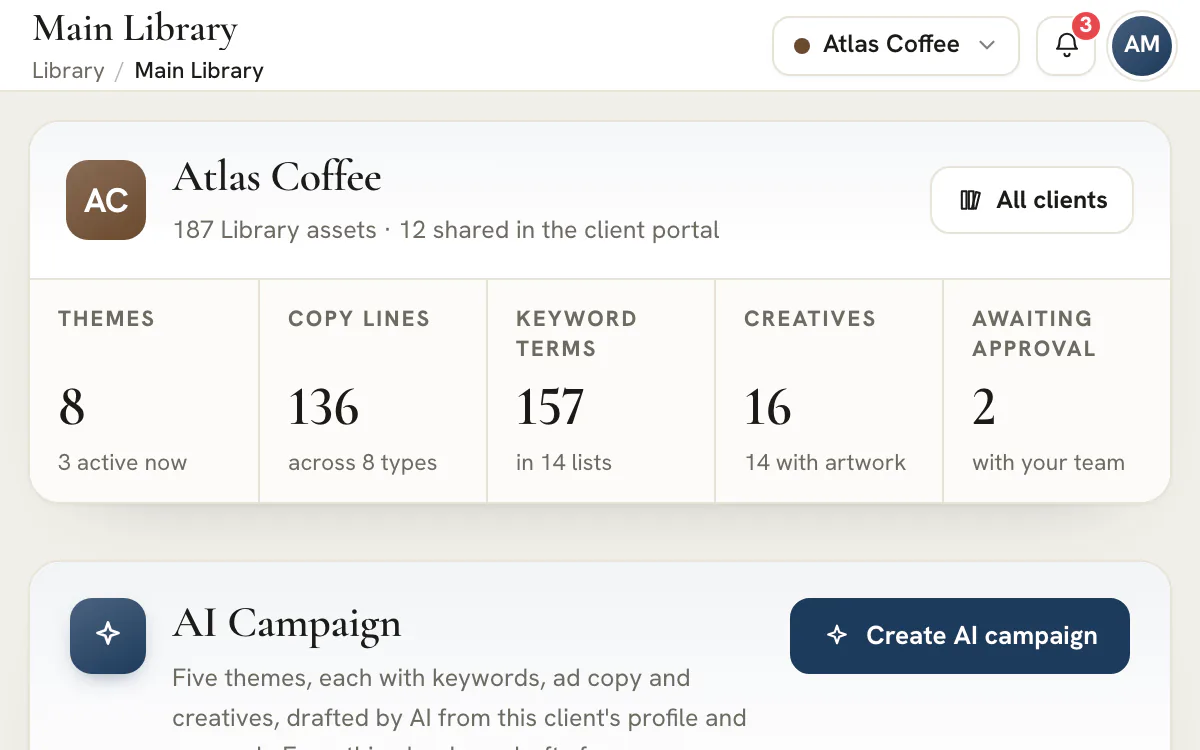
Nowa kampania zaczyna się od stosu pierwszych szkiców. Ktoś ustala pięć kątów, zbiera docelowe i wykluczające listy słów kluczowych, pisze nagłówki mieszczące się w limitach każdej platformy i brief do kreacji, a potem zestawia to wszystko z tym, co klient już ma. Biblioteka główna w AI Marketing Dashboard oszczędza Ci pustej kartki. Jej generator kampanii AI, czyli karta AI Campaign, przygotowuje dla klienta pięć tematów w jednym przebiegu – pod każdym listy słów kluczowych, teksty reklamowe i koncepcje kreacji, napisane na podstawie profilu klienta i jego opublikowanego researchu – a każdy szkic trafia do zespołu jako nieudostępniony, do recenzji. Wokół tej karty ta sama strona pokazuje, co zawiera Biblioteka każdego klienta, narzędzie po narzędziu i temat po temacie, więc lukę widać, zanim ktokolwiek o nią zapyta.
Karta AI Campaign
Pięć tematów i wszystko pod nimi z jednej karty
Karta AI Campaign pisze pierwszy szkic kampanii dla jednego klienta, więc zespół zaczyna od poprawiania.
Wybierz elementy i zostaw kampanię w tle
- Pięć tematów i dziesięć list słów kluczowych przy ustawieniach domyślnych
- Pięć pakietów tekstów, od reklam w sieci wyszukiwania Google po posty w social media
- Od zera do trzech kreacji na temat, z opcjonalną grafiką
Od kliknięcia do klienta
Szkic przechodzi recenzję jak każda inna praca
Kampania zmienia to, kto pisze pierwszą wersję. Nie zmienia tego, kto decyduje.
Napisz brief
Dodajesz zdanie o ofercie lub momencie, wybierasz kąt i elementy, które ma dostać każdy temat.Zostaw kampanię w tle
Każdy temat przechodzi od kolejki przez pisanie do gotowości. Możesz opuścić stronę albo anulować, jeśli brief był zły.Popraw szkice
Otwierasz Tematy, Słowa kluczowe, Teksty i Kreacje. Poprawiasz lub usuwasz wszystko, co nie pasuje. Nic nie jest udostępniane klientowi.Wyślij do akceptacji
Zgłaszasz to, co gotowe. Po akceptacji zasób może trafić do portalu klienta i wyjść do odpowiedzi samego klienta.Portal klienta w planach Scale i Enterprise
Cała Biblioteka
Zobacz, co ma każdy klient i czego mu brakuje
Strona, która uruchamia kampanię, czyta też stan Biblioteki – dla jednego klienta albo dla wszystkich.
Dla każdego klienta
Pięć liczb na górze
Tematy, linie tekstu, słowa kluczowe, kreacje i czekające recenzje, obok liczby zasobów udostępnionych w portalu klienta. Każda liczba ma tę samą definicję co w swoim narzędziu.Dla każdego narzędzia
Wiersz dla każdego z dwunastu narzędzi
Każdy wiersz mówi jednym zdaniem, co istnieje, i ma link „Open” do swojego narzędzia. Kłódka oznacza, że Twoja rola lub plan tego nie obejmuje, a kreska – że odczyt się nie udał.Według tematu
Pokrycie według kąta
Do 20 tematów na klienta, zarchiwizowane schowane, a praca bez tematu zostaje na widoku.Wszyscy klienci
Tabela każdego konta
Sortujesz po dowolnym rodzaju zasobów Biblioteki, żeby znaleźć konta z lukami. Suma cząstkowa mówi, ilu klientów obejmuje.Research
Status researchu na widoku
W jakim stanie jest ostatni research, jak się zaczął i kiedy się skończył – dla ról, które widzą profile klientów.
Obejrzyj film instruktażowy
Zobacz, jak Biblioteka składa się w całość
Krótkie oprowadzenie po Bibliotece: jak tematy prowadzą każde narzędzie, dlaczego każdy zasób powstaje raz, jak recenzja poprzedza udostępnienie i jak plany wykorzystują tę pracę – z listą rozdziałów obok filmu.
- 0:00Jedna Biblioteka na cały marketing wielokrotnego użytku
- 0:04Tematy prowadzą każdy zasób
- 0:11Każdy element budujesz raz
- 0:17Recenzja, zanim cokolwiek zostanie udostępnione
- 0:23Plany korzystają z Twojej Biblioteki
34 sekundy
Przeczytaj transkrypcję
0:00 Jedna Biblioteka na cały marketing wielokrotnego użytku. Otwierasz grupę Biblioteka, żeby zobaczyć każde narzędzie dla wybranego klienta.
0:04 Tematy prowadzą każdy zasób. Temat ustala odbiorców i kąt. Słowa kluczowe, teksty i kreacje są zapisane pod jednym z nich.
0:11 Każdy element budujesz raz. Kreacje, słowa kluczowe, teksty, strony, formularze, e-maile i odbiorcy mają osobne narzędzia.
0:17 Recenzja, zanim cokolwiek zostanie udostępnione. Zasoby są najpierw recenzowane w agencji. Akceptacje zbierają każdą recenzję w jednej skrzynce.
0:23 Plany korzystają z Twojej Biblioteki. Plany wykorzystują Twoje teksty, kreacje, słowa kluczowe i odbiorców. Stąd nic się nie uruchamia.
Następna kampania z pierwszym szkicem do poprawienia
Dodajesz klienta, a Biblioteka główna pisze tematy, słowa kluczowe, teksty i kreacje do recenzji przez zespół.
Plany zaczynają się od 99 USD miesięcznie.
Na tej stronie
Generator kampanii AI pisze w jednym przebiegu pięć tematów ze słowami kluczowymi, tekstami i kreacjami
Pierwszy szkic całej kampanii, napisany dla jednego klienta
Karta AI Campaign znajduje się na stronie Biblioteki głównej klienta. Naciskasz „Create AI campaign” (utwórz kampanię AI), sprawdzasz opcje, naciskasz „Generate campaign” (generuj kampanię), a zadanie w tle przygotowuje pięć tematów. Pod każdym tematem powstaje docelowa lista do dwunastu słów kluczowych i lista wykluczająca do ośmiu, teksty reklamowe dla wybranych pakietów oraz do trzech koncepcji kreacji, każda z opcjonalnym wygenerowanym obrazem. Przy ustawieniach domyślnych daje to dziesięć list słów kluczowych, około 120 linii tekstu i dziesięć kreacji z grafiką, a okno dialogowe podlicza te sumy, zanim cokolwiek uruchomisz.
Przebieg trwa zwykle od 5 do 15 minut, nieco dłużej przy włączonej grafice, więc kartę można po prostu zostawić. Możesz opuścić stronę albo przejść do innego narzędzia – szkice dalej trafiają do Biblioteki, gdy tylko są gotowe, a każdy temat pokazuje, czy czeka w kolejce, jest pisany, czy już gotowy. Kampanię może anulować osoba, która ją uruchomiła, albo administrator agencji. Klient ma naraz jedną trwającą kampanię, przestrzeń robocza tylko kilka, a każda osoba i każda przestrzeń ma dzienny limit, więc przypadkowe kliknięcie nie wywoła serii płatnych zapytań.
Brief, kąt i research samego klienta nadają szkicowi kierunek
Pięć kątów, pięć pakietów tekstów i kreacje do wyboru
Kampanię opisujesz w najwyżej 600 znakach: produkt, ofertę, grupę odbiorców albo moment, wokół którego mają powstać tematy. Brief jest opcjonalny, ale jedno konkretne zdanie daje więcej niż zostawienie modelowi zgadywania. Potem wybierasz kąt, czyli „Core positioning”, „Promo & offer”, „New audience”, „Objection & proof” albo „Seasonal moment” (podstawowe pozycjonowanie marki, promocja i oferta, nowi odbiorcy, obiekcje i dowody, moment sezonowy), oraz to, co dostaje każdy temat. Słowa kluczowe można wyłączyć. Teksty występują w pięciu pakietach: „Google Search ads”, „Meta ads”, „Email”, „SMS” i „Social posts” (reklamy w sieci wyszukiwania Google, reklamy Meta, e-mail, SMS i posty w social media). Kreacji jest od zera do trzech na temat. Po zaznaczeniu wszystkiego oszacowanie pokazuje około 200 linii tekstu i 15 kreacji, więc coś odejmiesz, zanim cokolwiek powstanie.
Szkic opiera się na kliencie, a nie na ogólnym poleceniu. Dla każdej osoby, której rola obejmuje profile klientów, AI czyta profil i najnowszy ukończony research firmy, a karta mówi, z którego researchu skorzysta, albo ostrzega, że go brak lub że przebieg researchu jeszcze trwa. Liczba w szkicu – procent, cena, ocena – musi pochodzić z briefu albo ze zweryfikowanego zapisu klienta, a szkice łamiące wbudowane zasady pisania są odrzucane, zanim trafią do Biblioteki. Bez dostępu do profili AI pracuje na Twoim briefie i na tym, co klient ma już w Bibliotece, a karta też o tym informuje.
Kreacje AI powstają z logo i kolorów samego klienta
Zlecenie z ustawień marki, wytycznych i researchu firmy
Kampania może dodać wygenerowany obraz do każdej koncepcji kreacji, a obraz jest zlecany na podstawie marki klienta, nie ogólnego wyglądu. Zlecenie zawiera kolory marki, nazwę kroju pisma nagłówków, kierunek obrazowania z wytycznych marki oraz logo jako obraz referencyjny. Logo pochodzi najpierw z ustawień marki, potem z folderu „Logos” w folderze „Design” w Plikach, a w końcu z researchu firmy; logo zbyt małe, by odtworzyć je czysto, jest pomijane. Model obrazu dostaje polecenie, by umieścić logo raz, małe, w jednym rogu, a krótki napis na obrazie złożyć krojem marki.
Marka zależy od uprawnień osoby, która uruchamia kampanię. Dostają ją członkowie zespołu, których dostęp obejmuje profile klientów, a o tym, czy dołączy też logo, decyduje uprawnienie do pobierania plików klienta. Bez dostępu do profili obraz powstaje wyłącznie z koncepcji, bez marki. Wynik rysuje model obrazu, więc logo i każdy napis na obrazie sprawdzasz równie uważnie jak projekt od grafika, zanim zgłosisz kreację do akceptacji; jeśli wolisz zlecić tę pracę grafikowi, w oknie dialogowym zostawiasz grafikę wyłączoną.
Wszystko ląduje jako nieudostępniony szkic do recenzji przez zespół
Szkic pisze AI, decyduje człowiek
Szkice trafiają prosto do zwykłych narzędzi Biblioteki: tematy dostają status „Draft” (wersja robocza), listy słów kluczowych i kreacje – tag kampanii AI, a linie tekstu są zapisane pod swoim tematem. Nic z tego nie jest udostępnione klientowi i nic nie zostaje wysłane, opublikowane ani uruchomione. Szkice widzi każdy, kto widzi Bibliotekę tego klienta – mówi o tym wprost panel startowy – więc kampanię warto traktować jak niedokończoną pracę kogoś z zespołu.
Recenzja przebiega tak samo jak przy pracy napisanej przez człowieka. Otwierasz po kolei narzędzia, poprawiasz lub usuwasz to, co nie pasuje, i zgłaszasz do wewnętrznej akceptacji to, co gotowe; zasób potrzebuje akceptacji albo jawnego pominięcia jej przez osobę z uprawnieniem do akceptowania, zanim będzie można go udostępnić. Szkice kampanii nie mają zapisu recenzji, dopóki ktoś ich nie zgłosi, więc skrzynka Akceptacje milczy, aż zespół zacznie działać. Portal klienta wchodzi w skład planów Scale i Enterprise, a tam, gdzie klient go ma, zaakceptowany zasób można w nim udostępnić i wysłać do odpowiedzi samego klienta. Jeśli kampania zatrzyma się w połowie, to, co zdążyło powstać, zostaje, a karta wskazuje, czego brakuje.
Cała Biblioteka klienta na jednej stronie
Pięć głównych liczb i jeden wiersz na każde z dwunastu narzędzi
Wybierasz klienta, a strona otwiera się jego paskiem Biblioteki: tematy, linie tekstu, słowa kluczowe, kreacje i recenzje czekające na decyzję, a obok liczba zasobów udostępnionych w portalu klienta. Pod kartą AI Campaign sekcja „Library at a glance” (Biblioteka na jedno spojrzenie) wymienia dwanaście wierszy, po jednym na każde narzędzie od Tematów po Akceptacje, ze zdaniem o tym, co w nim jest – na przykład ile list docelowych i wykluczających zawiera ile słów kluczowych albo ile e-maili wciąż jest wersjami roboczymi. Każdy wiersz ma link „Open” (otwórz) do swojego narzędzia, więc luka od razu zamienia się w zadanie do zrobienia.
Każda liczba opiera się na tej samej definicji co przełącznik w samym narzędziu, więc obie wartości się zgadzają; gdy narzędzie przechowuje dla jednego klienta ponad tysiąc wierszy, przegląd podaje liczbę dokładną. Narzędzie, którego Twoja rola lub plan nie obejmuje, pokazuje kłódkę – czyli „ukryte”, a nie „puste”. Odczyt, który się nie udał, pokazuje kreskę, nigdy zero. To rozróżnienie ma znaczenie, gdy cichy wiersz może znaczyć brak list słów kluczowych albo brak dostępu, żeby je zobaczyć.
Tabela „Wszyscy klienci” pokazuje, które konta mają luki
Jeden sortowalny wiersz na klienta, z kolumną na każdy rodzaj zasobów Biblioteki
Wybierasz w przełączniku „Wszyscy klienci”, a strona zamienia się w portfolio: pasek z głównymi liczbami zsumowanymi dla całej listy klientów, a pod nim tabela z wierszem na klienta i kolumną na każdy rodzaj zasobów Biblioteki, a tam, gdzie Twoja rola ma dostęp, także z researchem firmy. Sortujesz po kliencie albo po dowolnym rodzaju zasobów, żeby znaleźć konto bez kreacji, klienta z największą liczbą recenzji w kolejce albo takiego, który nigdy nie miał listy słów kluczowych. Klikasz nazwę i strona przechodzi do zestawienia tego klienta.
Sumy mówią, jaki zakres obejmują. Jeśli Twoja rola sięga po dany rodzaj zasobów tylko u części klientów, nagłówek pokazuje na przykład, że liczy „3 z 12 klientów”, zamiast podawać sumę cząstkową za całość, a ukryta komórka ma kłódkę, nie zero. Poniżej 1024 pikseli tabela układa się w karty. Dla osoby prowadzącej agencję to widok na poniedziałek: kto ma luki, kto czeka na recenzję i dokąd powinna trafić następna kampania.
Pokrycie według tematu pokazuje, co istnieje pod każdym kątem
Luki według kąta, z zarchiwizowanymi tematami schowanymi w osobnej grupie
Każde narzędzie Biblioteki zapisuje pracę pod tematem, więc tabela „By theme” (według tematu) czyta się jak mapę pokrycia. Każdy wiersz to jeden kąt z listami słów kluczowych, liniami tekstu, kreacjami, wpisami na bloga, zestawami skryptów rozmów, landing page, formularzami i e-mailami, które są pod nim zapisane. Temat z tekstami, ale bez kreacji, albo z kreacjami, ale bez listy słów kluczowych, widać bez otwierania jakiegokolwiek narzędzia, a każdy wiersz tematu prowadzi do Tematów, gdzie można go edytować.
Tabela pokazuje do 20 tematów na klienta i informuje, gdy skróciła listę. Zarchiwizowane tematy zwijają się do osobnej grupy, zachowane jako historia, a praca bez tematu trafia pod „Unassigned” (nieprzypisane), więc usunięty kąt nigdy nie ukrywa zasobu. Gdy kampania AI się kończy, jej nowe tematy robocze dołączają do tabeli razem z tym, co pod nimi napisano – chyba że klient ma już ponad 20 bieżących tematów; wtedy tabela wymienia najpierw te w toku i podaje, ile tematów pominęła.
Status researchu firmy bez otwierania klienta
Najnowszy przebieg, jak się zaczął i kiedy się skończył
Wiersz „Company research” (research firmy) na dole strony klienta pokazuje najnowszy przebieg jako chip ze statusem: „Not started”, „Queued”, „Running”, „Publishing”, „Complete”, „Partial” albo „Failed” (nie rozpoczęty, w kolejce, w toku, publikowanie, ukończony, częściowy, nieudany). Obok widać, jak przebieg się zaczął – przy onboardingu czy ręcznie – oraz czas względny, na przykład „completed 3d ago”. Link otwiera zakładkę „Research” klienta z pełnym zapisem. Skoro kampanie korzystają z najnowszego ukończonego researchu, to właśnie tę linię warto sprawdzić, zanim naciśniesz „Create AI campaign”.
Status researchu to dane z profilu klienta, więc zależy od dostępu do profili. Role bez niego nie widzą wiersza researchu, kolumny researchu w portfolio ani przebiegu wskazanego na karcie AI Campaign. Wiersz pokazuje wyłącznie status i czas, nigdy same ustalenia. Dzięki temu stronę można bezpiecznie otwierać w zespole, w którym relacją z klientem zajmuje się tylko część osób.
Jak napisać brief dla generatora kampanii AI
Generator kampanii AI nie wymaga briefu, ale to, co w nim zapiszesz (do 600 znaków), i to, co zapis klienta już zawiera, decyduje o tym, jak konkretne wyjdzie pięć tematów.
Brief warto przeznaczyć na to, czego research nie może wiedzieć: ofertę, którą za chwilę uruchomisz, grupę odbiorców, do której chcesz dotrzeć w tym kwartale, moment, wokół którego zbudowano kampanię. Gdy Twoja rola obejmuje profile klientów, generator ma już nazwę klienta, branżę, stronę internetową i zweryfikowany research, więc powtarzanie ich marnuje znaki. Gdy nie obejmuje, generator ma tylko Twój brief i istniejącą Bibliotekę, więc warto napisać więcej.
| Kąt | Wybierasz go, gdy | Pasujący brief |
|---|---|---|
| Podstawowe pozycjonowanie marki („Core positioning”) | Chcesz stałych powodów, dla których klient w ogóle zostaje wybrany | Rodzinny hydraulik z wizytami tego samego dnia w dwóch powiatach |
| Promocja i oferta („Promo & offer”) | Oferta ograniczona w czasie potrzebuje tematów z oknem czasowym | Wiosenny pakiet serwisowy, zapisy otwarte do końca kwietnia |
| Nowi odbiorcy („New audience”) | Dotychczasowe tematy nie przemawiają jeszcze do jakiegoś segmentu | Nowi właściciele domów, którzy nigdy nie umawiali serwisu |
| Obiekcje i dowody („Objection & proof”) | Ludzie się wahają ze znanego powodu | Obawy o cenę nagłych wizyt, rozwiane przez politykę pisemnych wycen |
| Moment sezonowy („Seasonal moment”) | Akcję wynikającą z kalendarza można zaplanować z wyprzedzeniem | Przedzimowe przeglądy kotłów, ruszające we wrześniu |
Wskazówka
Najpierw odrzuć złe pomysły
Propozycje, które Twój zespół odrzucił w „Ask AI” dla tego klienta, wpływają na generator: dostaje polecenie, by się od nich odsuwać, a dokładne powtórzenia są odrzucane. Odrzucenia dokonane z dostępem do profili klientów wpływają wyłącznie na osoby, które też mają ten dostęp. Kilka kciuków w dół w Tematach przed kampanią jest tańsze niż usuwanie potem pięciu szkiców.
Co powstaje w jednej kampanii, a czego generator nie rusza
Kampania wypełnia cztery narzędzia i niczego innego nie dotyka.
| Element | Przy ustawieniach domyślnych | Zakres | Trafia do |
|---|---|---|---|
| Temat | Jeden temat roboczy, pięć na kampanię | Pięć zleconych; przebieg, który skończy się przedwcześnie, zapisuje mniej | Tematy, status „Draft” (wersja robocza) |
| Słowa kluczowe | Dwie listy: docelowa do 12 haseł i wykluczająca do 8 | Włączone lub wyłączone | Słowa kluczowe, z tagiem kampanii AI |
| Teksty | 24 linie z pakietów reklam w sieci wyszukiwania Google i reklam Meta | Od zera do pięciu pakietów, do 40 linii | Teksty, zapisane pod tematem |
| Kreacje | Dwie koncepcje, każda z grafiką | Od zera do trzech, grafika włączona lub wyłączona | Kreacje, z tagiem kampanii AI |
Oszacowanie w oknie dialogowym to górna granica. Wszystko, co łamie wbudowane zasady pisania, jest odrzucane, zanim trafi do Biblioteki – na przykład linia tekstu ponad limit platformy albo liczba, której zapis klienta nie potwierdza – więc gotowa kampania może zawierać nieco mniej, niż wynika z oszacowania. Nic nie jest dopychane, żeby dobić do liczby.
- Nie pisze landing page, e-maili, wpisów na bloga ani formularzy. Strony, E-maile, Blogs i Formularze mają własne narzędzia.
- Niczego nie udostępnia, nie wysyła ani nie uruchamia i nie dotyka żadnego planu.
- Nie pokazuje wolumenu wyszukiwań ani konkurencji dla słów kluczowych. Każde hasło ma przypisany tylko typ dopasowania i nic więcej, więc popyt warto sprawdzić w platformie reklamowej.
Lista kontrolna recenzji dla każdego rodzaju szkicu AI
Szkic recenzuje się w narzędziu, w którym wylądował. Kontrole, które wyłapują najwięcej problemów, różnią się zależnie od zasobu.
| Szkic | Co sprawdzić, zanim pójdzie dalej | Gdzie poprawić |
|---|---|---|
| Temat | Kąt jest taki, za którym klient by się opowiedział, różni się od istniejących tematów i ma właściwego właściciela; przy ofercie okno promocji trzeba dodać ręcznie, bo tematy robocze powstają bez niego | Tematy |
| Słowa kluczowe | Każde hasło docelowe odpowiada czemuś, co klient naprawdę sprzedaje, typy dopasowania pasują do intencji, a wykluczenia odcinają marnowanie budżetu, nie blokując żadnej usługi | Słowa kluczowe |
| Teksty | Każda linia mieści się w limicie swojej platformy, zawiera tylko twierdzenia, które klient potrafi udowodnić, i brzmi jak klient | Teksty |
| Kreacje | Nagłówek i hasło na obrazie są czytelne i bezbłędne, na obrazie nie ma przypadkowego napisu, logo ani rozpoznawalnej twarzy, a rozmiar pasuje do miejsca emisji | Kreacje |
| Fakty | Ceny, daty, warunki i wyniki zgadzają się z tym, co klient potwierdził na piśmie | Tam, gdzie znajduje się dana linia |
Lista wykluczających słów kluczowych to kontrola, którą ludzie pomijają. Warto porównać ją z listą docelową i z usługami, które klient naprawdę oferuje: wykluczenie blokujące coś, co klient sprzedaje, po cichu kosztuje wyświetlenia. Generator ma polecenie, by żadne wykluczenie nie blokowało jego własnych haseł docelowych, ale nie zna każdej usługi. Gdy przejdziesz przez Słowa kluczowe, Teksty i Kreacje w tej kolejności, kolejne kontrole idą szybciej.
Uwaga
Szkic to jeszcze nie akceptacja
Szkic bez zapisu recenzji jest tylko szkicem. Widzi go każdy, kto widzi Bibliotekę klienta, a aplikacja nie udostępni go w portalu, dopóki osoba akceptująca go nie zaakceptuje albo świadomie nie pominie akceptacji.
Od szkicu do czegoś, na co klient może odpowiedzieć
Ścieżka jest ta sama, którą przechodzi każdy zasób Biblioteki. Kampania zmienia tylko to, kto napisał pierwszą wersję.
Znalezienie szkiców
Szukasz statusu „Draft” przy tematach i tagu kampanii AI przy listach słów kluczowych i kreacjach. Linie tekstu są zapisane pod swoim tematem.
Edycja albo usunięcie
Poprawiasz to, co nie pasuje, i usuwasz to, czego nie chcesz wysłać. Usunięty szkic zostaje usunięty, bo kampania pisze każdy swój szkic tylko raz.
Zgłoszenie do recenzji
Zgłaszasz każdy gotowy zasób i dodajesz do niego komentarz wewnętrzny, który mówi, co ma sprawdzić osoba recenzująca.
Akceptacja
Osoba z uprawnieniami do akceptowania akceptuje, prosi o zmiany albo pomija. Akceptacja pozwala na udostępnienie. Niczego nie publikuje i nie dociera do klienta, a osoba, która zgłosiła zasób, dostaje informację.
Udostępnienie i prośba o odpowiedź
Udostępniasz zasób w portalu klienta, a potem prosisz o odpowiedź klienta, z opcjonalną notatką. Zaakceptować może administrator portalu, o zmiany poprosić może każdy członek portalu, a akceptację można cofnąć w ciągu godziny.
Każda zgłoszona recenzja pojawia się w skrzynce Akceptacje, pogrupowana według tego, kto ma następny ruch. Kampania niczego tam nie dodaje, dopóki zespół czegoś nie zgłosi.
Plan
Co obejmuje który plan
Biblioteka główna, karta AI Campaign i akceptacja wewnętrzna są w każdym planie. Portal klienta, w którym zaakceptowane zasoby docierają do klienta, wchodzi w skład planów Scale i Enterprise.
Czytanie Biblioteki głównej: liczby, kłódki, kreski i chipy
Ta strona przydaje się tylko wtedy, gdy każdy symbol znaczy jedno. Oto, co znaczy każdy z nich.
- „Awaiting approval” (czeka na akceptację)
- Recenzje zgłoszone i czekające na osobę akceptującą w agencji, liczone dokładnie, z adnotacją, ile kolejnych jest u klienta.
- Kłódka
- Oznacza narzędzie, którego Twoja rola lub plan nie obejmuje. Nie mówi nic o tym, czy klient ma tam zasoby.
- Kreska
- Oznacza odczyt, który tym razem się nie udał, więc liczba jest nieznana. Nigdy nie jest pokazywana jako zero, a pozostałe liczby nadal obowiązują.
- „Across N of M clients” (u N z M klientów)
- Suma w portfolio, która dodaje tylko tych klientów, których dany rodzaj zasobów Twoja rola może odczytać.
- „Unassigned” (nieprzypisane)
- Praca, której temat usunięto albo nigdy nie ustawiono. Pozostaje widoczna, więc żaden zasób nie chowa się za brakującym kątem.
- Chip researchu
- Stan ostatniego przebiegu researchu firmy, od „Not started” po „Complete”, „Partial” albo „Failed”.
Dwa nawyki sprawiają, że warto otwierać stronę co tydzień. Najpierw otwierasz „Wszyscy klienci” i sortujesz według rodzaju zasobów, który interesuje Cię w tym tygodniu. Potem otwierasz konto z największymi lukami i czytasz „By theme” (według tematu), zanim napiszesz brief kampanii, bo kąt, który ma już teksty, a nie ma kreacji, potrzebuje innego briefu niż pusty. Gdy klient ma grupy odbiorców, Odbiorcy pokazują, ile segmentów, list i grup targetowania płatnych kampanii znajduje się obok reszty.
Kiedy wygenerować kampanię, a kiedy pisać ręcznie
Jedno kliknięcie to dobre narzędzie na pierwszy szkic. Do wykończenia jest złe.
| Sytuacja | Narzędzie | Dlaczego |
|---|---|---|
| Nowy klient z ukończonym researchem i pustą Biblioteką | Karta AI Campaign | Pięć kątów ze słowami kluczowymi, tekstami i koncepcjami daje zespołowi coś, na co może zareagować |
| Jeszcze jeden kąt dla klienta z pełną Biblioteką | „Ask AI” w Tematach | Pojedyncza burza mózgów uzupełnia to, co istnieje, zamiast pisać równoległy zestaw |
| Dopracowanie nagłówków jednej grupy reklam | „Ask AI” w Tekstach | Pisze pod jeden typ tekstu i jego limit znaków |
| Oferta, która musi trzymać się dokładnego brzmienia | Pisanie ręczne | Model nie może znać warunków, których klient nie podał |
| Twoja rola nie widzi profilu klienta | Dokładny brief, potem baczniejsza recenzja | Generator ma do pracy tylko Twój brief i Bibliotekę |
| Dla klienta trwa już kampania | Poczekać albo anulować | Dla klienta może trwać naraz tylko jedna kampania |
Którąkolwiek drogę wybierzesz, Biblioteka stosuje jedną zasadę: szkic AI to punkt wyjścia. Nic z kampanii nie dociera do klienta, dopóki zespół tego nie zaakceptuje – albo osoba akceptująca świadomie nie pominie akceptacji – i nie udostępni.
Najczęściej zadawane pytania
Które plany obejmują generator kampanii AI?
Biblioteka główna i jej karta AI Campaign wchodzą w skład każdego planu, bez osobnego poziomu AI. Od planu zależy tylko koniec ścieżki recenzji: portal klienta, w którym udostępnia się zaakceptowane zasoby, wchodzi w skład planów Scale i Enterprise. Pisanie szkiców, edycja i akceptacja wewnętrzna działają we wszystkich planach.
Kto może uruchomić kampanię i kto widzi szkice?
Każda osoba z uprawnieniem do tworzenia pracy w Bibliotece dla tego klienta. Ma je każdy administrator agencji, a członkowie zespołu agencji mają je domyślnie dla klientów, do których są przypisani. Szkice widzi każdy, kto widzi Bibliotekę klienta. Po stronie klienta nikt ich nie widzi, dopóki nie zostaną zaakceptowane i udostępnione.
Ile trwa kampania i czy mogę opuścić stronę?
Zwykle od 5 do 15 minut. Kampania działa jako zadanie w tle, więc możesz opuścić stronę, przejść do innego narzędzia albo zamknąć kartę, a szkice trafiają do Biblioteki, gdy tylko kończy się każdy temat. Grafika dodaje kilka minut. Karta pokazuje każdy temat jako czekający w kolejce, pisany albo gotowy, a anulować ją po potwierdzeniu może osoba, która ją uruchomiła, albo administrator agencji.
Czy generator cokolwiek udostępnia lub wysyła klientowi?
Nie. Każdy temat trafia jako szkic, żaden szkic nie jest udostępniany w portalu klienta, a żaden e-mail, SMS ani reklama nie jest wysyłany ani uruchamiany. Udostępnienie to osobny krok, a aplikacja oczekuje najpierw wewnętrznej akceptacji albo świadomego jej pominięcia. Osoba z zespołu, która widzi Bibliotekę klienta, widzi szkice, więc warto traktować je jak pracę w toku.
Na czym AI opiera pisanie dla konkretnego klienta?
Na Twoim briefie, istniejących tematach klienta i – dla ról sięgających po profile klientów – na profilu klienta oraz najnowszym ukończonym przebiegu researchu. Szkic może przytoczyć liczbę, taką jak rabat, cena czy ocena opinii, tylko wtedy, gdy już występuje w Twoim briefie, w profilu klienta i zweryfikowanym researchu albo w istniejących tematach i tekstach Biblioteki. Bez dostępu do profili AI ma tylko brief i istniejącą Bibliotekę, a karta mówi, w której sytuacji jesteś.
Co się dzieje, gdy grafika albo część kampanii się nie uda?
Grafika nigdy nie przerywa ani nie wstrzymuje kampanii. Koncepcja, której obrazu nie udało się narysować, trafia jako koncepcja bez grafiki, a karta wskazuje najczęstszą przyczynę. Jeśli temat nie może się zakończyć, kampania pokazuje się jako częściowo gotowa i zachowuje to, co zdążyło powstać, więc możesz to poprawić albo zacząć od nowa, gdy przebieg dobiegnie końca.
Dlaczego Biblioteka główna pokazuje kłódkę albo kreskę zamiast liczby?
Kłódka oznacza narzędzie, którego Twoja rola lub plan nie obejmuje, więc liczba jest ukryta, a nie równa zeru. Kreska oznacza, że odczyt tym razem się nie udał, a wartość jest nieznana, dlatego nigdy nie pojawia się jako 0. Każda inna liczba na stronie nadal obowiązuje. Jeśli zablokowana jest cała strona, warto poprosić administratora o dostęp do Biblioteki.
Czy jest limit liczby kampanii, które mogę uruchomić?
Tak, na dwa sposoby. Każdy klient może mieć naraz jedną kampanię, a przestrzeń robocza tylko kilka, więc drugi start musi poczekać, aż jedna się zakończy albo zostanie anulowana. Osoby i przestrzenie robocze mają też limity w kroczącym oknie 24 godzin, a gdy limit zostanie osiągnięty, karta mówi o tym i podaje mniej więcej, kiedy spróbować ponownie.
Czy klient widzi Bibliotekę główną albo szkice swojej kampanii?
Nie. Biblioteka główna to strona agencji, bez ekranu w portalu klienta. Klienci widzą tylko zasoby, które Twój zespół zaakceptował i udostępnił, w Bibliotece samego portalu, a sam portal wchodzi w skład planów Scale i Enterprise.