
โน้ตและเอกสารของเอเจนซี่
ฐานความรู้ที่เชื่อมทุกอย่างไว้ให้เอเจนซี่ของคุณ
ตัวแก้ไขแบบบล็อกสไตล์ Notion มีสแลชคอมมานด์ หน้าย่อยซ้อนกันได้ และลิงก์แทรกกลางบรรทัดไปยังระเบียนใดก็ได้ จัดเรียงตามลูกค้าแต่ละราย พร้อมเส้นแบ่งชัดเจนระหว่างเอกสารภายในกับเอกสารที่แชร์กับลูกค้า ดูการทำงานด้านล่าง หรือสร้างพื้นที่ทำงานของคุณเอง
มีพื้นที่ทำงานอยู่แล้ว? เข้าสู่ระบบ
- แพ็กเกจเริ่มต้นที่ 99 ดอลลาร์ต่อเดือน
- ออกแบบมาเพื่อเอเจนซี่ที่ดูแลลูกค้าหลายราย
- แบรนด์ของคุณปรากฏทั่วทั้งคอนโซล

โน้ตและเอกสารของเอเจนซี่
โปรแกรมจดบันทึกของทีม สำหรับเอเจนซี่การตลาด ที่รวมความรู้ทั้งหมดไว้เป็นฐานเดียวที่ค้นหาได้
ความรู้ของเอเจนซี่มักกระจัดกระจาย เอกสารกลยุทธ์อยู่ในไดรฟ์หนึ่ง บันทึกการประชุมอยู่ในแอปส่วนตัวของใครสักคน ขั้นตอนการทำงานถูกฝังอยู่ในเธรดอีเมล จนไม่มีใครหาเวอร์ชันล่าสุดเจอ โปรแกรมจดบันทึกของทีม ใน AI Marketing Dashboard มอบเอดิเตอร์แบบบล็อกสไตล์ Notion และฐานความรู้แยกรายลูกค้าให้ทีมของคุณ อยู่ในพื้นที่ทำงานเดียวกับโปรเจกต์ CRM และไฟล์ที่เอกสารเหล่านั้นพูดถึงจริง บรีฟ ขั้นตอนงาน และคู่มือบัญชีทุกฉบับจึงอยู่ในที่เดียวที่ค้นหาได้และมีโครงสร้าง แทนที่จะกระจายอยู่สิบที่ที่ไม่เชื่อมกันเลย
จากฉบับร่างสู่หน้าของลูกค้า
เขียน จัดเก็บ ลิงก์ และแชร์
เอกสารผ่านสี่ขั้นตอนเดียวกันในโน้ต ไม่ว่าจะเป็นบรีฟเริ่มงานหรือคู่มือการทำรายงาน
สี่ขั้นตอน
หนึ่งหน้า ตั้งแต่ต้นจนจบ
เขียนเป็นบล็อก
พิมพ์เครื่องหมายสแลชเพื่อเรียกหัวข้อ กล่องเน้นข้อความ ตาราง บล็อกพับเก็บ โค้ด และอื่น ๆ ตัวย่อแบบมาร์กดาวน์ทำงานระหว่างที่คุณพิมพ์ และทุกบล็อกลากไปวางตำแหน่งใหม่ได้จัดเก็บไว้ใต้ลูกค้า
ลูกค้าแต่ละรายมีผังหน้าของตัวเอง แบ่งเป็นแท็บ “Internal” (ภายใน) และ “Client” (ลูกค้า) สลับลูกค้า ผังหน้าก็สลับตามไปด้วยลิงก์ไปยังระเบียน
ใช้ “Link to…” (ลิงก์ไปยัง…) แทรกชิปลิงก์ของระเบียนใดก็ได้ที่คุณกล่าวถึง เช่น ลูกค้าเป้าหมาย โปรเจกต์ งาน หรือการประชุม การกดตามชิปจะเปิดระเบียนนั้นโดยเลือกลูกค้าที่ถูกต้องไว้ให้แล้วแชร์หน้า
สวิตช์บนแต่ละหน้าเป็นตัวตัดสินว่าลูกค้าจะเห็นหน้านั้นหรือไม่ หน้าที่แชร์จะไปถึงพอร์ทัลเป็นเอกสารแบบอ่านอย่างเดียวแพ็กเกจ Scale
ในเอดิเตอร์
รายละเอียดเล็ก ๆ ที่ช่วยให้ฐานความรู้เป็นระเบียบ
วาง
วางเอกสาร โดยคงรูปร่างเดิมไว้
คัดลอกหน้าจากเครื่องมือเอกสารอื่นแล้ววางลงไป หัวข้อ ลิสต์ และตารางจะมาเป็นบล็อกแยกกัน ไม่ใช่ย่อหน้ายาวย่อหน้าเดียวMove to… (ย้ายไปยัง…)
ย้ายทั้งกิ่ง
ย้ายหน้าพร้อมหน้าย่อยไปไว้ใต้หน้าอื่น หรือไปยังผังหน้าของลูกค้ารายอื่น ได้ในการกระทำเดียวแท็กและการส่งออก
ติดแท็กหน้าโดยใช้คำแนะนำจากแท็กที่ใช้อยู่แล้ว และส่งออกหน้าใดก็ได้เป็น Markdownการกล่าวถึง
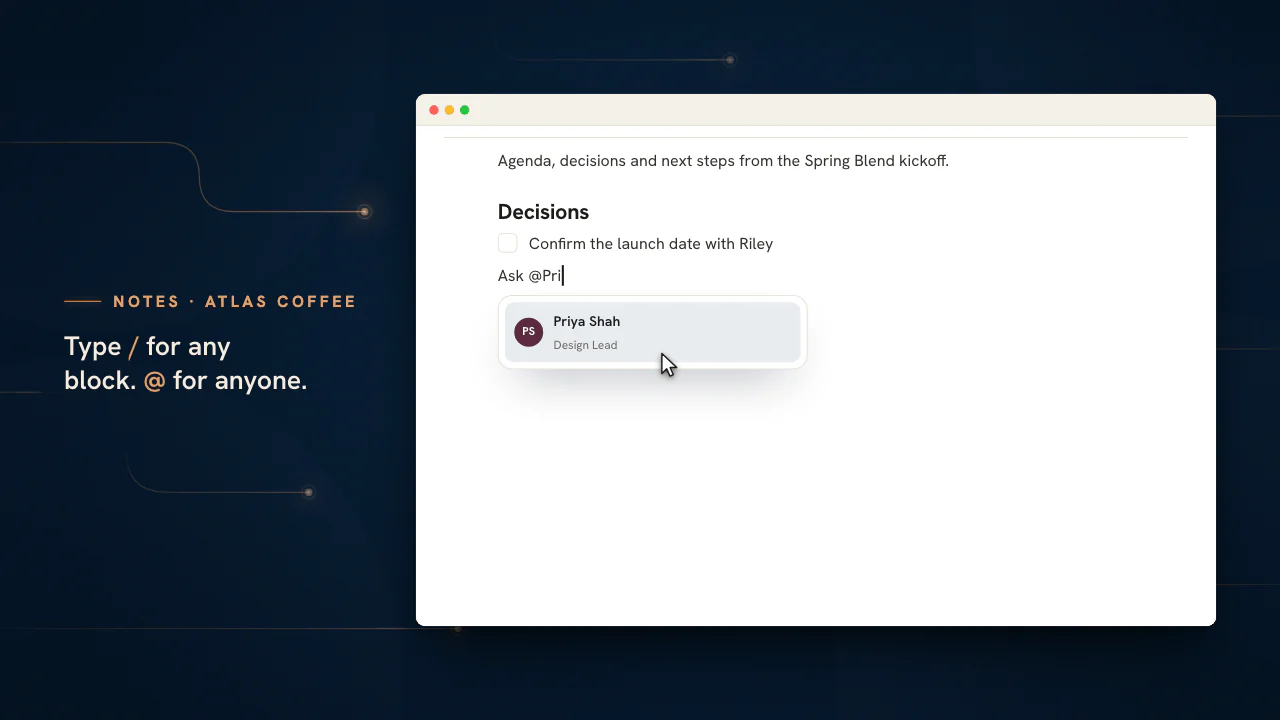
กล่าวถึงเพื่อนร่วมทีม
การกล่าวถึงจะแจ้งเตือนคนที่คุณระบุชื่อ และหากเขายังไม่ได้อยู่ในทีมของลูกค้ารายนั้น ผู้ดูแลระบบเพิ่มเขาได้จากหน้าต่างที่ปรากฏ ลูกค้าที่อ่านหน้าที่แชร์จะเห็นชื่อธรรมดา ไม่เห็นคีย์ภายใน
เขียนคู่มือครั้งเดียว ในที่ที่งานเกิดขึ้นจริง
เปิดผังหน้าของลูกค้า พิมพ์เครื่องหมายสแลช แล้วเริ่มบันทึกได้เลย แชร์หน้าก็ต่อเมื่อพร้อมเท่านั้น
แพ็กเกจเริ่มต้นที่ 99 ดอลลาร์ต่อเดือน
ในหน้านี้
โปรแกรมจดบันทึกของทีม: เอดิเตอร์แบบบล็อกสไตล์ Notion สำหรับทุกเอกสารของเอเจนซี่
พิมพ์เครื่องหมายสแลช เลือกบล็อก แล้วสร้างเอกสารจริงขึ้นมา
เนื้อหาเอกสารเป็นเอดิเตอร์แบบบล็อกจริง ๆ ไม่ใช่กล่องข้อความธรรมดา พิมพ์เครื่องหมายสแลชตรงไหนก็ได้ แล้วเมนูแทรกจะเสนอบล็อกสิบหกชนิด ทั้งย่อหน้า หัวข้อสามระดับ คำพูดอ้างอิงและกล่องเน้นข้อความ เส้นแบ่ง ลิสต์แบบจุด แบบตัวเลข แบบเช็กลิสต์ และแบบพับเก็บได้ ตาราง บล็อกโค้ด รูปภาพ บุ๊กมาร์กเว็บ และหน้าย่อยที่ซ้อนกันได้ด้วย บรีฟเริ่มงาน คู่มือขั้นตอน และสรุปการประชุม จึงมีรูปแบบที่เหมาะกับตัวเองได้พอดีทุกฉบับ
พิมพ์ได้เร็วเพราะทำงานตามวิธีที่คุณพิมพ์อยู่แล้ว ตัวย่อแบบมาร์กดาวน์แปลงให้ทันทีระหว่างพิมพ์ เครื่องหมายแฮชกลายเป็นหัวข้อ ขีดกลางเริ่มลิสต์แบบจุด ตัวเลขเริ่มลิสต์แบบเรียงลำดับ เครื่องหมายมากกว่าเปิดคำพูดอ้างอิง และวงเล็บเหลี่ยมสร้างเช็กบ็อกซ์ และทุกบล็อกมีที่จับให้ลากไปวางตำแหน่งใหม่ได้ ผลลัพธ์ที่ได้รู้สึกเหมือนเครื่องมือเอกสารยุคใหม่ที่ฝังอยู่ในคอนโซลจริง ๆ ไม่ใช่แค่แปะต่อไว้ข้าง ๆ
ผังหน้าแยกรายลูกค้า จัดเก็บเอกสารเป็นระเบียบตามบัญชี
ผังหน้าที่เป็นระเบียบของลูกค้าแต่ละราย ไม่ใช่กองรวมที่ใช้ร่วมกัน
ลูกค้าแต่ละรายมีผังหน้าเอกสารเป็นของตัวเอง แบ่งเป็นแท็บภายในและแท็บลูกค้า พร้อมช่องค้นหาและรายการโปรด เอกสารที่ต้องการจึงอยู่ห่างไปไม่กี่การกดแป้น เอกสารของเอเจนซี่จึงจัดตามบัญชีที่เกี่ยวข้อง กลยุทธ์ของลูกค้ารายนี้ บันทึกแบรนด์ของลูกค้ารายนั้น จังหวะรายงานของอีกราย แทนที่จะเทรวมลงโฟลเดอร์เดียวจนใช้งานไม่ไหวตั้งแต่โปรเจกต์ที่สาม
เพราะผังหน้าถูกจำกัดขอบเขตตามลูกค้าที่กำลังใช้งานอยู่ สลับลูกค้าเมื่อไหร่ โน้ตของคุณก็ย้ายฐานไปที่บัญชีนั้นให้อัตโนมัติ และหน้าที่คุณติดดาวไว้จะลอยขึ้นบนสุดให้กลับมาเปิดได้เร็ว บัญชีใหม่ที่คุณเพิ่มในระบบจัดการบัญชีลูกค้าก็จะได้พื้นที่เอกสารของตัวเองตั้งแต่วันแรก ฐานความรู้จึงขยายตามจำนวนลูกค้าที่เพิ่มขึ้น แทนที่จะกลายเป็นที่ทิ้งเอกสารเก่าให้หายไป
สแลชคอมมานด์และบล็อกหลากชนิด สำหรับงานเขียนที่มีโครงสร้าง
เมนูคำสั่งที่กรองได้ และบล็อกที่ใช้งานได้จริง
เมนูสแลชกรองผลได้และใช้ปุ่มลูกศรไล่ดูได้ทั้งหมด พิมพ์ชื่อบล็อกที่ต้องการแล้วกดลูกศรเลือกจากผลที่ตรงกัน ผู้ใช้สายคีย์บอร์ดจึงไม่ต้องแตะเมาส์เลย ตารางเพิ่มลดแถวและคอลัมน์ได้ในตัว บล็อกแบบพับเก็บขยายและย่อบรรทัดที่ซ้อนอยู่ได้ กล่องเน้นข้อความใส่อีโมจิเองได้ บล็อกโค้ดคงรูปแบบไว้ครบ และบล็อกรูปภาพแสดงผลงานอยู่ในเนื้อหาของหน้าได้ทันที
รูปแบบการแก้ไขถูกออกแบบให้เป็นระเบียบตั้งใจ กด Enter จะแยกบล็อกและต่อลิสต์ให้เอง กด Backspace ที่จุดเริ่มของบล็อกมีสไตล์จะลดขั้นเป็นข้อความธรรมดาก่อนแล้วค่อยรวมขึ้นไปด้านบน ปุ่มลูกศรเลื่อนระหว่างบล็อกตามที่นักเขียนคาดหวังไว้พอดี การแก้ไขจะบันทึกทันทีที่คลิกออกไปที่อื่น บรรทัดที่พิมพ์ค้างไว้จึงไม่มีวันหาย และเอกสารยังคงเป็นระเบียบมีโครงสร้าง ไม่ใช่กำแพงข้อความที่กวาดตาอ่านไม่ไหว
หน้าย่อยซ้อนกันได้ ให้วิกิจริง ๆ ไม่ใช่แค่ลิสต์แบน
หน้าซ้อนในหน้า พร้อมโครงสร้างที่ไล่ระดับตามกัน
เอกสารต้องการลำดับชั้น เช่น ภาพรวมบัญชีที่มีทั้งส่วนแบรนด์ ส่วนกลยุทธ์ และส่วนบันทึกการประชุม แต่ละส่วนเป็นหน้าของตัวเอง สร้างหน้าย่อยได้ตรงจากผังหน้า จากเมนูของหน้านั้น หรือด้วยคำสั่งสแลชสร้างหน้าย่อย ซึ่งจะแทรกลิงก์ไปยังหน้าใหม่กลางบรรทัดที่คุณกำลังพิมพ์อยู่ให้ด้วย โครงสร้างจึงก่อตัวขึ้นเองระหว่างที่คุณเขียน
ทำงานเหมือนวิกิ ไม่ใช่แค่ลิสต์ หน้าซ้อนได้ลึกเท่าที่งานต้องการ ผังหน้าสะท้อนการซ้อนนั้นให้เห็นในพริบตา และการลบหน้าจะลบทั้งกิ่งก้านย่อยที่ซ้อนอยู่ไปด้วย ไม่มีทางเหลือหน้าลูกกำพร้าทิ้งไว้เลย นี่คือความต่างระหว่างสมุดบันทึกส่วนตัวที่ไม่นานก็รองรับไม่ไหว กับฐานความรู้ที่เก็บบัญชีลูกค้าทั้งบัญชีไว้ในโครงสร้างเดียวที่ไปมาได้ทั่วถึง
ลิงก์ทรัพยากรใดก็ได้ในคอนโซล เข้าไปในโน้ตกลางบรรทัด
อ้างอิงลูกค้าเป้าหมาย โปรเจกต์ งาน การประชุม หรือไฟล์ ได้กลางบรรทัด
โน้ตแทบไม่เคยเขียนขึ้นมาลอย ๆ แต่จะบันทึกเรื่องดีล โปรเจกต์ แคมเปญ หรือการประชุมจริงเสมอ คำสั่งลิงก์จะเปิดตัวเลือกที่ค้นหาได้และกรองตามประเภท ใส่การอ้างอิงที่กดได้ลงในหน้าโดยตรง ไม่ว่าจะเป็นสมาชิกทีม บัญชีลูกค้า ลูกค้าเป้าหมายใน CRM โปรเจกต์ งาน ธีม ฟอร์ม ข้อความโฆษณา ครีเอทีฟ การประชุม แชท หรือไฟล์ ควบคู่กับลิงก์ปกติไปยังหน้าโน้ตอื่น ๆ
การอ้างอิงแต่ละอันจะพาไปยังเครื่องมือที่เกี่ยวข้องโดยตรงและตั้งลูกค้าที่ใช้งานอยู่ให้ตรงกันเมื่อคุณกดตาม สรุปการประชุมจึงชี้ไปยังลูกค้าเป้าหมายใน CRM รายที่พูดถึงได้ตรงตัว และเอกสารขั้นตอนงานก็ลิงก์ไปยังโปรเจกต์ที่เอกสารนั้นกำกับดูแลอยู่ได้เช่นกัน สิ่งนี้เปลี่ยนโน้ตของคุณจากคลังเอกสารที่ตันอยู่กับที่ ให้กลายเป็นตัวเชื่อมทั้งคอนโซลเข้าด้วยกัน เป็นจุดที่ผูกเอกสารเข้ากับงานจริงที่เอกสารบันทึกไว้
สิ่งที่เอเจนซี่ควรจดบันทึกไว้ และใครควรเป็นผู้อ่าน
โปรแกรมจดบันทึกของทีมที่ใช้เป็นฐานความรู้จะคุ้มค่าเมื่อมีหน้าเอกสารที่ตอบคำถามนั้นรออยู่แล้วก่อนที่ใครจะถาม จึงควรกำหนดผู้อ่านไปพร้อมกับตอนกำหนดหน้า
| หน้า | สิ่งที่เก็บไว้ | ผู้อ่าน |
|---|---|---|
| คู่มือบัญชี | วิธีทำงานที่ลูกค้ารายนี้ชอบ ใครอนุมัติอะไร และสิ่งที่ไม่ควรพูด | เฉพาะทีมของคุณ |
| บันทึกการเริ่มงาน | เป้าหมาย ขอบเขต และตัวชี้วัดความสำเร็จที่ตกลงกันในวันแรก | ลูกค้า เมื่อฉบับนั้นเป็นฉบับสุดท้ายแล้ว |
| บันทึกประกอบรายงาน | สิ่งที่รายงานรายเดือนแต่ละฉบับควรอธิบาย และเหตุผลที่ตัวเลขเปลี่ยน | ทีมของคุณก่อน แล้วจึงถึงลูกค้าเมื่อพร้อม |
| คู่มือขั้นตอนงาน | ขั้นตอนของงานที่ทำซ้ำได้ พร้อมผู้รับผิดชอบของแต่ละขั้น | เฉพาะทีมของคุณ |
| สรุปการประชุม | ข้อสรุปและงานที่ต้องทำต่อจากการประชุมครั้งหนึ่ง | ลูกค้า หากเข้าร่วมประชุมนั้น |
| บันทึกการตัดสินใจ | รายการทางเลือกที่ระบุวันที่ พร้อมเหตุผลเบื้องหลังแต่ละข้อ | เฉพาะทีมของคุณ |
| ขอบเขตงานที่อนุมัติแล้ว | แผนที่ลูกค้าอนุมัติ | ลูกค้า |
| คำถามที่ยังค้างอยู่ | เรื่องที่คุณกำลังรอคำตอบ | ทีมของคุณ โดยมีผู้รับผิดชอบที่ระบุชื่อ |
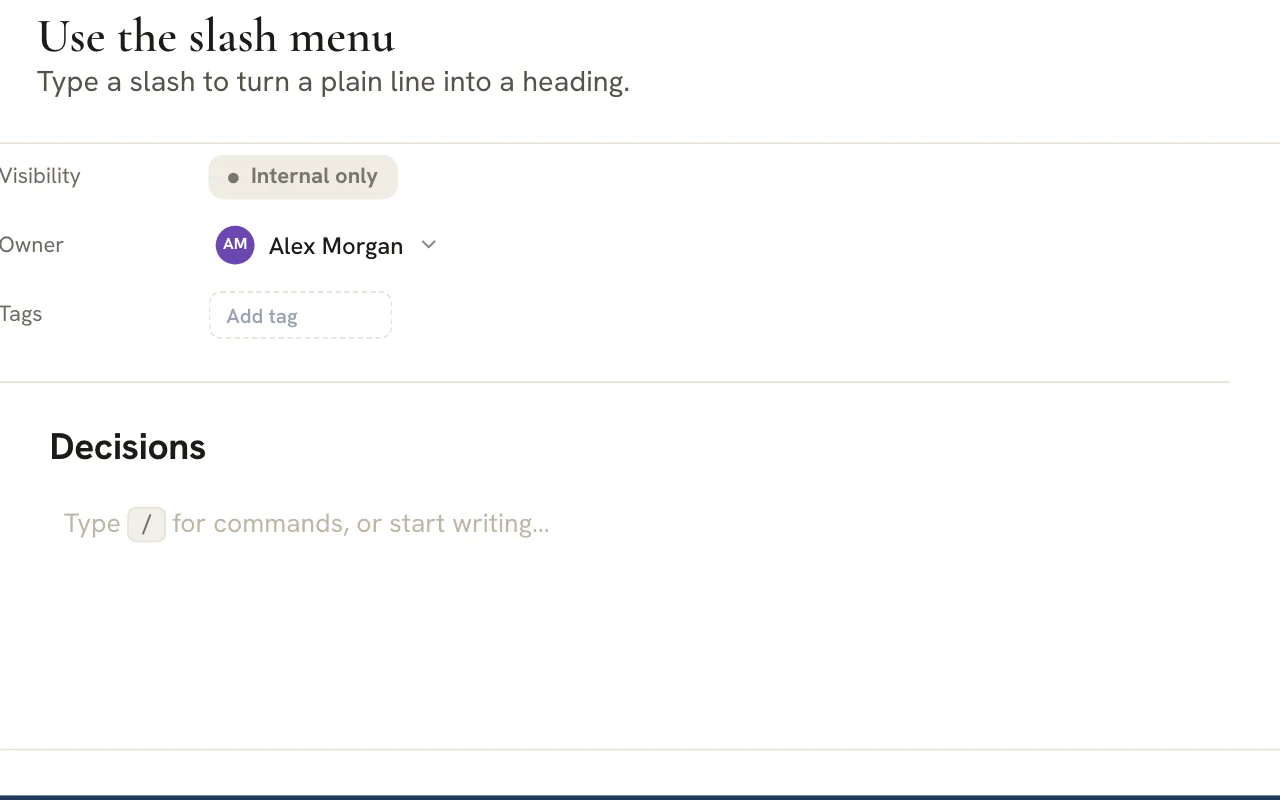
ทุกหน้าอยู่ในผังหน้าของลูกค้าหนึ่งราย ซึ่งแบ่งเป็นแท็บ “Internal” (ภายใน) และแท็บ “Client” (ลูกค้า) แท็บที่คุณอยู่ และบรรทัด “Visibility” (การมองเห็น) บนหน้านั้น จะบอกได้ในพริบตาว่าหน้านั้นเป็น “Internal only” (เฉพาะภายใน) หรือ “Shared with client” (แชร์กับลูกค้าแล้ว)
สร้างผังหน้าของลูกค้าในห้าขั้นตอน
ขั้นตอนสั้น ๆ ชุดเดียวกันใช้ได้ทั้งบรีฟ คู่มือขั้นตอนงาน และสรุปการประชุม
เลือกบัญชีและแท็บ
เลือกลูกค้าในตัวสลับลูกค้า แล้วเริ่มที่แท็บ “Internal” ผังหน้าจะเปลี่ยนไปตั้งต้นที่บัญชีนั้น พร้อมช่องค้นหาและรายการโปรดที่ช่วยให้กลับมาเปิดหน้าได้เร็ว
สร้างหน้าโดยตั้งชื่อตามงานที่หน้านั้นทำ
เลือก “New page” (หน้าใหม่) แล้วแทนที่ “Untitled” (ไม่มีชื่อ) ด้วยชื่อที่บอกว่าหน้านี้มีไว้ทำอะไร เช่น “บันทึกประกอบรายงานเดือนเมษายน” เพื่อนร่วมทีมที่มาค้นทีหลังจะพิมพ์ชื่องาน ไม่ใช่อักษรย่อของคุณ
จัดรูปแบบด้วยเมนูสแลช
เปิดเมนูสแลชเพื่อแทรกหัวข้อ กล่องเน้นข้อความ ตาราง บล็อกพับเก็บ หรือบล็อกโค้ด หรือใช้ตัวย่อแบบมาร์กดาวน์ระหว่างเขียนก็ได้ ลากบล็อกใดก็ได้ด้วยที่จับของบล็อกนั้นเพื่อจัดลำดับหน้าใหม่
ทำให้ลงมือทำตามได้
เพิ่มเช็กลิสต์สำหรับขั้นตอนถัดไป กล่าวถึงผู้รับผิดชอบแต่ละข้อด้วย @ และใช้ “Link to…” (ลิงก์ไปยัง…) เพื่อแนบลูกค้าเป้าหมาย งาน การประชุม หรือไฟล์ที่หน้านั้นพูดถึง
ตั้งสถานะ ผู้รับผิดชอบ และการมองเห็นเป็นขั้นสุดท้าย
เลื่อนหน้าจาก “Draft” (ฉบับร่าง) ผ่าน “In progress” (กำลังดำเนินการ) และ “In review” (กำลังตรวจสอบ) ไปจนถึง “Approved” (อนุมัติแล้ว) ยืนยันผู้รับผิดชอบ และแชร์กับลูกค้าก็ต่อเมื่อเวอร์ชันนั้นเป็นฉบับที่คุณพอใจให้ลูกค้าอ่านแล้ว
หมายเหตุ
ที่ที่คุณสร้างหน้าเป็นตัวกำหนดว่าใครอ่านได้
หน้าที่สร้างขณะเปิดแท็บ “Client” จะเริ่มต้นเป็นหน้าที่แชร์กับลูกค้าทันที หากต้องการเขียนฉบับร่างก่อน ให้สร้างในแท็บ “Internal” แล้วใช้ “Share with client” (แชร์กับลูกค้า) เมื่อพร้อม หน้านั้นจะย้ายไปอยู่ในแท็บ “Client” ส่วน “Make internal” (ทำให้เป็นภายใน) ในเมนูเดียวกันจะดึงหน้ากลับมา
เขียนหน้าที่คนอ่านแล้วลงมือทำตามได้
หน้าเขียนเสร็จแล้วเมื่อเพื่อนร่วมทีมทำขั้นตอนถัดไปได้โดยไม่ต้องถามคุณ
- เปิดด้วยการตัดสินใจหรือคำขอในสองบรรทัดแรก แล้วค่อยวางความเป็นมาไว้ด้านล่าง
- ให้หนึ่งหน้ามีจุดประสงค์เดียว เมื่อมีเรื่องที่สองเข้ามา ให้แยกเป็นหน้าย่อยแล้วลิงก์ไปจากหน้าระดับบน
- เปลี่ยนขั้นตอนถัดไปเป็นบล็อกเช็กลิสต์ที่ระบุผู้รับผิดชอบ และเก็บเหตุผลยาว ๆ ไว้ในบล็อกพับเก็บ เพื่อให้หน้ายังกวาดตาอ่านได้เร็ว
- ใช้กล่องเน้นข้อความสำหรับคำเตือนข้อเดียวที่ผู้อ่านห้ามพลาด และใช้ตารางเมื่อต้องเปรียบเทียบตัวเลือกเคียงข้างกัน
- ลิงก์ไปยังระเบียนที่หน้านั้นบันทึกไว้ การกดตามลิงก์จะเปิดลูกค้าเป้าหมาย งาน การประชุม หรือไฟล์ โดยเลือกลูกค้าที่ถูกต้องไว้ให้แล้ว หน้ากับงานจริงจึงชี้หากัน
- ติดแท็กหน้าด้วยคำที่ทีมใช้จริง ช่องแท็กจะแนะนำแท็กที่ใช้อยู่แล้ว ทำให้แนวคิดหนึ่งมีการสะกดเพียงแบบเดียว
- ลูกค้า (Client)
- บัญชีที่เป็นเจ้าของผังหน้าที่หน้านั้นอยู่ “Move to…” (ย้ายไปยัง…) จะนำหน้าพร้อมหน้าย่อยทั้งหมดไปไว้ที่ลูกค้ารายอื่น
- สถานะ (Status)
- หน้านั้นอยู่ในช่วงใดของวงจรชีวิต ได้แก่ “Draft”, “In progress”, “In review”, “Approved” หรือ “Logged” (บันทึกแล้ว) หน้าใหม่เริ่มต้นเป็น “Draft”
- การมองเห็น (Visibility)
- “Internal only” หรือ “Shared with client” ค่านี้เปลี่ยนตามเมนู “Share” (แชร์) และเป็นตัวกำหนดว่าหน้านั้นจะปรากฏในแท็บใด
- ผู้รับผิดชอบ (Owner)
- เพื่อนร่วมทีมที่ดูแลให้หน้านั้นถูกต้องอยู่เสมอ ค่าเริ่มต้นคือผู้สร้างหน้า และเปลี่ยนได้จากรายชื่อเพื่อนร่วมทีม
- แท็ก (Tags)
- ป้ายกำกับอิสระที่คุณเพิ่มลงในหน้า ช่องแท็กจะแนะนำแท็กที่ใช้อยู่แล้ว เพื่อให้แนวคิดหนึ่งมีการสะกดเพียงแบบเดียว
วางเอกสารที่เขียนจากที่อื่น แล้วโน้ตจะแยกเป็นบล็อกที่ถูกต้องให้ หัวข้อ ลิสต์ และตารางแต่ละอย่างคงรูปร่างไว้ ไม่ยุบรวมเป็นย่อหน้าเดียว การย้ายเอกสารเก่าเข้ามาจึงเป็นแค่การวางต่อกันไปทีละชิ้น ไม่ต้องพิมพ์ใหม่
สิ่งที่เปลี่ยนไปเมื่อแชร์หน้ากับลูกค้า
การแชร์เป็นสวิตช์บนหน้า ไม่ใช่เอกสารแยกอีกชุด จึงไม่มีสำเนาที่สองให้ต้องคอยอัปเดตตามกัน
เจ้าของเอเจนซี่
ตั้งกฎครั้งเดียว
กำหนดว่าลูกค้าอ่านหน้าประเภทใดได้ แล้วให้ทีมถือตามนั้น คุณสมบัติ “Visibility” บนทุกหน้าทำให้ตรวจกฎได้ในพริบตา
- “Internal only” คือค่าเริ่มต้นที่ปลอดภัยสำหรับฉบับร่าง
- หน้าที่แชร์ควรเป็นหน้าที่คุณพร้อมยืนยันได้เต็มปาก
ทีมของคุณ
เขียนตรงไปตรงมา แชร์อย่างตั้งใจ
เก็บบันทึกตรงไปตรงมาไว้ในแท็บ “Internal” และแชร์หน้าที่เรียบเรียงเรียบร้อยแล้วอย่างตั้งใจ การกล่าวถึงจะแจ้งเตือนเพื่อนร่วมทีมที่คุณระบุชื่อ และผู้ดูแลระบบเพิ่มเขาเข้าทีมของลูกค้ารายนั้นได้จากหน้าต่างที่ปรากฏ
- “Share with client” และ “Make internal” อยู่ในเมนู “Share”
- “Move to…” ย้ายหน้าพร้อมหน้าย่อยไปยังลูกค้ารายอื่นได้
ลูกค้าของคุณ
หน้าสะอาดตาที่อ่านได้อย่างเดียว
ลูกค้าเปิดหน้าที่แชร์ในพอร์ทัลของตัวเองเป็นเอกสารที่อ่านได้แต่แก้ไขไม่ได้ โดยการกล่าวถึงจะแสดงเป็นชื่อธรรมดา ไม่ใช่คีย์ภายใน
- แสดงเฉพาะหน้าที่ทำเครื่องหมายว่าแชร์
- ทุกอย่างในแท็บ “Internal” ยังคงอยู่นอกสายตา
แพ็กเกจ
แพ็กเกจและมุมมองของลูกค้า
โน้ตรวมอยู่ในทุกแพ็กเกจ หน้าที่แชร์จะไปถึงลูกค้าผ่านพอร์ทัลลูกค้า ซึ่งเริ่มที่แพ็กเกจ Scale (699 ดอลลาร์ต่อเดือน) และมีใน Enterprise ด้วย
ดูแลผังหน้าให้เป็นระเบียบเมื่อฐานความรู้ของทีมใหญ่ขึ้น
เอกสารจะเสื่อมคุณค่าเมื่อหาไม่เจอหรือย้ายยาก โปรแกรมจดบันทึกของทีมตัวนี้มีเครื่องมือป้องกันได้ทั้งสองอย่าง
- ติดดาวหน้าที่คุณกลับมาเปิดบ่อย รายการโปรดจะลอยขึ้นไปอยู่บนสุดของผังหน้า
- ตั้งชื่อหน้าตามหน้าที่ เพราะช่องค้นหาจับคู่จากชื่อหน้า
- ใช้ “Move to…” ย้ายหน้าพร้อมหน้าย่อยทุกหน้าที่อยู่ใต้หน้านั้น รวมถึงย้ายไปยังผังของลูกค้ารายอื่นเมื่องานชิ้นหนึ่งเปลี่ยนมือ
- ทำสำเนาหน้าที่ใช้เป็นเทมเพลตได้ แล้วเปลี่ยนชื่อสำเนาให้ตรงกับบัญชีถัดไป
- ส่งออกหน้าเป็น Markdown ก่อนลบ การลบจะเอาหน้าและทุกอย่างที่ซ้อนอยู่ใต้หน้านั้นออกไปถาวร
- ถือว่าค่า “Owner” คือคนที่ดูแลให้หน้านั้นถูกต้องอยู่เสมอ หน้าที่ไม่มีเจ้าของที่ยังทำงานอยู่จะเป็นหน้าแรกที่ล้าสมัย
หน้าเอกสารที่บันทึกเรื่องของงาน ลูกค้าเป้าหมาย หรือการประชุม ควรอยู่ข้างระเบียนเหล่านั้น จึงควรลิงก์จาก โปรเจกต์, CRM และ การประชุม ไปพร้อมกับที่ทำงาน บรีฟสั้น ๆ ที่ทั้งทีมควรหาเจอเสมอ เหมาะกับที่นี่ ส่วนชิ้นงานที่เสร็จแล้วอย่างโลโก้หรือไฟล์ PDF ควรอยู่ใน ไฟล์
โน้ตเมื่อเทียบกับเอดิเตอร์เอกสารหรือวิกิ
เอดิเตอร์ทั่วไปเป็นเครื่องมือที่เหมาะกับงานจำนวนมาก ตารางนี้แสดงจุดที่ความต้องการของเอเจนซี่ต่างออกไป
| ความต้องการ | ในโน้ต | ในเอดิเตอร์หรือวิกิแบบแยกเดี่ยว |
|---|---|---|
| รู้ว่าหน้าหนึ่งเป็นเรื่องของบัญชีใคร | ทุกหน้าอยู่ในผังหน้าของลูกค้ารายใดรายหนึ่ง | นิสัยการตั้งชื่อโฟลเดอร์ที่ทีมต้องรักษาไว้เอง |
| แยกหน้าภายในออกจากหน้าที่ลูกค้าอ่านได้ | สองแท็บ และคุณสมบัติ “Visibility” บนทุกหน้า | การแชร์ที่ตั้งทีละหน้า แยกจากรายชื่อลูกค้าของคุณ |
| เชื่อมหน้ากับงานที่หน้านั้นบันทึกไว้ | “Link to…” เปิดลูกค้าเป้าหมาย งาน การประชุม หรือไฟล์ โดยเลือกลูกค้าไว้ให้ | ที่อยู่ลิงก์ที่วางลงไปเพื่อชี้ไปยังอีกระบบหนึ่ง |
| ให้เห็นเจ้าของและสถานะของทุกหน้าตลอด | คุณสมบัติ Owner, Status และ Visibility บนทุกหน้า | ใช้ข้อตกลงในชื่อหน้า หรือตัวติดตามแยกต่างหาก |
โน้ตเป็นฐานความรู้ที่ใช้ร่วมกันโดยมีเจ้าของของแต่ละหน้า หน้าจะบันทึกเมื่อคุณเขียนแต่ละบล็อกเสร็จ และการเปลี่ยนแปลงของเพื่อนร่วมทีมจะปรากฏเมื่อคุณโหลดหน้าใหม่ ตกลงกันว่าใครแก้หน้าไหน แล้วใช้การกล่าวถึงหรือข้อความใน Chat ส่งต่อให้คนถัดไป
คำถามที่พบบ่อย
ลูกค้าแก้ไขหน้าที่ฉันแชร์ให้ได้หรือไม่
ไม่ได้ หน้าที่แชร์จะเปิดในพอร์ทัลลูกค้าเป็นเอกสารแบบอ่านอย่างเดียว และการกล่าวถึงจะแสดงเป็นชื่อธรรมดา ลูกค้าอ่านได้เฉพาะสิ่งที่คุณเลือกแชร์เท่านั้น ลูกค้าอ่านหน้าที่แชร์ผ่านพอร์ทัล ฝั่งนี้จึงต้องใช้แพ็กเกจ Scale หรือ Enterprise ส่วนการเขียนหน้ารวมอยู่ในทุกแพ็กเกจ
แท็บ “Internal” กับแท็บ “Client” ต่างกันอย่างไร
แท็บทั้งสองจัดหน้าของลูกค้าตามผู้อ่าน แท็บ “Internal” เก็บหน้าที่มีแต่ทีมของคุณอ่าน ส่วนแท็บ “Client” เก็บหน้าที่แชร์กับลูกค้า หน้าใหม่จะเริ่มต้นด้วยผู้อ่านของแท็บที่คุณสร้าง และเมนู “Share” สลับหน้าระหว่าง “Internal only” กับ “Shared with client”
เพื่อนร่วมทีมสองคนทำงานบนหน้าเดียวกันอย่างไร
หน้าจะบันทึกเมื่อคุณเขียนแต่ละบล็อกเสร็จ และการเปลี่ยนแปลงของเพื่อนร่วมทีมจะปรากฏเมื่อคุณโหลดหน้าใหม่ ให้กำหนดเจ้าของของแต่ละหน้า ตกลงกันว่าใครเป็นคนแก้ และส่งต่องานด้วยการกล่าวถึง ทุกการเปลี่ยนแปลงจึงเข้ามาตามลำดับ
ส่งออกหน้าในโน้ตได้หรือไม่
ได้ เปิดเมนู “More options” (ตัวเลือกเพิ่มเติม) ของหน้า แล้วเลือก “Export as Markdown” (ส่งออกเป็น Markdown) เพื่อดาวน์โหลดหน้านั้น ควรทำก่อนลบอะไรก็ตาม เพราะการลบหน้าจะเอาหน้านั้นออกพร้อมหน้าย่อยทุกหน้าที่อยู่ใต้หน้านั้นถาวร
ย้ายหน้าไปยังลูกค้ารายอื่นได้หรือไม่
ได้ เลือก “Move to…” จากเมนูของหน้า แล้วเลือกตำแหน่งใหม่ใต้หน้าอื่น ซึ่งอยู่ใต้ลูกค้ารายเดิมหรือในผังหน้าของลูกค้ารายอื่นก็ได้ หน้านั้นจะย้ายไปพร้อมหน้าย่อยทั้งหมด เหมาะกับคู่มือขั้นตอนงานที่เริ่มจากบัญชีหนึ่งแล้วพบว่าใช้ได้กับหลายบัญชี
จะเรียกความสนใจของเพื่อนร่วมทีมบนหน้าได้อย่างไร
พิมพ์เครื่องหมายสแลชแล้วเลือก “Mention a teammate” (กล่าวถึงเพื่อนร่วมทีม) หรือพิมพ์เครื่องหมาย @ แล้วเลือกชื่อ ผู้ที่ถูกกล่าวถึงจะได้รับแจ้งเตือนเมื่อหน้าบันทึก หากเขายังไม่ได้อยู่ในทีมของลูกค้ารายนั้น ผู้ดูแลระบบเพิ่มเขาได้จากหน้าต่างที่ปรากฏ การกล่าวถึงจึงไปถึงคนที่เปิดหน้านั้นได้
วางเนื้อหาจากเครื่องมือเอกสารอื่นเข้ามาได้หรือไม่
ได้ วางจากโปรแกรมประมวลผลคำหรือเครื่องมือจดบันทึกอื่น แล้วโน้ตจะแปลงโครงสร้างเป็นบล็อก หัวข้อยังเป็นหัวข้อ ลิสต์ยังเป็นลิสต์ และตารางกลายเป็นตาราง บล็อกรูปภาพรับที่อยู่เว็บ รูปภาพจึงแสดงในหน้าไม่ว่าจะโฮสต์อยู่ที่ไหน