
Заметки и документы агентства
Единая база знаний для вашего агентства
База знаний команды на блочном редакторе в духе Notion, со слэш-командами, вложенными подстраницами и ссылками на любую запись консоли — организованная по каждому клиенту, с четкой границей между внутренним и доступным клиенту. Посмотрите, как это работает ниже, или создайте свое рабочее пространство.
Уже есть рабочее пространство? Войти
- Тарифы от 99 $ в месяц
- Создано для агентств с несколькими клиентами
- Ваш бренд во всей консоли

Заметки и документы агентства
Совместные заметки и база знаний команды для агентства
Знания агентства обычно разбросаны: стратегия — на одном диске, заметки со встречи — в личном приложении коллеги, описание процесса — похоронено в переписке, — и никто не может найти актуальную версию. База знаний команды в AI Marketing Dashboard дает команде блочный редактор в духе Notion в том же рабочем пространстве, что и проекты, CRM и файлы, к которым эта документация на самом деле относится, — так что каждый бриф, процесс и плейбук по клиенту живет в одном структурированном и доступном для поиска месте, а не в десяти разрозненных.
От черновика до страницы для клиента
Напишите, разместите, свяжите, откройте клиенту
Документ проходит в «Заметках» одни и те же четыре шага — будь то стартовый бриф или плейбук по отчетности.
Четыре шага
Страница от начала до конца
Пишите блоками
Наберите слэш, чтобы вставить заголовки, врезки, таблицы, раскрывающиеся списки, код и другое. Markdown-сокращения срабатывают прямо во время набора, а каждый блок можно перетащить на место.Разместите под клиентом
У каждого клиента свое дерево страниц, разделенное на вкладки «Internal» и «Client». Переключитесь на другого клиента — вместе с вами переключится и дерево.Свяжите записи
Через «Link to…» (ссылка на…) вставьте метку для любой записи, о которой пишете, — лида, проекта, задачи или встречи. Переход по метке открывает запись с уже выбранным нужным клиентом.Откройте страницу клиенту
Переключатель на каждой странице решает, увидит ли ее клиент. Открытые страницы попадают в портал как документы только для чтения.Тариф Scale
В редакторе
Мелочи, которые поддерживают порядок в базе знаний
Вставка
Вставьте документ и сохраните его структуру
Скопируйте страницу из другого редактора документов и вставьте ее. Заголовки, списки и таблицы придут отдельными блоками, а не одним длинным абзацем.Перемещение
Переносите целую ветку
Переместите страницу вместе с подстраницами под нового родителя или в дерево другого клиента одним действием.Теги и экспорт
Помечайте страницы тегами с подсказками из уже использованных тегов и экспортируйте любую страницу в Markdown.Упоминания
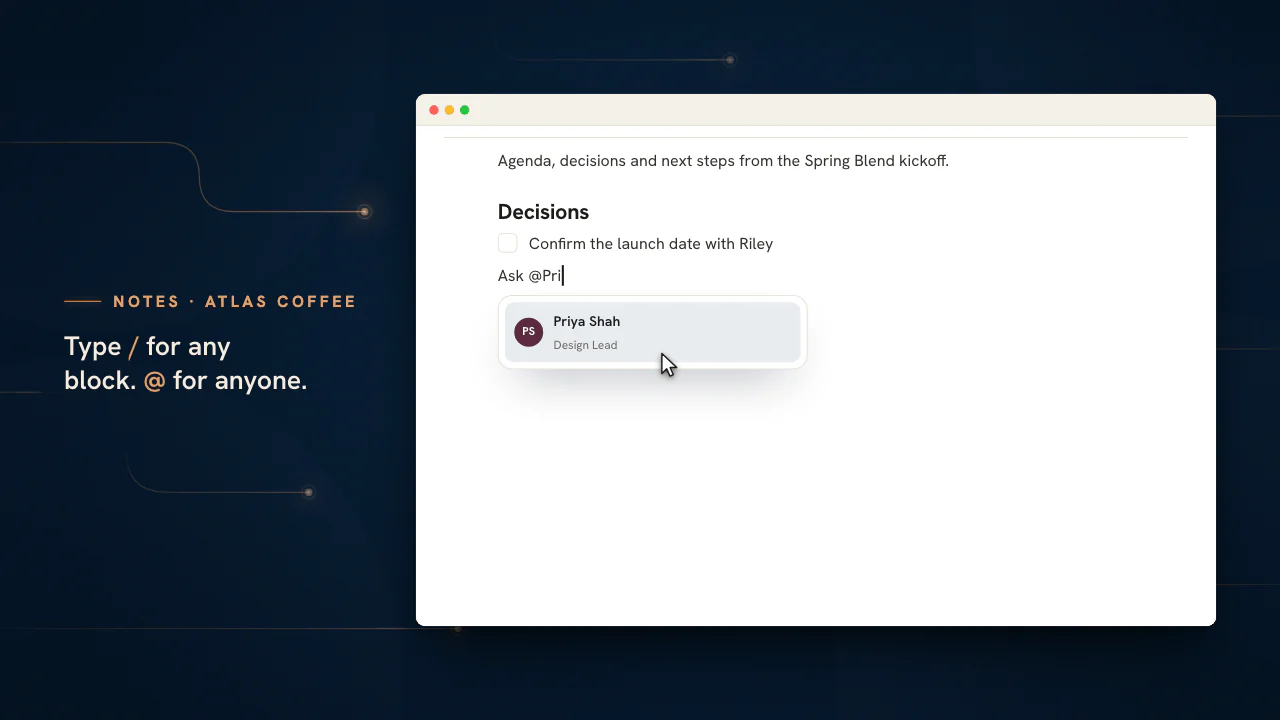
Упомяните коллегу
Упоминание уведомляет названного человека, а если его еще нет у этого клиента, администратор может назначить его прямо из подсказки. Клиенты, читающие общую страницу, видят обычные имена, а не внутренние ключи.
Напишите плейбук один раз — там, где идет работа
Откройте дерево страниц клиента, наберите слэш и начните документировать. Открывайте страницу клиенту, только когда она готова.
Тарифы — от 99 $ в месяц.
На этой странице
База знаний команды начинается с блочного редактора в духе Notion
Наберите слэш, выберите блок — и стройте настоящий документ
Тело документа — это настоящий блочный редактор, а не простое текстовое поле. Наберите слэш где угодно — и меню вставки предложит шестнадцать типов блоков: абзацы, три уровня заголовков, цитаты и врезки, разделитель, маркированные, нумерованные, чек-листы и раскрывающиеся списки, таблицы, блоки кода, изображения, веб-закладки и даже вложенные подстраницы, — так что бриф на старте проекта, регламент процесса и итог встречи могут принять именно ту форму, которая им нужна.
Писать в нем быстро, потому что он работает так, как вы уже привыкли печатать. Markdown-сокращения превращаются в разметку на лету — решетка делает заголовок, дефис начинает список, цифра открывает нумерованный список, знак «больше» открывает цитату, а квадратные скобки создают чек-бокс, — и у каждого блока есть ручка, чтобы перетащить его на новое место. В результате получается ощущение современного текстового инструмента, встроенного в консоль, а не прикрученного сбоку.
Дерево страниц по каждому клиенту держит документацию в порядке по аккаунтам
Аккуратное дерево страниц для каждого клиента, а не одна общая свалка
У каждого клиента — свое дерево страниц, разделенное на вкладки «Внутреннее» и «Клиент», с поиском и избранным, так что нужный документ — в паре нажатий. Документация агентства организована по аккаунту, к которому относится, — стратегия этого клиента, заметки о бренде того клиента, график отчетности третьего, — а не свалена в одну папку, которая становится непригодной уже к третьему проекту.
Поскольку дерево привязано к активному клиенту, при переключении клиентов заметки автоматически перестраиваются на нужный аккаунт, а страница, которую вы отметили звездочкой, поднимается наверх для быстрого доступа. Новые клиенты, которых вы добавляете в разделе субаккаунтов, с первого дня получают собственное место для документации, так что база знаний растет вместе со списком клиентов, а не становится местом, где теряются старые записи.
Слэш-команды и содержательные блоки для структурированного письма
Меню команд с фильтром и блоки, которые реально что-то делают
Меню слэш-команд можно фильтровать и полностью проходить с клавиатуры — начните печатать нужный блок и листайте совпадения стрелками, — так что опытным пользователям никогда не нужна мышь. Таблицы добавляют и убирают строки и столбцы прямо на месте, раскрывающиеся списки сворачивают и разворачивают вложенные строки, у врезок можно выбрать свой эмодзи, блоки кода сохраняют форматирование, а блоки изображений показывают картинку прямо в потоке страницы.
Модель редактирования нарочно аккуратна. Enter разбивает блок и продолжает список; Backspace в начале форматированного блока превращает его в обычный текст, а следующим нажатием сливает с блоком выше; стрелки перемещают между блоками так, как это ожидает автор текста. Изменения фиксируются, как только вы кликнете вне блока, так что недописанная строка никогда не теряется, а документ остается чистой структурой, а не нечитаемой стеной текста.
Вложенные подстраницы дают настоящую вики, а не плоский список
Страницы внутри страниц, со структурой, которая идет вглубь
Документации нужна иерархия — обзор аккаунта, внутри которого есть раздел про бренд, раздел про стратегию и раздел с заметками со встреч, и у каждого своя страница. Создавайте подстраницы прямо из дерева, из меню страницы или слэш-командой «подстраница», которая заодно оставляет на месте набора текста кликабельную ссылку на новую страницу, — так структура строится сама по себе, пока вы пишете.
Это ведет себя как вики, а не как список. Страница может быть вложена настолько глубоко, насколько требует работа, дерево показывает эту вложенность с одного взгляда, а удаление страницы каскадно убирает все ее подстраницы, так что осиротевших дочерних страниц не остается. Это разница между блокнотом, из которого вы вырастаете, и базой знаний, которая собирает весь аккаунт клиента в одной структуре, по которой можно перемещаться.
Ссылка на любую запись консоли — прямо внутри заметки
Сошлитесь на лид, проект, задачу, встречу или файл прямо в тексте
Заметка редко бывает ни о чем — она документирует сделку, проект, кампанию, встречу. Команда «сослаться на» открывает поиск с фильтром по типу, который вставляет кликабельную ссылку на сотрудника, субаккаунт, лид CRM, проект, задачу, позиционирование, форму, текст, креатив, встречу, чат или файл прямо на странице — рядом с обычными ссылками на другие заметки.
Каждая ссылка ведет глубоко в соответствующий инструмент и при переходе выставляет активного клиента, так что итог встречи может указывать точно на тот лид в CRM, которого он касался, а описание процесса — ссылаться на проект, которым оно управляет. Это превращает ваши заметки из мертвого архива в соединительную ткань всей консоли — место, которое связывает документацию с реальной работой, которую она описывает.
Что агентству стоит записывать и кто должен это читать
База знаний команды оправдывает себя, когда нужная страница появляется раньше, чем возникает вопрос. Выбирайте аудиторию одновременно со страницей.
| Страница | Что в ней | Кто читает |
|---|---|---|
| Плейбук аккаунта | Как этот клиент любит работать, кто что согласует и о чем говорить не стоит | Только ваша команда |
| Запись о старте проекта | Цели, объем работ и критерии успеха, о которых договорились в первый день | Клиент — когда документ окончателен |
| Заметки к отчетности | Что должен объяснять каждый ежемесячный отчет и почему изменилась та или иная цифра | Сначала ваша команда, затем клиент — когда материал готов |
| Регламент процесса | Шаги повторяющейся работы с ответственным за каждый | Только ваша команда |
| Итоги встречи | Решения и задачи по итогам звонка | Клиент, если он был на встрече |
| Журнал решений | Список принятых решений с датами и причиной каждого | Только ваша команда |
| Согласованный объем работ | План, который клиент согласовал | Клиент |
| Открытые вопросы | Что вы еще ждете в ответ | Ваша команда, с назначенным ответственным |
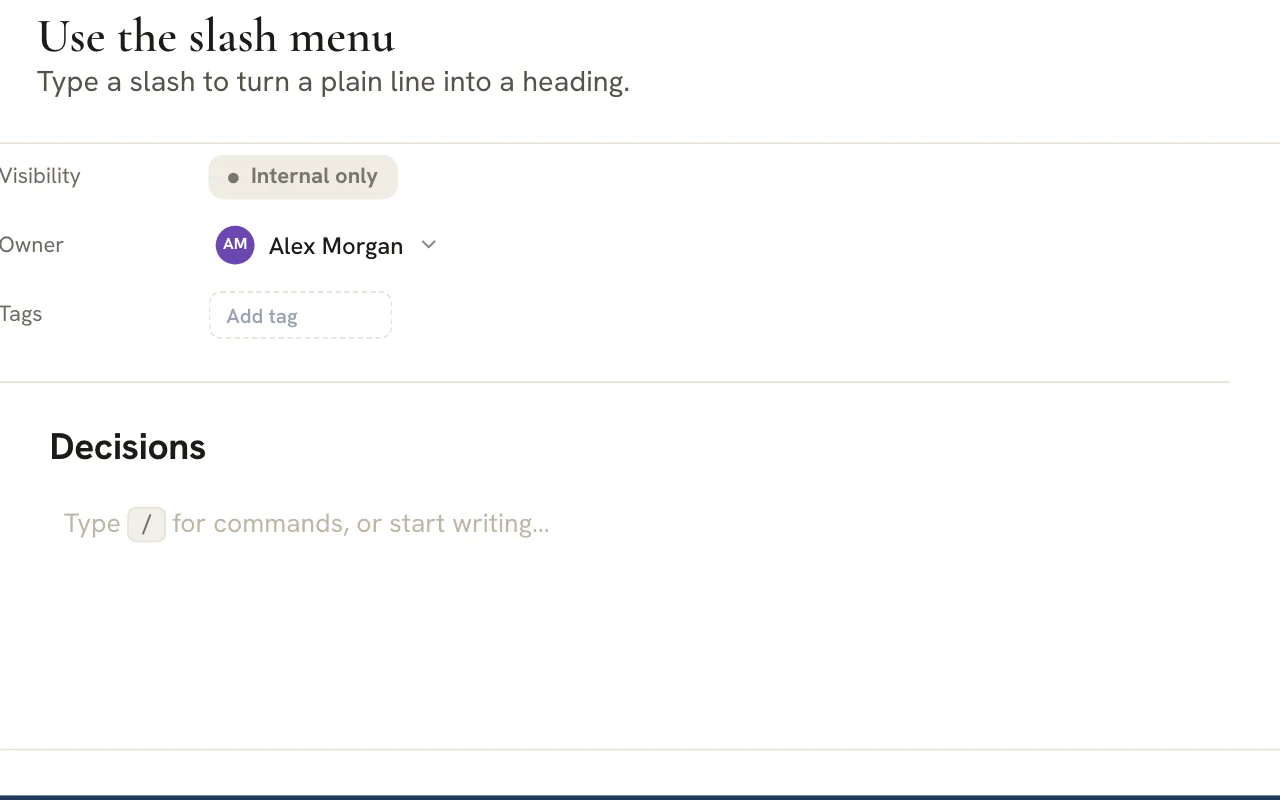
Каждая страница находится в дереве страниц одного клиента, разделенном на вкладки «Internal» (внутренние) и «Client» (клиентские). По тому, в какой вкладке вы находитесь, и по строке «Visibility» (видимость) на самой странице сразу видно, что это — «Internal only» (только для команды) или «Shared with client» (открыто клиенту).
Как собрать дерево страниц клиента за пять шагов
Один и тот же короткий порядок действий подходит для брифа, регламента и итогов встречи.
Выберите аккаунт и вкладку
Выберите клиента в переключателе и начните с вкладки «Internal». Дерево перестроится на этот аккаунт; поиск и избранное помогут быстро вернуться к нужной странице.
Создайте страницу с названием по ее задаче
Нажмите «New page» (новая страница) и замените «Untitled» (без названия) заголовком, который говорит, для чего нужна страница, например «Заметки к отчетности за апрель». Коллега, который будет искать ее позже, наберет название задачи, а не ваши инициалы.
Оформите ее через слэш-меню
Откройте слэш-меню, чтобы вставить заголовок, врезку, таблицу, раскрывающийся список или блок кода, либо пользуйтесь markdown-сокращениями прямо во время набора. Перетаскивайте любой блок за ручку, чтобы поменять порядок на странице.
Сделайте ее рабочей
Добавьте чек-лист следующих шагов, упомяните ответственного за каждый через @ и с помощью «Link to…» (ссылка на…) привяжите лид, задачу, встречу или файл, о которых эта страница.
Статус, ответственного и видимость задайте в конце
Переведите страницу из статуса «Draft» (черновик) через «In progress» (в работе) и «In review» (на проверке) к «Approved» (согласовано), подтвердите ответственного в поле «Owner» и открывайте страницу клиенту, только когда вы довольны версией, которую он прочтет.
Примечание
От того, где вы создаете страницу, зависит, кто сможет ее прочитать
Страница, созданная при открытой вкладке «Client», сразу открыта клиенту. Если нужен сначала черновик, создайте его на вкладке «Internal» и, когда он будет готов, выберите «Share with client» (открыть клиенту) — страница перейдет на вкладку «Client». Пункт «Make internal» (сделать внутренней) в том же меню вернет ее обратно.
Как писать страницы, по которым можно действовать
Страница готова, когда коллега может сделать следующий шаг, не обращаясь к вам с вопросами.
- Начинайте с решения или просьбы в первых двух строках, а предысторию помещайте ниже.
- У одной страницы — одна задача. Когда появляется вторая тема, оформите ее подстраницей и сошлитесь на нее из родительской.
- Превращайте следующие шаги в блоки чек-листа с назначенным ответственным, а длинные рассуждения прячьте в раскрывающийся список, чтобы страницу было быстро просматривать.
- Выносите во врезку единственное предупреждение, которое читатель не должен пропустить, а варианты для сравнения выкладывайте в таблицу.
- Связывайте страницу с записями, которые она описывает. Переход по ссылке открывает лид, задачу, встречу или файл с уже выбранным нужным клиентом, поэтому страница и работа указывают друг на друга.
- Помечайте страницы теми словами, которыми команда действительно пользуется. Поле тегов подсказывает уже использованные теги, поэтому у каждой идеи остается одно написание.
- Client (клиент)
- Аккаунт, в дереве которого находится страница. Действие «Move to…» (переместить в…) переносит страницу вместе с подстраницами к другому клиенту.
- Status (статус)
- На каком этапе жизни находится страница: «Draft», «In progress», «In review», «Approved» или «Logged» (занесено в журнал). Новая страница начинается как «Draft».
- Visibility (видимость)
- «Internal only» или «Shared with client». Значение меняется вместе с выбором в меню «Share» (поделиться) и определяет, на какой вкладке находится страница.
- Owner (ответственный)
- Коллега, который следит, чтобы страница оставалась верной. Сначала это тот, кто создал страницу, но его можно сменить, выбрав из списка коллег.
- Tags (теги)
- Свободные метки, которые вы добавляете к странице. Поле подсказывает уже использованные теги, чтобы у каждой идеи сохранялось одно написание.
Вставьте документ, написанный в другом месте, и «Заметки» разобьют его на нормальные блоки. Каждый заголовок, список и таблица сохраняют форму, а не превращаются в один абзац, поэтому перенос старой документации — это серия вставок, а не перепечатывание.
Что меняется, когда страница открыта клиенту
Доступ — это переключатель на самой странице, а не отдельный документ, поэтому второй копии, которую нужно синхронизировать, никогда не возникает.
Владельцы агентств
Задайте правило один раз
Решите, какие виды страниц может читать клиент, и следите, чтобы команда это соблюдала. Свойство «Visibility» на каждой странице позволяет проверить правило одним взглядом.
- Значение «Internal only» — безопасный вариант по умолчанию для черновиков
- Открытыми остаются страницы, за которые вы готовы отвечать
Ваша команда
Пишите откровенно, делитесь осознанно
Откровенные заметки держите на вкладке «Internal», а отшлифованную страницу открывайте намеренно. Упоминание уведомляет названного коллегу, а администратор может добавить его к клиенту прямо из подсказки.
- «Share with client» и «Make internal» находятся в меню «Share»
- «Move to…» переносит страницу вместе с подстраницами к другому клиенту
Ваши клиенты
Чистая страница только для чтения
Клиент открывает общие страницы в своем портале как документы, которые можно читать, но нельзя редактировать, а упоминания показываются обычными именами, а не внутренними ключами.
- Видны только страницы, помеченные как открытые
- Все, что находится на вкладке «Internal», остается скрытым
Тариф
Тарифы и вид для клиента
Заметки входят в каждый тариф. Открытые страницы попадают к клиентам через клиентский портал, который начинается с тарифа Scale (699 $ в месяц) и также входит в Enterprise.
Как сохранять порядок в дереве, пока растет база знаний
Документация устаревает, когда ее трудно найти или трудно переместить. В «Заметках» есть инструменты, которые не дают случиться ни тому, ни другому.
- Отмечайте звездочкой страницы, к которым возвращаетесь. Избранное поднимается в начало дерева.
- Называйте страницы по их задаче: поиск работает по названиям страниц.
- Пользуйтесь «Move to…», чтобы переносить страницу вместе со всеми подстраницами — в том числе в дерево другого клиента, когда работа переходит из рук в руки.
- Дублируйте страницу, которая работает как шаблон, и переименовывайте копию под следующий аккаунт.
- Перед удалением экспортируйте страницу в Markdown. Удаление навсегда убирает страницу и все, что вложено в нее.
- Считайте «Owner» тем, кто следит, чтобы страница оставалась верной. Страница без живого ответственного устаревает первой.
Страницы, которые описывают задачу, лид или встречу, должны лежать рядом с этими записями, поэтому по ходу работы ссылайтесь на них из разделов «Проекты», CRM и «Встречи». Короткому брифу, который вся команда должна всегда находить, место здесь; готовому файлу — логотипу или PDF — место в разделе «Файлы».
«Заметки» рядом с текстовым редактором или внутренней вики
Универсальный редактор подходит для множества задач. В таблице видно, где потребности агентства отличаются.
| Потребность | В «Заметках» | В отдельном редакторе или вики |
|---|---|---|
| Понимать, к чьему аккаунту относится страница | Каждая страница находится в дереве клиента | Привычка называть папки определенным образом, которую команде приходится поддерживать |
| Разделять внутренние страницы и страницы, доступные клиенту | Две вкладки и свойство «Visibility» на каждой странице | Доступ настраивается страница за страницей и не связан со списком ваших клиентов |
| Связать страницу с работой, которую она описывает | «Link to…» открывает лид, задачу, встречу или файл с выбранным клиентом | Вставленный адрес, который ведет в другую систему |
| Держать владельца и статус каждой страницы на виду | Свойства «Owner», «Status» и «Visibility» (владелец, статус, видимость) на каждой странице | Договоренность в названии страницы или отдельный трекер |
«Заметки» — это общая база знаний, у каждой страницы которой есть ответственный. Страница сохраняется, когда вы заканчиваете каждый блок, а изменение коллеги появляется после перезагрузки, поэтому договаривайтесь, кто редактирует страницу, а передавать ее дальше лучше упоминанием или сообщением в чате.
Часто задаваемые вопросы
Могут ли клиенты редактировать общие страницы?
Нет. Общие страницы открываются в клиентском портале как документы только для чтения, а упоминания показываются обычными именами. Клиент может читать то, чем вы решили поделиться, и ничего больше. Клиенты читают общие страницы через портал, поэтому для этой стороны нужен тариф Scale или Enterprise, а писать страницы можно на любом тарифе.
Чем отличаются вкладки «Internal» и «Client»?
Вкладки сортируют страницы клиента по аудитории. На вкладке «Internal» (внутренние) лежат страницы, которые читает только ваша команда, а на вкладке «Client» (клиентские) — страницы, открытые клиенту. Новая страница получает аудиторию той вкладки, в которой создана, а меню «Share» переключает страницу между «Internal only» и «Shared with client».
Как двум коллегам работать над одной страницей?
Страница сохраняется, когда вы заканчиваете каждый блок, а изменение коллеги появляется после перезагрузки. Назначьте ответственного для каждой страницы, договоритесь, кто ее редактирует, и передавайте работу упоминанием, чтобы каждое изменение попадало по порядку.
Можно ли экспортировать страницу из «Заметок»?
Да. Откройте меню страницы «More options» (дополнительные действия) и выберите «Export as Markdown» (экспорт в Markdown), чтобы скачать страницу. Это стоит сделать до любого удаления: удаляя страницу, вы навсегда удаляете и все ее подстраницы.
Можно ли перенести страницу к другому клиенту?
Да. Выберите «Move to…» в меню страницы и укажите нового родителя — у того же клиента или в дереве другого клиента. Страница переезжает вместе со всеми подстраницами. Это удобно для регламента, который начался на одном аккаунте, а оказался применим к нескольким.
Как привлечь внимание коллеги к странице?
Наберите слэш и выберите «Mention a teammate» (упомянуть коллегу) либо наберите знак @ и выберите имя. Человек получит уведомление, когда страница сохранится. Если его еще нет у этого клиента, администратор может добавить его из появившейся подсказки, чтобы упоминание дошло до того, кто сможет открыть страницу.
Можно ли вставить содержимое из другого редактора документов?
Да. Вставьте текст из текстового редактора или другого инструмента для заметок, и «Заметки» превратят структуру в блоки: заголовки останутся заголовками, списки — списками, а таблицы — таблицами. Блок изображения принимает веб-адрес, поэтому картинка показывается в потоке страницы, где бы она ни размещалась.