
Ghi chú và tài liệu của agency
Một cơ sở tri thức kết nối cho agency của bạn
Cơ sở tri thức nội bộ cho agency: trình soạn thảo khối kiểu Notion với lệnh gạch chéo, trang con lồng nhau và liên kết ngay trong dòng chữ tới mọi bản ghi, tổ chức theo từng khách hàng, với ranh giới rõ ràng giữa tài liệu nội bộ và tài liệu chia sẻ với khách hàng. Tạo không gian làm việc của riêng bạn, hoặc xem cách hoạt động.
Bạn đã có không gian làm việc? Đăng nhập
- Các gói từ 99 USD mỗi tháng
- Thiết kế cho agency có nhiều khách hàng
- Thương hiệu của bạn trên toàn bộ console

Ghi chú và tài liệu của agency
Ghi chú cộng tác và cơ sở tri thức nội bộ được xây riêng cho agency
Kiến thức của agency thường nằm rải rác: một tài liệu chiến lược trên ổ đĩa này, ghi chú cuộc họp trong ứng dụng cá nhân của ai đó, một bài viết quy trình bị chôn vùi trong luồng email, và không ai tìm được đâu là bản mới nhất. Không gian Ghi chú trong AI Marketing Dashboard cho đội của bạn một trình soạn thảo khối kiểu Notion và một cơ sở tri thức nội bộ theo từng khách hàng, ngay trong cùng không gian làm việc với dự án, CRM và file mà tài liệu đó thực sự nói tới, để mọi brief, quy trình và playbook của tài khoản nằm trong một nơi có cấu trúc, tìm kiếm được, thay vì mười nơi rời rạc.
Từ bản nháp đến trang cho khách hàng
Viết, sắp xếp, liên kết, chia sẻ
Một tài liệu đi qua cùng bốn bước trong Ghi chú, dù là brief khởi động hay playbook báo cáo.
Bốn bước
Một trang, từ đầu đến cuối
Viết theo khối
Gõ dấu gạch chéo để chèn tiêu đề, khối ghi chú nổi bật, bảng, khối gấp mở, code và nhiều hơn nữa. Phím tắt Markdown hoạt động ngay khi bạn gõ, và mỗi khối đều kéo thả vào đúng vị trí.Xếp vào đúng khách hàng
Mỗi khách hàng có cây trang riêng, chia thành tab “Internal” và “Client”. Đổi khách hàng và cây trang đổi theo bạn.Liên kết các bản ghi
Dùng “Link to…” để thả vào một chip cho bất kỳ bản ghi nào bạn nhắc tới, chẳng hạn một khách hàng tiềm năng, một dự án, một công việc hay một cuộc họp. Nhấp vào chip sẽ mở nó với đúng khách hàng đã được chọn sẵn.Chia sẻ trang
Một công tắc trên mỗi trang quyết định khách hàng có thấy nó hay không. Các trang đã chia sẻ đến cổng khách hàng dưới dạng tài liệu chỉ đọc.Gói Scale
Trong trình soạn thảo
Những chi tiết nhỏ giữ cơ sở tri thức gọn gàng
Dán
Dán một tài liệu, giữ nguyên hình dạng
Sao chép một trang từ công cụ tài liệu khác rồi dán vào. Tiêu đề, danh sách và bảng đến dưới dạng các khối riêng thay vì một đoạn văn dài.“Move to…” (chuyển tới)
Chuyển cả một nhánh
Chuyển một trang cùng các trang con của nó sang dưới một trang cha mới, hoặc sang cây trang của khách hàng khác, chỉ trong một thao tác.Thẻ và xuất file
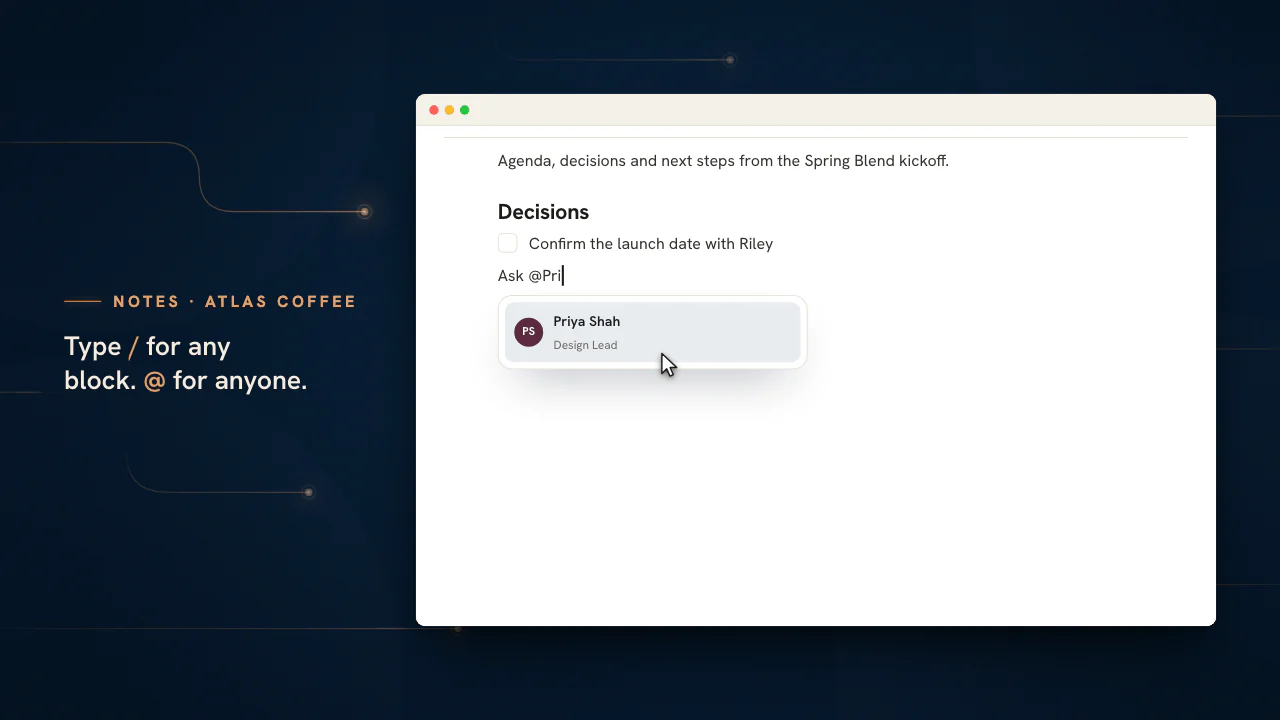
Gắn thẻ cho trang với các gợi ý lấy từ những thẻ đã dùng, và xuất bất kỳ trang nào ra Markdown.Nhắc tên
Nhắc tên một đồng nghiệp
Lượt nhắc tên báo cho người bạn nêu tên, và quản trị viên có thể gán họ vào khách hàng từ lời nhắc nếu họ chưa thuộc khách hàng đó. Khách hàng đọc một trang đã chia sẻ chỉ thấy tên thường, không bao giờ thấy khóa nội bộ.
Viết playbook một lần, ngay nơi công việc diễn ra
Mở cây trang của một khách hàng, gõ dấu gạch chéo và bắt đầu ghi chép. Chỉ chia sẻ một trang khi nó đã sẵn sàng.
Các gói bắt đầu từ 99 USD mỗi tháng.
Trong trang này
Cơ sở tri thức nội bộ bắt đầu từ một trình soạn thảo khối kiểu Notion
Gõ dấu gạch chéo, chọn khối, dựng một tài liệu thật sự
Nội dung tài liệu là một trình soạn thảo khối thật sự, không phải một ô văn bản đơn thuần. Gõ dấu gạch chéo ở bất kỳ đâu, một menu chèn khối sẽ hiện ra với mười sáu loại khối: đoạn văn, ba cấp tiêu đề, trích dẫn và khối ghi chú nổi bật, đường kẻ phân cách, danh sách gạch đầu dòng, đánh số, việc cần làm và danh sách gấp mở, bảng, khối code, hình ảnh, bookmark web và cả trang con lồng nhau, để một brief khởi động, một quy trình vận hành và một bản tóm tắt cuộc họp mỗi thứ đều có đúng hình dạng nó cần.
Viết ở đây rất nhanh vì nó hoạt động đúng theo cách bạn vẫn gõ. Các phím tắt kiểu Markdown tự chuyển đổi ngay khi bạn gõ: dấu thăng tạo tiêu đề, dấu gạch ngang bắt đầu một gạch đầu dòng, một con số mở ra danh sách đánh số, dấu lớn hơn mở một trích dẫn và ngoặc vuông tạo một ô check, và mỗi khối đều có một tay cầm để kéo sang vị trí mới. Kết quả cảm giác như một công cụ tài liệu hiện đại, được xây ngay trong console chứ không phải gắn thêm bên cạnh.
Cây trang theo từng khách hàng giữ tài liệu có tổ chức theo tài khoản
Một cây trang gọn gàng cho mỗi khách hàng, không phải một đống chung
Mỗi khách hàng có cây trang riêng, chia thành tab Nội bộ và tab Khách hàng, có tìm kiếm và mục yêu thích để tài liệu bạn cần chỉ cách vài lần gõ phím. Tài liệu của agency được tổ chức theo đúng tài khoản mà nó thuộc về: chiến lược của khách hàng này, ghi chú thương hiệu của khách hàng kia, nhịp báo cáo của khách hàng khác, thay vì đổ hết vào một thư mục chung trở nên khó dùng ngay từ dự án thứ ba.
Vì cây trang gắn với khách hàng đang chọn, chuyển sang khách hàng khác sẽ tự động đưa ghi chú của bạn về đúng tài khoản đó, và một trang bạn đánh dấu sao sẽ nổi lên trên cùng để quay lại nhanh. Tài khoản mới bạn thêm trong trình quản lý khách hàng có ngay không gian riêng để ghi tài liệu từ ngày đầu tiên, nên cơ sở tri thức nội bộ lớn lên cùng danh sách khách hàng, thay vì trở thành nơi tài liệu cũ bị bỏ quên.
Lệnh gạch chéo và khối phong phú cho việc viết có cấu trúc
Một menu lệnh lọc được và các khối thực sự làm được việc
Menu gạch chéo có thể lọc và điều hướng hoàn toàn bằng bàn phím: gõ tên khối bạn muốn rồi dùng phím mũi tên để chọn trong các kết quả khớp, nên người dùng thành thạo không bao giờ phải chạm chuột. Bảng thêm và xóa hàng, cột ngay tại chỗ, khối gấp mở thu gọn và mở rộng các dòng lồng nhau, khối ghi chú nổi bật nhận emoji tùy chỉnh, khối code giữ nguyên định dạng và khối hình ảnh hiển thị tranh ảnh ngay trong dòng chảy của trang.
Mô hình chỉnh sửa được thiết kế gọn gàng có chủ đích. Nhấn Enter sẽ tách một khối và tiếp tục danh sách; nhấn Backspace ở đầu một khối có định dạng sẽ hạ nó về văn bản thường rồi gộp lên khối phía trên; phím mũi tên di chuyển giữa các khối đúng như một người viết mong đợi. Chỉnh sửa được lưu lại khi bạn nhấp ra ngoài, nên một dòng viết dở không bao giờ bị mất, và tài liệu vẫn giữ được sự gọn gàng, có cấu trúc, thay vì trở thành một bức tường chữ khó đọc.
Trang con lồng nhau cho bạn một wiki thật sự, không phải một danh sách phẳng
Trang trong trang, với cấu trúc lan tỏa xuống từng cấp
Tài liệu cần có thứ bậc: một trang tổng quan tài khoản chứa một phần về thương hiệu, một phần về chiến lược và một phần ghi chú cuộc họp, mỗi phần là một trang riêng. Tạo trang con trực tiếp từ cây trang, từ menu của một trang, hoặc bằng lệnh gạch chéo tạo trang con, lệnh này còn tự thả một liên kết ngay trong dòng chữ tới trang mới tại đúng chỗ bạn đang gõ, để cấu trúc tự xây dựng khi bạn viết.
Nó hoạt động như một wiki chứ không phải một danh sách. Một trang có thể lồng sâu bao nhiêu tùy công việc yêu cầu, cây trang phản ánh độ sâu đó chỉ bằng một cái nhìn, và xóa một trang sẽ xóa theo cả nhánh con của nó, nên bạn không bao giờ để lại những trang mồ côi. Đó là khác biệt giữa một sổ tay bạn sớm dùng không đủ và một cơ sở tri thức nội bộ chứa cả một tài khoản khách hàng trong một cấu trúc điều hướng được.
Liên kết mọi bản ghi trong console thẳng vào một ghi chú
Nhắc tới một khách hàng tiềm năng, dự án, công việc, cuộc họp hay file ngay trong dòng chữ
Một ghi chú hiếm khi nói về hư không: nó ghi lại một deal, một dự án, một chiến dịch, một cuộc họp. Lệnh liên kết mở ra một bộ chọn có thể tìm kiếm và lọc theo loại, thả thẳng vào trang một tham chiếu có thể nhấp tới một thành viên đội, một khách hàng, một khách hàng tiềm năng trong CRM, một dự án, một công việc, một chủ đề, một biểu mẫu, một đoạn copy, một tài sản quảng cáo, một cuộc họp, một cuộc chat hay một file, bên cạnh các liên kết thông thường tới những trang ghi chú khác.
Mỗi tham chiếu dẫn thẳng vào đúng công cụ liên quan và tự chọn đúng khách hàng khi bạn nhấp vào, nên một bản tóm tắt cuộc họp có thể trỏ thẳng tới đúng khách hàng tiềm năng trong CRM mà nó nói tới, và một tài liệu quy trình có thể liên kết tới đúng dự án mà nó điều phối. Điều đó biến ghi chú của bạn từ một kho lưu trữ ngõ cụt thành mô liên kết của cả console: nơi gắn tài liệu với công việc thật đang diễn ra mà nó mô tả.
Agency nên ghi lại những gì, và ai nên đọc
Một cơ sở tri thức nội bộ chứng minh giá trị khi trang đúng đã có sẵn trước khi câu hỏi được đặt ra. Quyết định đối tượng đọc cùng lúc với quyết định trang.
| Trang | Nội dung | Ai đọc |
|---|---|---|
| Playbook của tài khoản | Khách hàng này thích làm việc ra sao, ai duyệt cái gì và những điều không nên nói | Chỉ đội ngũ của bạn |
| Biên bản khởi động | Mục tiêu, phạm vi và thước đo thành công đã thống nhất từ ngày đầu | Khách hàng, khi bản đã chốt |
| Ghi chú báo cáo | Mỗi báo cáo hằng tháng cần giải thích điều gì và vì sao một con số thay đổi | Đội ngũ của bạn, sau đó là khách hàng khi đã sẵn sàng |
| Runbook quy trình | Các bước của một công việc lặp lại, mỗi bước có một người phụ trách | Chỉ đội ngũ của bạn |
| Bản tóm tắt cuộc họp | Các quyết định và đầu việc từ một cuộc gọi | Khách hàng, nếu họ có tham dự |
| Nhật ký quyết định | Danh sách có ngày của các lựa chọn và lý do đằng sau từng lựa chọn | Chỉ đội ngũ của bạn |
| Phạm vi đã duyệt | Kế hoạch mà khách hàng đã phê duyệt | Khách hàng |
| Câu hỏi còn mở | Những điều bạn đang chờ phản hồi | Đội ngũ của bạn, với một người phụ trách có tên |
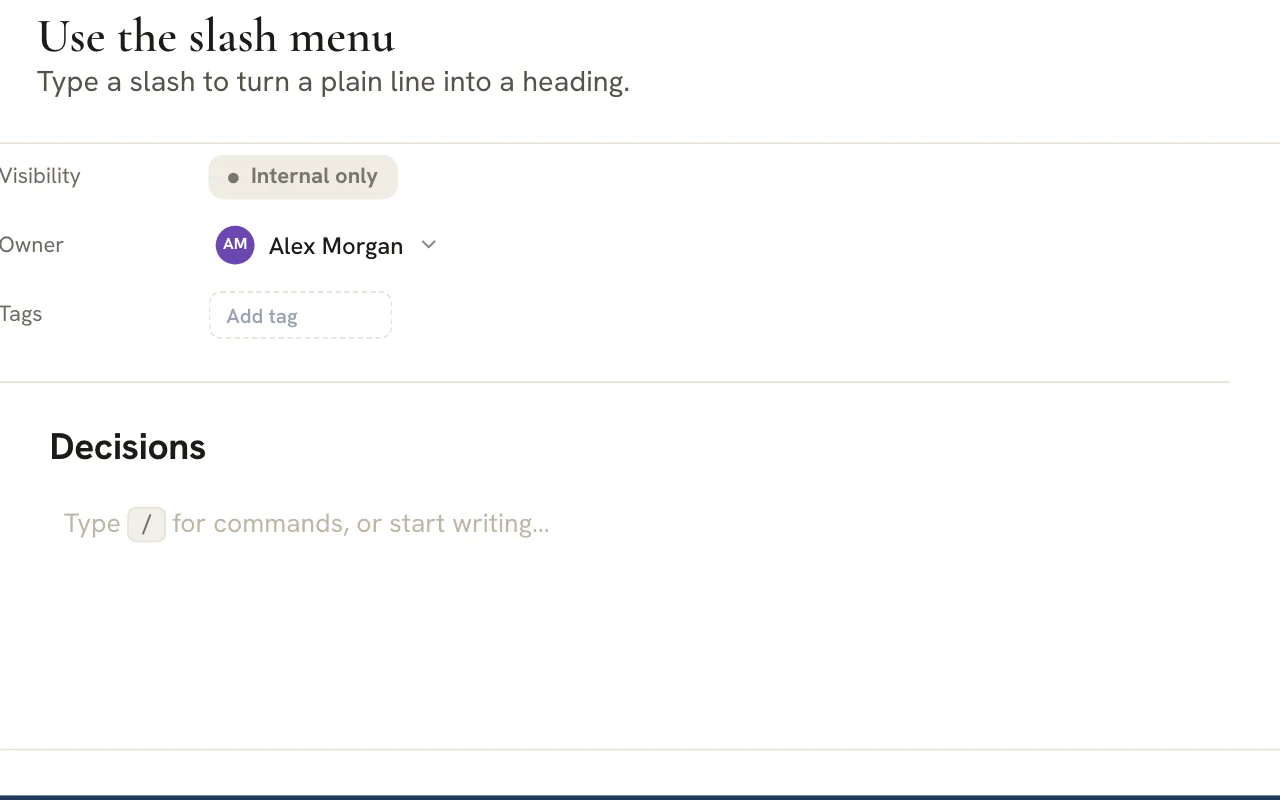
Mỗi trang nằm trong cây trang của một khách hàng, chia thành tab “Internal” (nội bộ) và tab “Client” (khách hàng). Tab bạn đang đứng, cùng dòng “Visibility” (khả năng hiển thị) trên chính trang, cho bạn biết ngay trang là “Internal only” (chỉ nội bộ) hay “Shared with client” (chia sẻ với khách hàng).
Dựng cây trang cho một khách hàng trong năm bước
Cùng một quy trình ngắn dùng được cho brief, runbook và bản tóm tắt.
Chọn tài khoản và tab
Chọn khách hàng trong bộ chọn khách hàng và bắt đầu ở tab “Internal”. Cây trang chuyển gốc sang tài khoản đó, kèm tìm kiếm và mục yêu thích để quay lại một trang nhanh chóng.
Tạo một trang đặt tên theo công dụng
Chọn “New page” (trang mới) và thay “Untitled” (chưa có tiêu đề) bằng một tiêu đề nói rõ trang dùng để làm gì, chẳng hạn “Ghi chú báo cáo tháng Tư”. Một đồng nghiệp tìm kiếm về sau sẽ gõ tên công việc, chứ không gõ tên viết tắt của bạn.
Định hình bằng menu gạch chéo
Mở menu gạch chéo để chèn tiêu đề, khối ghi chú nổi bật, bảng, khối gấp mở hoặc khối code, hoặc dùng các phím tắt markdown khi viết. Kéo bất kỳ khối nào bằng tay cầm của nó để sắp xếp lại trang.
Biến nó thành hành động được
Thêm danh sách việc cần làm cho các bước tiếp theo, nhắc tên người phụ trách từng việc bằng @, và dùng “Link to…” (liên kết tới…) để gắn khách hàng tiềm năng, công việc, cuộc họp hoặc file mà trang nói tới.
Đặt trạng thái, người phụ trách và khả năng hiển thị sau cùng
Chuyển trang từ “Draft” (bản nháp) qua “In progress” (đang làm) và “In review” (đang duyệt) tới “Approved” (đã duyệt), xác nhận người phụ trách, và chỉ chia sẻ với khách hàng khi phiên bản đó là phiên bản bạn sẵn lòng để họ đọc.
Lưu ý
Nơi bạn tạo trang quyết định ai đọc được nó
Một trang được tạo khi tab “Client” đang mở sẽ được chia sẻ với khách hàng ngay từ đầu. Nếu bạn muốn có bản nháp trước, tạo nó ở tab “Internal” và dùng “Share with client” (chia sẻ với khách hàng) khi nó sẵn sàng, lúc đó trang chuyển sang tab “Client”. “Make internal” (chuyển về nội bộ) trong cùng menu sẽ đưa nó trở lại.
Viết những trang để người khác hành động được
Một trang hoàn thành khi một đồng nghiệp có thể làm bước tiếp theo mà không cần hỏi bạn.
- Mở đầu bằng quyết định hoặc yêu cầu ngay trong hai dòng đầu, và đặt phần bối cảnh bên dưới.
- Mỗi trang một mục đích. Khi xuất hiện chủ đề thứ hai, biến nó thành trang con và liên kết tới nó từ trang cha.
- Biến các bước tiếp theo thành khối việc cần làm có người phụ trách rõ tên, và giữ phần lập luận dài trong một khối gấp mở để trang vẫn ngắn gọn, dễ lướt.
- Dùng khối ghi chú nổi bật cho đúng một cảnh báo mà người đọc không được bỏ sót, và dùng bảng khi bạn so sánh các phương án cạnh nhau.
- Liên kết các bản ghi mà trang đang ghi chép. Nhấp vào một liên kết sẽ mở khách hàng tiềm năng, công việc, cuộc họp hoặc file với đúng khách hàng đã được chọn sẵn, để trang và công việc trỏ tới nhau.
- Gắn thẻ cho trang bằng những từ đội ngũ thực sự dùng. Ô thẻ gợi ý các thẻ đã dùng, nhờ đó mỗi ý tưởng giữ một cách viết duy nhất.
- “Client” (khách hàng)
- Tài khoản có cây trang chứa trang đó. “Move to…” (chuyển tới…) đưa một trang và các trang con của nó sang khách hàng khác.
- “Status” (trạng thái)
- Trang đang ở giai đoạn nào trong vòng đời: “Draft”, “In progress”, “In review”, “Approved” hoặc “Logged” (đã ghi nhận). Một trang mới bắt đầu ở “Draft”.
- “Visibility” (khả năng hiển thị)
- “Internal only” hoặc “Shared with client”. Nó đi theo menu “Share” và quyết định trang xuất hiện ở tab nào.
- “Owner” (người phụ trách)
- Đồng nghiệp giữ cho trang luôn đúng. Ban đầu là người tạo trang và có thể đổi từ danh sách đồng nghiệp.
- “Tags” (thẻ)
- Nhãn tự do bạn thêm vào một trang. Ô này gợi ý các thẻ đã dùng để mỗi ý tưởng giữ một cách viết duy nhất.
Dán một tài liệu viết ở nơi khác và Ghi chú tự tách nó thành các khối đúng nghĩa. Mỗi tiêu đề, danh sách và bảng giữ nguyên hình dạng thay vì dồn vào một đoạn văn duy nhất, nên chuyển tài liệu cũ vào chỉ là một loạt thao tác dán chứ không phải việc gõ lại.
Điều gì thay đổi khi một trang được chia sẻ với khách hàng
Chia sẻ là một công tắc trên trang chứ không phải một tài liệu riêng, nên không bao giờ có bản sao thứ hai phải giữ đồng bộ.
Chủ agency
Đặt quy tắc một lần
Quyết định loại trang nào khách hàng được đọc, rồi yêu cầu cả đội tuân thủ. Thuộc tính “Visibility” trên mỗi trang giúp kiểm tra quy tắc chỉ bằng một cái nhìn.
- “Internal only” là mặc định an toàn cho bản nháp
- Trang được chia sẻ là những trang bạn sẵn sàng đứng sau bảo chứng
Đội ngũ của bạn
Viết thẳng thắn, chia sẻ có chủ đích
Giữ những ghi chú thẳng thắn ở tab “Internal” và chia sẻ trang đã trau chuốt một cách có chủ đích. Lượt nhắc tên báo cho đồng nghiệp bạn nêu tên, và quản trị viên có thể thêm họ vào khách hàng từ lời nhắc hiện ra.
- “Share with client” và “Make internal” nằm trong menu “Share”
- “Move to…” có thể đưa một trang và các trang con của nó sang khách hàng khác
Khách hàng của bạn
Một trang gọn gàng, chỉ đọc
Khách hàng mở các trang đã chia sẻ trong cổng của họ như những tài liệu chỉ đọc được chứ không sửa được, với lượt nhắc tên hiển thị thành tên thường thay vì khóa nội bộ.
- Chỉ những trang được đánh dấu là chia sẻ mới xuất hiện
- Mọi thứ trong tab “Internal” đều nằm ngoài tầm nhìn
Gói
Gói và góc nhìn của khách hàng
Ghi chú có ở mọi gói. Các trang đã chia sẻ đến khách hàng qua cổng khách hàng, bắt đầu từ gói Scale (699 USD mỗi tháng) và cũng đi kèm gói Enterprise.
Giữ cây trang gọn gàng khi cơ sở tri thức lớn dần
Tài liệu mục ruỗng khi khó tìm hoặc khó di chuyển. Ghi chú có sẵn các điều khiển để ngăn cả hai.
- Gắn sao cho các trang bạn hay quay lại. Mục yêu thích nổi lên đầu cây trang.
- Đặt tên trang theo công dụng, vì ô tìm kiếm khớp với tiêu đề trang.
- Dùng “Move to…” để chuyển một trang cùng mọi trang con của nó, kể cả sang cây trang của một khách hàng khác khi một phần công việc đổi người nhận.
- Nhân bản một trang dùng được làm mẫu, rồi đổi tên bản sao cho tài khoản tiếp theo.
- Xuất một trang ra Markdown trước khi xóa. Xóa sẽ loại bỏ vĩnh viễn trang và mọi thứ lồng bên dưới nó.
- Coi thuộc tính “Owner” là người giữ cho trang luôn đúng. Một trang không còn người phụ trách đang hoạt động là trang đầu tiên bị lỗi thời.
Những trang ghi chép một công việc, một khách hàng tiềm năng hoặc một cuộc họp thuộc về bên cạnh các bản ghi đó, nên liên kết chúng từ Dự án, CRM và Cuộc họp trong lúc làm. Một brief ngắn mà cả đội luôn phải tìm thấy thì thuộc về đây; một sản phẩm hoàn chỉnh như logo hay file PDF thì thuộc về File.
Ghi chú đặt cạnh trình soạn thảo tài liệu hoặc wiki
Một trình soạn thảo đa dụng là công cụ phù hợp cho rất nhiều công việc. Bảng này cho thấy nhu cầu của một agency khác ở đâu.
| Nhu cầu | Trong Ghi chú | Trong một trình soạn thảo hoặc wiki độc lập |
|---|---|---|
| Biết một trang nói về tài khoản của ai | Mọi trang đều nằm trong cây trang của một khách hàng | Một thói quen đặt tên thư mục mà cả đội phải tự duy trì |
| Tách trang nội bộ khỏi trang khách hàng đọc được | Hai tab và thuộc tính “Visibility” trên mọi trang | Chia sẻ thiết lập từng trang một, nằm ngoài danh sách khách hàng của bạn |
| Nối một trang với công việc mà nó ghi chép | “Link to…” mở khách hàng tiềm năng, công việc, cuộc họp hoặc file với khách hàng đã được chọn sẵn | Một địa chỉ được dán vào, dẫn sang một hệ thống khác |
| Luôn thấy người phụ trách và trạng thái của mọi trang | Thuộc tính Owner, Status và Visibility trên mọi trang | Một quy ước trong tiêu đề trang hoặc một bảng theo dõi riêng |
Ghi chú là một cơ sở tri thức dùng chung với một người phụ trách cho mỗi trang. Một trang được lưu khi bạn xong từng khối và thay đổi của đồng nghiệp hiện ra sau khi bạn tải lại, nên thống nhất ai chỉnh sửa một trang, và dùng một lượt nhắc tên hoặc tin nhắn Chat để bàn giao nó.
Câu hỏi thường gặp
Khách hàng của tôi có sửa được trang tôi chia sẻ với họ không?
Không. Các trang đã chia sẻ mở trong cổng khách hàng dưới dạng tài liệu chỉ đọc, và lượt nhắc tên hiển thị thành tên thường. Khách hàng đọc được những gì bạn chọn chia sẻ và không hơn. Khách hàng đọc các trang đã chia sẻ qua cổng khách hàng, nên phía đó cần gói Scale hoặc Enterprise, còn viết trang là một phần của mọi gói.
Tab “Internal” và tab “Client” khác nhau thế nào?
Các tab phân loại trang của một khách hàng theo đối tượng đọc. Tab “Internal” chứa những trang chỉ đội ngũ của bạn đọc, còn tab “Client” chứa những trang được chia sẻ với khách hàng. Một trang mới bắt đầu với đối tượng của tab bạn tạo nó, và menu “Share” chuyển một trang giữa “Internal only” và “Shared with client”.
Hai đồng nghiệp làm việc trên cùng một trang thế nào?
Một trang được lưu khi bạn xong từng khối, và thay đổi của đồng nghiệp hiện ra sau khi bạn tải lại. Gán cho mỗi trang một người phụ trách, thống nhất ai chỉnh sửa nó, và bàn giao công việc bằng một lượt nhắc tên, để mọi thay đổi đến lần lượt theo thứ tự.
Tôi có xuất được một trang Ghi chú không?
Có. Mở menu “More options” (tùy chọn khác) của trang và chọn “Export as Markdown” (xuất ra Markdown) để tải trang về. Nên làm vậy trước khi xóa bất cứ thứ gì, vì xóa một trang sẽ loại bỏ nó cùng mọi trang con bên dưới, vĩnh viễn.
Tôi có chuyển được một trang sang khách hàng khác không?
Có. Chọn “Move to…” từ menu của trang và chọn một trang cha mới, trong cùng khách hàng hoặc trong cây trang của khách hàng khác. Trang di chuyển cùng mọi trang con của nó. Cách này hợp với một runbook ban đầu viết cho một tài khoản rồi hóa ra áp dụng được cho nhiều tài khoản.
Làm sao thu hút sự chú ý của đồng nghiệp trên một trang?
Gõ dấu gạch chéo và chọn “Mention a teammate” (nhắc tên đồng nghiệp), hoặc gõ dấu @ rồi chọn một cái tên. Người đó được báo khi trang được lưu. Nếu họ chưa thuộc khách hàng đó, quản trị viên có thể thêm họ từ lời nhắc hiện ra, để lượt nhắc tên đến được một người mở được trang.
Tôi có dán được nội dung từ một công cụ tài liệu khác không?
Có. Dán từ một trình soạn văn bản hoặc một công cụ ghi chú khác và Ghi chú chuyển cấu trúc thành các khối: tiêu đề vẫn là tiêu đề, danh sách vẫn là danh sách và bảng trở thành bảng. Khối hình ảnh nhận một địa chỉ web, nên hình ảnh hiện trong dòng chảy của trang từ bất cứ nơi nào nó được lưu trữ.