
Ajans notları ve dokümanları
Ajansınız için bağlantılı bir bilgi bankası
Eğik çizgi komutlu, iç içe alt sayfalı ve her kayda satır içi bağlantılı Notion tarzı bir blok düzenleyici; müşteri bazında düzenli, dahili ile müşteriyle paylaşılan belgeler arasında net bir çizgiyle. Aşağıda nasıl çalıştığını görün veya kendi çalışma alanınızı oluşturun.
Zaten bir çalışma alanınız var mı? Giriş yapın
- Ayda 99 dolardan başlayan planlar
- Çok müşterili ajanslar için tasarlandı
- Markanız konsolun her yerinde

Ajans notları ve dokümanları
Ajanslar için ortak notlar ve bilgi bankası
Bir ajansın bilgisi dağılır: strateji dokümanı bir sürücüde, toplantı notları bir kişinin kendi uygulamasında, bir süreç yazısı bir e-posta zincirinin derinliğinde kalır; kimse güncel sürümü asla bulamaz. AI Marketing Dashboard’daki Notlar, ekibinize Notion tarzı bir blok düzenleyici ve müşteri bazında düzenli bir bilgi bankası verir; dokümantasyonun gerçekten konu ettiği projeler, CRM ve dosyalarla aynı çalışma alanında. Böylece her brief, her süreç ve her hesap kılavuzu on ayrı yerde değil, aranabilir, yapılandırılmış tek bir yerde yaşar.
Taslaktan müşteri sayfasına
Yazın, dosyalayın, bağlayın, paylaşın
Bir doküman, ister bir kickoff brief’i ister bir raporlama kılavuzu olsun, Notlar’da aynı dört adımdan geçer.
Dört adım
Baştan sona bir sayfa
Bloklarla yazın
Başlıklar, bilgi kutuları, tablolar, açılır listeler, kod ve daha fazlası için bir eğik çizgi yazın. Markdown kısayolları siz yazarken çalışır ve her blok sürüklenerek yerine oturur.Müşterinin altına dosyalayın
Her müşterinin kendi sayfa ağacı vardır ve ağaç “Internal” ile “Client” sekmelerine ayrılır. Müşteri değiştirdiğinizde ağaç da sizinle birlikte değişir.Kayıtları bağlayın
Bahsettiğiniz herhangi bir kayıt için, örneğin bir potansiyel müşteri, proje, görev veya toplantı için bir rozet eklemek için “Link to…” (bağla…) komutunu kullanın. Rozeti izlemek, kaydı doğru müşteri zaten seçili olarak açar.Sayfayı paylaşın
Her sayfadaki bir anahtar, müşterinin onu görüp görmeyeceğine karar verir. Paylaşılan sayfalar portala salt okunur dokümanlar olarak ulaşır.Scale planı
Düzenleyicide
Bir bilgi bankasını düzenli tutan küçük ayrıntılar
Yapıştır
Bir doküman yapıştırın, biçimini koruyun
Başka bir doküman aracındaki bir sayfayı kopyalayıp buraya yapıştırın. Başlıklar, listeler ve tablolar tek bir uzun paragraf yerine ayrı bloklar olarak gelir.Move to… (taşı…)
Bütün bir dalı taşıyın
Bir sayfayı ve alt sayfalarını yeni bir üst sayfanın altına ya da başka bir müşterinin ağacına tek bir işlemle taşıyın.Etiketler ve dışa aktarma
Sayfaları, zaten kullanılan etiketlerden gelen önerilerle etiketleyin ve herhangi bir sayfayı Markdown olarak dışa aktarın.Bahsetmeler
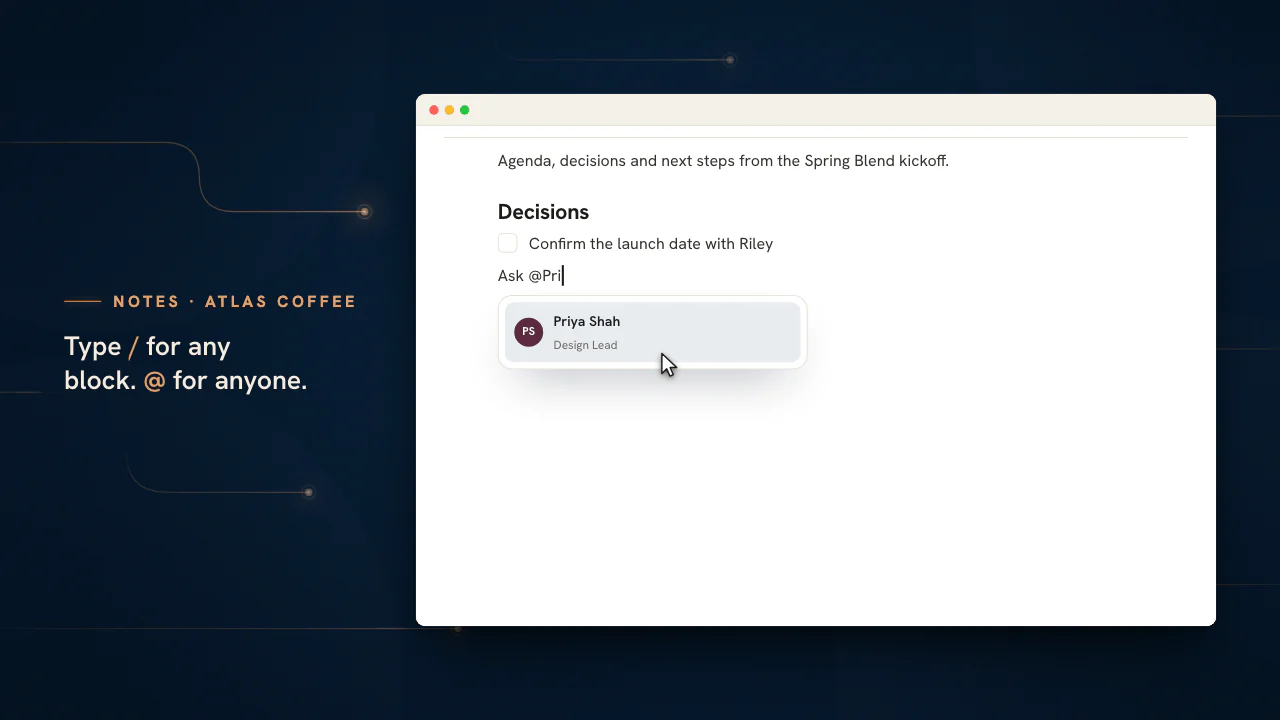
Bir ekip arkadaşından bahsedin
Bir bahsetme, adını andığınız kişiyi bilgilendirir; kişi henüz müşteriye atanmamışsa bir yönetici onu çıkan istemden müşteriye atayabilir. Paylaşılan bir sayfayı okuyan müşteriler düz adlar görür, dahili anahtarları asla.
Kılavuzu bir kez, işin yapıldığı yerde yazın
Bir müşterinin sayfa ağacını açın, bir eğik çizgi yazın ve belgelemeye başlayın. Bir sayfayı yalnızca hazır olduğunda paylaşın.
Planlar ayda 99 dolardan başlar.
Bu sayfada
Bilgi bankası, Notion tarzı bir blok düzenleyiciyle başlar
Eğik çizgi yazın, bir blok seçin, gerçek bir doküman kurun
Doküman gövdesi düz bir metin kutusu değil, gerçek bir blok düzenleyicidir. Herhangi bir yere eğik çizgi yazın; bir ekleme menüsü on altı blok türü sunar: paragraflar, üç başlık düzeyi, alıntılar ve bilgi kutuları, bir ayraç, madde işaretli, numaralı, yapılacaklar ve açılır listeler, tablolar, kod blokları, görseller, web yer imleri ve hatta iç içe alt sayfalar; böylece bir kickoff brief’i, bir süreç kılavuzu ve bir toplantı özeti her biri tam ihtiyaç duyduğu biçimi alır.
Zaten yazdığınız gibi çalıştığından hızlı yazılır. Markdown kısayolları siz yazarken dönüşür: bir diyez başlık yapar, bir tire madde işareti başlatır, bir sayı numaralı liste açar, bir büyüktür işareti alıntı açar ve köşeli parantezler onay kutusu oluşturur; her blok, onu yeni bir konuma sürüklemenizi sağlayan bir tutamaç taşır. Sonuç, konsola yapıştırılmış değil, içine gömülü modern bir doküman aracı gibi hissettirir.
Müşteri bazında sayfa ağaçları, dokümantasyonu hesaba göre düzenli tutar
Her müşteri için derli toplu bir sayfa ağacı, tek bir ortak yığın değil
Her müşteri; Dahili ve Müşteri sekmelerine ayrılmış kendi sayfa ağacını, arama ve favorilerle birlikte alır; böylece aradığınız doküman birkaç tuş vuruşu uzağınızdadır. Bir ajansın dokümantasyonu, üçüncü projede kullanılamaz hale gelen tek bir ortak klasöre dökülmek yerine, ait olduğu hesaba göre düzenlenir: bu müşterinin stratejisi, o müşterinin marka notları, bir başkasının raporlama ritmi.
Ağaç, aktif müşteriye bağlı olduğundan, müşteri değiştirdiğinizde notlarınız otomatik olarak o hesaba yeniden kök salar; yıldızladığınız bir sayfa da hızlı erişim için en üste çıkar. Müşteri yönetimi ekranında eklediğiniz yeni hesaplar, ilk günden kendi dokümantasyon alanını alır; böylece bilgi bankası müşteri sayısıyla birlikte büyür, eski dokümanların kaybolduğu bir yere dönüşmez.
Yapılandırılmış yazım için eğik çizgi komutları ve zengin bloklar
Filtrelenebilir bir komut menüsü ve gerçekten bir işe yarayan bloklar
Eğik çizgi menüsü filtrelenebilir ve tamamen klavyeyle gezilebilir: istediğiniz bloğu yazmaya başlayın, oklarla eşleşenler arasında gezin; böylece ileri düzey kullanıcılar hiç fareye uzanmaz. Tablolar satır ve sütunları satır içinde ekler ve kaldırır, açılır listeler iç içe satırları açıp kapatır, bilgi kutuları özel bir emoji alır, kod blokları biçimlendirmeyi korur ve görsel blokları sayfanın akışında doğrudan görüntülenir.
Düzenleme modeli bilinçli olarak derli topludur: Enter bir bloğu böler ve bir listeyi sürdürür; biçimli bir bloğun başında Backspace onu düz metne indirir, ardından bir üstteki blokla birleştirir; ok tuşları bloklar arasında bir yazarın beklediği gibi hareket eder. Değişiklikler başka yere tıkladığınızda kaydedilir; böylece yarım yazılmış bir satır asla kaybolmaz ve doküman, taranamaz bir metin duvarı yerine temiz, yapılandırılmış bir bütün olarak kalır.
İç içe alt sayfalar düz bir liste değil, gerçek bir viki verir
Sayfalar içinde sayfalar, aşağıya doğru süren bir yapıyla
Dokümantasyonun hiyerarşiye ihtiyacı vardır: bir marka bölümü, bir strateji bölümü ve bir toplantı notları bölümü içeren bir hesap özeti, her biri kendi sayfası olarak. Alt sayfaları doğrudan ağaçtan, bir sayfanın menüsünden veya eğik çizgi alt sayfa komutuyla oluşturun; bu komut ayrıca yazdığınız konuma yeni sayfaya satır içi bir bağlantı bırakır, böylece yapı siz yazarken kendiliğinden kurulur.
Bir listeden çok bir viki gibi davranır. Bir sayfa, işin gerektirdiği kadar derin iç içe geçebilir, ağaç bu iç içeliği tek bakışta yansıtır ve bir sayfayı silmek tüm alt ağacını da götürür; böylece geride sahipsiz alt sayfalar kalmaz. Büyüdüğünüz bir defter ile bir müşteri hesabının tamamını gezilebilir tek bir yapıda tutan bir bilgi bankası arasındaki fark budur.
Konsoldaki herhangi bir kaydı doğrudan bir nota bağlayın
Bir potansiyel müşteriyi, projeyi, görevi, toplantıyı veya dosyayı satır içinde referans gösterin
Bir not nadiren hiçbir şey hakkında değildir; bir anlaşmayı, bir projeyi, bir kampanyayı, bir toplantıyı belgeler. Bağla komutu; bir ekip üyesine, alt hesaba, CRM’deki potansiyel müşteriye, projeye, göreve, temaya, forma, metne, kreatife, toplantıya veya sohbete ya da dosyaya tıklanabilir bir referansı doğrudan sayfaya bırakan, aranabilir ve türe göre filtrelenebilir bir seçici açar; bu, diğer not sayfalarına verilen sıradan bağlantıların yanında yer alır.
Her referans, ait olduğu araca derinlemesine bağlanır ve onu takip ettiğinizde aktif müşteriyi ayarlar; böylece bir toplantı özeti, ilgilendiği tam CRM kaydına işaret edebilir, bir süreç dokümanı da yönettiği projeyi bağlayabilir. Bu, notlarınızı çıkmaz bir arşivden konsolun tamamının bağ dokusuna dönüştürür: dokümantasyonu betimlediği canlı işe bağlayan yer.
Bir ajansın neleri yazıya dökmesi ve bunları kimin okuması gerekir
Bir bilgi bankası, soru sorulmadan önce doğru sayfa mevcut olduğunda yerini hak eder. Sayfaya karar verirken okuyucu kitlesine de karar verin.
| Sayfa | İçerdiği | Kimler okur |
|---|---|---|
| Hesap kılavuzu | Bu müşterinin nasıl çalışmayı sevdiği, kimin neyi onayladığı ve söylenmemesi gerekenler | Yalnızca ekibiniz |
| Kickoff kaydı | İlk gün üzerinde anlaşılan hedefler, kapsam ve başarı ölçütleri | Kesinleştiğinde müşteri |
| Raporlama notları | Her aylık raporun neyi açıklaması gerektiği ve bir rakamın neden değiştiği | Önce ekibiniz, hazır olduğunda müşteri |
| Süreç talimatı | Tekrarlanabilir bir işin adımları, her biri için bir sahiple | Yalnızca ekibiniz |
| Toplantı özeti | Bir görüşmeden çıkan kararlar ve aksiyonlar | Müşteri, görüşmede yer aldıysa |
| Karar günlüğü | Seçimlerin ve her birinin ardındaki gerekçenin tarihli bir listesi | Yalnızca ekibiniz |
| Onaylı kapsam | Müşterinin onayladığı plan | Müşteri |
| Açık sorular | Hangi konularda yanıt beklediğiniz | Ekibiniz, adı belli bir sahiple |
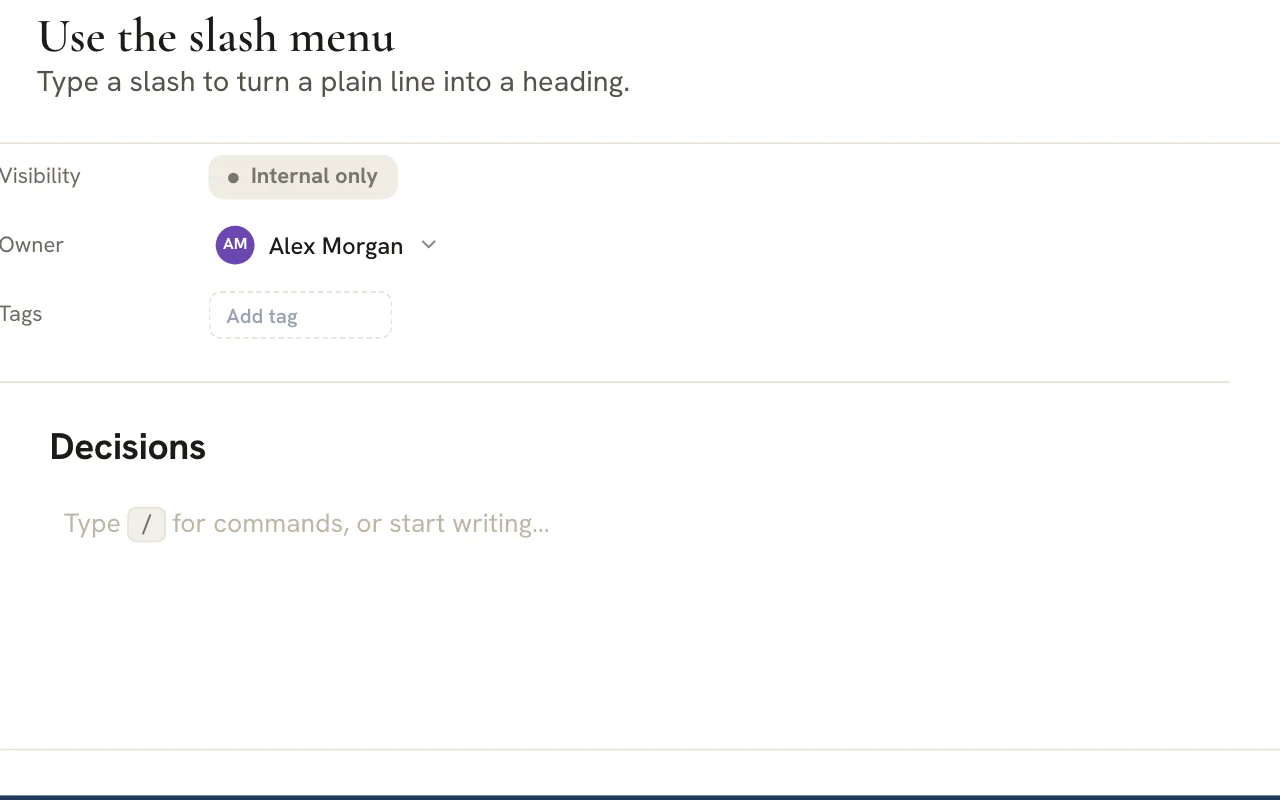
Her sayfa tek bir müşterinin sayfa ağacında yer alır; ağaç “Internal” (dahili) ve “Client” (müşteri) sekmelerine ayrılır. İçinde bulunduğunuz sekme ve sayfanın kendisindeki “Visibility” (görünürlük) satırı, sayfanın “Internal only” (yalnızca dahili) mi yoksa “Shared with client” (müşteriyle paylaşılan) mı olduğunu tek bakışta söyler.
Bir müşterinin sayfa ağacını beş adımda kurmak
Aynı kısa rutin bir brief’i, bir süreç talimatını ve bir özeti kapsar.
Hesabı ve sekmeyi seçin
Müşteri değiştiriciden müşteriyi seçin ve “Internal” sekmesinde başlayın. Ağaç o hesaba yeniden kök salar; bir sayfaya hızla dönmek için arama ve favoriler de yanında gelir.
İşine göre adlandırılmış bir sayfa oluşturun
“New page” (yeni sayfa) seçeneğini seçin ve “Untitled” (başlıksız) yerine sayfanın ne için olduğunu söyleyen bir başlık yazın; örneğin “Nisan raporlama notları”. Daha sonra arama yapan bir ekip arkadaşı sizin baş harflerinizi değil, işin adını yazar.
Eğik çizgi menüsüyle şekillendirin
Bir başlık, bir bilgi kutusu, bir tablo, bir açılır liste ya da bir kod bloğu eklemek için eğik çizgi menüsünü açın veya yazarken markdown kısayollarına güvenin. Sayfayı yeniden sıralamak için herhangi bir bloğu tutamacından sürükleyin.
Üzerinde işlem yapılabilir hale getirin
Sonraki adımlar için bir yapılacaklar listesi ekleyin, her birinin sahibinden @ ile bahsedin ve sayfanın konu ettiği potansiyel müşteriyi, görevi, toplantıyı ya da dosyayı eklemek için “Link to…” (bağla…) komutunu kullanın.
Durumu, sahibi ve görünürlüğü en son ayarlayın
Sayfayı “Draft” (taslak) durumundan “In progress” (devam ediyor) ve “In review” (incelemede) üzerinden “Approved” (onaylandı) durumuna taşıyın, sahibi doğrulayın ve sayfayı müşteriyle yalnızca onun okumasından memnun olacağınız sürüm hazır olduğunda paylaşın.
Not
Sayfayı nerede oluşturduğunuz, onu kimin okuyabileceğini belirler
“Client” sekmesi açıkken oluşturulan bir sayfa, müşteriyle paylaşılmış olarak başlar. Önce bir taslak istiyorsanız onu “Internal” sekmesinde oluşturun ve hazır olduğunda “Share with client” (müşteriyle paylaş) seçeneğini kullanın; sayfa “Client” sekmesine geçer. Aynı menüdeki “Make internal” (dahili yap) onu geri alır.
Üzerinde işlem yapılabilen sayfalar yazmak
Bir sayfa, bir ekip arkadaşı size sormadan bir sonraki adımı atabildiğinde tamamlanmıştır.
- Sayfaya ilk iki satırda kararı ya da talebi yazarak başlayın, arka planı onun altına koyun.
- Bir sayfaya tek bir amaç verin. İkinci bir konu ortaya çıktığında onu alt sayfa yapın ve üst sayfadan ona bağlantı verin.
- Sonraki adımları adı belli bir sahibi olan yapılacaklar bloklarına çevirin; uzun gerekçeyi bir açılır listede tutun, böylece sayfa göz gezdirmek için kısa kalır.
- Okuyucunun kaçırmaması gereken tek uyarı için bir bilgi kutusu, seçenekleri yan yana karşılaştırırken de bir tablo kullanın.
- Bir sayfanın belgelediği kayıtlara bağlantı verin. Bağlantıyı izlemek potansiyel müşteriyi, görevi, toplantıyı ya da dosyayı doğru müşteri zaten seçili olarak açar; böylece sayfa ve iş birbirini işaret eder.
- Sayfaları ekibin gerçekten kullandığı sözcüklerle etiketleyin. Etiket kutusu zaten kullanılan etiketleri önerir; bu da her fikir için tek bir yazım biçimi sunar.
- Client (müşteri)
- Sayfanın ağacında yer aldığı hesap. “Move to…” (taşı…) bir sayfayı alt sayfalarıyla birlikte başka bir müşteriye taşır.
- Status (durum)
- Sayfanın yaşam döngüsünde nerede olduğu: “Draft”, “In progress”, “In review”, “Approved” veya “Logged” (kaydedildi). Yeni bir sayfa “Draft” olarak başlar.
- Visibility (görünürlük)
- “Internal only” ya da “Shared with client”. “Share” menüsünü izler ve sayfanın hangi sekmede görüneceğini belirler.
- Owner (sahip)
- Sayfayı doğru tutan ekip arkadaşı. Başlangıçta sayfayı oluşturan kişidir ve ekip arkadaşları listesinden değiştirilebilir.
- Tags (etiketler)
- Bir sayfaya eklediğiniz serbest etiketler. Kutu, zaten kullanılan etiketleri önerir; böylece her fikir tek bir yazım biçimini korur.
Başka bir yerde yazılmış bir dokümanı yapıştırın; Notlar onu uygun bloklara ayırır. Her başlık, liste ve tablo, tek bir paragrafa çökmek yerine biçimini korur; böylece eski dokümantasyonu içeri taşımak yeniden yazma işi değil, bir dizi yapıştırmadır.
Bir sayfa müşteriyle paylaşıldığında neler değişir
Paylaşım, sayfadaki bir anahtardır; ayrı bir doküman değildir. Bu yüzden eşgüdümde tutulacak ikinci bir sürüm hiç olmaz.
Ajans sahipleri
Kuralı bir kez koyun
Müşterinin hangi tür sayfaları okuyabileceğine karar verin, ardından ekibi bu kurala bağlı tutun. Her sayfadaki “Visibility” özelliği, kuralı tek bakışta kontrol edilebilir kılar.
- “Internal only”, taslaklar için güvenli varsayılandır
- Paylaşılan sayfalar, arkasında durmaktan memnun olacağınız sayfalardır
Ekibiniz
Açık yazın, bilerek paylaşın
Samimi notları “Internal” sekmesinde tutun, son haline getirdiğiniz sayfayı ise bilerek paylaşın. Bahsetmeler adını andığınız ekip arkadaşını bilgilendirir ve bir yönetici onları çıkan istemden müşteriye ekleyebilir.
- “Share with client” ve “Make internal”, “Share” menüsünde yer alır
- “Move to…” bir sayfayı ve alt sayfalarını başka bir müşteriye taşıyabilir
Müşterileriniz
Temiz, salt okunur bir sayfa
Müşteri, paylaşılan sayfaları portalında okuyabileceği ama düzenleyemeyeceği dokümanlar olarak açar; bahsetmeler dahili anahtarlar yerine düz adlar olarak görünür.
- Yalnızca paylaşıldı olarak işaretlenmiş sayfalar görünür
- “Internal” sekmesindeki her şey gözden uzak kalır
Plan
Planlar ve müşterinin görünümü
Notlar her plana dahildir. Paylaşılan sayfalar müşterilere müşteri portalı üzerinden ulaşır; portal Scale planıyla (ayda 699 dolar) başlar ve Enterprise planıyla da gelir.
Bilgi bankası büyürken ağacı düzenli tutmak
Dokümantasyon, bulması ya da taşıması zorlaştığında çürür. Notlar, ikisini de önleyecek kontrollere sahiptir.
- Sık döndüğünüz sayfaları yıldızlayın. Favoriler ağacın en üstüne çıkar.
- Sayfaları görevlerine göre adlandırın, çünkü arama kutusu sayfa başlıklarıyla eşleşir.
- Bir sayfayı altındaki tüm alt sayfalarla birlikte, bir iş el değiştirdiğinde başka bir müşterinin ağacına da dahil olmak üzere, taşımak için “Move to…” komutunu kullanın.
- Şablon işlevi gören bir sayfayı çoğaltın ve çoğaltılan sayfayı bir sonraki hesap için yeniden adlandırın.
- Bir sayfayı silmeden önce Markdown olarak dışa aktarın. Silmek sayfayı ve altındaki her şeyi kalıcı olarak kaldırır.
- “Owner” özelliğini sayfayı doğru tutan kişi olarak ele alın. Etkin bir sahibi olmayan sayfa, eskiyen ilk sayfa olur.
Bir görevi, bir potansiyel müşteriyi ya da bir toplantıyı belgeleyen sayfalar o kayıtların yanında durmalıdır; bu yüzden ilerledikçe onları Projeler, CRM ve Toplantılar içinden bağlayın. Bütün ekibin her zaman bulması gereken kısa bir brief buraya aittir; bir logo ya da PDF gibi tamamlanmış bir çıktı ise Dosyalar içine.
Notlar, bir doküman düzenleyici ya da viki ile yan yana
Genel amaçlı bir düzenleyici, pek çok iş için doğru araçtır. Bu tablo, bir ajansın ihtiyaçlarının nerede farklılaştığını gösterir.
| İhtiyaç | Notlar’da | Bağımsız bir düzenleyicide veya vikide |
|---|---|---|
| Bir sayfanın kimin hesabı hakkında olduğunu bilmek | Her sayfa bir müşterinin ağacında yer alır | Ekibin sürdürmek zorunda olduğu bir klasör adlandırma alışkanlığı |
| Dahili sayfalarla müşterinin okuyabileceği sayfaları ayrı tutmak | İki sekme ve her sayfada bir “Visibility” özelliği | Müşteri listenizin dışında, sayfa sayfa ayarlanan paylaşım |
| Bir sayfayı belgelediği işe bağlamak | “Link to…” potansiyel müşteriyi, görevi, toplantıyı ya da dosyayı müşteri seçili olarak açar | Başka bir sisteme yapıştırılmış bir adres |
| Her sayfanın sahibini ve durumunu görünür tutmak | Her sayfada Sahip, Durum ve Görünürlük özellikleri | Sayfa başlığında bir kural ya da ayrı bir takip tablosu |
Notlar, her sayfanın bir sahibi olduğu ortak bir bilgi bankasıdır. Sayfa, her bloğu bitirdikçe kaydedilir ve bir ekip arkadaşının değişikliği siz yeniden yükleyince görünür; bu yüzden bir sayfayı kimin düzenleyeceği konusunda anlaşın ve işi devretmek için bir bahsetme ya da bir Chat mesajı kullanın.
Sık sorulan sorular
Müşterilerim, paylaştığım bir sayfayı düzenleyebilir mi?
Hayır. Paylaşılan sayfalar müşteri portalında salt okunur dokümanlar olarak açılır ve bahsetmeler düz adlar olarak görünür. Bir müşteri yalnızca paylaşmayı seçtiklerinizi okuyabilir, daha fazlasını değil. Müşteriler paylaşılan sayfaları portal üzerinden okur; bu nedenle o tarafın Scale ya da Enterprise planına ihtiyacı vardır, sayfa yazmak ise her planın parçasıdır.
“Internal” ve “Client” sekmeleri arasındaki fark nedir?
Sekmeler, bir müşterinin sayfalarını okuyucu kitlesine göre ayırır. “Internal” sekmesi yalnızca ekibinizin okuduğu sayfaları, “Client” sekmesi ise müşteriyle paylaşılan sayfaları barındırır. Yeni bir sayfa, oluşturulduğu sekmenin kitlesiyle başlar ve “Share” menüsü bir sayfayı “Internal only” ile “Shared with client” arasında geçirir.
İki ekip arkadaşı aynı sayfada nasıl çalışır?
Sayfa, her bloğu bitirdikçe kaydedilir ve bir ekip arkadaşının değişikliği siz yeniden yükleyince görünür. Her sayfaya bir sahip verin, onu kimin düzenleyeceği konusunda anlaşın ve işi bir bahsetmeyle devredin; böylece her değişiklik sırayla gelir.
Bir Notlar sayfasını dışa aktarabilir miyim?
Evet. Sayfanın “More options” (diğer seçenekler) menüsünü açın ve sayfayı indirmek için “Export as Markdown” (Markdown olarak dışa aktar) seçeneğini seçin. Bir şeyi silmeden önce bunu yapmaya değer; çünkü bir sayfayı silmek onu altındaki her alt sayfayla birlikte kalıcı olarak kaldırır.
Bir sayfayı farklı bir müşteriye taşıyabilir miyim?
Evet. Sayfanın menüsünden “Move to…” (taşı…) seçeneğini seçin ve aynı müşterinin altında ya da başka bir müşterinin ağacında yeni bir üst sayfa belirleyin. Sayfa, tüm alt sayfalarıyla birlikte taşınır. Bu, tek bir hesapta başlayıp birkaçı için geçerli çıkan bir süreç talimatına uygundur.
Bir sayfada bir ekip arkadaşının dikkatini nasıl çekerim?
Bir eğik çizgi yazın ve “Mention a teammate” (ekip arkadaşından bahset) seçeneğini seçin ya da @ işaretini yazıp bir ad seçin. Kişi, sayfa kaydedildiğinde bilgilendirilir. O müşteriye henüz atanmamışsa bir yönetici, çıkan istemden onu ekleyebilir; böylece bahsetme sayfayı açabilecek birine ulaşır.
Başka bir doküman aracından içerik yapıştırabilir miyim?
Evet. Bir kelime işlemciden ya da başka bir not aracından yapıştırın; Notlar yapıyı bloklara dönüştürür: başlıklar başlık, listeler liste kalır ve tablolar tablo olur. Görsel bloğu bir web adresi alır; böylece resim, nerede barındırılıyorsa oradan sayfanın akışında görünür.