
Время и согласования
Согласуйте время недели за один проход
Учет рабочего времени с согласованием: проверяйте часы команды, согласовывайте, уточняйте или возвращайте каждую запись, разбивайте время по сотруднику и клиенту и выгружайте табель, готовый для счета. Посмотрите, как это работает ниже, или создайте свое рабочее пространство.
Уже есть рабочее пространство? Войти
- Тарифы от 99 $ в месяц
- Создано для агентств с несколькими клиентами
- Ваш бренд во всей консоли

Время и согласования
Учет рабочего времени и согласование часов для агентств
Часы, которые фиксирует ваша команда, — это часы, которые вы выставляете клиенту, поэтому проверка между ними должна быть быстрой и надежной. Учет рабочего времени — тайм-трекер агентства — в AI Marketing Dashboard превращает согласование табеля в один недельный проход: каждая запись перед вами, согласование, уточнение или возврат в один клик, а затем — чистый табель для счета. Это взгляд руководителя на то, куда ушла неделя — по сотруднику, по клиенту и по проекту — без единой таблицы.
Учет времени от начала и до конца
От внесенных часов до согласованной недели
Каждый вносит время там, где идет работа. Согласующие проверяют все за один проход.
Как проходит запись
Записать, привязать, отправить, проверить
Внесите время
Щелкните по пустой ячейке в недельной сетке или запустите таймер. Выберите клиента, часы и заметку и отметьте, оплачивается ли запись клиентом.Привяжите к задаче
Выберите проект и задачу, к которым относятся часы, чтобы они отображались и в задаче в «Проектах». Связь всегда ведет только внутрь клиента самой записи.Отправьте на проверку
После сохранения запись попадает в очередь согласующих. Если она вернулась с вопросом или не согласована, вы правите ее и отправляете снова.Проверьте неделю
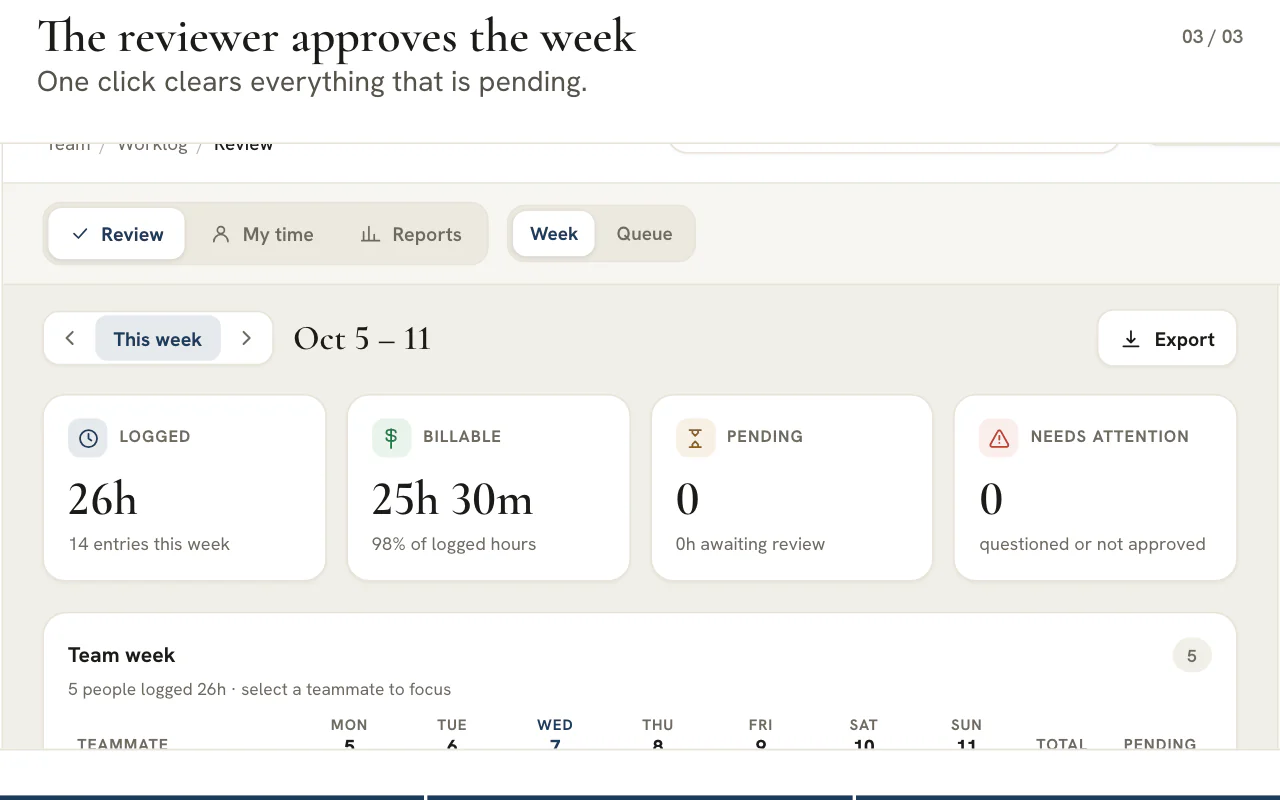
Согласуйте каждую запись, задайте по ней вопрос или верните с причиной либо согласуйте чистую партию сразу. У каждого решения есть отмена «Undo», и автору об этом сообщается.
Внутри «Учета времени»
Одни и те же часы — три способа их читать
Проверяющие, сотрудники и финансисты получают нужное им представление из одних и тех же записей.
3
вида просмотра одних и тех же часов: «Review», «My time» и «Reports»
4
ответа на запись: согласовать, задать вопрос, не согласовать или вернуть в ожидание
4
способа сгруппировать отчет: по клиенту, проекту, задаче или сотруднику
Узнайте, куда ушла неделя, прежде чем выставлять счет
Создайте рабочее пространство и пусть команда вносит время по реальным клиентам и реальным задачам.
Тарифы — от 99 $ в месяц.
На этой странице
Учет рабочего времени: недельная проверка для того, кто подписывает часы
Все часы недели — на одном экране
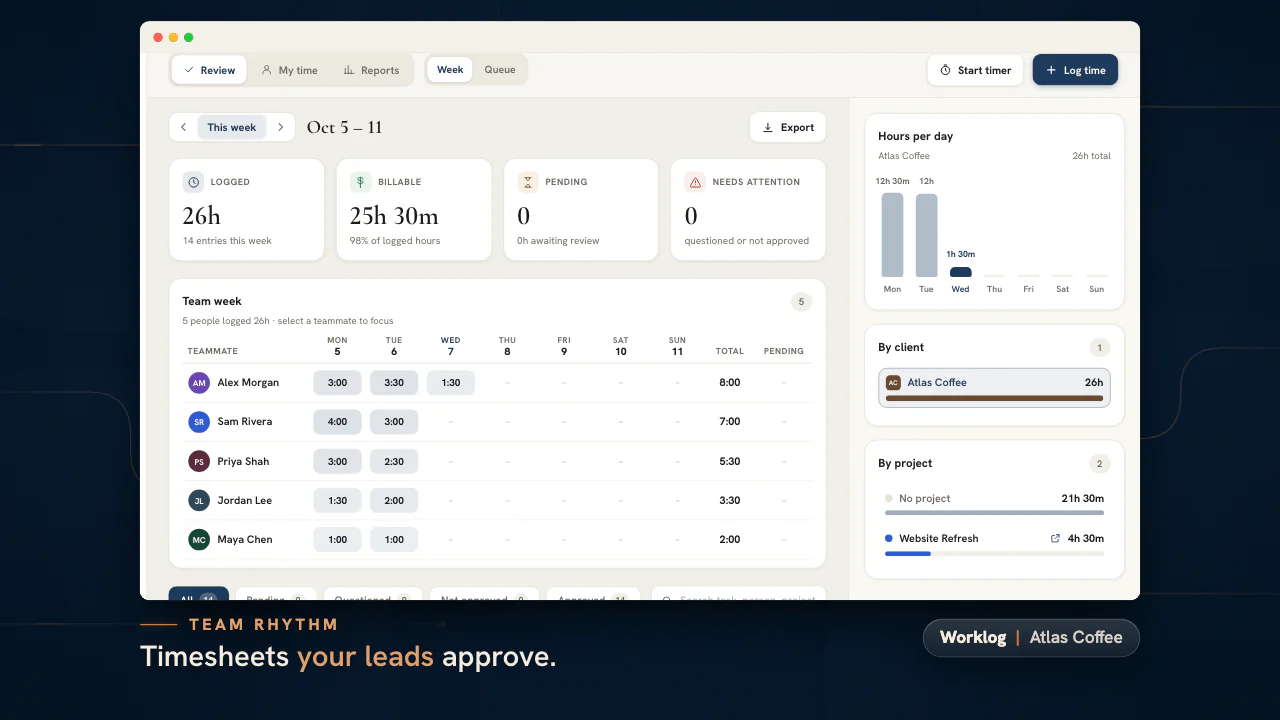
Откройте неделю — и каждая зафиксированная запись выложена для проверки: задача, сотрудник, клиент, проект, часы и заметка — в неизменном порядке, который не перемешивается при обновлении страницы. Вместо того чтобы гоняться за табелями по людям и приложениям, согласующий работает с одним сводным списком и точно знает, что еще требует решения.
Учет рабочего времени — это место, где зафиксированное время становится согласованным: сотрудники вносят часы или запускают таймер на задаче, а руководитель превращает эти записи в согласованное время, готовое к счету. Именно этот фокус делает недельное подписание делом на несколько минут, а не на полдня.
Согласуйте, уточните или отклоните каждую запись — и передумайте в любой момент
Настоящее решение по каждой строке, зафиксированное и обратимое
У каждой записи — четкий вердикт: согласовать, уточнить, если что-то требует пояснения, отклонить или вернуть в статус ожидания, — а все отфильтрованные записи в ожидании можно согласовать разом, если пакет чистый. Запись с уточнением содержит сам вопрос, так что разговор о табеле идет в самом табеле, а не в отдельном письме.
Каждое решение помечено тем, кто его принял и когда, и переживает обновление страницы, так что статус согласования — настоящая запись, а не временный эффект интерфейса. Итог недели можно проверить постфактум, а не восстанавливать по памяти.
Время в разрезе по сотруднику и по клиенту
Смотрите, куда на самом деле ушла неделя
Панель разрезов делит неделю по сотруднику и по клиенту, так что вы с одного взгляда отвечаете на два главных вопроса — кто перегружен или недогружен и не тратит ли клиент больше часов, чем покрывает его абонентская плата. Клик по сотруднику или клиенту сужает список, показатели и диаграмму до этого одного разреза.
Для агентства этот взгляд — раннее предупреждение: он показывает аккаунт, который тихо съедает маржу, и сотрудника, который движется к выгоранию, пока еще есть время что-то с этим сделать.
Ищите и фильтруйте до точного разреза, который проверяете
По сотруднику, клиенту, проекту или заметке
Отфильтруйте по сотруднику или клиенту и ищите по задаче, сотруднику, клиенту, проекту и заметке, так что руководитель, который проверяет неделю одного аккаунта — или одного человека, — получает именно этот срез, не пролистывая часы всех остальных. Список, суммы и диаграмма сужаются вместе.
Так согласование остается сфокусированным: проверить неделю нужного клиента, подписать, двигаться дальше — вместо того чтобы разбирать часы всего агентства ради десятка записей, за которые вы действительно отвечаете в этот раз.
Выгружайте готовый к счету табель в CSV
От согласованных часов до счета — в один шаг
Выгрузите текущий вид в CSV — уже отфильтрованный по нужному клиенту, сотруднику или неделе — и передайте бухгалтерии чистый табель для выставления счета. Именно согласование, сделанное на предыдущем шаге, делает выгрузку надежной: отфильтруйте ее по согласованным часам — и в счет попадет только то время, которое вы подписали.
Это переводит учтенное время в оплаченное за один шаг: финансы получают чистый файл согласованных часов — а именно на этом месте часы обычно теряются из выручки агентства.
Часы и загрузку не просто считают — их видно
Наглядная картина недельной загрузки
Диаграмма превращает зафиксированные за неделю часы в форму, которую видно сразу — как распределилось время, где сконцентрировалась нагрузка, как движется согласованная сумма. Это разница между тем, что команда зафиксировала часы, и пониманием того, как неделя была прожита на самом деле.
Вместе с разрезами по клиенту и сотруднику это дает владельцу агентства картину загрузки, из которой следует следующий найм, следующий разговор об абонентской плате и решение придержать объем работ, пока он не вышел из-под контроля.
Учет рабочего времени в агентстве: с ИИ и без него
Тот, кто ищет тайм-трекер с ИИ, хочет, чтобы часы были верными и не превращались в еженедельную рутину. «Учет времени» достигает этого структурой, а не догадками.
«Учет времени» не наблюдает за вашим экраном, не отслеживает вашу активность и не оценивает ваши часы, и ни одна языковая модель в нем не вызывается. Часы — это утверждение, которое делает человек: сотрудник вносит запись по задаче клиента или запускает таймер, а проверяющий затем отвечает на каждую запись. ИИ в этом продукте работает в других местах, например в расшифровках и итогах встреч с клиентами, где письменную запись трудно сделать вручную.
| Вопрос | Как отвечает «Учет времени» |
|---|---|
| Чьи это часы? | Автора проставляет система при сохранении записи, поэтому его не набирают вручную и не записывают на другого человека |
| Для какой работы они? | Запись привязывается к проекту и задаче клиента из «Проектов», поэтому часы видны и в самой задаче |
| Кто-нибудь их проверил? | У каждой записи есть статус, отметка проверяющего и, если нужно, письменный вопрос или причина |
Именно эта структура делает итог надежным в момент выставления счета. Цифру, которую внес человек, привязал к задаче и согласовал второй человек, можно отстоять перед клиентом. Цифру, выведенную из активности, защитить труднее, как бы умно ни была сделана догадка.
Как сотрудник вносит время и отвечает проверяющему
Все происходит на одном экране, «My time» (мои часы), и работает одинаково, вносите ли вы время по ходу дела или в конце дня.
Откройте «My time»
Этот экран показывает вашу неделю: итоги относительно 40-часовой рабочей недели, сетку строк со столбцом на каждый день и все записи, которые вы внесли.
Щелкните по ячейке или запустите таймер
Пустая ячейка в сетке открывает форму для этой строки и этого дня. Для работы, которая идет сейчас, выберите «Start timer» (запустить таймер), укажите клиента и задачу и по окончании нажмите «Stop & log» (остановить и записать). Таймер продолжает идти, даже если закрыть вкладку.
Выберите задачу и введите часы
Выберите клиента, затем проект и задачу из «Проектов». Введите часы в виде 1.5, 1:30, 90m или 1h 30m либо укажите начало и конец, и форма сама вычислит длительность.
Напишите одну строку и отметьте оплачиваемое время
Достаточно краткого описания, а подробности нужны, если они понадобятся проверяющему. Для работы на клиента оставьте переключатель «Billable» (оплачиваемое клиентом) включенным. Время на собственном аккаунте агентства никогда не бывает оплачиваемым клиентом, поэтому там этот переключатель не предлагается.
Сохраните и ждите ответа
Сохраненная запись ждет в очереди проверяющих. Если запись вернулась с вопросом или не согласована, ее выделяет вверху «My time» баннер «Needs your attention» (требует вашего внимания), а в самой записи видна заметка проверяющего.
Ответьте и отправьте повторно
Отредактируйте запись, ответьте на вопрос своими словами и выберите «Edit & resubmit» (изменить и отправить снова). Запись вернется в статус «Pending review» (ожидает проверки), и проверяющий увидит ее как новую.
Примечание
Форма не пропускает то, что не должно попасть в историю
Она не сохранит запись на будущий день, на день из далекого прошлого или на день, где в сумме получается больше 24 часов, и отклонит часы, которые не совпадают с началом и концом. Точный дубликат существующей записи вызывает предупреждение до сохранения.
Недельный проход проверяющего: четыре ответа на каждую запись
Проверка — это одно решение на запись, и каждый ответ оставляет автору понятный следующий шаг.
| Ответ | Кнопка | Что видит автор | Что происходит дальше |
|---|---|---|---|
| Согласовать | «Approve log» | Статус «Approved» с отметкой проверяющего | Запись закрыта для правок всем, кто не имеет права согласовывать |
| Вопрос | «Ask a question» | Статус «Questioned» и заметка с заголовком «Your reviewer asked» | Автор отвечает и отправляет запись повторно, и она возвращается в «Pending review» |
| Не согласовано | «Don't approve» | Статус «Not approved» и письменная причина, которая обязательна | Автор правит запись и отправляет ее повторно |
| Сброс | «Reset to pending» | Снова статус «Pending review» | Проверяющий принимает решение еще раз |
Вид «Week» (неделя) показывает неделю команды в виде сетки и в виде записей, сгруппированных по дням, с фильтрами и поиском по тексту и по названиям связанных проектов и задач. «Queue» (очередь) содержит все записи в ожидании из любой недели, поэтому запоздавшая запись не проскочит мимо проверки, которая уже ушла вперед. Решение можно отменить сразу после того, как оно принято, а автор узнает о нем один раз на решение или один раз на всю партию, если вы согласуете чистый набор вместе.
Кто проверяет, определяется правом доступа. Администраторы проверяют всех клиентов, а сотрудник, которому выдано право согласовывать, проверяет тех клиентов, на которых распространяется это право. Все остальные видят только свои записи, поэтому часы коллег им никогда не показываются.
Отчеты, которые снимают вопрос о выставлении счета
Вид «Reports» (отчеты) суммирует доступные вам записи по клиенту, проекту, задаче или сотруднику за выбранный период.
Выберите период — от текущей недели до последних 30 или 90 дней, текущего квартала или года с начала года — либо задайте свои даты. Сгруппируйте по клиенту, проекту, задаче или сотруднику, сузьте выборку до оплачиваемого или внутреннего времени и до согласованных, ожидающих или помеченных записей, а затем щелкните по любой строке, чтобы перейти к записям за ней.
- Доля оплачиваемого времени
- Оплачиваемые клиентом часы в процентах от всего внесенного за период, рядом с часами, которые остались внутренними.
- Ожидающие и помеченные
- Ожидающие — это время, которое еще ждет проверяющего. Помеченные — время, возвращенное с вопросом или как несогласованное.
- Загрузка
- Внесенные часы, деленные на 8 часов за каждый будний день периода, в целых процентах. Показатель появляется при группировке по сотруднику и подписан «Has capacity» (есть запас), «Well utilized» (хорошо загружен) или «At capacity» (загружен полностью).
- Среднее за будний день
- Общее число часов, деленное на число будних дней периода; показывается, когда загрузка не имеет смысла для выбранной группировки.
Финансовую сторону закрывают две выгрузки. Подробный CSV содержит по строке на запись: дата, сотрудник, клиент, проект, задача, часы, признак оплачиваемого времени, статус, проверяющий и заметка проверки. Сводный CSV содержит по строке на группу. Ячейки, которые начинаются как формула, обезвреживаются, поэтому задача с таким названием остается текстом.
Примечание
Как далеко видит отчет
Одна страница вмещает до 15 000 записей сразу. Если длинный период обрезан, отчет говорит, где именно, и предлагает загрузить более ранние записи, а не выдает неполный итог за полный.
Недельный ритм: как собрать часы, не напоминая о них вручную
Часы поступают вовремя, когда команда знает, что происходит каждый день, а напоминает система.
- Каждый день во второй половине дня вносите время за день или останавливайте запущенный таймер. Достаточно одной строки описания.
- В конце недели доверьте напоминания системе. Администратор включает «Напоминания о часах работы» в настройках уведомлений в разделе «Настройки», выбирает день недели и время, и участники, которые за эту неделю ничего не внесли, получают письмо (если не отключили письма-напоминания), а у кого включены уведомления на устройстве — еще и уведомление на нем. Повторное напоминание в понедельник утром для тех, кто так и не внес часы, — переключатель в той же карточке, по умолчанию включенный.
- В начале следующей недели проверяющие разбирают «Queue», отвечают на вопросы и возвращают все неясное, пока работа свежа в памяти.
- Раз в месяц откройте «Reports» за месяц, сгруппируйте по клиенту, отфильтруйте согласованное время и выгрузите сводку для выставления счетов.
Часы доходят и до задачи. Откройте задачу в разделе «Проекты»: боковая панель покажет время, записанное по ней, и быстрый способ добавить еще. Чтобы рядом с часами был и человеческий взгляд, команда, которой важно знать, насколько загруженными чувствуют себя люди, может сочетать «Учет времени» с ежедневным чек-ином в Stand Up. Оба инструмента входят в каждый тариф.
Часто задаваемые вопросы
Использует ли «Учет времени» ИИ, чтобы отслеживать или оценивать время?
Нет. Он не следит за экраном, не записывает активность и не угадывает часы, и никогда не обращается к модели. Сотрудники вносят записи по задаче клиента или запускают таймер, а проверяющий согласует каждую запись, задает по ней вопрос или возвращает ее. Функции ИИ в продукте находятся в других местах, например в расшифровках и итогах встреч.
Можно ли вместо ввода часов пользоваться таймером?
Да. Выберите «Start timer», укажите клиента и задачу и по окончании нажмите «Stop & log». Форма откроется с часами, вычисленными по прошедшему времени, и уже заполненным началом. В браузере для рабочего пространства идет один таймер, он продолжает работать, если закрыть вкладку, и записывает не больше суток.
Что происходит, когда проверяющий задает вопрос по записи?
Запись получает статус «Questioned», а баннер «Needs your attention» в «My time» выводит ее первой вместе с заметкой проверяющего. Автор правит запись, отвечает своими словами и отправляет ее повторно. Запись возвращается в «Pending review» и снова попадает к проверяющим как новый элемент их очереди «Queue».
Видят ли сотрудники часы друг друга?
Нет. Сотрудник видит только свои записи, в «My time» и в «Reports». Администраторы и сотрудники, которым дано право согласования, видят также записи, которые они проверяют. Клиенты никогда не видят «Учет времени»: это внутренняя запись, и в портале ее нет.
Как рассчитывается загрузка?
Загрузка — это внесенные часы, деленные на 8 часов за каждый будний день периода, с округлением до целого процента. Она появляется, когда отчет сгруппирован по сотруднику, с подписью «Has capacity», «Well utilized» или «At capacity». Выходные в расчет доступного времени не входят.
Можно ли выгрузить записи учета времени в электронную таблицу?
Да, в двух видах. Подробная выгрузка содержит строку для каждой записи с датой, сотрудником, клиентом, проектом, задачей, часами, признаком оплачиваемого времени, статусом и заметкой проверки. Сводная выгрузка содержит по строке на клиента, проект, задачу или сотрудника. Ячейки, которые начинаются как формула, обезвреживаются, чтобы открываться как текст.
Оплачивается ли клиентом внутреннее время агентства?
Нет. Время, внесенное на собственный аккаунт агентства, считается внутренним, переключатель «Billable» для него не предлагается, и в оплачиваемые клиентом часы оно никогда не входит. Время по клиентам по умолчанию оплачиваемое и может быть помечено как внутреннее, если часы не нужно выставлять в счет.