
Медиапланирование
Планируйте кампании Google и Meta от начала до конца
Структурированный план платной кампании на каждого клиента: подтяните сохраненные тексты, креативы и ключевые слова, настройте таргетинг и отслеживание, проверьте предпросмотр в стиле платформы, затем отправьте план на согласование и запустите его на паузе. Посмотрите, как это работает ниже, или создайте свое рабочее пространство.
Уже есть рабочее пространство? Войти
- Тарифы от 99 $ в месяц
- Создано для агентств с несколькими клиентами
- Ваш бренд во всей консоли

Медиапланирование
Медиаплан рекламной кампании для Google и Meta: пошаговый мастер для каждого клиента
Прежде чем потратить хоть доллар рекламного бюджета, платную кампанию нужно спроектировать — платформа, цель, тексты, креативы, ключевые слова, аудитория и бюджет должны быть выбраны и согласованы. Большинство команд делает это по кускам: в документах, таблицах и самих рекламных кабинетах, — и план рассыпается в тот момент, когда покидает чью-то голову. Медиаплан рекламной кампании в AI Marketing Dashboard превращает этот шаг в структурированный пошаговый мастер: план платной кампании на каждого клиента, который подтягивает уже одобренные материалы, показывает предпросмотр в стиле платформы по ходу сборки и передает согласованный план в «Запуск», где кампания создается на паузе в Google Ads или Meta. Результаты потом читаются в отчетах Google Ads и Meta Ads.
От сохраненных материалов до согласованного плана
Соберите кампанию из Библиотеки
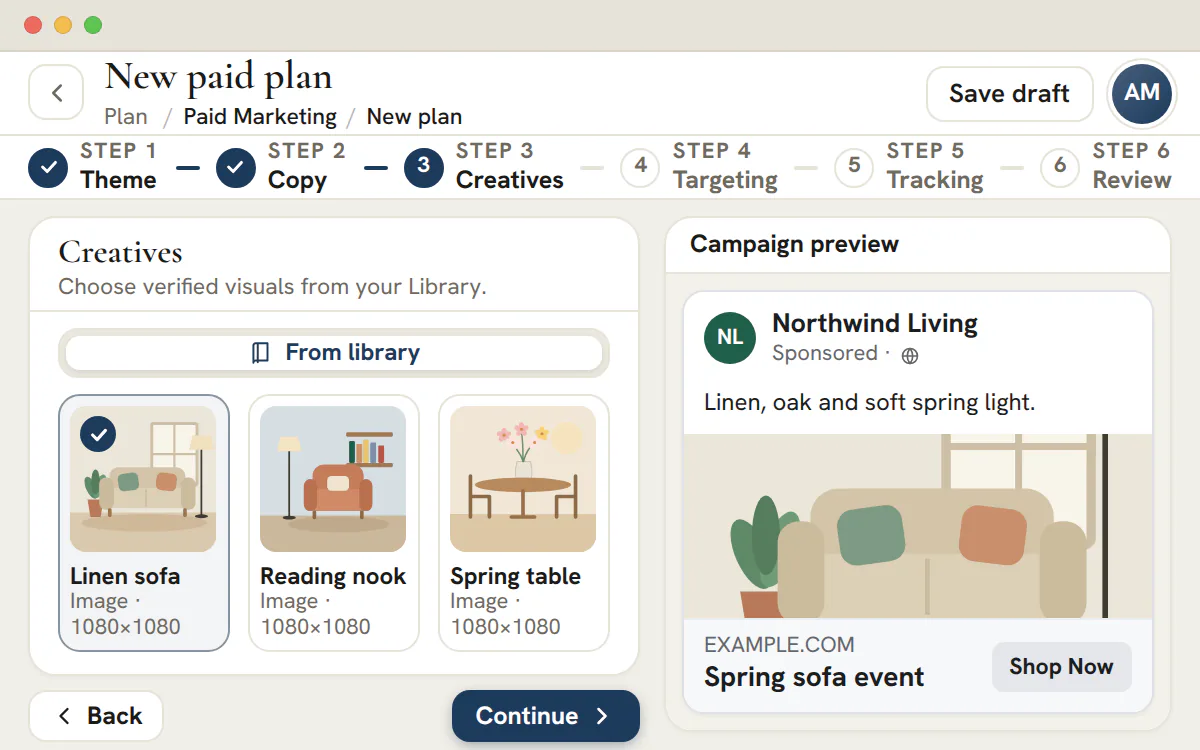
Тексты, креативы и ключевые слова берутся из Библиотеки клиента, поэтому план строится из материалов, которые ваша команда уже написала и оформила, а объявление отображается в предпросмотре по ходу сборки.
Внутри мастера
План, который проверяющий может согласовать за одно прочтение
Каждый шаг закрывает одно решение, поэтому проверяющий видит всю кампанию, вместе со стоимостью, до того как что-либо будет создано в рекламном аккаунте.
Тексты и креативы
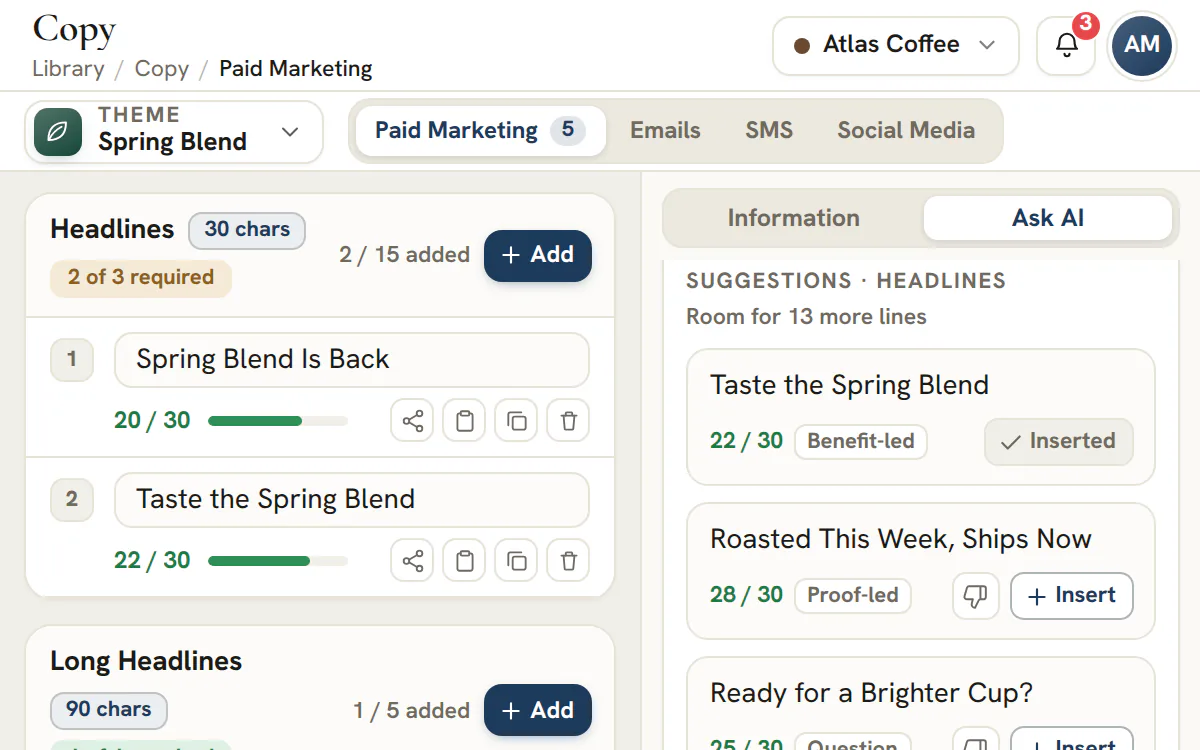
Строки, которые уже укладываются в лимиты
- Google Search — вариант по умолчанию; планы Search, Display и YouTube запускаются из приложения и создаются на паузе
- Планы Meta: на выбор цели «Sales» (продажи), «Leads» (лиды), «Traffic» (трафик), «Awareness» (узнаваемость) и «Engagement» (вовлеченность)
- Performance Max, Demand Gen и Shopping планируются и согласовываются в том же мастере
«Keywords» (ключевые слова)
Цели и минус-слова, у каждого свой тип соответствия
- Списки хранятся по клиенту и углу позиционирования
- Аудитории, локации, бюджет и ставки задаются в одном шаге
- События конверсий и параметры UTM записываются вместе с планом

Согласование
Согласование привязано к содержимому плана
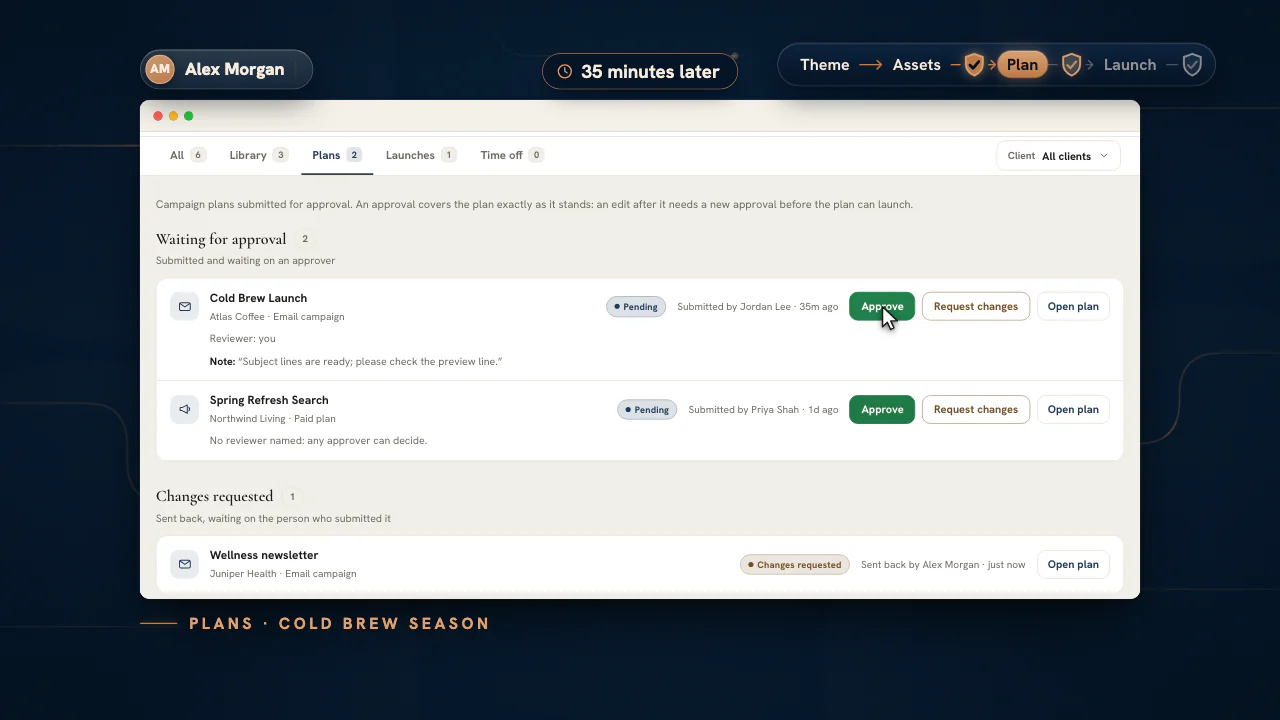
Отправьте план, и проверяющий решит в «Согласованиях» раздела «Команда». Планы любого типа отправляются и согласуются одинаково, а правка после этого помечается «Changed since approval» (изменен после согласования), пока проверяющий не согласует новую версию.
- Задача на проверку открывается в «Проектах» для выбранного вами проверяющего
- План заблокирован, пока проверяющий не примет решение
- Согласованный план запускается в Google Ads или Meta на паузе
Куда идет согласованный план
Спланировано здесь, создано на паузе в рекламном аккаунте
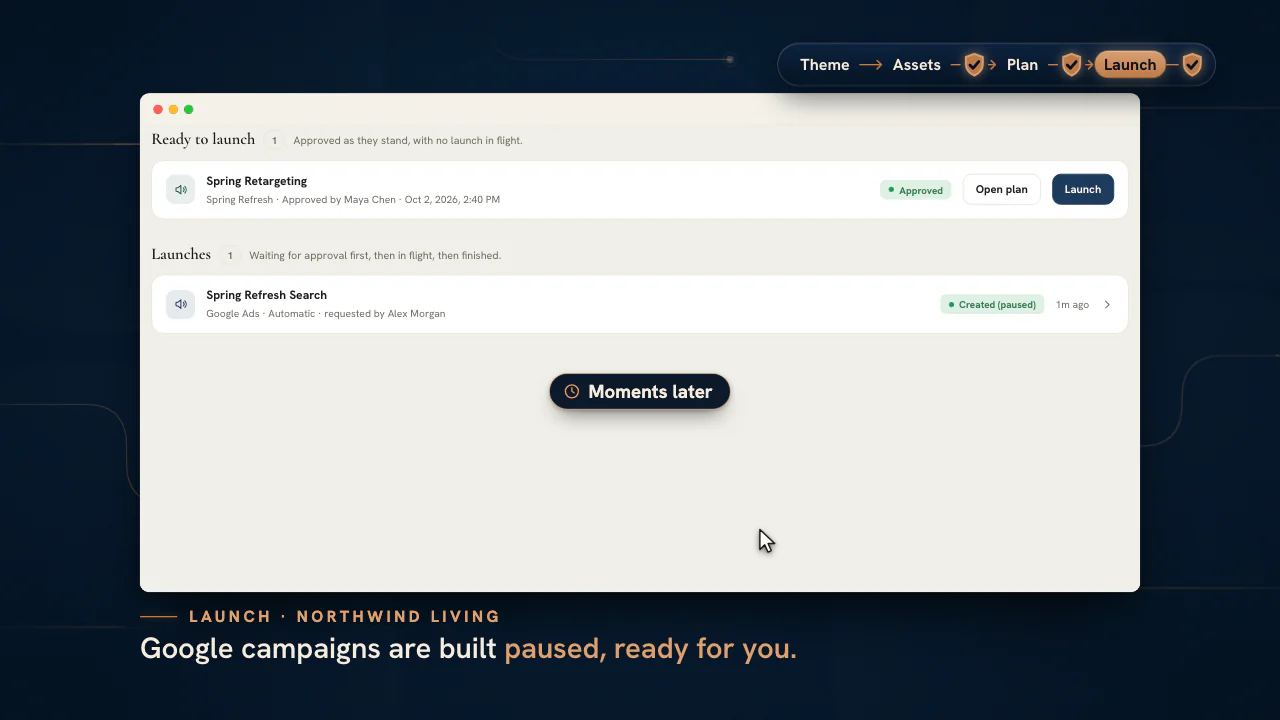
Запуск переносит согласованный план в аккаунт самого клиента, а отчеты показывают, как кампания работает после того, как кто-то ее включит.
Рекламные платформы

Google Ads
Планы Search, Display и YouTube уходят в привязанный аккаунт клиента и создаются на паузе.

Meta Ads
Планы Sales, Leads, Traffic, Awareness и Engagement становятся кампаниями на паузе в рекламном аккаунте клиента.
В том же рабочем пространстве
Библиотека
Каждый план питают сохраненные тексты, креативы, ключевые слова и группы платного таргетинга.
Отчеты Google Ads и Meta Ads
Когда кампания включена, ее результаты видны в отчетах Google Ads и Meta Ads.
Спланируйте следующую кампанию из материалов, которые у вас уже есть
Добавьте тексты, креативы и ключевые слова клиента, спланируйте по ним кампании Google и Meta, затем отправьте каждый план на согласование и запустите его на паузе.
Планировщик платной рекламы входит в тариф Agency — от 299 $ в месяц.
На этой странице
Медиаплан рекламной кампании для Google и Meta: пошаговая сборка объявлений
Единый пошаговый мастер для каждой платной кампании, которую вы планируете
Любой платный план начинается с одного и того же набора решений, поэтому мастер задает их по порядку, а не оставляет вас перед пустым документом. Вы выбираете позиционирование, к которому относится кампания, платформу — Google или Meta, — тип кампании и цель, а дальше мастер подстраивается под ваш выбор: план для Google получает шаг с ключевыми словами, план для Meta фокусируется на аудиториях и креативах. В результате получается последовательный, структурированный план, а не бриф, который каждый раз выглядит по-своему.
Поскольку каждый план привязан ровно к одному клиенту, список ваших кампаний остается упорядоченным по аккаунту и углу позиционирования, а любой участник команды может открыть план и сразу понять, что строится и зачем. Поисковая кампания для одного клиента и кампания на привлечение для другого проходят по одной и той же предсказуемой форме — именно это делает работу проверяемой и повторяемой в загруженном агентстве.
Готовые тексты, креативы и ключевые слова — прямо в плане
Используйте одобренные материалы вместо чистого листа
Мастер напрямую подключен к маркетинговой библиотеке клиента, поэтому тексты, креативы и списки ключевых слов, которые вы уже подготовили, оказываются под рукой именно тогда, когда нужны. Пока вы собираете план для Google или Meta, он показывает сохраненные тексты объявлений для нужной платформы, креативы выбранного позиционирования и — для Google — списки ключевых слов этого клиента, так что кампания складывается из материалов, которые команда уже написала, оформила и согласовала.
Если для плана нужно что-то новое, вы не застрянете: можно написать новый текст прямо в плане, ввести ключевые слова вместе с типом соответствия или сначала добавить недостающие тексты и графику в Библиотеку и выбрать их здесь. Материалы из Библиотеки — быстрый путь, который сохраняет узнаваемость бренда и не заставляет создавать заново то, что уже есть, а ввод прямо в плане закрывает пробелы: план всегда получается полным еще до того, как покинет мастер.
Аудитория, бюджет и оптимизация — в одном шаге
Решите, кто увидит кампанию и во сколько она обойдется
Кампания настолько хороша, насколько точно она нацелена, поэтому шаг таргетинга собирает все решения о показе в одном месте: аудитории, которые вы хотите охватить, гео, где кампания будет идти, бюджет, который вы готовы выделить, и то, как кампания должна оптимизироваться. Фиксировать это рядом с текстами и креативами значит получить полную картину того, как кампания будет работать на самом деле, а не только того, что скажет объявление.
Определить таргетинг и бюджет еще на этапе планирования — это и то, что делает план согласуемым: проверяющий видит расходы и аудиторию до того, как что-либо выйдет в эфир, а руководители аккаунтов могут сверить, что кампания соответствует масштабу и темпу клиента. Решения остаются при плане, поэтому когда «Запуск» создает кампанию в рекламном аккаунте, не возникает вопросов о том, для кого она и сколько ей разрешено стоить.
Отслеживание конверсий и UTM-метки — уже на этапе планирования
Сделайте кампанию измеримой еще до запуска
Измерение решается в плане, а не пристраивается потом. Шаг отслеживания фиксирует, какие конверсии должна учитывать кампания, и собирает UTM-параметры для ее ссылок, так что каждый клик размечен одинаково с самого первого показа. Заложить это в план значит получить чистые данные с первого дня, а не собирать их по частям, когда бюджет уже расходуется.
Стандартизировать UTM-метки на этапе планирования — это разница между атрибуцией, которая просто работает, и путаницей из разрозненных меток по разным кампаниям. К моменту запуска плана источник, канал и название кампании уже согласованы, поэтому кампания — создает ли ее приложение или собирает человек в Google или Meta — просто следует тому, что заложено в плане, а итоговая отчетность сходится, потому что разметка была продуманной.
Интерактивный предпросмотр объявлений Google и Meta по ходу сборки
Проверьте предпросмотр в стиле платформы, прежде чем согласовать бюджет
Согласовать кампанию, которую можно только представить, тяжело, поэтому мастер по ходу сборки строит предпросмотр в стиле платформы: поисковое объявление в стиле Google с заголовками, отображаемым URL и описанием — или объявление в ленте в стиле Meta с креативом и текстом в привычной верстке платформы. Участники могут оценить запланированный контент в контексте, а не полагаться на плоское описание.
Предпросмотр обновляется вместе с планом: замена заголовка, выбор другого креатива или правка текста отражаются мгновенно. Эта обратная связь может выявить неудачные переносы строк или слишком длинные заголовки еще на этапе планирования, при этом итоговое объявление по-прежнему подчиняется собственному отображению и правилам целевой платформы.
Отправьте готовый план как бриф на согласование
Передайте планирование в исполнение через Проекты без потерь
План полезен только тогда, когда превращается в работу, поэтому финальный шаг превращает готовый план в настоящий бриф: вы назначаете участников команды, которые будут его реализовывать, пишете описание, выбираете проверяющего и отправляете план. Он становится задачей на проверку на доске Проектов для назначенного проверяющего, который согласует его или запрашивает правки в разделе «Команда» > «Согласования» либо на самом плане, а «Запуск» принимает только план, согласованный в нынешнем виде.
Поскольку бриф живет в той же системе «Проекты», где агентство ведет всю остальную работу, задача на проверку появляется на доске, в списке задач конкретного человека и в ленте событий — и ведет прямой ссылкой обратно к тому самому плану, из которого возникла. Планирование переходит в «Запуск» без единой строки, которую пришлось бы перепечатывать или копировать между инструментами: кампания, которую вы спроектировали, — это та же кампания, которую «Запуск» создает на паузе в рекламном аккаунте клиента.
Что медиаплан рекламной кампании должен решить до первых расходов
План платной кампании — это письменный ответ на шесть вопросов: где она идет, что говорится в объявлении, кого охватывает, сколько стоит, как измеряется и кто ее согласовал.
Оставьте любой из них без ответа, и решение переедет в рекламную платформу: его быстро примет тот, кто в ней сейчас авторизован, и никто его не проверит. Планировщик платной рекламы задает эти вопросы в фиксированном порядке, по одному клиенту за раз, и собирает ответы в одном плане, поэтому проверяющий читает одну запись, а не переписку в чате, таблицу и скриншот.
| Шаг | Что вы решаете | Где это используется |
|---|---|---|
| «Theme» (угол позиционирования) | Угол позиционирования клиента, название кампании, Google или Meta, тип кампании и цель | Тексты, креативы и ключевые слова из Библиотеки, которые предлагают следующие шаги |
| «Copy» (тексты) | Заголовки и описания для Google или основной текст, заголовок и описание для Meta | Предпросмотр объявления и, при запуске в Google, само объявление |
| «Creatives» (креативы) | Изображения или видео из Библиотеки клиента | Обязательны для Meta и для всех типов Google, кроме «Search»; поисковое объявление состоит только из текста |
| «Keywords» (ключевые слова) | Только для Google: сохраненные списки ключевых слов, типы соответствия и минус-слова | Набор ключевых слов для запуска поисковой кампании |
| «Targeting» (таргетинг) | Регионы показа или группа таргетинга из Библиотеки, бюджет и стратегия назначения ставок | Бюджет и, для поиска Google, ставка в спецификации запуска |
| «Tracking» (отслеживание) | Конверсионные события, лендинг, отображаемый путь в Google и UTM-параметры | Конечный URL объявления и его суффикс отслеживания |
| «Review» (проверка) | Проверяющий, комментарий для него, ответственные и контекст для команды | Согласование, затем запуск |
Шаг «Theme» привязывает план к одному из углов позиционирования клиента, поэтому тексты, креативы и ключевые слова, которые предлагаются дальше, — это те, что в Библиотеке отнесены к этому углу. Строки, написанные там заранее, можно согласовать еще до того, как кто-то соберет план, а графика берется из библиотеки креативов.
Как спланировать поисковую кампанию Google: шаг за шагом
Search — тип Google по умолчанию, а запуск создает кампании Search, Display и YouTube на паузе. Performance Max, Demand Gen и Shopping пишутся и согласовываются в этом мастере точно так же.
Выберите Google, затем «Search»
Назовите кампанию, выберите угол позиционирования клиента, укажите Google, затем «Search» и задайте цель: привлечение лидов, конверсии, трафик, узнаваемость бренда или вовлеченность.
Подберите тексты объявлений
В поисковом плане должно быть от 3 до 15 разных заголовков и от 2 до 4 разных описаний. Возьмите строки из библиотеки рекламных текстов клиента или напишите новые прямо в плане: рядом с каждой строкой стоит счетчик.
Добавьте ключевые слова и минус-слова
Подключите сохраненные списки ключевых слов или введите свои, задайте каждому тип соответствия и добавьте минус-слова для запросов, которые вам не нужны. Чтобы поисковый план можно было запустить, в нем должно быть хотя бы одно ключевое слово.
Настройте таргетинг и бюджет
Выберите регионы показа или группу таргетинга из Библиотеки, которая задает регионы, языки и демографию вместе. Если группы нет, введенные вручную регионы сопоставляются с коротким списком стран при запуске плана. Укажите дневной бюджет в валюте рекламного аккаунта и выберите стратегию назначения ставок.
Добавьте лендинг и отслеживание
Введите полный адрес https, на который объявление ведет людей, необязательный отображаемый путь и UTM-параметры. Предпросмотр пересобирает отображаемый URL по мере ввода.
Проверьте предпросмотр и отправьте план
Предпросмотр показывает одну комбинацию ваших строк в том виде, в каком ее может показать Google: до 3 заголовков, соединенных вертикальной чертой, до 2 описаний и отображаемый URL. Выберите проверяющего, добавьте комментарий и отправьте план.
Лимиты объявлений, которые планировщик проверяет по ходу работы
Планировщик знает правила адаптивных поисковых объявлений Google и длины текстов Meta. Строку, которая выходит за лимит, он отмечает прямо во время ввода, а остальные правила проверяются при запуске.
| Поле | Поиск Google | Meta |
|---|---|---|
| Заголовки | От 3 до 15 разных строк, до 30 символов в каждой | Один заголовок, длина сверяется с лимитом в 40 символов |
| Описания | От 2 до 4 разных строк, до 90 символов в каждой | Одно описание, длина сверяется с лимитом в 30 символов |
| Основной текст | Не используется | Один текст, длина сверяется с лимитом в 125 символов |
| Отображаемый путь | Две необязательные части, до 15 символов каждая; вторую можно заполнить только после первой | Не используется |
| Лендинг | Полный адрес https на общедоступном сайте; заглушка example.com не принимается | Обязателен для планов с целями «Sales» (продажи), «Leads» (лиды) и «Traffic» (трафик) |
| Введенные регионы | Сопоставляются с 6 странами: США, Канада, Великобритания, Австралия, Германия и Франция. Более точные настройки задаются в Google Ads | Страны, которые приложение может назвать, с предупреждением для остальных |
| Бюджет | Дневной бюджет; бюджет на весь срок кампании помечается, потому что для запуска нужен дневной | Дневной или на весь срок |
| «Keywords» (ключевые слова) | Минимум одно, плюс необязательные минус-слова | Не используется |
Google комбинирует переданные ему строки, поэтому пишите каждый заголовок так, чтобы он хорошо читался рядом с любым другим. В показанном объявлении бывает до 3 заголовков и 2 описаний в сочетании, которое выбирает Google, причем третий заголовок и второе описание показываются не всегда. Ни одна строка не должна зависеть от другой, чтобы ее можно было понять.
Лимиты для поиска Google проверяются еще раз при запуске — вместе с правилами, которые мастер оставляет на этот момент: минимальное число разных строк, хотя бы одно ключевое слово и отсутствие восклицательных знаков в заголовках (Google их не допускает). Повторяющаяся строка засчитывается один раз независимо от регистра, поэтому вставленный дубликат не поможет набрать минимум. Длины для Meta — это длины для отображения: мастер сверяется с ними, а проверки при запуске более длинную строку не отклоняют.
Как выбрать бюджет, стратегию ставок и настройку отслеживания
Три настройки в основном определяют, во что обойдется платный план и что он сможет подтвердить потом.
Дневной бюджет и стратегия назначения ставок
Для Google планировщик предлагает «Maximize conversions» (максимум конверсий), «Target CPA» (целевая цена за конверсию), «Maximize clicks» (максимум кликов) и «Manual CPC» (ручная ставка за клик), а для Meta — «Maximize conversions», «Target CPA», «Maximize clicks» и «Maximize reach» (максимум охвата). По умолчанию выбрана «Maximize conversions». «Target CPA» запрашивает целевую стоимость конверсии, а «Manual CPC» — максимальную цену за клик, обе в валюте рекламного аккаунта.
Подберите стратегию под цель, выбранную на первом шаге. План по привлечению лидов, в котором ставки назначаются за клики, просит у платформы трафик, а не лиды, и проверяющий должен спросить, почему так.
Лендинг, отображаемый путь и UTM-параметры
Лендинг — это страница, на которую объявление ведет людей. Отображаемый путь — лишь слова после домена в объявлении, поэтому он никогда не меняет адрес назначения. Когда поисковый план Google запускается, его UTM-параметры добавляются в кампанию как суффикс отслеживания, а utm_source передается как google, даже если в плане указано иное. Выберите один шаблон названий для utm_campaign во всех планах клиента, чтобы отчеты группировали их без ручной чистки.
События конверсий называют то, по чему оценивается план
Шаг «Tracking» (отслеживание) позволяет отметить, по каким событиям оценивается кампания: тег конверсий, события лидов, события покупок и синхронизация с CRM. Эти переключатели фиксируют, по чему оценивается кампания. Если план оптимизируется по конверсиям, проверки при запуске напоминают подтвердить в Google Ads наличие активной конверсии, прежде чем кампания будет включена.
Совет
Назовите показатель в комментарии к плану
Запишите, по какому результату будет оцениваться клиент. Результаты показываются в отчетах Google Ads и отчетах Meta Ads.
От согласованного плана до приостановленной кампании
Согласование относится ровно к тому, что проверили. Запуск — это место, где платформы расходятся.
При отправке плана в разделе «Проекты» создается задача на проверку для выбранного вами проверяющего, а сам план блокируется, чтобы оцениваемая версия не могла измениться. Решение фиксируется в разделе «Команда» > «Согласования» или на странице самого плана, а выполнение одной лишь задачи в «Проектах» ничего не согласует. Проверяющий либо согласует план, либо возвращает его с письменной причиной, которую увидит отправитель. Принять решение может любой участник команды с разрешением «Approve» (согласование) для этого клиента, а администратор агентства может согласовать и собственный план — это записывается как самосогласование.
Измените то, что запустил бы согласованный план, — например, тексты, таргетинг, бюджет или отслеживание, — и его статус меняется на «Changed since approval» (изменен после согласования). Правки ответственных и описания в брифе в содержимое не входят. Измененный план нельзя запустить, пока кто-то не согласует новую версию, поэтому ни одна кампания не выходит в эфир с материалами, которые никто не проверял.
| План | Что делает приложение | Что делаете вы |
|---|---|---|
| Google: «Search», «Display» или «YouTube» | Сверяет план с лимитами Google и с аккаунтом Google Ads, привязанным к клиенту, просит подтвердить бюджет и затем создает приостановленную кампанию. «Display» и «YouTube» создаются как кампании Demand Gen, каждая на своем канале, а для «YouTube» сначала загружаются видео из Библиотеки | Включите кампанию в панели «Live on Google Ads» (в эфире в Google Ads), когда будете готовы к расходам |
| Meta, любой тип | Проверяет план и сохраненные аккаунты Meta клиента, затем создает в рекламном аккаунте клиента кампанию, группу объявлений и объявления — приостановленными | Включите ее в панели «Live on Meta» (в эфире в Meta), когда будете готовы к расходам |
| План Search, Display, YouTube или Meta, выгруженный | Собирает спецификацию запуска, а для Meta — экспорт кампании, группы объявлений и объявления, все в приостановленном состоянии, и открывает задачу | Создайте кампанию в рекламной платформе по спецификации, затем отметьте ее как запущенную |
| «Performance Max», «Demand Gen» и «Shopping» | Согласуется, как любой план, а согласованный план служит брифом кампании | Соберите кампанию в Google Ads по согласованному плану |
Запросить запуск может любой, у кого есть разрешение «Edit» (редактирование). Чтобы начать запуск, нужно разрешение «Publish» (публикация), поэтому запрос от того, у кого его нет, ждет в «Согласованиях» человека, у которого оно есть. Каждый запуск сначала проводит проверки и перечисляет все проверки с результатами, а там, где проблему можно исправить в плане, проверка ссылается на шаг, который это делает. Непройденные проверки останавливают запуск, а предупреждения вы оцениваете сами.
Подтверждение бюджета нужно потому, что в некоторые дни Google может потратить до удвоенного дневного бюджета. Кампания создается в аккаунте, который привязан к этому клиенту в отчетах Google Ads, а если Google отклоняет какую-то ее часть, запуск останавливается и в его записи указано, что было создано, а что нет.
Примечание
Для автоматического запуска нужен подключенный аккаунт
Чтобы создать кампанию из приложения, аккаунт Google Ads клиента должен быть привязан и подключен в отчетах Google Ads, а для Meta нужны подключение Meta от администратора агентства и сохраненные в «Meta settings» (настройки Meta) рекламный аккаунт и страница клиента. Без подключения план клиента запускается из той же замороженной спецификации, выгруженной, чтобы ваша команда создала кампанию на рекламной платформе.
Чек-лист проверяющего перед согласованием платного плана
Проверки при запуске тестируют лимиты и полноту. Проверяющий оценивает решения, и шесть вопросов охватывают большую их часть.
- Согласуются ли цель и стратегия назначения ставок? Если план по привлечению лидов оптимизируется по кликам, причину нужно указать в комментарии.
- Хорошо ли каждый заголовок читается рядом с любым другим и понятна ли каждая строка без соседних?
- Тот ли это лендинг, которого ждет клиент, и открывается ли он по https? Совпадает ли шаблон UTM с тем, по чему группируются отчеты клиента?
- Закрывают ли минус-слова запросы, которые клиент назвал нежелательными?
- Совпадает ли дневной бюджет с суммой, которую согласовал клиент, в валюте рекламного аккаунта?
- Подтверждено ли отслеживание конверсий в самом рекламном аккаунте, а не только включено в плане?
Тариф
Доступность по тарифам
Планирование платной рекламы доступно с тарифа Agency — он стоит 299 $ в месяц и дополнительно дает планирование для соцсетей и отчетность по подключенным источникам. Тариф Studio за 99 $ в месяц сохраняет планировщики Email и SMS, а планировщики платной рекламы и соцсетей в него не входят. Органические публикации планируются в разделе планирования кампаний в соцсетях.
Часто задаваемые вопросы
Что такое программа для медиапланирования платной рекламы?
Это программа, в которой платную кампанию решают и фиксируют до первых расходов: платформа, цель, тексты объявлений, ключевые слова, аудитория, бюджет, отслеживание и согласование. Планировщик платной рекламы делает это для каждого клиента на основе его Библиотеки, а затем передает согласованный план в «Запуск», который настраивает кампанию на паузе в рекламном аккаунте клиента. Как она работает, видно в отчетах Google Ads и Meta Ads.
Какие платные кампании планировщик создает сам?
Планы Search, Display и YouTube и планы Meta, когда аккаунт Google Ads или Meta клиента подключен. Запуск создает кампанию в этом подключенном аккаунте приостановленной, поэтому ничего не тратится, пока кто-то ее не включит. Планы Performance Max, Demand Gen и Shopping согласуются, как любые другие, а кампания собирается в Google Ads по согласованному плану.
Сколько заголовков и описаний нужно поисковому плану Google?
Не менее 3 разных заголовков, максимум 15, каждый до 30 символов. Кроме того, нужны от 2 до 4 разных описаний длиной до 90 символов. Повторяющиеся строки засчитываются один раз, поэтому дважды вставленный одинаковый заголовок не поможет, а в показанном объявлении строк меньше, чем вы передали.
Подключается ли планировщик платной рекламы к Meta Ads?
Да, при запуске. Администратор агентства один раз подключает Meta, а затем сохраняет для каждого клиента страницу, рекламный аккаунт и пиксель в «Meta settings». План для Meta собирается, просматривается и согласуется, как любой другой, а затем «Запуск» создает в этом аккаунте кампанию, группу объявлений и объявления — приостановленными — или передает команде тот же план как выгрузку и задачу. Когда кампания заработает, ее результаты смотрят в отчетах Meta Ads.
Что происходит, если платный план изменить после согласования?
Согласование относится к тому содержимому, которое проверяли, поэтому изменение текстов, таргетинга, бюджета, отслеживания, названия или угла позиционирования переводит план в статус «Changed since approval» (изменен после согласования). Правки ответственных и описания в брифе этого не делают. План нельзя запустить, пока проверяющий не согласует новую версию, а пока он ждет решения, план заблокирован.
На каких тарифах доступен планировщик платной рекламы?
Планировщик платной рекламы требует тарифа Agency или выше. Тариф Agency стоит 299 $ в месяц (цены указаны в долларах США) и добавляет планировщик соцсетей и отчетность по подключенному Google Ads. Тариф Studio за 99 $ включает только планировщики Email и SMS, поэтому в рабочем пространстве на Studio можно планировать SMS- и email-рассылки, но не платные кампании и не кампании в соцсетях.
Можно ли использовать группу таргетинга из Библиотеки в платном плане?
Да. Шаг «Targeting» может использовать платную группу таргетинга из раздела «Аудитории» Библиотеки вместо введенных вручную регионов. Группа задает регионы, языки и демографию вместе, а проверки при запуске анализируют ее перед использованием. Поскольку группа входит в содержимое плана, любое изменение охвата требует нового согласования.