
Управление командой агентства
Управляйте всей командой агентства
Управление командой агентства: список сотрудников с подробными профилями, роли и права, реальные места в рабочем пространстве и приглашения, загрузка по клиентам и собственные подключения каждого участника к Slack, Microsoft Teams, календарям и дискам — кадровая сторона консоли вашего агентства. Посмотрите, как это работает ниже, или создайте свое рабочее пространство.
Уже есть рабочее пространство? Войти
- Тарифы от 99 $ в месяц
- Создано для агентств с несколькими клиентами
- Ваш бренд во всей консоли

Управление командой агентства
Управление командой агентства: программа для всего персонала
Вести маркетинговое агентство — значит вести команду: стратегов, дизайнеров, медиабайеров и аккаунт-менеджеров, у каждого своя роль, свои навыки и своя нагрузка. Управление командой агентства в AI Marketing Dashboard собирает весь этот персонал в одном месте: список сотрудников с подробным профилем на каждого человека, управление ролями и правами, которое решает, кто что может делать, и места с приглашениями в рабочее пространство, которые действительно впускают людей внутрь. Это кадровая сторона консоли — организационная структура, контроль доступа и картина загрузки, которые нужны растущему агентству, — отдельно от клиентов, которых вы ведете, и табелей, которые вы согласовываете.
Connect
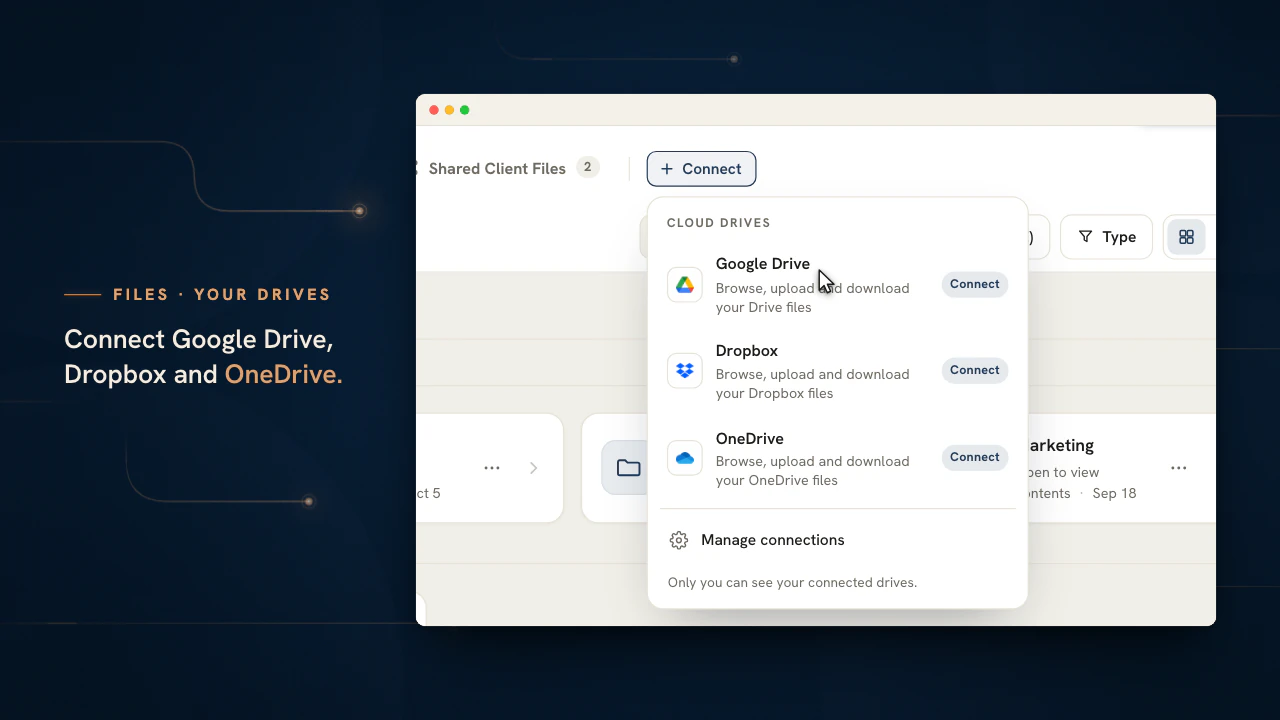
У каждого коллеги — свои инструменты
Каждый профиль заканчивается вкладкой «Connect» (подключения), где участник привязывает свои Slack, Microsoft Teams, календари и диски. Эти подключения появляются в «Чате», «Встречах» и «Файлах».
Подключение нового человека
Подключите нового сотрудника с нужным доступом с первого дня
Человек приходит с выбранными вами правами, назначенными клиентами и нужными документами, а не с пустым аккаунтом и списком дел.
Отправьте приглашение
Приглашайте по email в разделе «Сотрудники». Счетчик мест учитывает ожидающие приглашения, а непринятое приглашение занимает место 30 дней.Задайте права
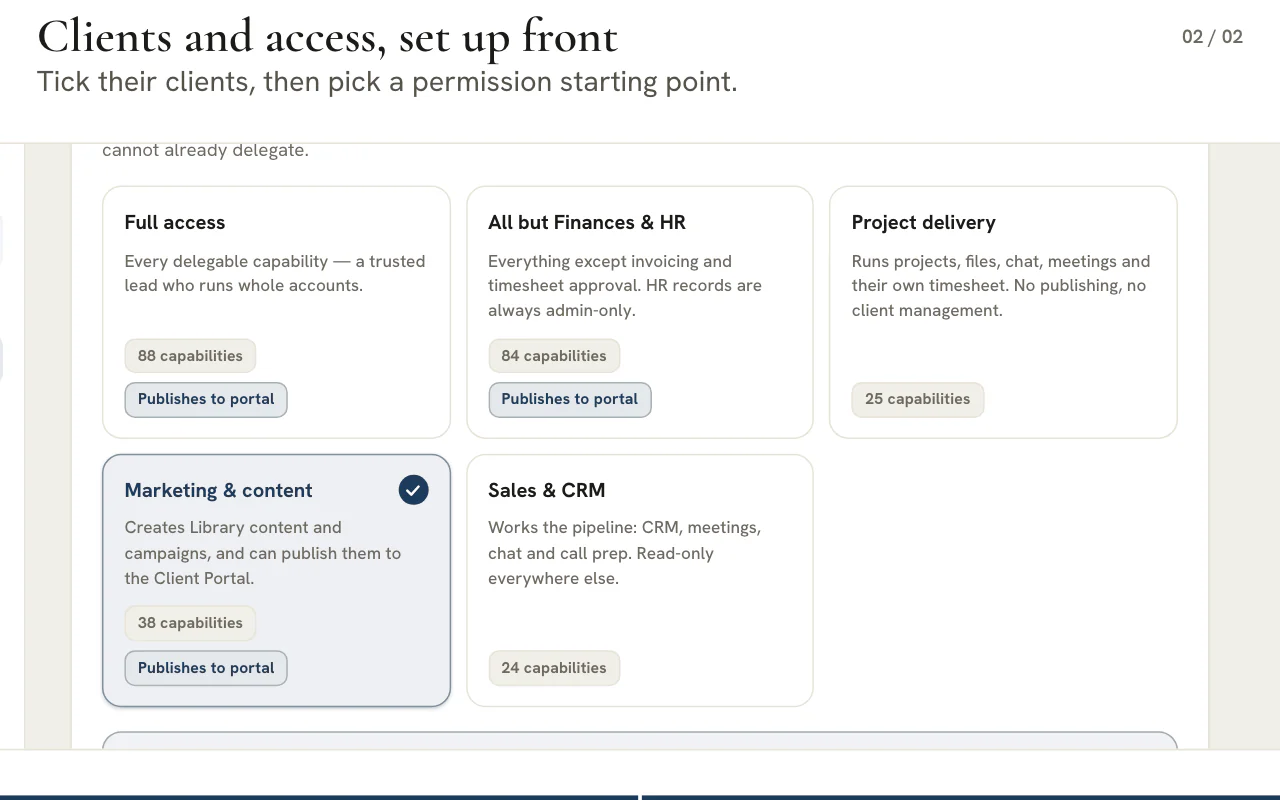
Начните с шаблона («Full access», «All but Finances & HR», «Project delivery», «Marketing & content» или «Sales & CRM») и дальше настраивайте права. У администраторов есть все права.Назначьте клиентов
Участник видит только тех клиентов, которых вы назначили, а назначение можно сузить до отдельных проектов и воронок.Подключите их инструменты
Каждый участник привязывает свои Slack, Microsoft Teams, календари и облачные диски из своего профиля. Вы видите подключение и можете его отозвать, но никогда не читаете, что в нем.Подготовьте документы
Пока приглашение ожидает, добавьте договор, NDA и руководство. Они ждут человека, когда он присоединяется, а приветственный мастер проведет его через подписание.
5
исходных шаблонов для прав участника
3
закрытые кадровые вкладки, которые могут открыть только администраторы и сам участник: «Employee Onboarding», «Time Off» и «Finances»
30
дней — столько ожидающее приглашение занимает место до истечения срока
Личные подключения
Подключения, которые принадлежат участнику
Администратор видит статус каждого подключения и может его отозвать, но никогда не создает его и не читает, что внутри.
Чат

Slack
Ваши каналы, личные сообщения и треды стоят рядом с разговорами с клиентами, а ответы уходят от вашего имени.

Microsoft Teams
Ваши чаты и каналы Microsoft Teams открываются в «Чате», а отправка — второй, необязательный шаг.
Календари

Google Calendar
Ваши события появляются в календаре «Встреч», и вы можете создавать, изменять и удалять их прямо там.

Outlook Calendar
Ваши события Outlook стоят рядом со встречами команды, а любую встречу можно добавить в свой календарь.
Файлы

Google Drive
До пяти аккаунтов, каждый — вкладка в «Файлах» с папками, предпросмотром, загрузкой и скачиванием.

Dropbox
До пяти аккаунтов, показанных из самого Dropbox и никогда не копирующихся в консоль.

OneDrive
До пяти аккаунтов, которые открываются рядом с собственными файлами клиента с тем же предпросмотром и загрузкой.
Microsoft Teams, Outlook и OneDrive — товарные знаки группы компаний Microsoft.
Пригласите команду и держите доступ в своих руках
Создайте рабочее пространство, отправьте приглашения и решите, кто какого клиента видит.
Тарифы — от 99 $ в месяц.
На этой странице
Управление командой агентства начинается со списка сотрудников с подробным профилем на каждого
Все в агентстве, с деталями, которые важны
Список сотрудников показывает всю команду в одной таблице с поиском, а каждое имя открывает полный профиль, который редактируется прямо на месте. Задайте имя и должность человека, загрузите фото профиля — и одни и те же данные о человеке одинаково появляются везде, где встречается этот человек: на карточке в списке, в заголовке профиля и в элементах интерфейса консоли, где показана команда. Отдельного инструмента для аватаров и устаревшего справочника сотрудников не существует: список — единственный источник правды о том, кто здесь работает.
Каждый профиль включает и рабочий статус — активен, отошел или офлайн, — который выставляется в заголовке и виден по всему рабочему пространству, так что команда с одного взгляда видит, кто сейчас на месте. Список и его сводные показатели читают эти живые значения, а не статичную заглушку, — именно это превращает статичный список сотрудников в справочник, которому команда доверяет и который сама держит актуальным.
Роли и точечные права решают, кто что может делать
Контроль доступа для студии с несколькими направлениями
Не у всех в команде агентства должен быть одинаковый доступ. Уровни ролей и модель прав в профиле каждого участника решают, кто что видит и делает в рабочем пространстве, так что аккаунт-менеджер, младший дизайнер и операционный менеджер получают именно тот доступ, который нужен их работе, — не больше и не меньше. Роль лежит в профиле рядом с должностью и линией подчинения, так что доступ и ответственность описаны в одном месте.
Поскольку права привязаны к человеку, а не разбросаны по отдельным инструментам, онбординг нового сотрудника или изменение чьего-то доступа — это одно изменение в профиле, а не обход десятка экранов настроек. Это прямолинейный, понятный контроль доступа, который нужен студии, как только она перерастает точку, где все просто доверяют всем во всем.
Места в рабочем пространстве и приглашения, подкрепленные настоящим членством
Добавьте сотрудника, выдайте настоящее место, смотрите, кто еще не принял
Карточка доступа к рабочему пространству на странице команды — единственное место, где вы управляете тем, кто может войти. Она показывает реальных участников рабочего пространства с выбором роли и кнопкой удаления, отображает ожидающие приглашения, которые можно отозвать, и показывает счетчик занятых и общего числа мест, так что вы всегда знаете, сколько запаса у вашего тарифа. Список участников берется прямо из членства в организации, которая стоит за рабочим пространством.
Приглашение сотрудника выдает настоящее место: кнопка «Пригласить участника» отправляет человеку письмо, и он появляется среди ожидающих приглашений, пока не примет его. Приглашение ограничено местами вашей подписки, так что вы не можете случайно превысить лимит мест по тарифу, — а переход от студии из трех человек к агентству с 25 местами — это вопрос добавления мест и приглашений, а не миграции или обращения в поддержку.
Навыки, отделы и линии подчинения в одном профиле
Организационная структура, которая реально нужна агентству
Помимо имени и роли, каждый профиль хранит структурные детали, которые делают команду понятной: отдел, часовой пояс, тип занятости, дату начала работы и руководителя, которому подчиняется человек. Вместе эти поля описывают форму агентства — линии подчинения, направления и рабочие часы — без отдельного оргструктурного документа, который устаревает в тот момент, когда кто-то меняет команду.
Профили также хранят короткую биографию и список навыков в виде аккуратных чипов, так что сразу видно, кто специалист по платному трафику, кто пишет длинные тексты, а кто занимается разработкой. Когда нужен подходящий человек для брифа, вы читаете его сильные стороны прямо в профиле вместо того, чтобы спрашивать по кругу, — знание о том, кто что умеет, лежит в списке сотрудников, а не в чьей-то голове.
Загрузка и назначения по клиентам — прежде чем вы перегрузите команду
Смотрите нагрузку каждого человека по всему списку клиентов
Настоящее ограничение агентства — время людей, поэтому каждый профиль показывает назначения и загрузку человека по всему списку клиентов. Видно, кто ведет какие аккаунты и насколько кто загружен, — ресурс команды становится видимым фактом, а не догадкой: разница между уверенным назначением на новый проект и тихим выгоранием лучшего медиабайера.
Поскольку страница команды лежит в той же консоли, что и клиенты, проекты и работа, которую она описывает, назначения — не абстракция, которую ведут отдельно: они отражают аккаунты, к которым люди реально привязаны. Благодаря этому картина загрузки остается честной, а руководитель может перераспределить работу до дедлайна, а не после сорванного.
Свои Slack, Teams, календари и диски каждого участника и их статус с одного взгляда
Вкладка «Connect» в каждом профиле, закрытая для всех, кроме владельца
Последняя вкладка профиля — «Connect». С нее коллега привязывает свои Slack и Microsoft Teams, Google Calendar и Outlook Calendar, Google Drive, Dropbox и OneDrive — до пяти аккаунтов каждого диска, — и подключения появляются там, где он работает: Slack и Teams в «Чате», календари во «Встречах», диски в «Файлах».
Подключения принадлежат человеку, а не рабочему пространству. Администратор видит статус каждого и может его отозвать, но никогда не читает сообщения, события и файлы коллеги и никогда не создает подключение вместо него. Токены доступа хранятся в хранилище секретов и удаляются, когда участник отключается или покидает рабочее пространство. Сам список по-прежнему отвечает, кто на месте: живой статус, счетчик «сейчас активны» и поиск по имени или почте.
Дайте каждому сотруднику нужный доступ с помощью модели прав из двух ключей
Управление командой агентства сводится к двум вопросам: что человек может делать и по каким клиентам. Участнику нужны оба ключа, прежде чем что-либо откроется.
Пригласите человека как «Member» (участник), и он начнет со стандартного набора прав для совместной работы: проекты, файлы, чат, собственный учет рабочего времени, библиотека, встречи и поддержка. В него намеренно не входят удаление, экспорт, публикация, согласование, запись встреч, биллинг и управление доступом. Но и тогда он не видит ни одного клиента, пока вы не назначите хотя бы одного, а каждое назначение можно ограничить выбранными проектами и воронками.
| Кто | Доступ | Как задается |
|---|---|---|
| Администратор | Все клиенты и все права, включая те, что оставлены только администраторам | Выбирается в приглашении |
| Участник | Только закрепленные за ним клиенты и только выданные права | Стандартный набор или именной шаблон, затем назначение клиентов |
| Люди клиента | Только их собственный портал — функция тарифов Scale и Enterprise — и ничего из вашего рабочего пространства | Приглашаются из аккаунта клиента и не занимают ни одного места в вашей команде |
Участники видят список коллег, но открывают только собственный профиль, а администраторы открывают любой. Отметка клиента действует сразу. Шаблон прав применяется только после сохранения, поэтому можно сначала посмотреть, а потом решать. Обзор прав доступа в настройках показывает всю схему в режиме чтения, а аккаунт клиента — кто за ним закреплен.
Пять шаблонов прав и кому подходит каждый
Шаблоны — это именные отправные точки для набора прав, а не отдельный тип аккаунта.
| Шаблон | Кому подходит | Может публиковать в клиентском портале | Что исключено |
|---|---|---|---|
| «Full access» (полный доступ) | Доверенному руководителю, который ведет аккаунты целиком | Да | Только права, зарезервированные за администраторами |
| «All but Finances & HR» (все, кроме финансов и кадров) | Старшему участнику, которому не стоит работать с деньгами | Да | Выставление счетов, согласование и экспорт учета времени |
| «Project delivery» (ведение проектов) | Сотрудникам, которые ведут проекты, файлы, чат и встречи и отмечают собственное время | Нет | Публикация, управление клиентами и создание материалов библиотеки |
| «Marketing & content» (маркетинг и контент) | Тем, кто создает материалы библиотеки и кампании | Да | Выставление счетов, согласование учета времени и редактирование в CRM |
| «Sales & CRM» (продажи и CRM) | Тем, кто работает с воронкой | Нет | Создание материалов библиотеки и редактирование проектов |
Применение шаблона отправляет обычный набор прав, поэтому то, что он обеспечивает, ничем не отличается от набора, собранного вручную по отдельным флажкам. Например, «Sales & CRM» построен вокруг работы в CRM. Набор, который отличается от любого шаблона хотя бы одним флажком, получает пометку «Custom» (особый), а не считается почти совпадающим с каким-то из них. Публикация в клиентском портале — один переключатель на той же вкладке, который охватывает общие проекты, материалы библиотеки, скрипты записи и уроки академии.
Права, которые остаются у администраторов
Ни шаблон, ни флажок, ни приглашение не передают их участнику, поэтому щедрый набор прав никогда не станет случайным повышением.
- Приглашение людей, изменение ролей и прав и удаление участников
- Чтение и согласование закрытых кадровых записей: онбординга, отсутствий и финансов
- Оплата, тариф и удаление рабочего пространства
- Окончательное удаление клиента
- Подключение отчетных аккаунтов клиента и управление их синхронизацией
- Повышение участника портала до администратора клиента
- Хранение учетных данных для разработки и управление настройкой голосовых звонков
Совет
Два ключа защищают и клиентов
Участник с шаблоном «Sales & CRM» по-прежнему не видит ни одного лида, пока ему не назначен клиент. Проверяйте назначения, когда у человека меняется роль: один лишь шаблон никогда не сужает круг аккаунтов, которые он может открыть.
Подготовьте документы нового сотрудника до его первого входа
Документы ждут человека, поэтому первый сеанс — это приветствие и подпись, а не поиски по всей системе.
Отправьте приглашение
Введите рабочий email, выберите «Admin» (администратор) или «Member» (участник) и отправьте. Ожидающее приглашение уже учитывается в ваших местах, а непринятое можно отправить повторно, скопировать как защищенную ссылку или отозвать.
Откройте ожидающее приглашение
У него есть своя страница, где можно подготовить договор, NDA и руководство для сотрудников до того, как человек присоединился. Если отозвать приглашение, документы останутся привязанными к адресу email.
Расставьте поля
Загрузите PDF и расставьте поля подписи, даты и текста либо напишите документ текстом. Задайте порядок подписантов и при необходимости добавьте встречную подпись агентства.
Человек присоединяется и проходит приветственный сценарий
Приветствие обращается к нему от имени вашего рабочего пространства, а затем проводит через ожидающие соглашения, короткую форму с личными данными, которую можно пропустить, и обзорный тур.
Человек подписывает, вы ставите встречную подпись
Кнопку «Continue» (продолжить) блокирует только документ, который ждет подписи участника. Когда все стороны, у которых есть поля, завершили подписание, включая вашу встречную подпись, документ считается подписанным.
Примечание
Закрытые записи остаются закрытыми
Вкладки «Employee Onboarding», «Time Off» и «Finances» открываются только для самого участника и для администраторов. Экран, чтение данных и серверный запрос проверяют это правило каждый по отдельности, поэтому скрытая вкладка — никогда не единственная защита.
Отсутствия, расчетные листки и обратная связь: что может участник и что администратор
Эти инструменты учета лежат в каждом профиле, а таблица показывает, что может сделать участник и что — администратор.
| Раздел | Участник может | Администратор может |
|---|---|---|
| «Time Off» (отсутствия) | Запросить отпуск, видеть число дней по мере ввода и отозвать ожидающий запрос | Согласовать или отклонить, указав письменную причину для каждого отказа |
| «Finances» (финансы) | Обновить собственные платежные реквизиты и открыть свои расчетные листки | Просмотреть запись с маскированными данными, загрузить или удалить PDF расчетных листков |
| «Employee Onboarding» (онбординг сотрудника) | Просмотреть и подписать документы, отправить личные данные | Подготовить документы, поставить встречную подпись и просмотреть маскированные данные |
| «Feedback» (обратная связь) | Отправить обратную связь администраторам — с именем или анонимно | Разобрать ее в закрытом списке CRM, доступном только администраторам |
Отсутствия бывают шести типов, включая оплачиваемый отпуск, больничный и отпуск в связи с утратой близкого, а рабочие дни считаются с понедельника по пятницу, с возможностью взять полдня. Свое отсутствие никто не согласовывает сам, пока доступен другой администратор. Для оценки загрузки вкладка «Workload» (загрузка) опирается на назначения задач и часы, отмеченные в учете времени, и руководитель может сопоставить их с доской проектов, прежде чем назначать людей на новый проект.
Примечание
Что хранится в «Finances»
В «Finances» хранится запись с маскированными платежными данными и архив PDF расчетных листков по месяцам. Зарплаты считаются в вашей платежной системе, а месяц без расчетного листка показывается пустым.
Что участник может подключить из своего профиля
Подключения — это личные разрешения: каждое принадлежит одному участнику и используется только им.
| Подключение | Что оно добавляет | Где отображается |
|---|---|---|
| Slack | Каналы, личные сообщения и групповые сообщения участника | «Чат», в меню «Messages» (сообщения) |
| Microsoft Teams | Чаты, команды и каналы участника | «Чат», в меню «Messages» (сообщения) |
| Google Calendar и Outlook Calendar | Собственные события участника, а также события, созданные из «Встреч» | Календарь «Встреч», за кнопкой «Sync calendar» (синхронизировать календарь) |
| Google Drive, Dropbox и OneDrive | До пяти аккаунтов каждого сервиса, с папками, предпросмотром, загрузкой и скачиванием | «Файлы», по одной вкладке на аккаунт |
Подключается только сам участник, и пользоваться подключением может только он. Администратор открывает вкладку «Connect» коллеги, чтобы увидеть статус и аккаунт каждого подключения, и может отозвать его кнопкой «Revoke access» (отозвать доступ), но не может подключать за участника и читать, что внутри. Участник, который уходит, теряет подключения вместе с местом.
Места, приглашения и сколько людей вмещает каждый тариф
Места занимают те, кто входит в вашу часть рабочего пространства, и больше никто.
| Тариф | Места в команде | Аккаунты клиентов |
|---|---|---|
| Studio | 3 | 3 |
| Agency | 10 | 15 |
| Scale | 25 | 50 |
| Enterprise | Без ограничений | Без ограничений |
Ожидающее приглашение занимает место 30 дней, поэтому тариф, который выглядит заполненным, может освободить место, когда старое приглашение истекает. Люди, которые пользуются клиентским порталом — функцией тарифов Scale и Enterprise, — входят отдельно и никогда не занимают место в команде. Когда тариф заполнен, процесс приглашения останавливается на лимите и не позволяет превысить число мест по тарифу.
Часто задаваемые вопросы
Как дать новому сотруднику доступ только к части клиентов?
Пригласите его как «Member» (участник), а затем на вкладке «Clients» (клиенты) в его профиле выберите аккаунты, которые он ведет. Изменение применяется сразу. Участник не видит ничего по аккаунту, который не выбран, а каждое назначение можно ограничить выбранными проектами и воронками. Администраторы устроены иначе: они по замыслу видят всех клиентов.
Что может участник агентства по умолчанию после приглашения?
Он начинает со стандартного набора прав для совместной работы: проекты, файлы, чат, собственный учет рабочего времени, библиотека, встречи и поддержка. В него не входят удаление, экспорт, публикация, согласование, запись встреч, биллинг и управление доступом. Выберите именной шаблон или отметьте дополнительные флажки, чтобы расширить доступ, и помните, что человеку также нужно назначить клиента.
Какие права нельзя делегировать сотруднику ни при каких условиях?
Приглашение и удаление людей, изменение ролей и прав, закрытые кадровые записи, биллинг и тариф, удаление рабочего пространства, окончательное удаление клиента, подключение отчетных аккаунтов и их синхронизация, а также повышение участника портала до администратора клиента. Эти права остаются за администраторами, какой бы шаблон или флажки вы ни выбрали.
Можно ли подготовить трудовой договор до того, как человек примет приглашение?
Да. Откройте ожидающее приглашение и подготовьте там договор, NDA или руководство. Документы привязываются к адресу email из приглашения, поэтому они ждут в приветственном сценарии, когда человек присоединится, а отозванное приглашение сохраняет документы за этим адресом на случай, если вы пригласите человека снова.
Кто видит отсутствия, платежные данные и документы онбординга сотрудника?
Только сам сотрудник и администраторы рабочего пространства. Профиль скрывает вкладки от всех остальных, слой чтения данных возвращает пустой ответ тем, кому доступ не разрешен, а серверный запрос проверяет правило еще раз при каждой записи. Обычные участники вообще не могут открыть профиль коллеги.
Что хранит вкладка «Finances» для каждого участника команды?
Вкладка «Finances» хранит платежные данные участника в маскированном виде и архивирует PDF расчетных листков по месяцам. Администраторы загружают и удаляют расчетные листки, а участник открывает свои. Пусть это будет местом, где лежат записи о выплатах, а расчет зарплат по-прежнему ведите в той системе, которой вы уже пользуетесь.
Может ли участник команды подключить свой Slack или календарь?
Да. Вкладка «Connect» в собственном профиле участника привязывает Slack, Microsoft Teams, Google Calendar, Outlook Calendar, Google Drive, Dropbox и OneDrive. Каждое подключение личное для этого участника и появляется в «Чате», «Встречах» или «Файлах». Администратор может увидеть и отозвать подключение, но не может его создать и не может прочитать, что в нем.
Сколько мест в команде входит в каждый тариф?
В тариф Studio входят 3 места, в Agency — 10, в Scale — 25, а в Enterprise число мест не ограничено. Ожидающие приглашения учитываются в общем числе, пока их не примут или они не истекут через 30 дней. Люди из клиентского портала не занимают места в команде. Счетчик мест на странице «Сотрудники» показывает, сколько мест занято, а процесс приглашения останавливается, когда тариф заполнен.
Могут ли сотрудники анонимно отправить обратную связь руководству?
Да. Вкладка «Feedback» появляется только в вашем собственном профиле и позволяет написать администраторам — от своего имени или анонимно. Анонимное сообщение не сохраняет ничего, что позволяло бы определить отправителя. Сообщения попадают в закрытый список CRM, доступный только администраторам, где их можно разбирать и двигать по стадиям, как любой другой лид.