
Quản lý đội ngũ agency
Quản lý toàn bộ đội ngũ agency của bạn
Một danh sách nhân sự với hồ sơ đầy đủ, phân quyền theo vai trò, ghế ngồi và lời mời thật trong không gian làm việc, khối lượng công việc theo từng khách hàng và các kết nối Slack, Microsoft Teams, lịch và ổ đĩa của riêng từng thành viên: đây là mặt con người trong console của agency bạn, nơi quản lý đội ngũ và phân quyền gặp nhau. Tạo không gian làm việc của riêng bạn, hoặc xem cách hoạt động.
Bạn đã có không gian làm việc? Đăng nhập
- Các gói từ 99 USD mỗi tháng
- Thiết kế cho agency có nhiều khách hàng
- Thương hiệu của bạn trên toàn bộ console

Quản lý đội ngũ agency
Phần mềm quản lý đội ngũ và phân quyền cho toàn bộ nhân sự agency
Điều hành một agency marketing đồng nghĩa với điều hành một đội ngũ: chiến lược gia, designer, media buyer và account lead, mỗi người có vai trò, kỹ năng và khối lượng khách hàng riêng. Quản lý đội ngũ và phân quyền trong AI Marketing Dashboard giữ toàn bộ nhân sự đó ở một nơi: một danh sách nhân sự với hồ sơ đầy đủ cho từng người, các công cụ kiểm soát vai trò và quyền quyết định ai được làm gì, cùng ghế ngồi và lời mời trong không gian làm việc thực sự cho phép người ta vào được. Đó là mặt con người của console: sơ đồ tổ chức, kiểm soát quyền truy cập và góc nhìn năng lực mà một agency đang phát triển cần, được tách biệt rõ ràng khỏi các khách hàng bạn quản lý và bảng chấm công bạn phê duyệt.
Connect
Mỗi đồng nghiệp mang theo công cụ của riêng mình
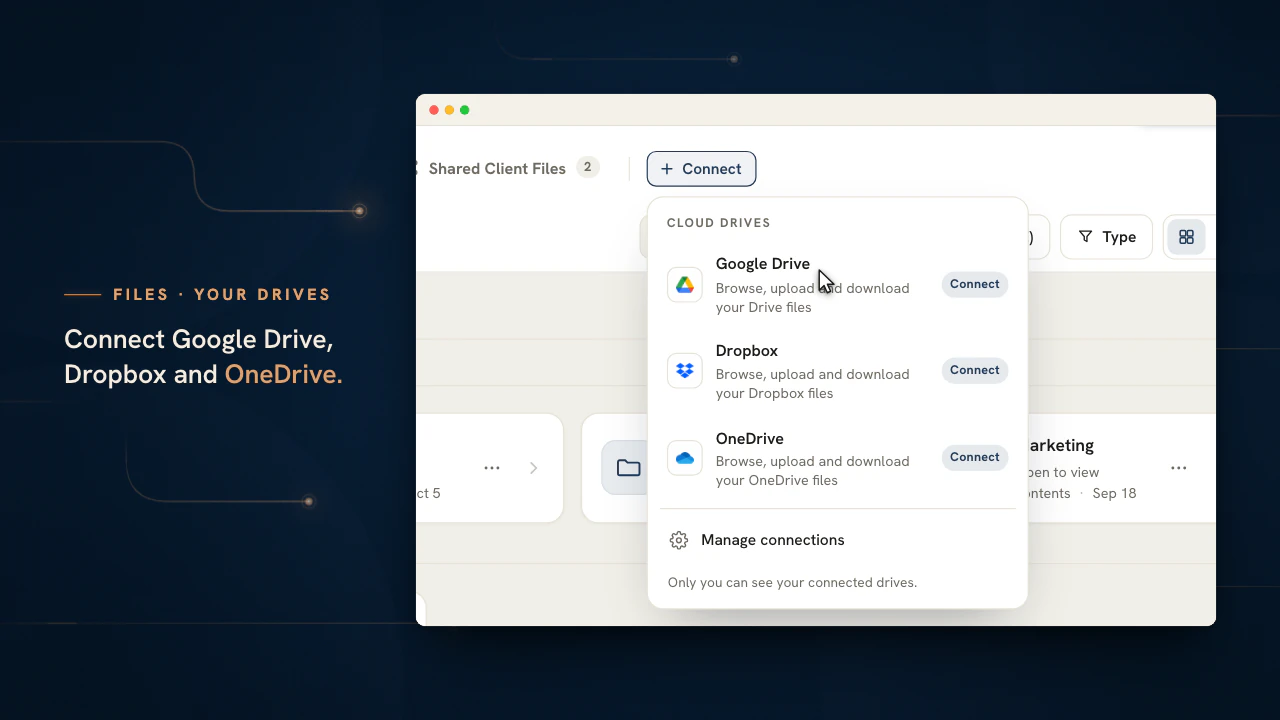
Mỗi hồ sơ kết thúc bằng tab Connect, nơi một thành viên liên kết Slack, Microsoft Teams, lịch và ổ đĩa của riêng mình. Các kết nối đó hiện trong Chat, Cuộc họp và Files.
Đón một người mới
Đón một đồng nghiệp mới với đúng quyền truy cập ngay từ ngày đầu
Một người gia nhập với những quyền bạn đã chọn, những khách hàng bạn đã phân công và giấy tờ họ cần, chứ không phải một tài khoản trống cùng một danh sách việc phải làm.
Gửi lời mời
Mời qua email từ trang Thành viên đội ngũ. Bộ đếm ghế ngồi gồm cả các lời mời đang chờ, và một lời mời chưa được chấp nhận giữ ghế của nó trong 30 ngày.Đặt quyền cho họ
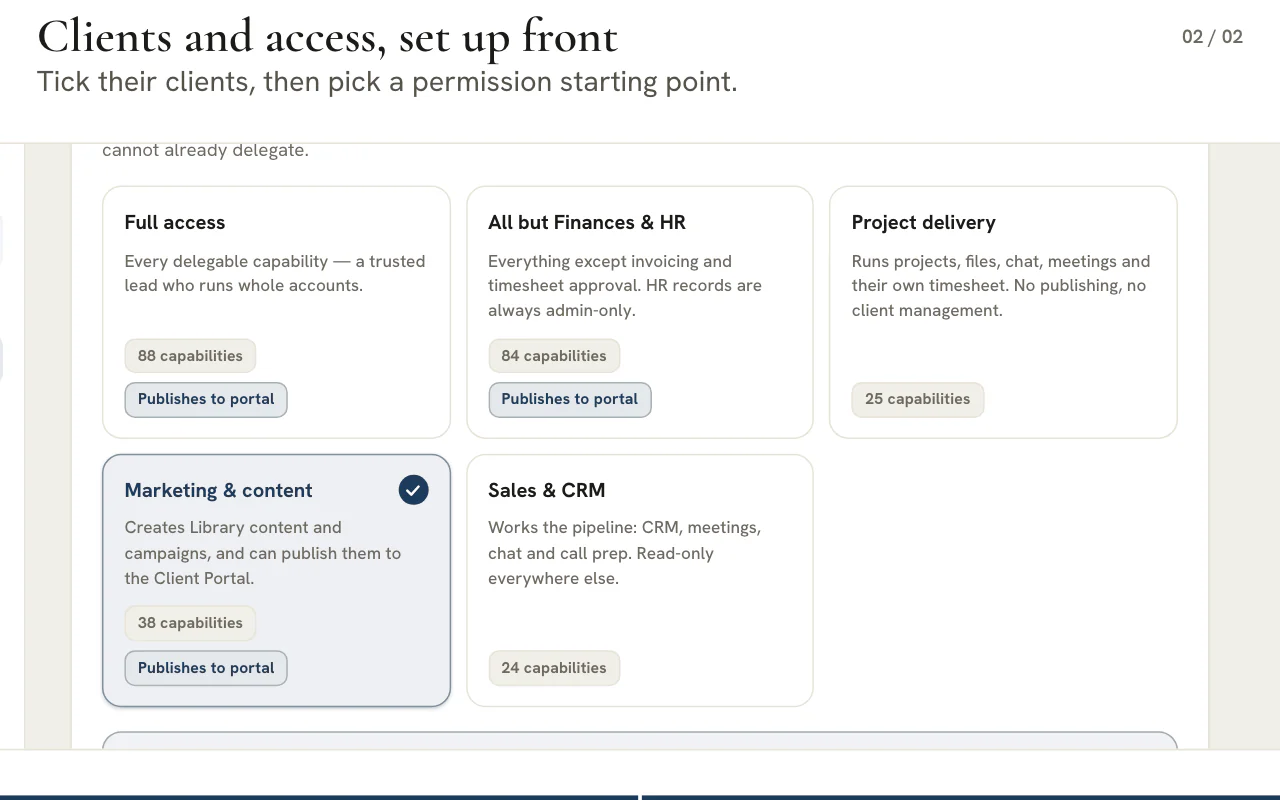
Bắt đầu một thành viên từ một mẫu (“Full access” là toàn quyền, “All but Finances & HR” là tất cả trừ tài chính và HR, “Project delivery” là thực hiện dự án, “Marketing & content” là marketing và nội dung, hoặc “Sales & CRM” là bán hàng và CRM) rồi điều chỉnh từ đó. Quản trị viên nắm mọi quyền.Phân công khách hàng cho họ
Một thành viên chỉ thấy những khách hàng bạn phân công, và một phân công có thể thu hẹp xuống những dự án và pipeline cụ thể.Kết nối công cụ của họ
Mỗi thành viên tự liên kết Slack, Microsoft Teams, lịch và ổ đám mây của mình từ hồ sơ. Bạn có thể xem và thu hồi một kết nối, và không bao giờ đọc được nội dung bên trong.Chuẩn bị giấy tờ
Trong lúc lời mời đang chờ, thêm hợp đồng, NDA và sổ tay nhân viên. Chúng đã chờ sẵn khi người đó gia nhập, và trình hướng dẫn chào mừng dẫn họ qua các bước ký.
5
mẫu khởi đầu cho quyền của một thành viên
3
tab HR mà chỉ quản trị viên và chính thành viên mở được: “Employee Onboarding”, “Time Off” và “Finances”
30
ngày một lời mời đang chờ giữ ghế trước khi hết hạn
Kết nối cá nhân
Các kết nối thuộc về thành viên
Quản trị viên thấy trạng thái của từng kết nối và có thể thu hồi, nhưng không bao giờ tạo một kết nối hay đọc nội dung bên trong.
Chat

Slack
Các kênh, tin nhắn trực tiếp và chuỗi trả lời của bạn nằm cạnh các cuộc trò chuyện với khách hàng, và câu trả lời được đăng dưới tên bạn.

Microsoft Teams
Các cuộc chat và kênh Microsoft Teams của bạn mở trong Chat, với việc gửi tin là bước thứ hai, tùy chọn.
Lịch

Google Calendar
Sự kiện của bạn hiện trên lịch Cuộc họp, và bạn có thể tạo, sửa và xóa chúng ngay từ đó.

Outlook Calendar
Sự kiện Outlook của bạn nằm cạnh các cuộc họp của đội ngũ, và bất kỳ cuộc họp nào cũng có thể được thêm vào lịch của bạn.
File

Google Drive
Tối đa năm tài khoản, mỗi tài khoản là một tab trong Files với thư mục, xem trước, tải lên và tải xuống.

Dropbox
Tối đa năm tài khoản, hiển thị từ chính Dropbox và không bao giờ được sao chép vào console.

OneDrive
Tối đa năm tài khoản, được duyệt cạnh file riêng của khách hàng với cùng cách xem trước và tải lên.
Microsoft Teams, Outlook và OneDrive là nhãn hiệu của nhóm công ty Microsoft.
Mời đội ngũ của bạn và giữ quyền truy cập trong tay bạn
Tạo không gian làm việc, gửi lời mời và quyết định ai thấy khách hàng nào.
Các gói bắt đầu từ 99 USD mỗi tháng.
Trong trang này
Quản lý đội ngũ và phân quyền bắt đầu từ danh sách nhân sự, với hồ sơ đầy đủ cho từng người
Mọi người trong agency, với những chi tiết thực sự quan trọng
Danh sách nhân sự liệt kê mọi người trong đội trên một lưới có thể tìm kiếm, và mỗi tên mở ra một hồ sơ đầy đủ bạn có thể chỉnh sửa ngay tại chỗ. Đặt tên và chức danh cho một người, tải ảnh đại diện lên, và cùng một danh tính đó hiển thị nhất quán ở mọi nơi họ xuất hiện: thẻ trong danh sách, phần đầu hồ sơ và giao diện đội ngũ khắp console. Không có công cụ avatar riêng, không có danh bạ nhân sự cũ kỹ; danh sách nhân sự là nguồn thông tin duy nhất, đáng tin cậy về việc ai đang làm việc ở đây.
Mỗi hồ sơ cũng mang theo một trạng thái làm việc: đang hoạt động, vắng mặt hoặc ngoại tuyến, được đặt từ phần đầu trang và phản ánh khắp không gian làm việc, để cả đội biết ngay ai đang có mặt chỉ bằng một cái nhìn. Danh sách và số liệu tóm tắt của nó đọc đúng những giá trị trực tiếp đó, chứ không phải một bộ dữ liệu ban đầu đóng băng, đó chính là điều biến một danh sách nhân viên tĩnh thành một danh sách mà mọi người thực sự tin tưởng và luôn giữ cập nhật.
Vai trò và quyền chi tiết quyết định ai được làm gì
Kiểm soát quyền truy cập phù hợp với một studio nhiều chuyên môn
Không phải ai trong đội agency cũng nên có tầm với như nhau. Cấp vai trò và một mô hình quyền trên hồ sơ mỗi thành viên quyết định ai được xem và làm gì trong toàn không gian làm việc, để một account lead, một designer mới vào nghề và một operations manager mỗi người đều nhận đúng mức quyền truy cập công việc của họ cần, không hơn không kém. Vai trò nằm ngay trên hồ sơ, bên cạnh chức danh và tuyến báo cáo của họ, để quyền truy cập và trách nhiệm được mô tả cùng một nơi.
Vì quyền gắn với con người thay vì rải rác khắp từng công cụ riêng lẻ, onboarding một người mới hoặc điều chỉnh tầm với của ai đó chỉ là một thay đổi hồ sơ duy nhất, thay vì phải rà qua hàng chục màn hình cài đặt. Đó là kiểu kiểm soát quyền truy cập đơn giản, dễ hiểu mà một studio cần khi đã lớn qua giai đoạn mọi người đơn giản là tin tưởng nhau với mọi thứ.
Ghế ngồi và lời mời trong không gian làm việc, dựa trên quyền thành viên thật
Thêm một thành viên, cấp một ghế ngồi thật, xem ai đang chờ
Một thẻ quyền truy cập không gian làm việc trên trang đội ngũ là nơi duy nhất để quản lý ai được đăng nhập. Nó liệt kê các thành viên thật của không gian làm việc kèm bộ chọn vai trò và nút gỡ bỏ, hiển thị các lời mời đang chờ mà bạn có thể thu hồi, và theo dõi một chip ghế ngồi đã dùng trên tổng số, để bạn luôn biết gói của mình còn dư bao nhiêu. Danh sách thành viên lấy thẳng từ tư cách thành viên tổ chức của không gian làm việc.
Mời một đồng nghiệp là gửi cho họ một ghế ngồi thật: luồng Mời thành viên gửi email cho người đó, và họ xuất hiện trong danh sách lời mời đang chờ cho đến khi chấp nhận. Luồng này bị giới hạn theo số ghế trong gói đăng ký của bạn, nên bạn không thể vô tình bán vượt quá gói của mình, và việc mở rộng từ một studio ba người thành một agency hai mươi lăm ghế chỉ là vấn đề thêm ghế ngồi và mời người, không phải một cuộc di chuyển dữ liệu hay một ticket hỗ trợ.
Kỹ năng, phòng ban và tuyến báo cáo trong cùng một hồ sơ
Sơ đồ tổ chức mà một agency thực sự cần
Ngoài tên và vai trò, mỗi hồ sơ còn lưu những chi tiết cấu trúc giúp một đội dễ hiểu hơn: người đó thuộc phòng ban nào, múi giờ của họ, loại hình làm việc, ngày bắt đầu, và họ báo cáo cho ai. Cùng nhau, những trường này mô tả hình dạng của agency: tuyến báo cáo, các chuyên môn và giờ làm việc, mà không cần duy trì một tài liệu sơ đồ tổ chức riêng, thứ sẽ lỗi thời ngay khi có người đổi đội.
Hồ sơ cũng lưu một tiểu sử ngắn và một danh sách kỹ năng hiển thị dưới dạng chip gọn gàng, để nhìn là biết ngay ai là chuyên gia paid media, ai viết nội dung dài và ai đảm nhận development. Khi cần đúng người cho một brief, bạn có thể đọc thế mạnh của họ ngay trên hồ sơ thay vì phải hỏi han khắp nơi: kiến thức về việc ai làm được gì nằm trong danh sách nhân sự, chứ không nằm trong đầu một người nào đó.
Khối lượng công việc và phân công theo từng khách hàng, trước khi bạn nhận quá tay
Xem khối lượng công việc của từng người trên toàn bộ danh sách khách hàng
Giới hạn thực sự của một agency là thời gian con người, nên mỗi hồ sơ hiển thị rõ các phân công và khối lượng công việc của người đó trên toàn bộ danh sách khách hàng. Bạn thấy được ai đang phụ trách khách hàng nào và đang tải bao nhiêu việc, biến năng lực thành một sự thật nhìn thấy được thay vì một phỏng đoán: khác biệt giữa việc tự tin phân công một hợp đồng mới và việc âm thầm vắt kiệt media buyer giỏi nhất của bạn.
Vì trang đội ngũ nằm ngay trong console với khách hàng, dự án và công việc mà nó mô tả, các phân công không phải một khái niệm trừu tượng được duy trì riêng bên lề: chúng phản ánh đúng các tài khoản mà mọi người thực sự đang gắn vào. Điều đó giữ cho góc nhìn khối lượng công việc luôn trung thực, và cho phép người quản lý cân bằng lại trước một deadline, thay vì sau khi đã trễ hẹn.
Slack, Teams, lịch và ổ đĩa của riêng từng thành viên, và trạng thái của họ chỉ bằng một cái nhìn
Một tab Connect trên mỗi hồ sơ, riêng tư với chính người đó
Tab cuối của một hồ sơ là Connect. Từ đó một đồng nghiệp liên kết Slack và Microsoft Teams, Google Calendar và Outlook Calendar, cùng Google Drive, Dropbox và OneDrive của riêng mình, với tối đa năm tài khoản cho mỗi loại ổ, và các kết nối hiện ở nơi họ làm việc: Slack và Teams trong Chat, các lịch trong Cuộc họp và các ổ trong Files.
Kết nối thuộc về cá nhân, không thuộc về không gian làm việc. Quản trị viên thấy trạng thái của từng kết nối và có thể thu hồi, nhưng không bao giờ đọc tin nhắn, sự kiện hay file của đồng nghiệp, và không bao giờ tạo một kết nối thay họ. Mã truy cập được giữ trong một kho bảo mật và bị xóa khi một thành viên ngắt kết nối hoặc rời khỏi không gian làm việc. Bản thân danh sách nhân sự vẫn cho biết ai đang có mặt: trạng thái trực tiếp, số người đang hoạt động và tìm kiếm theo tên hoặc email.
Cấp đúng quyền truy cập cho từng đồng nghiệp bằng mô hình phân quyền hai khóa
Phần mềm quản lý đội ngũ và phân quyền cho agency phải chốt hai việc: một người làm được gì, và với những khách hàng nào. Một thành viên cần cả hai thì mới mở được bất cứ thứ gì.
Mời ai đó với vai trò “Member” (thành viên) và họ bắt đầu từ một bộ quyền cộng tác tiêu chuẩn: dự án, file, chat, bảng chấm công của riêng họ, Thư viện, cuộc họp và hỗ trợ. Bộ quyền này cố ý bỏ ra ngoài việc xóa, xuất dữ liệu, xuất bản, phê duyệt, ghi âm, thanh toán và quản lý quyền truy cập. Dù vậy họ vẫn không thấy khách hàng nào cho đến khi bạn phân công một khách hàng, và mỗi phân công có thể giới hạn ở những dự án và pipeline được chọn.
| Ai | Phạm vi | Cách thiết lập |
|---|---|---|
| Admin (quản trị viên) | Mọi khách hàng và mọi quyền, kể cả các quyền hạn dành riêng cho quản trị viên | Chọn ngay trên lời mời |
| Member (thành viên) | Chỉ những khách hàng được phân công cho họ, và chỉ những quyền được cấp | Một bộ quyền tiêu chuẩn hoặc một mẫu có tên, rồi đến phân công khách hàng |
| Người phía khách hàng | Cổng của riêng họ, một tính năng có ở các gói Scale và Enterprise, và không có gì trong không gian làm việc của bạn | Được mời từ tài khoản của khách hàng, và họ không dùng ghế ngồi đội ngũ nào của bạn |
Thành viên thấy danh sách đồng nghiệp nhưng chỉ mở được hồ sơ của chính mình, còn quản trị viên mở được hồ sơ của bất kỳ ai. Tích chọn một khách hàng có hiệu lực ngay. Một mẫu phân quyền chỉ áp dụng khi bạn lưu, nên bạn có thể xem trước khi cam kết. Tổng quan Phân quyền trong Cài đặt trình bày toàn bộ cấu trúc ở chế độ chỉ đọc, và tài khoản khách hàng cho biết ai được phân công cho nó.
Năm mẫu phân quyền và mỗi mẫu phù hợp với ai
Mẫu là những điểm khởi đầu có tên cho một bộ quyền, không phải một loại tài khoản riêng.
| Mẫu | Phù hợp với | Xuất bản được lên cổng khách hàng | Không gồm |
|---|---|---|---|
| Full access (toàn quyền) | Một trưởng nhóm đáng tin cậy điều hành trọn các tài khoản | Có | Chỉ các quyền hạn dành riêng cho quản trị viên |
| All but Finances & HR (tất cả trừ tài chính và HR) | Một thành viên cấp cao không nên xử lý tiền | Có | Lập hóa đơn, duyệt bảng chấm công và xuất bảng chấm công |
| Project delivery (thực hiện dự án) | Nhân sự điều hành dự án, file, chat và cuộc họp, đồng thời ghi giờ công của chính mình | Không | Xuất bản, quản lý khách hàng và tạo nội dung trong Thư viện |
| Marketing & content (marketing và nội dung) | Những người tạo nội dung Thư viện và chiến dịch | Có | Lập hóa đơn, duyệt bảng chấm công và chỉnh sửa CRM |
| Sales & CRM (bán hàng và CRM) | Những người làm việc trên pipeline | Không | Tạo nội dung Thư viện và chỉnh sửa dự án |
Áp dụng một mẫu sẽ gửi đi một bộ quyền thông thường, nên những gì nó thực thi giống hệt một tập ô tích chọn thủ công. Chẳng hạn “Sales & CRM” được xây quanh công việc trong CRM. Một bộ quyền khác mọi mẫu dù chỉ một ô sẽ được gắn nhãn “Custom” (tùy chỉnh) thay vì được coi là gần khớp với một mẫu. Xuất bản lên cổng khách hàng là một công tắc duy nhất trên cùng tab, bao gồm dự án được chia sẻ, tài sản Thư viện, kịch bản đặt lịch và bài giảng Academy.
Những quyền hạn luôn thuộc về quản trị viên
Không mẫu, ô tích hay lời mời nào có thể trao những quyền này cho một thành viên, nên một bộ quyền rộng rãi không bao giờ vô tình trở thành một lần thăng chức.
- Mời người, đổi vai trò và quyền, và gỡ thành viên
- Đọc và phê duyệt các hồ sơ HR riêng tư: onboarding, nghỉ phép và tài chính
- Thanh toán, gói đăng ký và xóa không gian làm việc
- Xóa vĩnh viễn một khách hàng
- Kết nối các tài khoản báo cáo của khách hàng và quản lý việc đồng bộ của chúng
- Nâng một thành viên của cổng lên quản trị viên của khách hàng
- Lưu thông tin xác thực phát triển và quản lý phần thiết lập gọi thoại
Mẹo
Hai khóa cũng bảo vệ khách hàng
Một thành viên dùng mẫu “Sales & CRM” vẫn không tiếp cận được khách hàng tiềm năng nào cho đến khi được phân công một khách hàng. Rà soát các phân công khi ai đó đổi vai trò, vì chỉ riêng mẫu không bao giờ thu hẹp được những tài khoản mà một người có thể mở.
Chuẩn bị giấy tờ cho nhân viên mới trước lần đăng nhập đầu tiên
Các tài liệu chờ sẵn người đó, nên phiên làm việc đầu tiên là một lời chào và một chữ ký, không phải một cuộc săn tìm giấy tờ.
Gửi lời mời
Nhập một email công việc, chọn “Admin” hoặc “Member” rồi gửi. Một lời mời đang chờ đã được tính vào số ghế ngồi của bạn, và lời mời chưa được chấp nhận có thể gửi lại, sao chép thành liên kết bảo mật hoặc thu hồi.
Mở lời mời đang chờ
Nó mở ra một trang riêng, nơi bạn chuẩn bị hợp đồng, NDA và sổ tay nhân viên trước khi người đó gia nhập. Thu hồi lời mời vẫn giữ giấy tờ gắn với địa chỉ email.
Đặt các trường
Tải lên một file PDF và đặt các trường chữ ký, ngày và văn bản, hoặc viết tài liệu dưới dạng văn bản. Sắp xếp thứ tự người ký và thêm chữ ký xác nhận của agency khi cần.
Họ gia nhập và gặp luồng chào mừng
Màn hình chào mừng đón họ bằng tên không gian làm việc của bạn, rồi dẫn qua các thỏa thuận đang chờ, một biểu mẫu thông tin ngắn mà họ có thể bỏ qua, và một chuyến tham quan có hướng dẫn.
Họ ký, bạn ký xác nhận
Chỉ tài liệu đang chờ thành viên mới chặn nút “Continue” (tiếp tục). Khi mọi bên có trường cần điền đã hoàn tất, kể cả chữ ký xác nhận của bạn, tài liệu được tính là đã ký.
Lưu ý
Hồ sơ riêng tư luôn được giữ riêng tư
“Employee Onboarding” (onboarding nhân viên), “Time Off” (nghỉ phép) và “Finances” (tài chính) chỉ mở cho chính thành viên và cho quản trị viên. Màn hình, bộ đọc dữ liệu và route phía máy chủ đều tự kiểm tra quy tắc đó, nên việc ẩn một tab không bao giờ là lớp bảo vệ duy nhất.
Nghỉ phép, phiếu lương và phản hồi: thành viên và quản trị viên mỗi bên làm được gì
Các công cụ lưu hồ sơ này nằm trên mỗi hồ sơ, và bảng nói rõ một thành viên và một quản trị viên mỗi bên làm được gì.
| Mảng | Thành viên có thể | Quản trị viên có thể |
|---|---|---|
| Time Off (nghỉ phép) | Xin nghỉ, xem số ngày nghỉ ngay khi nhập và rút lại một yêu cầu đang chờ | Duyệt hoặc từ chối, kèm lý do bằng văn bản cho mỗi lần từ chối |
| Finances (tài chính) | Cập nhật thông tin thanh toán của chính mình và mở phiếu lương của chính mình | Đọc bản ghi đã che, và tải lên hoặc gỡ các file PDF phiếu lương |
| Employee Onboarding (onboarding nhân viên) | Xem lại và ký tài liệu, và gửi thông tin cá nhân | Chuẩn bị tài liệu, ký xác nhận và đọc các thông tin đã che |
| Feedback (phản hồi) | Gửi phản hồi cho quản trị viên, nêu tên hoặc ẩn danh | Phân loại nó trong một danh sách chỉ dành cho quản trị viên trong CRM |
Nghỉ phép có sáu loại, gồm nghỉ phép có lương, nghỉ ốm và nghỉ tang, và ngày làm việc được tính từ thứ Hai đến thứ Sáu, hỗ trợ cả nửa ngày. Không ai tự quyết định kỳ nghỉ của chính mình khi còn có quản trị viên khác. Về năng lực, tab “Workload” (khối lượng công việc) dựa trên các phân công công việc và giờ công ghi trong Chấm công, mà một người quản lý có thể đọc cạnh bảng dự án trước khi bố trí nhân sự cho một hợp đồng mới.
Lưu ý
Finances lưu những gì
“Finances” lưu một bản ghi thanh toán đã che và kho lưu trữ các file PDF phiếu lương, sắp xếp theo tháng. Lương được chạy trong hệ thống bảng lương của bạn, và một tháng không có phiếu lương được hiển thị là trống.
Một thành viên có thể kết nối gì từ hồ sơ của mình
Kết nối là quyền cấp riêng cho cá nhân: mỗi kết nối thuộc về một thành viên và chỉ thành viên đó dùng.
| Kết nối | Thêm gì | Hiện ở đâu |
|---|---|---|
| Slack | Các kênh, tin nhắn trực tiếp và tin nhắn nhóm của thành viên | Chat, trong menu Tin nhắn |
| Microsoft Teams | Các cuộc chat, nhóm và kênh của thành viên | Chat, trong menu Tin nhắn |
| Google Calendar và Outlook Calendar | Sự kiện của chính thành viên, cùng các sự kiện tạo từ Cuộc họp | Lịch Cuộc họp, sau “Sync calendar” |
| Google Drive, Dropbox và OneDrive | Tối đa năm tài khoản mỗi loại, với thư mục, xem trước, tải lên và tải xuống | Files, mỗi tài khoản một tab |
Chỉ thành viên mới kết nối, và chỉ thành viên mới dùng được một kết nối. Quản trị viên mở tab Connect của đồng nghiệp để xem trạng thái và tài khoản của từng kết nối và có thể thu hồi bằng “Revoke access” (thu hồi quyền truy cập), nhưng không thể kết nối thay thành viên hay đọc bất cứ thứ gì bên trong. Một thành viên rời đi sẽ mất các kết nối cùng với ghế ngồi.
Ghế ngồi, lời mời và số người mỗi gói chứa được
Ghế ngồi chỉ tính theo những người đăng nhập vào phía của bạn trong không gian làm việc, không ai khác.
| Gói | Ghế ngồi đội ngũ | Tài khoản khách hàng |
|---|---|---|
| Studio | 3 | 3 |
| Agency | 10 | 15 |
| Scale | 25 | 50 |
| Enterprise | Không giới hạn | Không giới hạn |
Một lời mời đang chờ giữ ghế của nó trong 30 ngày, nên một gói trông như đã đầy có thể trống ra khi một lời mời cũ hết hạn. Những người dùng cổng khách hàng, một tính năng có ở các gói Scale và Enterprise, đăng nhập riêng và không bao giờ chiếm ghế đội ngũ. Khi một gói đã đầy, luồng mời dừng ở mức giới hạn thay vì để bạn dùng những ghế mà bạn không có.
Câu hỏi thường gặp
Làm sao để cấp cho thành viên mới quyền truy cập chỉ một số khách hàng?
Mời họ với vai trò “Member” (thành viên), rồi dùng tab “Clients” (khách hàng) trên hồ sơ của họ để chọn những tài khoản họ phụ trách. Thay đổi có hiệu lực ngay. Một thành viên không thấy gì ở tài khoản chưa được chọn, và mỗi phân công có thể giới hạn ở những dự án và pipeline được chọn. Quản trị viên thì khác: theo thiết kế, họ truy cập mọi khách hàng.
Một “Member” của agency làm được gì theo mặc định sau khi được mời?
Họ bắt đầu từ một bộ quyền cộng tác tiêu chuẩn gồm dự án, file, chat, bảng chấm công của riêng họ, Thư viện, cuộc họp và hỗ trợ. Bộ quyền này bỏ ra ngoài việc xóa, xuất dữ liệu, xuất bản, phê duyệt, ghi âm, thanh toán và quản lý quyền truy cập. Chọn một mẫu có tên hoặc chỉnh các ô để mở rộng, và nhớ rằng họ còn cần được phân công một khách hàng.
Những quyền nào không bao giờ giao được cho một thành viên đội ngũ?
Mời và gỡ người, đổi vai trò và quyền, các hồ sơ HR riêng tư, thanh toán và gói đăng ký, xóa không gian làm việc, xóa vĩnh viễn một khách hàng, kết nối các tài khoản báo cáo và đồng bộ chúng, và nâng một thành viên của cổng lên quản trị viên của khách hàng. Những quyền này luôn thuộc về quản trị viên dù bạn chọn mẫu hay ô nào.
Tôi có thể chuẩn bị hợp đồng lao động trước khi ai đó chấp nhận lời mời không?
Có. Mở lời mời đang chờ và chuẩn bị hợp đồng, NDA hoặc sổ tay nhân viên tại đó. Các tài liệu được khớp với địa chỉ email của lời mời, nên chúng đã chờ sẵn trong luồng chào mừng khi người đó gia nhập, và một lời mời bị thu hồi vẫn giữ giấy tờ gắn với địa chỉ đó phòng khi bạn mời họ lại.
Ai xem được ngày nghỉ phép, thông tin lương và tài liệu onboarding của một thành viên đội ngũ?
Chỉ chính thành viên đó và quản trị viên của không gian làm việc. Hồ sơ ẩn các tab với mọi người khác, bộ đọc dữ liệu trả về câu trả lời trống cho bất kỳ ai không được phép, và route máy chủ kiểm tra lại quy tắc ở mỗi lần ghi. Thành viên thông thường hoàn toàn không mở được hồ sơ của đồng nghiệp.
Tab Finances lưu những gì cho mỗi thành viên đội ngũ?
Tab “Finances” lưu thông tin thanh toán của thành viên ở dạng đã che và lưu trữ file PDF phiếu lương theo tháng. Quản trị viên tải lên và gỡ phiếu lương, còn thành viên mở phiếu của chính mình. Dùng nó làm nơi lưu hồ sơ lương, và tiếp tục chạy bảng lương trong hệ thống bạn đang dùng.
Thành viên đội ngũ có kết nối được Slack hoặc lịch của riêng mình không?
Có. Tab Connect trên hồ sơ của chính thành viên liên kết Slack, Microsoft Teams, Google Calendar, Outlook Calendar, Google Drive, Dropbox và OneDrive. Mỗi kết nối là của riêng thành viên đó và hiện trong Chat, Cuộc họp hoặc Files. Quản trị viên có thể xem và thu hồi một kết nối nhưng không thể tạo hay đọc nội dung của nó.
Mỗi gói gồm bao nhiêu ghế ngồi đội ngũ?
Gói Studio gồm 3 ghế, Agency 10, Scale 25 và Enterprise không giới hạn. Các lời mời đang chờ được tính vào tổng cho đến khi được chấp nhận hoặc hết hạn sau 30 ngày. Người từ cổng của khách hàng không dùng ghế đội ngũ nào. Một bộ đếm ghế ngồi trên trang Thành viên đội ngũ cho biết đã dùng bao nhiêu, và luồng mời dừng lại khi gói đã đầy.
Thành viên đội ngũ có thể gửi phản hồi ẩn danh cho ban lãnh đạo không?
Có. Tab “Feedback” chỉ xuất hiện trên hồ sơ của chính bạn và cho phép bạn viết cho quản trị viên, nêu tên hoặc ẩn danh. Một tin nhắn ẩn danh không lưu bất cứ điều gì giúp nhận diện người gửi. Tin nhắn rơi vào một danh sách chỉ dành cho quản trị viên trong CRM, nơi chúng được xem xét và chuyển qua các giai đoạn như bất kỳ khách hàng tiềm năng nào khác.