
Ajans ekip yönetimi
Tüm ajans ekibinizi tek yerden yönetin
Zengin profilli bir ekip listesi, role dayalı izinler, gerçek çalışma alanı koltukları ve davetler, müşteri bazında iş yükü ve her üyenin kendi Slack, Microsoft Teams, takvim ve sürücü bağlantıları: ajans konsolunuzun insan tarafı. Aşağıda nasıl çalıştığını görün veya kendi çalışma alanınızı oluşturun.
Zaten bir çalışma alanınız var mı? Giriş yapın
- Ayda 99 dolardan başlayan planlar
- Çok müşterili ajanslar için tasarlandı
- Markanız konsolun her yerinde

Ajans ekip yönetimi
Tüm personeliniz için ajans ekip yönetimi yazılımı
Bir pazarlama ajansı yürütmek bir ekip yürütmek demektir: her biri kendi rolü, yeteneği ve iş yüküyle stratejistler, tasarımcılar, medya planlamacıları ve müşteri temsilcileri. AI Marketing Dashboard’daki ajans ekip yönetimi, tüm bu personeli tek yerde tutar: her kişi için zengin bir profili olan bir liste, kimin ne yapabileceğine karar veren rol ve izin denetimleri, insanları gerçekten içeri alan çalışma alanı koltukları ve davetler. Bu, konsolun insan tarafıdır: büyüyen bir ajansın ihtiyaç duyduğu organizasyon şeması, erişim kontrolü ve kapasite görünümü; yönettiğiniz müşterilerden ve onayladığınız zaman çizelgelerinden bilinçli olarak ayrı tutulur.
Bağlan
Her ekip arkadaşı kendi araçlarını getirir
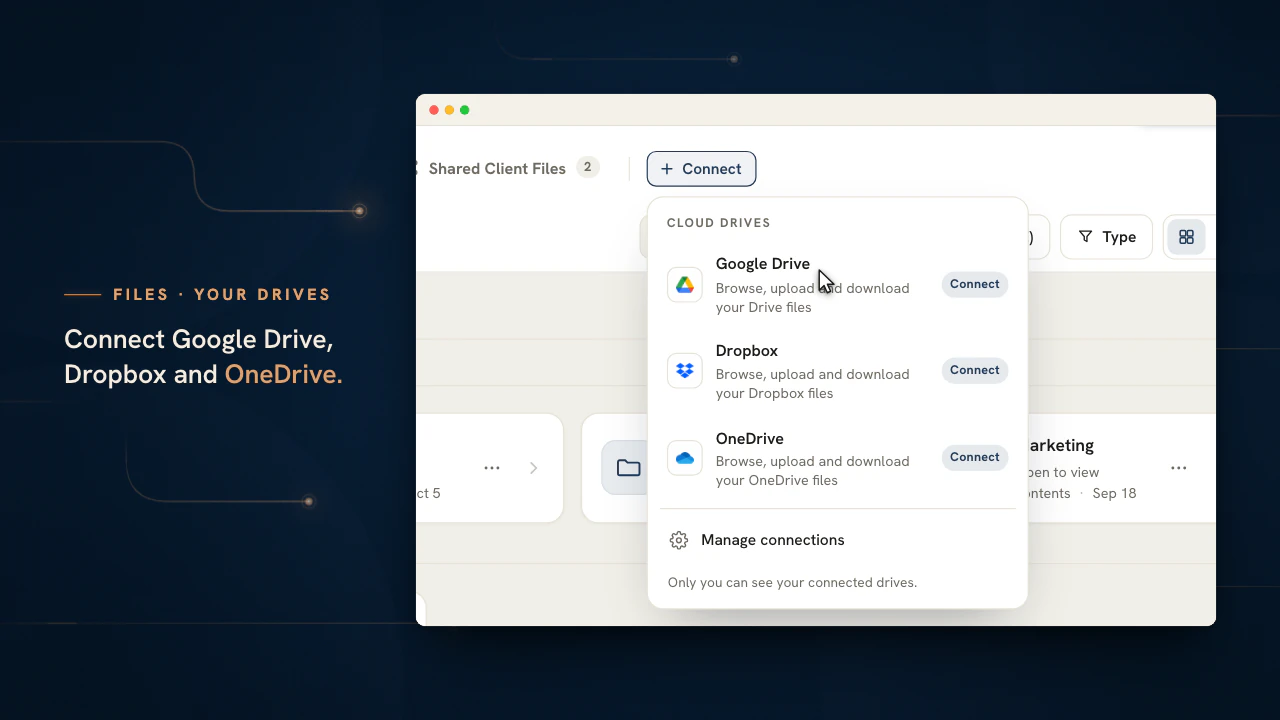
Her profil, üyenin kendi Slack, Microsoft Teams, takvimlerini ve sürücülerini bağladığı bir Bağlan sekmesiyle biter. Bu bağlantılar Chat’te, Toplantılar’da ve Dosyalar’da görünür.
Birini ekibe katmak
Yeni bir ekip arkadaşını ilk günden doğru erişimle ekibe katın
Bir kişi, boş bir hesap ve bir yapılacaklar listesiyle değil; seçtiğiniz izinlerle, atadığınız müşterilerle ve ihtiyaç duyduğu evraklarla katılır.
Daveti gönderin
Ekip üyeleri sayfasından e-postayla davet edin. Koltuk sayacı bekleyen davetleri de içerir ve kabul edilmemiş bir davet koltuğunu 30 gün tutar.İzinlerini belirleyin
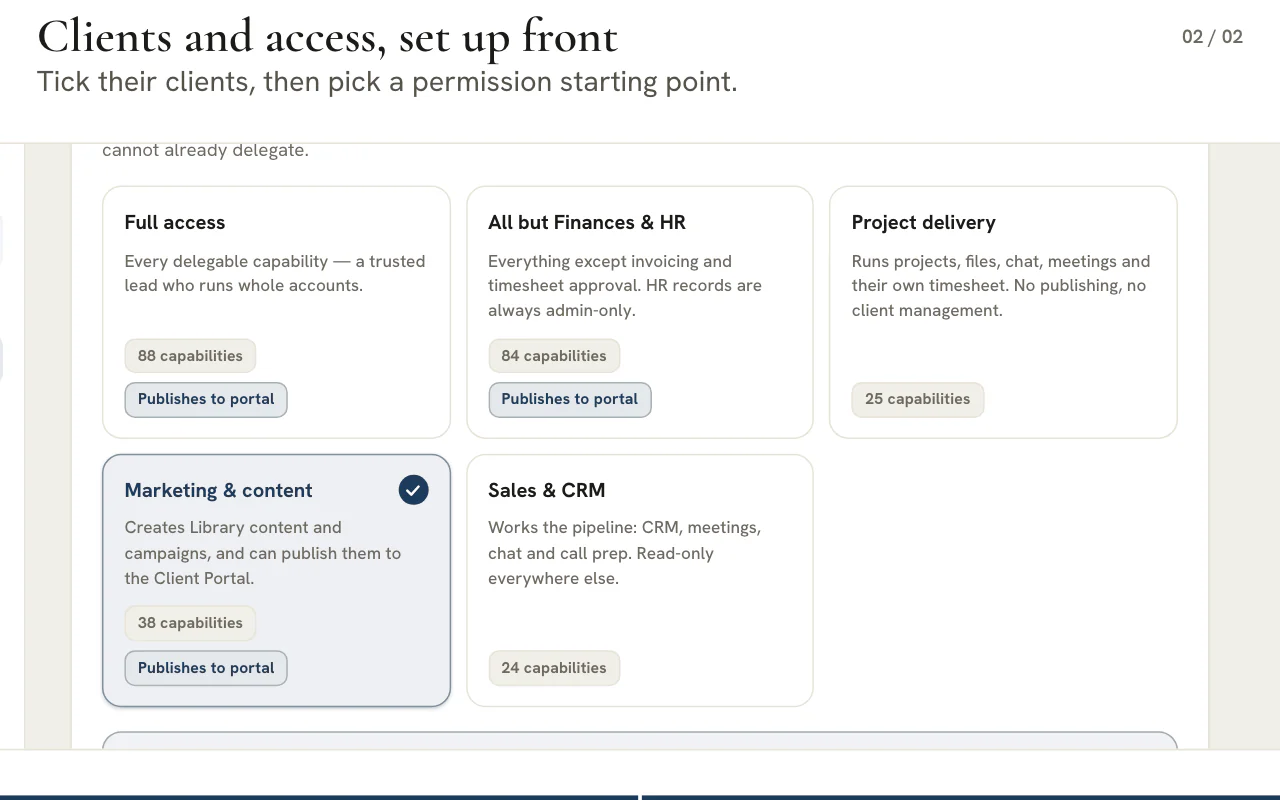
Bir üyeyi bir şablondan başlatın (“Full access” (tam erişim), “All but Finances & HR” (finans ve İK hariç her şey), “Project delivery” (proje teslimi), “Marketing & content” (pazarlama ve içerik) veya “Sales & CRM” (satış ve CRM)) ve oradan ayarlayın. Yöneticiler her yetkiye sahiptir.Müşterilerini atayın
Bir üye yalnızca sizin atadığınız müşterileri görür ve bir atama belirli projelere ve boru hatlarına daraltılabilir.Araçlarını bağlasınlar
Her üye kendi Slack, Microsoft Teams, takvimlerini ve bulut sürücülerini profilinden bağlar. Bir bağlantıyı görebilir ve iptal edebilirsiniz; içindekileri asla okumazsınız.Evrakları hazırlayın
Davet beklemedeyken sözleşmeyi, NDA’yı ve el kitabını ekleyin. Kişi katıldığında hazır beklerler ve karşılama sihirbazı onlara imzalamada rehberlik eder.
5
bir üyenin izinleri için başlangıç şablonu
3
yalnızca yöneticilerin ve üyenin açabildiği İK sekmesi: Employee Onboarding, Time Off ve Finances
30
gün boyunca bekleyen bir davet koltuğunu tutar, sonra süresi dolar
Kişisel bağlantılar
Üyeye ait bağlantılar
Bir yönetici her bağlantının durumunu görür ve iptal edebilir, ama hiçbirini oluşturmaz ve içindekini okumaz.
Chat

Slack
Kanallarınız, doğrudan mesajlarınız ve konu dizileriniz müşteri konuşmalarının yanında durur, yanıtlar sizin adınızla gider.

Microsoft Teams
Microsoft Teams sohbetleriniz ve kanallarınız Chat’te açılır; göndermek ikinci, isteğe bağlı bir adımdır.
Takvimler

Google Calendar
Etkinlikleriniz Toplantılar takviminde görünür; oradan oluşturabilir, düzenleyebilir ve silebilirsiniz.

Outlook Calendar
Outlook etkinlikleriniz ekibin toplantılarının yanında durur ve her toplantı takviminize eklenebilir.
Dosyalar

Google Drive
En fazla beş hesap; her biri Dosyalar’da klasörler, önizlemeler, yüklemeler ve indirmelerle bir sekmedir.

Dropbox
En fazla beş hesap; doğrudan Dropbox’tan gösterilir, konsola asla kopyalanmaz.

OneDrive
En fazla beş hesap; müşterinin kendi dosyalarının yanında aynı önizleme ve yüklemelerle gezilir.
Microsoft Teams, Outlook ve OneDrive, Microsoft şirketler grubunun ticari markalarıdır.
Ekibinizi davet edin ve erişimi kendi elinizde tutun
Çalışma alanını oluşturun, davetleri gönderin ve kimin hangi müşteriyi göreceğine karar verin.
Planlar ayda 99 dolardan başlar.
Bu sayfada
Ajans ekip yönetimi, her kişi için zengin bir profili olan bir listeyle başlar
Ajanstaki herkes, önemli olan ayrıntılarla
Liste, tüm ekibi tek, aranabilir bir ızgarada sıralar; her isim, yerinde düzenleyebileceğiniz tam bir profil açar. Bir kişinin adını ve unvanını belirleyin, bir profil fotoğrafı yükleyin; aynı kimlik nerede görünürse görünsün tutarlı biçimde çıkar: liste kartında, profil başlığında ve konsolun her yerindeki ekip arayüzünde. Ayrı bir avatar aracı veya bayat bir personel dizini yoktur; burada kimin çalıştığına dair tek doğru kaynak listenin kendisidir.
Her profil ayrıca başlıkta belirlenen ve tüm çalışma alanına yansıyan bir çalışma durumu taşır: aktif, uzakta veya çevrimdışı; böylece ekip, şu anda kimin ortalıkta olduğunu tek bakışta görür. Liste ve özet istatistikleri, dondurulmuş bir başlangıç verisi yerine bu canlı değerleri okur; statik bir personel listesini, ekibin gerçekten güvendiği ve güncel tuttuğu bir listeye dönüştüren de tam olarak budur.
Roller ve ayrıntılı izinler, kimin neyi yapabileceğine karar verir
Çok disiplinli bir stüdyoya uyan erişim kontrolü
Bir ajans ekibindeki herkes aynı erişime sahip olmamalıdır. Her üyenin profilindeki rol düzeyleri ve bir izin modeli, çalışma alanında kimin neyi görüp yapabileceğine karar verir; böylece bir müşteri temsilcisi, genç bir tasarımcı ve bir operasyon yöneticisi işinin gerektirdiği kadar erişim alır, ne fazla ne eksik. Rol, unvanının ve raporlama hattının yanında profilde yaşar; böylece erişim ve sorumluluk aynı yerde tanımlanır.
İzinler tek tek araçlara dağılmak yerine kişiye bağlı olduğundan, yeni bir işe alımı sisteme dahil etmek veya birinin erişimini ayarlamak, bir düzine ayar ekranında dolaşmak yerine tek bir profil değişikliğidir. Bu, bir stüdyonun herkesin herkese her şeyde güvendiği noktayı aştıktan sonra ihtiyaç duyduğu türden, dosdoğru ve okunabilir bir erişim kontrolüdür.
Gerçek üyeliğe dayanan çalışma alanı koltukları ve davetler
Bir ekip arkadaşı ekleyin, gerçek bir koltuk verin, bekleyenleri görün
Ekip sayfasındaki bir Çalışma Alanı Erişimi kartı, kimin giriş yapabileceğini yönettiğiniz tek yerdir. Çalışma alanının gerçek üyelerini bir rol seçici ve bir kaldırma denetimiyle listeler, iptal edebileceğiniz bekleyen davetleri gösterir ve kullanılan/toplam koltuk rozetini izler; böylece planınızda ne kadar alan kaldığını her zaman bilirsiniz. Üye listesi doğrudan çalışma alanının organizasyon üyeliğinden gelir.
Bir ekip arkadaşını davet etmek gerçek bir koltuk verir: Üye davet et akışı kişiye e-posta gönderir, o da kabul edene kadar bekleyen davetler altında görünür. Akış aboneliğinize göre koltuk sınırlıdır; planınızı yanlışlıkla fazla satamazsınız, üç kişilik bir stüdyodan yirmi beş koltuklu bir ajansa büyümek de bir geçiş veya destek bileti değil, koltuk eklemek ve insanları davet etmek meselesidir.
Yetenekler, departmanlar ve raporlama hatları tek profilde
Bir ajansın gerçekten ihtiyaç duyduğu organizasyon şeması
Ad ve rolün ötesinde, her profil bir ekibi okunabilir kılan yapısal ayrıntıyı taşır: kişinin hangi departmanda olduğu, saat dilimi, istihdam türü, başlangıç tarihi ve kime rapor verdiği. Bu alanlar birlikte ajansın şeklini betimler: raporlama hatları, disiplinler ve çalışma saatleri; biri ekip değiştirir değiştirmez eskiyen ayrı bir organizasyon şeması belgesi tutmadan.
Profiller ayrıca kısa bir biyografi ve düzenli etiketler olarak görüntülenen bir yetenek listesi taşır; böylece kimin ücretli medya uzmanı olduğu, kimin uzun form metin yazdığı, kimin geliştirmeyle ilgilendiği açıkça bellidir. Bir brief için doğru kişiye ihtiyacınız olduğunda, etrafta sormak yerine güçlü yanlarını profilinden okursunuz; kimin neyi yapabildiği bilgisi tek bir kişinin kafasında değil, listede yaşar.
Fazla söz vermeden önce müşteri bazında iş yükü ve atamalar
Her kişinin müşteri portföyündeki yükünü görün
Bir ajansın gerçek kısıtı insanların zamanıdır; bu yüzden her profil, kişinin atamalarını ve iş yükünü müşteri portföyü genelinde gösterir. Kimin hangi hesapları taşıdığını ve ne kadar yüklendiğini görebilirsiniz; bu da kapasiteyi bir tahmin yerine görünür bir gerçeğe dönüştürür: yeni bir işi güvenle kadroya bağlamakla en iyi medya planlamacınızı sessizce tüketmek arasındaki fark.
Ekip sayfası, betimlediği müşterilerle, projelerle ve işle aynı konsolda yer aldığından, atamalar ayrıca tutulan bir soyutlama değildir: insanların gerçekten bağlı olduğu hesapları yansıtır. Bu da iş yükü görünümünü dürüst tutar ve bir yöneticinin bir teslim tarihi kaçmadan önce, kaçtıktan sonra değil, dengeyi yeniden kurmasına izin verir.
Her üyenin kendi Slack, Teams, takvimleri ve sürücüleri ile durumu tek bakışta
Her profilde, kişiye özel bir Bağlan sekmesi
Bir profilin son sekmesi Bağlan’dır. Ekip arkadaşı buradan kendi Slack ve Microsoft Teams, Google Takvim ve Outlook Takvim ile Google Drive, Dropbox ve OneDrive hesaplarını bağlar; her sürücüden en fazla beş hesap eklenebilir. Bağlantılar, çalıştığı yerde görünür: Slack ve Teams Chat’te, takvimler Toplantılar’da, sürücüler Dosyalar’da.
Bağlantılar kişiye aittir, çalışma alanına değil. Bir yönetici her birinin durumunu görür ve iptal edebilir, ama bir meslektaşının mesajlarını, etkinliklerini veya dosyalarını asla okumaz ve onun adına hiçbir zaman bağlantı oluşturmaz. Erişim belirteçleri bir kasada tutulur ve üye bağlantıyı kestiğinde ya da çalışma alanından ayrıldığında silinir. Liste ise kimin ortalıkta olduğunu yine yanıtlar: canlı durum, şu anda aktif sayısı ve ada ya da e-postaya göre arama.
Her ekip arkadaşına iki anahtarlı bir izin modeliyle doğru erişimi verin
Ajans ekip yönetimi yazılımı iki şeyi netleştirmek zorundadır: bir kişinin ne yapabileceğini ve hangi müşteriler için yapabileceğini. Hiçbir şey açılmadan önce bir üyenin ikisine de ihtiyacı vardır.
Birini “Member” (üye) olarak davet ettiğinizde standart bir iş birliği yetki setiyle başlar: projeler, dosyalar, Chat, kendi zaman çizelgesi, Kitaplık, toplantılar ve destek. Bu set silmeyi, dışa aktarmayı, yayınlamayı, onaylamayı, toplantı kaydetmeyi, faturalamayı ve erişim yönetimini bilerek dışarıda bırakır. O zaman bile siz bir müşteri atayana kadar hiçbir müşteri göremez ve her atama seçilen projelerle ve boru hatlarıyla sınırlanabilir.
| Kim | Erişim alanı | Nasıl belirlenir |
|---|---|---|
| Admin (yönetici) | Her müşteri ve her yetki, yöneticilere ayrılmış yetkiler dahil | Davette seçilir |
| Member (üye) | Yalnızca kendilerine atanan müşteriler ve yalnızca verilen yetkiler | Standart bir yetki seti ya da adlandırılmış bir şablon, ardından müşteri atamaları |
| Müşteri tarafındaki kişiler | Kendi portalları (Scale ve Enterprise özelliği) ve çalışma alanınızdan hiçbir şey | Müşterinin hesabından davet edilir ve ekip koltuklarınızdan hiçbirini kullanmaz |
Üyeler meslektaşlarının listesini görür ama yalnızca kendi profillerini açar; yöneticiler ise herkesinkini açar. Bir müşteriyi işaretlemek hemen etkili olur. Bir izin şablonu yalnızca kaydettiğinizde uygulanır; böylece karar vermeden önce bakabilirsiniz. Ayarlar’daki İzinler genel bakışı tüm düzeni salt okunur biçimde ortaya koyar, müşteri hesabı ise ona kimin atandığını gösterir.
Beş izin şablonu ve her birinin kime uyduğu
Şablonlar bir yetki seti için adlandırılmış başlangıç noktalarıdır, ayrı bir hesap türü değil.
| Şablon | Kime uyar | Müşteri portalına yayın yapabilir | Dışarıda bıraktığı |
|---|---|---|---|
| Full access (tam erişim) | Tüm hesapları yöneten güvenilir bir lider | Evet | Yalnızca yöneticilere ayrılmış yetkiler |
| All but Finances & HR (finans ve İK hariç her şey) | Parayla ilgilenmemesi gereken kıdemli bir üye | Evet | Faturalama, zaman çizelgesi onayı ve zaman çizelgesi dışa aktarma |
| Project delivery (proje teslimi) | Projeleri, dosyaları, Chat’i ve toplantıları yürüten ve kendi saatlerini giren personel | Hayır | Yayınlama, müşteri yönetimi ve Kitaplık içeriği oluşturma |
| Marketing & content (pazarlama ve içerik) | Kitaplık içeriği ve kampanyalar oluşturan kişiler | Evet | Faturalama, zaman çizelgesi onayı ve CRM düzenleme |
| Sales & CRM (satış ve CRM) | Boru hattında çalışan kişiler | Hayır | Kitaplık içeriği oluşturma ve projeleri düzenleme |
Bir şablon uygulamak sıradan bir yetki seti gönderir; bu yüzden uyguladığı şey, elle seçilmiş kutuların kümesiyle birebir aynıdır. Örneğin “Sales & CRM”, CRM içindeki iş etrafında kurulmuştur. Her şablondan bir kutu bile farklı olan bir yetki seti, bir şablona yakın sayılmak yerine “Custom” (özel) olarak etiketlenir. Müşteri portalına yayın yapmak aynı sekmedeki tek bir anahtardır; paylaşılan projeleri, Kitaplık varlıklarını, randevu senaryolarını ve Akademi derslerini kapsar.
Yöneticilerde kalan yetkiler
Hiçbir şablon, onay kutusu ya da davet bunları bir üyeye veremez; bu yüzden cömert bir yetki seti hiçbir zaman kazara bir terfiye dönüşemez.
- Kişileri davet etmek, rolleri ve izinleri değiştirmek ve üyeleri kaldırmak
- Özel İK kayıtlarını (onboarding, izin ve finans) okumak ve onaylamak
- Faturalama, plan ve çalışma alanını silmek
- Bir müşteriyi kalıcı olarak silmek
- Bir müşterinin raporlama hesaplarını bağlamak ve senkronizasyonlarını yönetmek
- Bir portal üyesini müşteri yöneticisine yükseltmek
- Geliştirme kimlik bilgilerini saklamak ve sesli arama kurulumunu yönetmek
İpucu
İki anahtar müşterileri de korur
“Sales & CRM” şablonundaki bir üye, bir müşteri atanana kadar yine de hiçbir potansiyel müşteriye ulaşamaz. Biri rol değiştirdiğinde atamaları gözden geçirin; çünkü bir kişinin hangi hesapları açabileceğini tek başına şablon asla daraltmaz.
Yeni bir çalışanın evraklarını ilk girişinden önce hazırlayın
Belgeler kişiyi bekler; böylece ilk oturum bir karşılama ve bir imzadır, bir define avı değil.
Daveti gönderin
Bir iş e-postası girin, “Admin” ya da “Member” seçin ve gönderin. Bekleyen bir davet koltuklarınıza şimdiden sayılır; kabul edilmemiş bir davet yeniden gönderilebilir, güvenli bir bağlantı olarak kopyalanabilir veya iptal edilebilir.
Bekleyen daveti açın
Kendi sayfası açılır ve burada kişi katılmadan önce bir sözleşme, bir gizlilik sözleşmesi (NDA) ve bir el kitabı hazırlayabilirsiniz. Daveti iptal etmek evrakı e-posta adresiyle birlikte saklar.
Alanları yerleştirin
Bir PDF yükleyin ve imza, tarih ve metin alanlarını yerleştirin ya da belgeyi metin olarak yazın. İmzacıları sıralayın ve gerektiğinde ajans karşı imzası ekleyin.
Katılırlar ve karşılama akışıyla tanışırlar
Karşılama ekranı onları çalışma alanınızın adıyla selamlar, ardından bekleyen sözleşmeleri, atlayabilecekleri kısa bir bilgi formunu ve rehberli bir turu adım adım gösterir.
Onlar imzalar, siz karşı imza atarsınız
Yalnızca üyeden bekleyen bir belge “Continue” (devam) düğmesini engeller. Alanı olan her taraf, sizin karşı imzanız dahil, işlemini bitirdiğinde belge imzalanmış sayılır.
Not
Özel kayıtlar özel kalır
“Employee Onboarding”, “Time Off” ve “Finances” (çalışan onboarding’i, izin ve finans) yalnızca üye ve yöneticiler için açılır. Ekran, veri okuyucu ve sunucu rotası bu kuralı ayrı ayrı denetler; bu yüzden bir sekmeyi gizlemek hiçbir zaman tek koruma değildir.
İzin, maaş bordroları ve geri bildirim: bir üye ve bir yönetici neler yapabilir
Bu kayıt tutma araçları her profilde yer alır; tablo, bir üyenin ve bir yöneticinin ayrı ayrı neler yapabileceğini söyler.
| Alan | Bir üye şunu yapabilir | Bir yönetici şunu yapabilir |
|---|---|---|
| Time Off (izin) | İzin talep eder, yazarken gün sayısını görür ve bekleyen bir talebi geri çeker | Onaylar ya da reddeder; her ret için yazılı bir gerekçe girer |
| Finances (finans) | Kendi ödeme bilgilerini günceller ve kendi maaş bordrolarını açar | Maskelenmiş kaydı okur, maaş bordrosu PDF’lerini yükler ya da kaldırır |
| Employee Onboarding (çalışan onboarding’i) | Belgeleri inceler ve imzalar, kişisel bilgileri gönderir | Belgeleri hazırlar, karşı imza atar ve maskelenmiş bilgileri okur |
| Feedback (geri bildirim) | Yöneticilere adıyla ya da anonim geri bildirim gönderir | Onu CRM’deki yalnızca yöneticilere açık bir listede önceliklendirir |
İzin altı türde gelir; ücretli izin, hastalık izni ve yas izni bunların arasındadır. Çalışma günleri Pazartesi’den Cuma’ya doğru sayılır ve yarım günler desteklenir. Başka bir yönetici müsaitken hiç kimse kendi iznine karar vermez. Kapasite için “Workload” sekmesi (iş yükü), görev atamalarından ve zaman takibinde kaydedilen saatlerden beslenir; bir yönetici yeni bir işe kişi atamadan önce bunu proje panosunun yanında okuyabilir.
Not
Finances sekmesinin tuttukları
Finances, maskelenmiş bir ödeme kaydı ile aylara göre düzenlenmiş bir maaş bordrosu PDF arşivi tutar. Maaşlar bordro sisteminizde yürütülür ve bordrosu olmayan bir ay boş olarak gösterilir.
Bir üyenin kendi profilinden bağlayabilecekleri
Bağlantılar kişisel izinlerdir: her biri tek bir üyeye aittir ve yalnızca o üye tarafından kullanılır.
| Bağlantı | Ne ekler | Nerede görünür |
|---|---|---|
| Slack | Üyenin kanalları, doğrudan mesajları ve grup mesajları | Chat, Mesajlar menüsünün altında |
| Microsoft Teams | Üyenin sohbetleri, ekipleri ve kanalları | Chat, Mesajlar menüsünün altında |
| Google Takvim ve Outlook Takvim | Üyenin kendi etkinlikleri ve Toplantılar’dan oluşturulan etkinlikler | Toplantılar takvimi, Takvimi senkronize et’in arkasında |
| Google Drive, Dropbox ve OneDrive | Her birinden en fazla beş hesap; klasörler, önizlemeler, yüklemeler ve indirmelerle | Dosyalar, hesap başına bir sekme olarak |
Yalnızca üye bağlar ve bir bağlantıyı yalnızca üye kullanabilir. Bir yönetici, her bağlantının durumunu ve hesabını görmek için bir meslektaşının Bağlan sekmesini açar ve onu Erişimi iptal et ile iptal edebilir; ama üye adına bağlantı kuramaz ya da içindeki hiçbir şeyi okuyamaz. Ayrılan bir üye, koltukla birlikte bağlantılarını da kaybeder.
Koltuklar, davetler ve her planın kaç kişiyi taşıdığı
Koltuklar, çalışma alanının sizin tarafınızda oturum açan kişileri izler; başkasını değil.
| Plan | Ekip koltukları | Müşteri hesapları |
|---|---|---|
| Studio | 3 | 3 |
| Agency | 10 | 15 |
| Scale | 25 | 50 |
| Enterprise | Sınırsız | Sınırsız |
Bekleyen bir davet koltuğunu 30 gün boyunca tutar; bu yüzden dolu görünen bir plan, eski bir davet süresi dolunca boşalabilir. Bir müşteri portalını (Scale ve Enterprise özelliği) kullanan kişiler ayrı oturum açar ve hiçbir zaman bir ekip koltuğu almaz. Bir plan dolduğunda davet akışı, sahip olmadığınız koltukları size satmak yerine sınırda durur.
Sık sorulan sorular
Yeni bir ekip üyesine yalnızca bazı müşterilere erişim nasıl verilir?
Onu “Member” olarak davet edin, ardından profilindeki “Clients” sekmesinden (müşteriler) ilgilendiği hesapları seçin. Değişiklik hemen uygulanır. Bir üye, seçilmemiş bir hesap için hiçbir şey görmez ve her atama seçilen projelerle ve boru hatlarıyla sınırlanabilir. Yöneticiler farklıdır: tasarım gereği her müşteriye ulaşırlar.
Davet edilen bir ajans üyesi varsayılan olarak neler yapabilir?
Projeleri, dosyaları, Chat’i, kendi zaman çizelgesini, Kitaplık’ı, toplantıları ve desteği kapsayan standart bir iş birliği yetki setiyle başlarlar. Bu set silmeyi, dışa aktarmayı, yayınlamayı, onaylamayı, toplantı kaydetmeyi, faturalamayı ve erişim yönetimini dışarıda bırakır. Genişletmek için adlandırılmış bir şablon seçin ya da kutuları ayarlayın ve ayrıca bir müşteri atanması gerektiğini unutmayın.
Hangi izinler bir ekip üyesine hiçbir zaman devredilemez?
Kişileri davet etmek ve kaldırmak, rolleri ve izinleri değiştirmek, özel İK kayıtları, faturalama ve plan, çalışma alanını silmek, bir müşteriyi kalıcı olarak silmek, raporlama hesaplarını bağlamak ve senkronize etmek ve bir portal üyesini müşteri yöneticisine yükseltmek. Hangi şablonu ya da kutuları seçerseniz seçin bunlar yöneticilerde kalır.
Biri davetini kabul etmeden önce bir iş sözleşmesi hazırlayabilir miyim?
Evet. Bekleyen daveti açın ve sözleşmeyi, NDA’yı ya da el kitabını orada hazırlayın. Belgeler davetin e-posta adresiyle eşleştirilir; böylece kişi katıldığında karşılama akışında onu bekler ve iptal edilmiş bir davet, o kişiyi yeniden davet etmeniz ihtimaline karşı evrakı o adresle birlikte saklar.
Bir ekip üyesinin iznini, bordro bilgilerini ve onboarding belgelerini kimler görebilir?
Yalnızca o üye ve çalışma alanı yöneticileri. Profil sekmeleri diğer herkesten gizler, veri okuyucu izni olmayan herkese boş bir yanıt döndürür ve sunucu rotası kuralı her yazma işleminde yeniden denetler. Sıradan üyeler bir meslektaşlarının profilini hiç açamaz.
Finances sekmesi her ekip üyesi için neleri tutar?
Finances sekmesi bir üyenin ödeme bilgilerini maskelenmiş biçimde saklar ve maaş bordrosu PDF’lerini aylara göre arşivler. Yöneticiler bordroları yükler ve kaldırır, üye kendi bordrosunu açar. Ödeme kayıtlarının durduğu yer olarak kullanın ve bordroyu zaten kullandığınız sistemde yürütmeye devam edin.
Bir ekip üyesi kendi Slack’ini veya takvimini bağlayabilir mi?
Evet. Bir üyenin kendi profilindeki Bağlan sekmesi Slack, Microsoft Teams, Google Takvim, Outlook Takvim, Google Drive, Dropbox ve OneDrive’ı bağlar. Her bağlantı o üyeye özeldir ve Chat’te, Toplantılar’da ya da Dosyalar’da görünür. Bir yönetici bir bağlantıyı görebilir ve iptal edebilir, ama oluşturamaz ya da içindekini okuyamaz.
Her plana kaç ekip koltuğu dahildir?
Studio 3, Agency 10, Scale 25 koltuk içerir; Enterprise sınırsızdır. Bekleyen davetler, kabul edilene ya da 30 gün sonra süresi dolana kadar toplama sayılır. Bir müşterinin portalındaki kişiler ekip koltuğu kullanmaz. Ekip üyeleri sayfasındaki bir koltuk sayacı kaç koltuğun kullanıldığını gösterir ve plan dolduğunda davet akışı durur.
Ekip üyeleri yönetime anonim geri bildirim gönderebilir mi?
Evet. “Feedback” sekmesi yalnızca kendi profilinizde görünür ve yöneticilere adınızla ya da anonim olarak yazmanıza olanak tanır. Anonim bir mesaj gönderen kişiyi belirleyen hiçbir şey saklamaz. Mesajlar CRM’deki yalnızca yöneticilere açık bir listeye düşer; orada incelenebilir ve diğer her potansiyel müşteri gibi aşamalar arasında ilerletilebilir.