
การจัดการทีมงานของเอเจนซี่
ดูแลทีมงานทั้งเอเจนซี่ได้จากที่เดียว
รายชื่อพนักงานพร้อมโปรไฟล์แบบเต็ม สิทธิ์ตามบทบาท ที่นั่งในพื้นที่ทำงานและคำเชิญที่ใช้งานได้จริง ภาระงานรายลูกค้า และการเชื่อมต่อ Slack, Microsoft Teams ปฏิทิน และไดรฟ์ของสมาชิกแต่ละคน คือด้านคนของคอนโซลเอเจนซี่คุณ ดูการทำงานด้านล่าง หรือสร้างพื้นที่ทำงานของคุณเอง
มีพื้นที่ทำงานอยู่แล้ว? เข้าสู่ระบบ
- แพ็กเกจเริ่มต้นที่ 99 ดอลลาร์ต่อเดือน
- ออกแบบมาเพื่อเอเจนซี่ที่ดูแลลูกค้าหลายราย
- แบรนด์ของคุณปรากฏทั่วทั้งคอนโซล

การจัดการทีมงานของเอเจนซี่
ระบบจัดการทีมงาน สำหรับพนักงานทั้งหมดของเอเจนซี่การตลาด
การบริหารเอเจนซี่การตลาด คือการบริหารทีมคนหนึ่งทีม ทั้งนักกลยุทธ์ ดีไซเนอร์ มีเดียไบเยอร์ และหัวหน้าดูแลบัญชี แต่ละคนมีบทบาท ทักษะ และภาระงานเป็นของตัวเอง ระบบจัดการทีมงาน ใน AI Marketing Dashboard เก็บพนักงานทั้งหมดไว้ในที่เดียว มีรายชื่อพร้อมโปรไฟล์แบบเต็มของทุกคน การควบคุมบทบาทและสิทธิ์ที่ตัดสินว่าใครทำอะไรได้บ้าง และที่นั่งในพื้นที่ทำงานพร้อมคำเชิญที่ให้คนเข้าใช้งานได้จริง นี่คือด้านคนของคอนโซล ทั้งผังองค์กร การควบคุมสิทธิ์เข้าถึง และมุมมองกำลังคนที่เอเจนซี่ที่กำลังเติบโตต้องการ แยกออกจากลูกค้าที่คุณดูแลและไทม์ชีทที่คุณอนุมัติอย่างชัดเจน
Connect
ทุกคนในทีมนำเครื่องมือของตัวเองมาด้วย
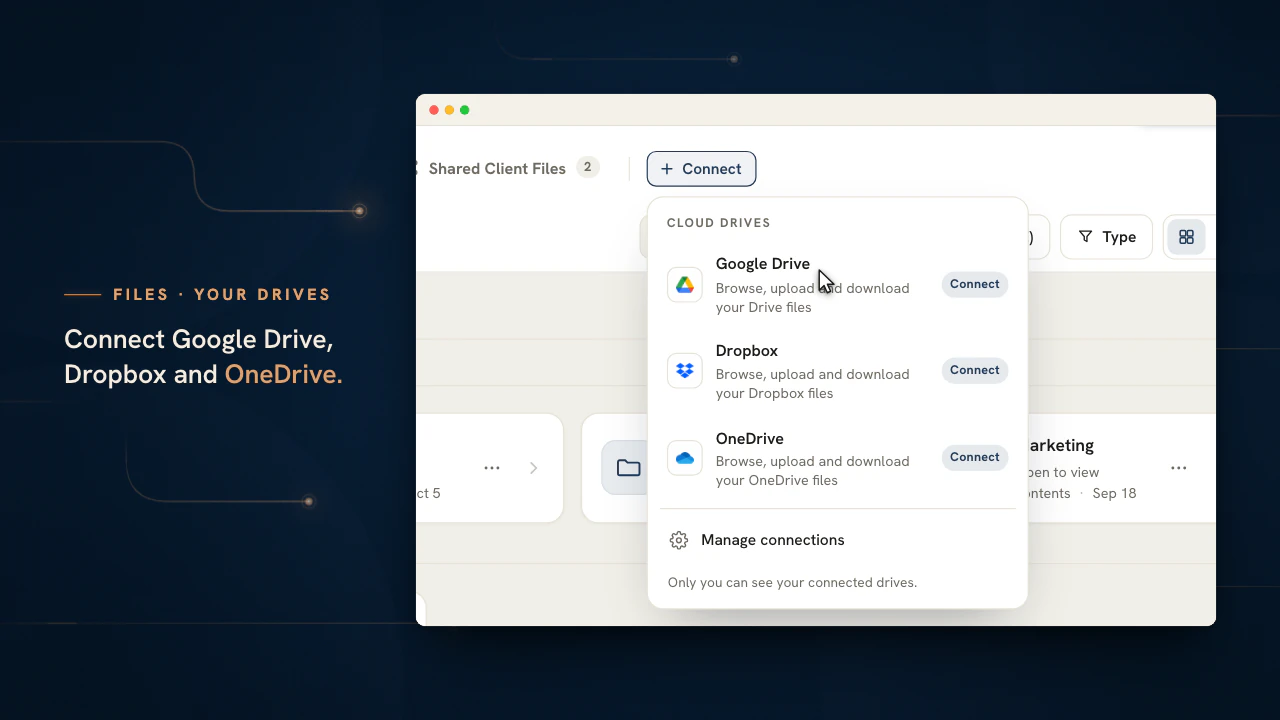
โปรไฟล์ทุกอันลงท้ายด้วยแท็บ “Connect” ที่สมาชิกเชื่อม Slack, Microsoft Teams ปฏิทิน และไดรฟ์ของตัวเอง การเชื่อมต่อเหล่านั้นไปปรากฏใน Chat, Meetings และ Files
การรับคนใหม่เข้าทีม
รับเพื่อนร่วมทีมคนใหม่เข้ามาพร้อมสิทธิ์ที่ถูกต้องตั้งแต่วันแรก
คนใหม่เข้ามาพร้อมสิทธิ์ที่คุณเลือก ลูกค้าที่คุณมอบหมาย และเอกสารที่ต้องใช้ ไม่ใช่บัญชีเปล่า ๆ กับรายการสิ่งที่ต้องทำ
ส่งคำเชิญ
เชิญทางอีเมลจากหน้าสมาชิกทีม ตัวนับที่นั่งรวมคำเชิญที่รอตอบรับไว้ด้วย และคำเชิญที่ยังไม่ได้ตอบรับจะจองที่นั่งไว้ 30 วันตั้งสิทธิ์ของเขา
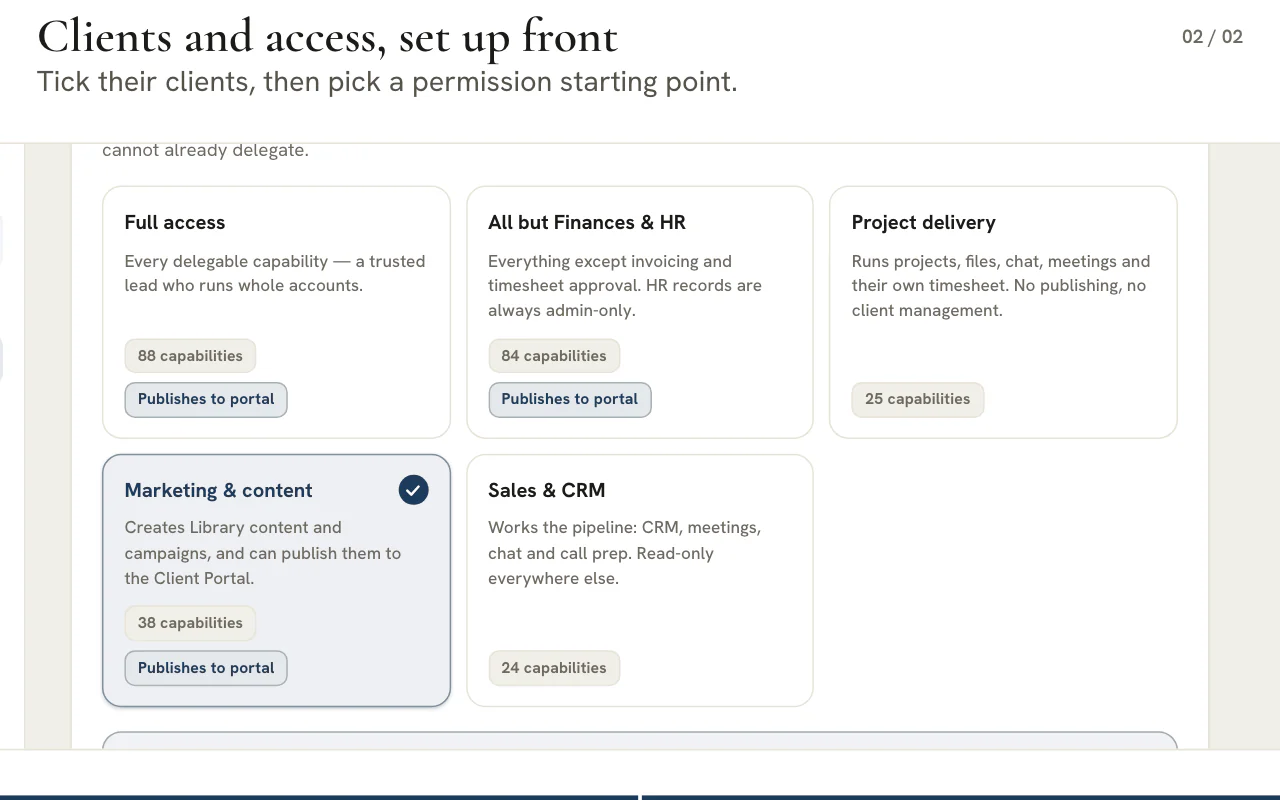
เริ่มต้นสมาชิกจากเทมเพลต (“Full access” “All but Finances & HR” “Project delivery” “Marketing & content” หรือ “Sales & CRM”) แล้วปรับต่อจากนั้น ผู้ดูแลระบบมีสิทธิ์ครบทุกอย่างมอบหมายลูกค้าให้เขา
สมาชิกเห็นเฉพาะลูกค้าที่คุณมอบหมาย และการมอบหมายจำกัดให้เหลือเฉพาะบางโครงการและไปป์ไลน์ได้เชื่อมเครื่องมือของพวกเขา
สมาชิกแต่ละคนเชื่อม Slack, Microsoft Teams ปฏิทิน และไดรฟ์คลาวด์ของตัวเองจากโปรไฟล์ คุณเห็นและเพิกถอนการเชื่อมต่อได้ และไม่เคยอ่านสิ่งที่อยู่ข้างในเตรียมเอกสาร
ระหว่างที่คำเชิญยังรอตอบรับ ให้เพิ่มสัญญา NDA และคู่มือพนักงาน เอกสารจะรออยู่เมื่อคนใหม่เข้าร่วม และตัวช่วยต้อนรับจะพาเขาลงนามทีละขั้น
5
เทมเพลตเริ่มต้นสำหรับสิทธิ์ของสมาชิก
3
แท็บงานบุคคลที่เปิดได้เฉพาะผู้ดูแลระบบและตัวสมาชิก ได้แก่ “Employee Onboarding” “Time Off” และ “Finances”
30
วันที่คำเชิญซึ่งรอตอบรับจองที่นั่งไว้ก่อนหมดอายุ
การเชื่อมต่อส่วนบุคคล
การเชื่อมต่อที่เป็นของสมาชิก
ผู้ดูแลระบบเห็นสถานะของแต่ละการเชื่อมต่อและเพิกถอนได้ แต่ไม่เคยสร้างการเชื่อมต่อหรืออ่านสิ่งที่อยู่ข้างใน
Chat

Slack
ช่อง ข้อความส่วนตัว และเธรดของคุณอยู่ข้างบทสนทนาของลูกค้า และการตอบโพสต์ในชื่อของคุณ

Microsoft Teams
แชทและช่อง Microsoft Teams ของคุณเปิดใน Chat โดยการส่งเป็นขั้นตอนที่สองที่เลือกได้
ปฏิทิน

Google Calendar
กิจกรรมของคุณปรากฏบนปฏิทิน Meetings และคุณสร้าง แก้ไข และลบกิจกรรมจากตรงนั้นได้

Outlook Calendar
กิจกรรม Outlook ของคุณอยู่ข้างการประชุมของทีม และเพิ่มการประชุมใดก็ได้ลงปฏิทินของคุณ
ไฟล์

Google Drive
สูงสุดห้าบัญชี แต่ละบัญชีเป็นแท็บใน Files พร้อมโฟลเดอร์ ตัวอย่าง การอัปโหลด และการดาวน์โหลด

Dropbox
สูงสุดห้าบัญชี แสดงจาก Dropbox เองและไม่เคยถูกคัดลอกเข้าคอนโซล

OneDrive
สูงสุดห้าบัญชี เรียกดูข้างไฟล์ของลูกค้าเอง พร้อมตัวอย่างและการอัปโหลดแบบเดียวกัน
Microsoft Teams, Outlook และ OneDrive เป็นเครื่องหมายการค้าของกลุ่มบริษัท Microsoft
เชิญทีมของคุณและคุมสิทธิ์การเข้าถึงไว้ในมือคุณ
สร้างพื้นที่ทำงาน ส่งคำเชิญ และตัดสินใจว่าใครเห็นลูกค้ารายไหน
แพ็กเกจเริ่มต้นที่ 99 ดอลลาร์ต่อเดือน
ในหน้านี้
ระบบจัดการทีมงาน: รายชื่อพร้อมโปรไฟล์แบบเต็มของทุกคน
ทุกคนในเอเจนซี่ พร้อมรายละเอียดที่สำคัญจริง
รายชื่อทีมแสดงทุกคนในตารางเดียวที่ค้นหาได้ และชื่อทุกคนเปิดเข้าไปดูโปรไฟล์แบบเต็มที่แก้ไขตรงนั้นได้เลย ตั้งชื่อและตำแหน่งงาน อัปโหลดรูปโปรไฟล์ แล้วตัวตนเดียวกันนี้จะแสดงผลตรงกันทุกที่ที่คนนั้นปรากฏ ทั้งการ์ดในรายชื่อ หัวโปรไฟล์ และส่วนแสดงทีมทั่วทั้งคอนโซล ไม่มีเครื่องมือรูปโปรไฟล์แยกต่างหากหรือทำเนียบพนักงานที่ล้าสมัย รายชื่อทีมคือแหล่งข้อมูลจริงเพียงแหล่งเดียวว่าใครทำงานอยู่ที่นี่บ้าง
แต่ละโปรไฟล์ยังมีสถานะการทำงาน ทำงานอยู่ ไม่อยู่ หรือออฟไลน์ ตั้งค่าได้จากส่วนหัวและแสดงผลทั่วทั้งพื้นที่ทำงาน ทีมจึงรู้ได้ในแวบเดียวว่าตอนนี้ใครอยู่บ้าง ลิสต์และสถิติสรุปอ่านค่าจริงเหล่านี้ ไม่ใช่ค่าตั้งต้นที่หยุดนิ่ง นี่คือสิ่งที่เปลี่ยนรายชื่อพนักงานนิ่ง ๆ ให้กลายเป็นรายชื่อทีมที่คนเชื่อใจและช่วยกันอัปเดตให้ตรงความจริงจริง ๆ
บทบาทและสิทธิ์ระดับละเอียด ตัดสินว่าใครทำอะไรได้บ้าง
การควบคุมสิทธิ์ที่เหมาะกับสตูดิโอหลายสายงาน
ไม่ใช่ทุกคนในทีมเอเจนซี่ที่ควรมีสิทธิ์เท่ากัน ระดับบทบาทและโมเดลสิทธิ์บนโปรไฟล์ของแต่ละคนตัดสินว่าใครเห็นอะไรและทำอะไรได้บ้างทั่วพื้นที่ทำงาน หัวหน้าดูแลบัญชี ดีไซเนอร์ระดับจูเนียร์ และผู้จัดการฝ่ายปฏิบัติการ จึงได้สิทธิ์ตรงกับที่งานของแต่ละคนต้องการพอดี ไม่มากไม่น้อยเกินไป บทบาทอยู่บนโปรไฟล์เดียวกับตำแหน่งและสายบังคับบัญชา สิทธิ์เข้าถึงและความรับผิดชอบจึงถูกอธิบายไว้ในที่เดียวกัน
เพราะสิทธิ์ผูกไว้กับตัวคน ไม่ใช่กระจายอยู่ตามเครื่องมือทีละตัว การรับพนักงานใหม่หรือปรับสิทธิ์ของใครสักคนจึงเป็นแค่การแก้โปรไฟล์เดียว แทนที่จะต้องไล่ตั้งค่าทีละหน้าจอนับสิบหน้า นี่คือการควบคุมสิทธิ์ที่ตรงไปตรงมาและอ่านเข้าใจง่าย ซึ่งสตูดิโอต้องมีเมื่อเติบโตพ้นจุดที่ทุกคนแค่เชื่อใจกันเองไปหมดทุกเรื่อง
ที่นั่งในพื้นที่ทำงานและคำเชิญ อิงจากสมาชิกภาพจริง
เพิ่มเพื่อนร่วมทีม ส่งที่นั่งจริง ดูได้ว่าใครรอตอบรับอยู่
การ์ดสิทธิ์เข้าถึงพื้นที่ทำงานบนหน้าทีมคือที่เดียวที่ใช้จัดการว่าใครเข้าสู่ระบบได้บ้าง แสดงรายชื่อสมาชิกจริงของพื้นที่ทำงานพร้อมตัวเลือกบทบาทและปุ่มนำออก แสดงคำเชิญที่ยังรอตอบรับซึ่งยกเลิกได้ และติดตามชิปจำนวนที่นั่งที่ใช้แล้วเทียบกับทั้งหมด คุณจึงรู้เสมอว่าแพ็กเกจของคุณยังเหลือที่ว่างอีกแค่ไหน รายชื่อสมาชิกมาจากสมาชิกภาพขององค์กรที่อยู่เบื้องหลังพื้นที่ทำงานโดยตรง
การเชิญเพื่อนร่วมทีมส่งที่นั่งจริงให้คนคนนั้น ขั้นตอนเชิญสมาชิกจะส่งอีเมลไปหาคนนั้น และชื่อจะขึ้นอยู่ในคำเชิญที่รอตอบรับจนกว่าเขาจะกดยืนยัน ขั้นตอนนี้ถูกจำกัดด้วยจำนวนที่นั่งตามแพ็กเกจของคุณเสมอ คุณจึงไม่มีวันขายที่นั่งเกินโดยไม่ตั้งใจ และการขยายจากสตูดิโอสามคนไปเป็นเอเจนซี่ยี่สิบห้าที่นั่ง ก็แค่เพิ่มที่นั่งแล้วเชิญคนเข้ามา ไม่ใช่การย้ายระบบหรือต้องเปิดตั๋วซัพพอร์ต
ทักษะ แผนก และสายบังคับบัญชา อยู่ในโปรไฟล์เดียว
ผังองค์กรที่เอเจนซี่ต้องการจริง ๆ
นอกจากชื่อและบทบาท แต่ละโปรไฟล์ยังเก็บรายละเอียดเชิงโครงสร้างที่ทำให้ทีมอ่านเข้าใจง่าย ไม่ว่าจะเป็นแผนกที่สังกัดอยู่ เขตเวลา ประเภทการจ้างงาน วันที่เริ่มงาน และรายงานตรงกับใคร ฟิลด์ทั้งหมดนี้รวมกันบอกรูปร่างของเอเจนซี่ ทั้งสายบังคับบัญชา สายงาน และเวลาทำงาน โดยไม่ต้องดูแลเอกสารผังองค์กรแยกต่างหากที่ล้าสมัยทันทีที่มีใครย้ายทีม
โปรไฟล์ยังมีประวัติย่อและลิสต์ทักษะที่แสดงเป็นชิปเรียบร้อย จึงเห็นชัดว่าใครถนัดโฆษณาแบบเสียเงิน ใครเขียนคอนเทนต์ยาว และใครดูแลงานพัฒนา เวลาต้องการคนที่ใช่สำหรับบรีฟหนึ่ง ๆ คุณอ่านจุดแข็งของแต่ละคนได้จากโปรไฟล์เลย ไม่ต้องไปไล่ถามใคร ความรู้ว่าใครทำอะไรได้บ้างจึงอยู่ในรายชื่อทีม ไม่ใช่อยู่ในหัวของใครคนหนึ่ง
ภาระงานรายลูกค้าและการมอบหมาย ก่อนจะรับงานเกินตัว
เห็นภาระงานของแต่ละคนทั่วทั้งรายชื่อลูกค้า
ข้อจำกัดที่แท้จริงของเอเจนซี่คือเวลาของคน แต่ละโปรไฟล์จึงแสดงงานที่ได้รับมอบหมายและภาระงานของคนคนนั้นทั่วทั้งรายชื่อลูกค้า คุณเห็นได้ว่าใครดูแลบัญชีไหนอยู่และหนักแค่ไหน กำลังคนจึงกลายเป็นข้อเท็จจริงที่มองเห็นได้ ไม่ใช่การเดา นี่คือความต่างระหว่างการจัดคนลงงานใหม่ด้วยความมั่นใจ กับการปล่อยให้มีเดียไบเยอร์ฝีมือดีที่สุดของคุณหมดไฟไปเงียบ ๆ
เพราะหน้าทีมอยู่ในคอนโซลเดียวกับลูกค้า โปรเจกต์ และงานที่หน้านี้พูดถึงจริง การมอบหมายจึงไม่ใช่แค่แนวคิดที่ดูแลแยกไว้ต่างหาก แต่สะท้อนบัญชีที่แต่ละคนผูกอยู่จริง ๆ นี่คือสิ่งที่ทำให้มุมมองภาระงานตรงกับความจริง และให้ผู้จัดการจัดสมดุลใหม่ได้ก่อนถึงกำหนดส่ง ไม่ใช่หลังพลาดกำหนดไปแล้ว
Slack, Teams ปฏิทิน และไดรฟ์ของสมาชิกแต่ละคน และสถานะที่เห็นได้ในแวบเดียว
แท็บ “Connect” บนทุกโปรไฟล์ เป็นส่วนตัวของคนนั้น
แท็บสุดท้ายบนโปรไฟล์คือ “Connect” เพื่อนร่วมทีมเชื่อม Slack และ Microsoft Teams, Google Calendar และ Outlook Calendar, และ Google Drive, Dropbox และ OneDrive ของตัวเองจากตรงนี้ โดยเชื่อมไดรฟ์ได้สูงสุดห้าบัญชีต่อผู้ให้บริการ และการเชื่อมต่อไปปรากฏในที่ที่พวกเขาทำงาน คือ Slack และ Teams ใน Chat ปฏิทินใน Meetings และไดรฟ์ใน Files
การเชื่อมต่อเป็นของแต่ละคน ไม่ใช่ของพื้นที่ทำงาน ผู้ดูแลระบบเห็นสถานะของแต่ละอันและเพิกถอนได้ แต่ไม่เคยอ่านข้อความ กิจกรรม หรือไฟล์ของเพื่อนร่วมงาน และไม่เคยสร้างการเชื่อมต่อแทนใคร โทเค็นการเข้าถึงถูกเก็บไว้ในห้องนิรภัย และถูกลบเมื่อสมาชิกยกเลิกการเชื่อมต่อหรือออกจากพื้นที่ทำงาน ส่วนรายชื่อทีมยังตอบได้ว่าใครอยู่ตรงไหน ทั้งสถานะสด จำนวนคนที่กำลังทำงานอยู่ และการค้นหาด้วยชื่อหรืออีเมล
ให้สิทธิ์ที่พอดีกับสมาชิกแต่ละคนด้วยโมเดลสิทธิ์แบบกุญแจสองดอก
ระบบจัดการทีมงานของเอเจนซี่ต้องตอบให้ได้สองเรื่อง คือแต่ละคนทำอะไรได้ และทำได้กับลูกค้ารายไหน สมาชิกต้องมีทั้งสองอย่างก่อนที่อะไรจะเปิดให้ใช้ได้
เมื่อเชิญใครสักคนในฐานะ “Member” (สมาชิก) เขาจะเริ่มจากชุดสิทธิ์มาตรฐานสำหรับการทำงานร่วมกัน ได้แก่ โปรเจกต์ ไฟล์ Chat ไทม์ชีทของตัวเอง ไลบรารี การประชุม และฝ่ายสนับสนุน โดยตั้งใจไม่รวมการลบ การส่งออก การเผยแพร่ การอนุมัติ การบันทึกการประชุม การเรียกเก็บเงิน และการจัดการสิทธิ์การเข้าถึง แม้เป็นเช่นนั้น เขาก็ยังไม่เห็นลูกค้ารายใดจนกว่าคุณจะมอบหมายให้ และการมอบหมายแต่ละครั้งจำกัดให้เหลือเฉพาะบางโครงการและไปป์ไลน์ที่เลือกได้
| ใคร | ขอบเขตที่เข้าถึง | ตั้งค่าอย่างไร |
|---|---|---|
| “Admin” (ผู้ดูแลระบบ) | ลูกค้าทุกรายและสิทธิ์ทุกอย่าง รวมถึงอำนาจที่สงวนไว้ให้ผู้ดูแลระบบ | เลือกไว้ในคำเชิญ |
| “Member” (สมาชิก) | เฉพาะลูกค้าที่ได้รับมอบหมาย และเฉพาะสิทธิ์ที่ได้รับ | ชุดสิทธิ์มาตรฐานหรือเทมเพลตที่มีชื่อ แล้วตามด้วยการมอบหมายลูกค้า |
| บุคลากรฝั่งลูกค้า | พอร์ทัลของตัวเอง ซึ่งเป็นฟีเจอร์ในแพ็กเกจ Scale และ Enterprise และไม่เห็นส่วนใดของพื้นที่ทำงานของคุณ | เชิญจากบัญชีของลูกค้า และไม่ใช้ที่นั่งของทีมคุณเลย |
สมาชิกเห็นรายชื่อเพื่อนร่วมงานแต่เปิดได้เฉพาะโปรไฟล์ของตัวเอง ส่วนผู้ดูแลระบบเปิดโปรไฟล์ของใครก็ได้ การติ๊กเลือกลูกค้ามีผลทันที ส่วนเทมเพลตสิทธิ์จะใช้เมื่อกดบันทึกเท่านั้น จึงดูก่อนตัดสินใจได้ ภาพรวมสิทธิ์การใช้งานในหน้าตั้งค่า แสดงการจัดสรรทั้งหมดแบบอ่านอย่างเดียว และ บัญชีลูกค้า แสดงว่าใครได้รับมอบหมายบ้าง
เทมเพลตสิทธิ์ห้าแบบ และแบบไหนเหมาะกับใคร
เทมเพลตคือจุดเริ่มต้นที่มีชื่อสำหรับชุดสิทธิ์ ไม่ใช่บัญชีอีกประเภทหนึ่ง
| เทมเพลต | เหมาะกับ | เผยแพร่ไปยังพอร์ทัลลูกค้าได้ | ไม่รวม |
|---|---|---|---|
| “Full access” (เข้าถึงได้เต็มที่) | หัวหน้าที่ไว้ใจได้ซึ่งดูแลทั้งบัญชีลูกค้า | ได้ | เฉพาะอำนาจที่สงวนไว้ให้ผู้ดูแลระบบ |
| “All but Finances & HR” (ทุกอย่างยกเว้นการเงินและงานบุคคล) | สมาชิกอาวุโสที่ไม่ควรจัดการเรื่องเงิน | ได้ | การออกใบแจ้งหนี้ การอนุมัติไทม์ชีท และการส่งออกไทม์ชีท |
| “Project delivery” (ส่งมอบโครงการ) | พนักงานที่ดูแลโปรเจกต์ ไฟล์ Chat และการประชุม และบันทึกเวลาของตัวเอง | ไม่ได้ | การเผยแพร่ การจัดการลูกค้า และการสร้างเนื้อหาในไลบรารี |
| “Marketing & content” (การตลาดและคอนเทนต์) | คนที่สร้างเนื้อหาและแคมเปญในไลบรารี | ได้ | การออกใบแจ้งหนี้ การอนุมัติไทม์ชีท และการแก้ไขข้อมูลใน CRM |
| “Sales & CRM” (ฝ่ายขายและ CRM) | คนที่ทำงานกับไปป์ไลน์ | ไม่ได้ | การสร้างเนื้อหาในไลบรารี และการแก้ไขโปรเจกต์ |
การใช้เทมเพลตจะส่งชุดสิทธิ์แบบธรรมดา สิ่งที่ระบบบังคับใช้จึงเหมือนกับการติ๊กช่องเลือกเองทีละช่องทุกประการ เช่น “Sales & CRM” สร้างมาเพื่อการทำงานใน CRM ชุดสิทธิ์ที่ต่างจากทุกเทมเพลตแม้เพียงหนึ่งช่องจะถูกระบุเป็น “Custom” แทนที่จะบอกว่าเกือบตรงกับเทมเพลตใดเทมเพลตหนึ่ง การเผยแพร่ไปยังพอร์ทัลลูกค้าเป็นสวิตช์ตัวเดียวบนแท็บเดียวกัน ครอบคลุมโครงการที่แชร์ สินทรัพย์ในไลบรารี สคริปต์นัดหมาย และบทเรียนใน Academy
อำนาจที่สงวนไว้ให้ผู้ดูแลระบบเท่านั้น
ไม่มีเทมเพลต ช่องติ๊ก หรือคำเชิญใดมอบอำนาจเหล่านี้ให้สมาชิกได้ ชุดสิทธิ์ที่เปิดกว้างจึงไม่มีวันกลายเป็นการเลื่อนตำแหน่งโดยบังเอิญ
- การเชิญคน การเปลี่ยนบทบาทและสิทธิ์ และการนำสมาชิกออก
- การอ่านและอนุมัติบันทึกงานบุคคลส่วนตัว ได้แก่ การเริ่มงาน วันลา และการเงิน
- การเรียกเก็บเงิน แพ็กเกจ และการลบพื้นที่ทำงาน
- การลบลูกค้าแบบถาวร
- การเชื่อมต่อบัญชีรายงานของลูกค้าและการจัดการการซิงก์ของบัญชีเหล่านั้น
- การเลื่อนสมาชิกพอร์ทัลขึ้นเป็นผู้ดูแลฝั่งลูกค้า
- การเก็บข้อมูลรับรองการเข้าถึงสำหรับงานพัฒนา และการจัดการการตั้งค่าการโทรด้วยเสียง
เคล็ดลับ
กุญแจสองดอกปกป้องลูกค้าด้วย
สมาชิกที่ใช้เทมเพลต “Sales & CRM” ก็ยังเข้าถึงลูกค้าเป้าหมายไม่ได้เลยจนกว่าจะมีการมอบหมายลูกค้าให้ ควรทบทวนการมอบหมายทุกครั้งที่มีคนเปลี่ยนบทบาท เพราะเทมเพลตเพียงอย่างเดียวไม่เคยจำกัดว่าบุคคลนั้นเปิดบัญชีลูกค้ารายใดได้บ้าง
เตรียมเอกสารของพนักงานใหม่ไว้ก่อนเข้าสู่ระบบครั้งแรก
เอกสารรอคนอยู่ก่อนแล้ว เซสชันแรกจึงเป็นการต้อนรับและการลงนาม ไม่ใช่การไล่ตามหาเอกสาร
ส่งคำเชิญ
กรอกอีเมลที่ทำงาน เลือก “Admin” หรือ “Member” แล้วส่ง คำเชิญที่ยังรอตอบรับถูกนับรวมในที่นั่งของคุณแล้ว และคำเชิญที่ยังไม่ได้ตอบรับส่งซ้ำ คัดลอกเป็นลิงก์ที่ปลอดภัย หรือเพิกถอนได้
เปิดคำเชิญที่รอตอบรับ
คำเชิญจะเปิดหน้าของตัวเอง ซึ่งใช้เตรียมสัญญา ข้อตกลงรักษาความลับ (NDA) และคู่มือพนักงานได้ก่อนที่คนนั้นจะเข้าร่วม การเพิกถอนคำเชิญไม่ทำให้เอกสารหาย เอกสารยังอยู่กับที่อยู่อีเมลนั้น
วางช่องกรอก
อัปโหลดไฟล์ PDF แล้ววางช่องลายเซ็น วันที่ และข้อความ หรือเขียนเอกสารเป็นข้อความก็ได้ กำหนดลำดับผู้ลงนาม และเพิ่มการลงนามรับรองจากเอเจนซี่เมื่อจำเป็น
เขาเข้าร่วมและพบกับขั้นตอนต้อนรับ
หน้าต้อนรับจะทักทายในนามพื้นที่ทำงานของคุณ จากนั้นพาไปดูข้อตกลงที่รอลงนาม แบบฟอร์มรายละเอียดสั้น ๆ ที่ข้ามได้ และทัวร์แนะนำการใช้งาน
เขาลงนาม คุณลงนามรับรอง
มีเพียงเอกสารที่รอให้สมาชิกลงนามเท่านั้นที่ขวางปุ่ม “Continue” (ไปต่อ) เมื่อทุกฝ่ายที่มีช่องกรอกลงนามครบ รวมถึงการลงนามรับรองของคุณ เอกสารจึงนับว่าลงนามแล้ว
หมายเหตุ
บันทึกส่วนตัวยังคงเป็นส่วนตัว
“Employee Onboarding” (การเริ่มต้นงานของพนักงาน) “Time Off” (วันลา) และ “Finances” (การเงิน) เปิดได้เฉพาะตัวสมาชิกและผู้ดูแลระบบเท่านั้น หน้าจอ ตัวอ่านข้อมูล และเส้นทางฝั่งเซิร์ฟเวอร์ต่างตรวจกฎข้อนี้ด้วยตัวเอง การซ่อนแท็บจึงไม่ใช่การป้องกันเพียงอย่างเดียว
วันลา สลิปเงินเดือน และฟีดแบ็ก: สิ่งที่สมาชิกและผู้ดูแลระบบทำได้
เครื่องมือเก็บบันทึกเหล่านี้อยู่บนโปรไฟล์ของแต่ละคน และตารางบอกว่าสมาชิกและผู้ดูแลระบบทำอะไรได้บ้าง
| ส่วน | สมาชิกทำได้ | ผู้ดูแลระบบทำได้ |
|---|---|---|
| “Time Off” (วันลา) | ขอลา ดูจำนวนวันลาขณะกรอก และถอนคำขอที่ยังรออนุมัติ | อนุมัติหรือปฏิเสธ โดยต้องเขียนเหตุผลทุกครั้งที่ปฏิเสธ |
| “Finances” (การเงิน) | อัปเดตข้อมูลการรับเงินของตัวเอง และเปิดสลิปเงินเดือนของตัวเอง | อ่านบันทึกที่ปิดบังข้อมูลบางส่วน และอัปโหลดหรือลบไฟล์ PDF สลิปเงินเดือน |
| “Employee Onboarding” (การเริ่มต้นงานของพนักงาน) | ตรวจและลงนามเอกสาร และส่งรายละเอียดส่วนตัว | เตรียมเอกสาร ลงนามรับรอง และอ่านรายละเอียดที่ปิดบังข้อมูลบางส่วน |
| “Feedback” (ฟีดแบ็ก) | ส่งฟีดแบ็กถึงผู้ดูแลระบบ โดยระบุชื่อหรือไม่ระบุตัวตนก็ได้ | คัดแยกในรายการเฉพาะผู้ดูแลระบบใน CRM |
วันลามีหกประเภท รวมถึงวันหยุดพักผ่อนที่ได้รับค่าจ้าง ลาป่วย และลาเมื่อสูญเสียคนในครอบครัว โดยนับวันทำการตั้งแต่วันจันทร์ถึงวันศุกร์ และรองรับการลาครึ่งวัน ไม่มีใครตัดสินวันลาของตัวเองได้ตราบเท่าที่ยังมีผู้ดูแลระบบคนอื่นอยู่ สำหรับเรื่องกำลังคน แท็บ “Workload” (ภาระงาน) ใช้ข้อมูลการมอบหมายงานและชั่วโมงที่บันทึกใน บันทึกเวลา ซึ่งผู้จัดการอ่านควบคู่กับ บอร์ดโครงการ ได้ก่อนจัดคนเข้าทำงานใหม่ของลูกค้า
หมายเหตุ
“Finances” เก็บอะไร
“Finances” เก็บบันทึกการรับเงินที่ปิดบังข้อมูลบางส่วน และคลังไฟล์ PDF สลิปเงินเดือนที่จัดเรียงตามเดือน เงินเดือนทำในระบบเงินเดือนของคุณ และเดือนที่ไม่มีสลิปจะแสดงว่าว่างเปล่า
สิ่งที่สมาชิกเชื่อมต่อได้จากโปรไฟล์ของตัวเอง
การเชื่อมต่อเป็นสิทธิ์ส่วนบุคคล แต่ละอันเป็นของสมาชิกหนึ่งคนและใช้โดยสมาชิกคนนั้นเท่านั้น
| การเชื่อมต่อ | สิ่งที่เพิ่มให้ | ที่ที่แสดง |
|---|---|---|
| Slack | ช่อง ข้อความส่วนตัว และข้อความกลุ่มของสมาชิก | Chat ใต้เมนู “Messages” |
| Microsoft Teams | แชท ทีม และช่องของสมาชิก | Chat ใต้เมนู “Messages” |
| Google Calendar และ Outlook Calendar | กิจกรรมของสมาชิกเอง รวมถึงกิจกรรมที่สร้างจาก Meetings | ปฏิทิน Meetings หลัง “Sync calendar” |
| Google Drive, Dropbox และ OneDrive | สูงสุดห้าบัญชีต่อผู้ให้บริการ พร้อมโฟลเดอร์ ตัวอย่าง การอัปโหลด และการดาวน์โหลด | Files โดยแต่ละบัญชีเป็นหนึ่งแท็บ |
มีเพียงสมาชิกที่เชื่อมต่อ และมีเพียงสมาชิกที่ใช้การเชื่อมต่อนั้นได้ ผู้ดูแลระบบเปิดแท็บ “Connect” ของเพื่อนร่วมงานเพื่อดูสถานะและบัญชีของแต่ละการเชื่อมต่อ และเพิกถอนได้ด้วย “Revoke access” แต่เชื่อมต่อแทนสมาชิกหรืออ่านสิ่งที่อยู่ข้างในไม่ได้ สมาชิกที่ออกจากทีมจะเสียการเชื่อมต่อไปพร้อมที่นั่ง
ที่นั่ง คำเชิญ และจำนวนคนที่แต่ละแพ็กเกจรองรับ
ที่นั่งนับตามคนที่เข้าสู่ระบบฝั่งเอเจนซี่ของพื้นที่ทำงานเท่านั้น ไม่นับใครอื่น
| แพ็กเกจ | ที่นั่งของทีม | บัญชีลูกค้า |
|---|---|---|
| Studio | 3 | 3 |
| Agency | 10 | 15 |
| Scale | 25 | 50 |
| Enterprise | ไม่จำกัด | ไม่จำกัด |
คำเชิญที่รอตอบรับจองที่นั่งไว้ 30 วัน แพ็กเกจที่ดูเหมือนเต็มแล้วจึงอาจว่างขึ้นเมื่อคำเชิญเก่าหมดอายุ คนที่ใช้พอร์ทัลลูกค้า ซึ่งเป็นฟีเจอร์ในแพ็กเกจ Scale และ Enterprise จะเข้าสู่ระบบแยกต่างหากและไม่เคยใช้ที่นั่งของทีม เมื่อแพ็กเกจเต็ม ขั้นตอนเชิญจะหยุดที่ขีดจำกัด แทนที่จะอนุญาตให้ใช้ที่นั่งที่คุณไม่มี
คำถามที่พบบ่อย
ให้สมาชิกใหม่เข้าถึงลูกค้าเพียงบางรายได้อย่างไร
เชิญเขาเป็น “Member” (สมาชิก) แล้วใช้แท็บ “Clients” (ลูกค้า) บนโปรไฟล์ของเขาเลือกบัญชีที่เขาดูแล การเปลี่ยนแปลงมีผลทันที สมาชิกจะไม่เห็นอะไรเลยในบัญชีที่ไม่ได้เลือก และการมอบหมายแต่ละครั้งจำกัดให้เหลือเฉพาะบางโครงการและไปป์ไลน์ได้ ผู้ดูแลระบบต่างออกไป เพราะตามการออกแบบแล้วเข้าถึงลูกค้าได้ทุกราย
หลังได้รับคำเชิญ สมาชิกของเอเจนซี่ทำอะไรได้บ้างโดยค่าเริ่มต้น
เขาเริ่มจากชุดสิทธิ์มาตรฐานสำหรับการทำงานร่วมกัน ซึ่งครอบคลุมโปรเจกต์ ไฟล์ Chat ไทม์ชีทของตัวเอง ไลบรารี การประชุม และฝ่ายสนับสนุน และไม่รวมการลบ การส่งออก การเผยแพร่ การอนุมัติ การบันทึกการประชุม การเรียกเก็บเงิน และการจัดการสิทธิ์การเข้าถึง เลือกเทมเพลตที่มีชื่อหรือปรับช่องติ๊กเพื่อขยายสิทธิ์ได้ และอย่าลืมว่าเขายังต้องได้รับมอบหมายลูกค้าด้วย
สิทธิ์ใดบ้างที่มอบให้สมาชิกทีมไม่ได้เลย
การเชิญและนำคนออก การเปลี่ยนบทบาทและสิทธิ์ บันทึกงานบุคคลส่วนตัว การเรียกเก็บเงินและแพ็กเกจ การลบพื้นที่ทำงาน การลบลูกค้าแบบถาวร การเชื่อมต่อบัญชีรายงานและการซิงก์ และการเลื่อนสมาชิกพอร์ทัลขึ้นเป็นผู้ดูแลฝั่งลูกค้า สิทธิ์เหล่านี้อยู่กับผู้ดูแลระบบเสมอ ไม่ว่าคุณจะเลือกเทมเพลตหรือช่องติ๊กแบบใด
เตรียมสัญญาจ้างไว้ก่อนที่ใครสักคนจะตอบรับคำเชิญได้ไหม
ได้ เปิดคำเชิญที่รอตอบรับแล้วเตรียมสัญญา ข้อตกลงรักษาความลับ (NDA) หรือคู่มือพนักงานที่นั่น เอกสารจะผูกกับที่อยู่อีเมลของคำเชิญ จึงรออยู่ในขั้นตอนต้อนรับเมื่อคนนั้นเข้าร่วม และคำเชิญที่ถูกเพิกถอนจะเก็บเอกสารไว้กับที่อยู่อีเมลนั้น เผื่อคุณเชิญเขาอีกครั้ง
ใครเห็นวันลา ข้อมูลเงินเดือน และเอกสารการเริ่มงานของสมาชิกทีมได้บ้าง
เฉพาะสมาชิกคนนั้นและผู้ดูแลพื้นที่ทำงานเท่านั้น โปรไฟล์ซ่อนแท็บเหล่านี้จากคนอื่น ตัวอ่านข้อมูลตอบกลับเป็นค่าว่างให้ผู้ที่ไม่มีสิทธิ์ และเส้นทางฝั่งเซิร์ฟเวอร์ตรวจกฎนี้ซ้ำทุกครั้งที่มีการเขียนข้อมูล สมาชิกทั่วไปเปิดโปรไฟล์ของเพื่อนร่วมงานไม่ได้เลย
แท็บ “Finances” เก็บอะไรของสมาชิกทีมแต่ละคน
แท็บ “Finances” เก็บรายละเอียดการรับเงินของสมาชิกในรูปแบบที่ปิดบังข้อมูลบางส่วน และจัดเก็บไฟล์ PDF สลิปเงินเดือนตามเดือน ผู้ดูแลระบบอัปโหลดและลบสลิป และสมาชิกเปิดสลิปของตัวเอง ใช้เป็นที่เก็บบันทึกการจ่ายเงิน และทำเงินเดือนในระบบที่คุณใช้อยู่แล้วต่อไป
สมาชิกทีมเชื่อม Slack หรือปฏิทินของตัวเองได้ไหม
ได้ แท็บ “Connect” บนโปรไฟล์ของสมาชิกเองเชื่อม Slack, Microsoft Teams, Google Calendar, Outlook Calendar, Google Drive, Dropbox และ OneDrive แต่ละการเชื่อมต่อเป็นของสมาชิกคนนั้นและปรากฏใน Chat, Meetings หรือ Files ผู้ดูแลระบบเห็นและเพิกถอนการเชื่อมต่อได้ แต่สร้างหรืออ่านสิ่งที่อยู่ข้างในไม่ได้
แต่ละแพ็กเกจมีที่นั่งของทีมกี่ที่นั่ง
แพ็กเกจ Studio มี 3 ที่นั่ง Agency มี 10 ที่นั่ง Scale มี 25 ที่นั่ง และ Enterprise ไม่จำกัด คำเชิญที่รอตอบรับนับรวมในยอดจนกว่าจะมีการตอบรับหรือหมดอายุหลัง 30 วัน คนจากพอร์ทัลของลูกค้าไม่ใช้ที่นั่งของทีม ตัวนับที่นั่งบนหน้าสมาชิกทีมแสดงว่าใช้ไปแล้วเท่าไร และขั้นตอนเชิญจะหยุดเมื่อแพ็กเกจเต็ม
สมาชิกทีมส่งฟีดแบ็กถึงผู้บริหารแบบไม่ระบุตัวตนได้ไหม
ได้ แท็บ “Feedback” ปรากฏเฉพาะบนโปรไฟล์ของคุณเอง และให้คุณเขียนถึงผู้ดูแลระบบโดยระบุชื่อหรือไม่ระบุตัวตนก็ได้ ข้อความที่ไม่ระบุตัวตนจะไม่เก็บสิ่งใดที่ระบุตัวผู้ส่งได้ ข้อความจะไปอยู่ในรายการเฉพาะผู้ดูแลระบบใน CRM ซึ่งตรวจสอบและย้ายตามขั้นตอนได้เหมือนลูกค้าเป้าหมายรายอื่น