
Отчетность Meta Ads
Facebook и Instagram: эффективность, понятная сразу
Расходы, результаты и ROAS с одного взгляда, а затем таблицы по кампании, группе объявлений, объявлению, плейсменту, возрасту и полу — для Facebook и Instagram, в разрезе одного клиента. Создайте рабочее пространство, чтобы открыть отчет, или сначала посмотрите, что внутри.
Уже есть рабочее пространство? Войти
- Тарифы от 99 $ в месяц
- Создано для агентств с несколькими клиентами
- Ваш бренд во всей консоли
Отчетность Meta Ads
Отчеты Meta Ads для Facebook и Instagram в одной понятной панели
Отчеты Meta Ads показывают Facebook и Instagram по кампании, группе объявлений, объявлению и плейсменту в одной структурированной панели. Рабочее пространство дает команде аккаунта стабильный путь от карточек обзора к детальным разбивкам для обзора с клиентом.
Отчетность по подключенным источникам
От входа через Facebook до отчета для клиента
Четыре коротких шага ведут клиента от входа через Facebook к отчету, который можно показать.
Подключите Meta Ads
Войдите через Facebook Login. Вход работает только на чтение и принадлежит рабочему пространству, поэтому он никогда не сможет создать или изменить объявление.Тариф Agency и вышеПривяжите рекламный аккаунт к клиенту
Выберите клиента и один рекламный аккаунт Meta для него. Один аккаунт обслуживает одного клиента, поэтому ни одна цифра не попадет в отчет другого клиента.Выберите даты для синхронизации
Выберите диапазон и нажмите «Sync these dates» (синхронизировать эти даты). Каждый день последние даты читаются заново, а более ранние даты можно синхронизировать, когда они понадобятся для обзора.Читайте отчет
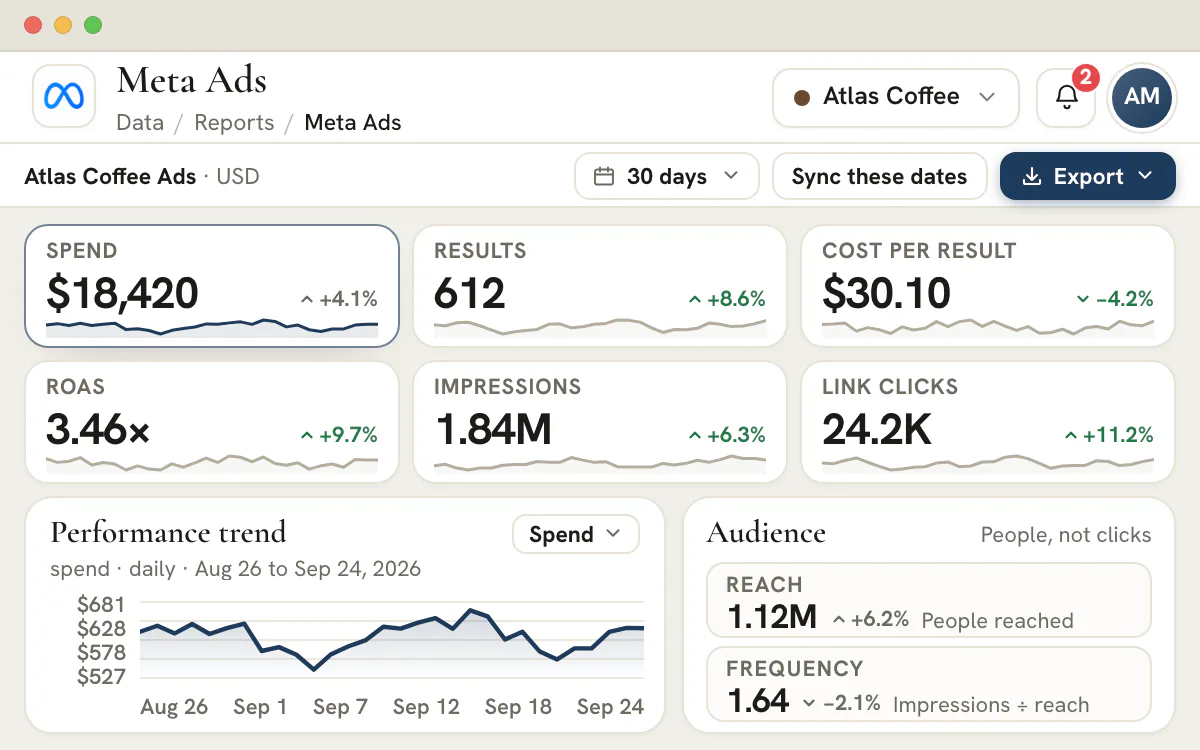
Расходы, результаты, цена за результат и ROAS стоят над дневной динамикой, а вкладки идут от кампаний до демографии.
Внутри отчета Meta Ads
Три вопроса — по порядку
Обзор Meta задает три вопроса: что купил бюджет, где он показывался и какое объявление принесло результат. Отчет отвечает на каждый из них в отдельной вкладке.
Отчет
Сначала результаты и охват, потом детали
- Расходы, результаты, цена за результат и ROAS — сверху
- Охват и частота рядом с дневной динамикой — за выбранные вами даты
- По вкладке на кампании, группы объявлений, объявления, плейсменты и демографию

Расходы
Что купил бюджет
У каждой кампании цель указана рядом с результатами, ценой за результат и ROAS, поэтому кампания на продажи читается по ROAS, а кампания на лиды — по цене за лид.Показ
Где это показывалось
Плейсменты показывают, с какой платформы и из какого места показа пришли покупки и лиды, а таблицы возраста и пола — кто отреагировал. Частота стоит рядом с охватом, а CPM — рядом с показами.Креатив
Какое объявление принесло результат
Вкладка «Ads» (объявления) выстраивает все объявления в один ряд, с миниатюрой креатива там, где Meta ее предоставляет, поэтому объявление, которое перестало окупаться, видно рано.
Пройдите с клиентом по Meta за один проход
Создайте рабочее пространство и подключите Meta Ads. Затем привяжите рекламный аккаунт Meta вашего первого клиента и синхронизируйте нужные даты.
Отчетность по подключенному Meta Ads входит в тариф Agency и выше.
На этой странице
Отчеты Meta Ads по цели кампании
Узнаваемость, трафик, вовлеченность, лиды и продажи — каждая по своим критериям
У каждой кампании указана цель, и ее результаты читаются по тому действию, на которое рассчитана эта цель: кампания на продажи оценивается по ROAS и покупкам, кампания на лиды — по цене за лид, кампания на узнаваемость — по охвату и частоте. Больше никаких попыток загнать каждую кампанию в один и тот же показатель и делать вид, что это имеет смысл.
Когда цели четко разделены, кампании можно сравнивать честно и показать клиенту, что каждая оценивается по той задаче, ради которой ее на самом деле запускали.
Группы объявлений и демография в отчете Meta Ads
Видно, какие группы объявлений и возрастные категории приносят результат
Переходите от кампании к ее группам объявлений, а от группы объявлений — к ее объявлениям, с расходами, кликами по ссылке, покупками, лидами и ROAS рядом. Сразу видно, какие группы объявлений стоит масштабировать, а какие — приостановить, и кампания, из которой вы перешли, не пропадает из виду.
Вкладка демографии добавляет таблицы возраста и пола за те же даты, поэтому видно, кто отреагировал по всему аккаунту, — эти данные сразу можно использовать в следующем раунде таргетинга.
Плейсменты и платформы в отчете Meta Ads
Facebook против Instagram, лента против Reels против Stories
Разбейте показ по платформе и плейсменту, чтобы увидеть, откуда именно берутся расходы, покупки и лиды, — Facebook или Instagram, лента, Reels, Stories или более широкий Audience Network. Бюджет, который утекает в малоценные плейсменты, больше не прячется в общей цифре по аккаунту.
Строка каждого плейсмента показывает его долю в расходах рядом с кликами по ссылке, CPM, покупками и лидами, поэтому перенос бюджета с одной площадки на другую — решение, принятое на основе фактов, а не привычки.
Объявления и креативы в отчете Meta Ads
Найдите объявление, на которое реагирует аудитория
Вкладка объявлений показывает все объявления с миниатюрой креатива рядом с расходами, кликами по ссылке, ценой за клик по ссылке, покупками, лидами и ROAS, поэтому видно, какое объявление принесло клик, и для этого не нужно открывать Ads Manager. Каждое объявление относится к своей группе объявлений и кампании, поэтому выигрышное объявление — это повторяемый вывод, а не случайная удача, которую невозможно объяснить.
Если Meta предоставляет миниатюру, она появляется рядом с названием объявления, поэтому креатив, о котором читает клиент, — тот самый, который показывался. Объявление без миниатюры показывает простую метку вместо битого изображения.
ROAS и лиды: конверсии в отчете Meta Ads
Расходы Meta рядом с воронкой и доходом
Для целей «Продажи» и «Лиды» ROAS, конверсии, ценность конверсий и цена за результат стоят на первом плане, а на панели инструментов — диапазон дат и сравнение периодов. Отчет помогает команде подготовиться к вопросу, который рано или поздно задает каждый клиент: что вернули эти расходы?
Чтение этих цифр рядом с разбивками по группе объявлений, плейсменту и возрасту позволяет объяснить не только то, сколько принесла Meta, но и то, какие именно рычаги это обеспечили.
Охват, частота и CPM в отчете Meta Ads
Сколько раз человек увидел объявление — и во сколько обошелся этот контакт
Meta берет плату за показ, поэтому показ здесь — центральная тема: у охвата рядом стоит частота, у показов есть CPM, а у кликов по ссылке — CTR и цена за клик. Вместе они объясняют рост цены за результат так, как количество результатов само по себе никогда не сможет: маленькая аудитория, увидевшая одно и то же объявление пять раз, — совершенно другая проблема, чем дорогой аукцион, и решение здесь другое.
CPM можно показать в динамике за выбранный период, поэтому видно, как движется кривая, а не одна усредненная цифра. Охват считает людей, поэтому его нельзя сложить из дневных строк: частота считается за выбранные вами даты и, пока они не измерены, показывает прочерк. И CPM, и частоту можно сопоставить со вкладками групп объявлений и плейсментов, чтобы найти, какая аудитория перенасыщена показами. Из догадки «пора обновить креатив» получается наблюдение с точной датой.
Отчет по Facebook и Instagram, который клиент читает сам
Цель, показ и объявление — в одном обзоре
Разговор о Meta почти всегда сводится к трем вопросам: что купили деньги, где это показывалось и какое объявление обеспечило результат. Отчет построен именно в таком порядке: ключевые карточки и таблица кампаний отвечают на первый вопрос, вкладка плейсментов отвечает на вопрос о показе, а вкладка объявлений хранит креатив, который принес результат, — не нужно переключаться между экранами «Менеджера рекламы» (Ads Manager) посреди разговора.
Период и сравнение с предыдущим периодом живут на панели инструментов, а не в формуле таблицы, а сам отчет ограничен одним клиентом и оформлен в брендинге вашего агентства. Все цифры берутся из рекламного аккаунта Meta, который администратор привязал к этому клиенту, поэтому подготовка к звонку сводится к тому, чтобы согласовать с клиентом этот порядок и четко обозначить, что каждая из них принадлежит самой Meta и посчитана по ее правилам атрибуции.
Что охватывает отчет Meta Ads
Отчет повторяет структуру рекламного аккаунта Meta — от кампаний до тех, кто отреагировал. Он читает рекламный аккаунт, который администратор привязывает к клиенту, и ничего в нем не меняет.
Вкладки повторяют структуру рекламного аккаунта: «Campaigns» (кампании), «Ad sets» (группы объявлений), «Ads» (объявления), «Placements» (плейсменты) и «Demographics» (демография). Над ними расположены плитки: расходы, результаты, цена за результат, ROAS, показы, клики по ссылке, CTR по ссылке и цена за клик по ссылке, рядом с ними охват и частота, а также диапазон дат и меню сравнения.
Цифры берутся из рекламного аккаунта Meta, который администратор привязывает к клиенту через Facebook Login, в валюте и часовом поясе самого аккаунта. Охват считает людей, поэтому он измеряется ровно за те даты, которые вы выбираете, и пока эти даты не измерены, показывает прочерк. Каждую таблицу можно скачать в формате CSV.
Microsoft Advertising, Google Ads и LinkedIn Ads, а также Search Console работают так же — из аккаунта, привязанного к клиенту. Чтобы увидеть, как ведет себя привязанный аккаунт, начните с отчетов Google Ads или отчетов LinkedIn Ads.
Откуда берутся цифры Meta по клиенту
| Источник | Что он дает | На что обратить внимание |
|---|---|---|
| Собственная отчетность Meta | Реальные цифры по аккаунту — в определениях Meta | Один аккаунт за раз, а настройки атрибуции определяют, что засчитывается |
| Таблица или BI-модель на основе выгрузок | Meta рядом с выручкой из CRM и другими каналами | Кто-то должен каждый месяц выгружать, чистить и пересобирать данные |
| Этот отчет | Цифры Meta по привязанному рекламному аккаунту рядом с другими каналами клиента | Он показывает то, что Meta сообщает по собственной атрибуции, поэтому сверяйте ROAS с выручкой клиента |
Метрики Meta Ads простыми словами
Короткий список терминов покрывает почти любой разговор о Meta. Определите их один раз в обзоре, и о них перестанут спорить.
- Потраченная сумма
- Сколько списано с рекламного аккаунта за показанные даты.
- Охват
- Число разных людей, которые увидели объявление хотя бы один раз.
- Показы
- Каждый случай, когда объявление было показано, включая повторные просмотры одним и тем же человеком.
- Частота
- Показы, деленные на охват: сколько раз в среднем человек видел объявление.
- CPM
- Стоимость тысячи показов. Она меняется вместе с размером аудитории и конкуренцией за нее.
- Клики по ссылке и CTR по ссылке
- Клики по ссылке в объявлении и эти клики, деленные на показы. Нажатия на другие части публикации кликами по ссылке не считаются.
- Результаты
- Действие, на которое нацелена цель кампании, поэтому смысл показателя меняется от одной цели к другой.
- Цена за результат
- Потраченная сумма, деленная на результаты. Сравнивать ее можно только внутри одной цели.
- ROAS по покупкам
- Ценность конверсий-покупок, деленная на потраченную сумму.
Отчеты Meta Ads: какие KPI подходят к какой цели кампании
Оценивайте каждую кампанию по результату, ради которого ее покупали, а все остальное считайте контекстом.
| Цель | Главный результат | Дополнительные метрики | Типичная ловушка |
|---|---|---|---|
| «Awareness» (узнаваемость) | Охват | Частота и CPM | Оценка по кликам, ради которых кампанию не закупали |
| «Traffic» (трафик) | Клики по ссылке | CTR по ссылке и цена за клик по ссылке | Учет кликов, после которых страница не загружается |
| «Engagement» (вовлеченность) | Взаимодействия | Показатель вовлеченности и цена за взаимодействие | Принимать оживленную публикацию за полезную |
| «Leads» (лиды) | «Leads» (лиды) | Цена за лид и заполнение формы | Останавливаться на форме, не доходя до качества лидов |
| «Sales» (продажи) | Покупки | ROAS по покупкам и ценность конверсий | Принимать ROAS платформы за выручку |
Цена за результат сопоставима только внутри одной цели. Между целями она усредняет разные действия в одно число, поэтому называйте ее отдельно по каждой цели.
Три типа клиентов Meta и три разных первых экрана
Одни и те же вкладки подходят любому аккаунту. Меняется лишь то, какую цифру вы показываете клиенту первой.
| Клиент | Сначала в заголовок | Затем объясните |
|---|---|---|
| Интернет-магазин | ROAS по покупкам и ценность конверсий, затем потраченная сумма | Почему ROAS платформы отличается от собственной выручки магазина |
| Бизнес, ориентированный на лиды | Число лидов и цена за лид | Качество лидов по данным CRM клиента |
| Локальный рекламодатель или рекламодатель, которому нужна узнаваемость бренда | Охват, частота и CPM | Почему клики никогда не были целью |
Выберите первый экран вместе с клиентом до старта кампании, и ежемесячный обзор превратится в проверку по договоренности, а не в торг. Позиционирование каждого клиента можно вести в разделе «Позиционирование»: так у обзора появляется конкретная точка отсчета.
Почему Ads Manager, CRM и аналитика показывают разные цифры
Цифра Meta — это утверждение, сделанное по правилам Meta. Она может быть верной и все равно отличаться от всего остального, чем пользуется клиент.
- Настройки атрибуции. Meta засчитывает результаты по настройке, выбранной для группы объявлений, и может учитывать людей, которые увидели объявление, но не кликнули. Веб-аналитика обычно засчитывает результат последнему визиту, который она видит.
- Где засчитывается результат. Лид может засчитываться в Meta в момент отправки формы, а в CRM — только когда человек его обработал.
- Пересечение аудиторий. Две группы объявлений могут охватить одного и того же человека, поэтому сложение их охватов завышает аудиторию.
- Разные часы. Каждый инструмент проводит границу дня в своем часовом поясе.
- Ценность. Ценность покупок в Meta — это то, о чем сообщил пиксель или API, а не то, что магазин сохранил после возвратов и отмен.
Указывайте источник рядом с каждой цифрой в обзоре. Строка, которая начинается словами «Meta сообщает», приглашает к разговору, а голое число покупок приглашает к спору.
Место отчета Meta между планированием и обзором
Отчетность — последний шаг цикла: спланировать кампанию, передать ее в запуск, а затем разобрать в структуре, которую клиент уже знает.
На тарифе Agency и выше медиапланирование платной рекламы собирает план для Meta из ваших сохраненных текстов и креативов, а затем направляет его на согласование. Когда Meta подключена, кампания Meta запускается из приложения — создается в рекламном аккаунте клиента приостановленной — или передается через экспорт и задачу. Когда кампания заработает, этот отчет — форма, которую принимает обзор.
Согласуйте цель каждой кампании
Запишите цель и один результат, который считается. Все остальное в отчете — контекст.
Согласуйте источник
Решите, откуда берутся цифры клиента: из Meta, из его магазина или CRM либо из обоих источников, и укажите это в начале каждого обзора.
Пройдите вкладки по порядку
Сначала посмотрите расходы и результаты на плитках и во вкладке «Campaigns» (кампании), затем место показа во вкладке «Placements» (плейсменты), затем объявление, которое принесло результат, во вкладке «Ads» (объявления). У каждого вопроса своя вкладка, поэтому разговор может идти в том же порядке.
Зафиксируйте решение
Добавьте в задачу в проекте клиента изменение, его ответственного и дату, когда вы проверите результат.
Ошибки в отчетах Meta Ads, которые повторяют агентства
Большинство из них возникает из-за того, что от одной цифры требуют больше смысла, чем она способна нести.
| Ошибка | Чем она вводит в заблуждение | Привычка получше |
|---|---|---|
| Усреднять цену за результат по разным целям | Каждая цель считает свое действие | Называть цену отдельно по каждой цели |
| Оценивать новую группу объявлений в первые дни | Показ еще не устоялся | Дождаться, пока закономерность закрепится, прежде чем называть это результатом |
| Складывать охват по группам объявлений | Один и тот же человек может входить в несколько аудиторий | Показывать охват по каждой группе объявлений, а итог считать верхней границей |
| Считать высокий CTR победой | Клики, которые не конвертируются, — это расходы, а не успех | Читать его рядом с ценой за результат |
| Сливать Facebook и Instagram в одну цифру | Они ведут себя по-разному в зависимости от плейсмента | Разделять по платформам и плейсментам, прежде чем перераспределять бюджет |
Часто задаваемые вопросы
Как отчет Meta Ads работает с кампаниями с разными целями?
Каждая кампания читается по той цели, ради которой ее запускали: кампания на узнаваемость — по охвату и частоте, кампания на трафик — по кликам по ссылке, кампания на вовлеченность — по вовлеченности, кампания на лиды — по числу лидов и цене за лид, а кампания на продажи — по покупкам и ROAS. Цель указана в строке каждой кампании, поэтому ничто не оценивается по одному усредненному показателю.
О чем говорит частота в отчете Meta Ads?
Частота — это показы, деленные на охват: среднее число раз, которое один человек увидел объявление за период. Она стоит рядом с карточкой охвата и считается за выбранные вами даты. Если частота растет вместе с ценой за результат, это обычно означает, что аудитория перенасыщена показами, — а это решение по таргетингу или креативу, а не по ставкам.
Можно ли отчитаться по Facebook и Instagram отдельно?
Да. Во вкладке плейсментов каждая платформа и каждое место показа получают собственную строку — лента Facebook, лента Instagram, Stories, Reels, Explore и остальные плейсменты Meta — с долей расходов, кликами по ссылке, CPM, покупками и лидами. Так вы показываете клиенту, какая половина бюджета Meta делает всю работу.
Как понять, какие группы объявлений Meta и возрастные категории реально принесли результат?
Перейдите от кампании к группе объявлений — и у каждой группы объявлений есть собственные расходы, клики по ссылке, покупки, лиды и ROAS. Вкладка демографии затем делит тот же период по возрасту и полу, поэтому видно, кто отреагировал по всему аккаунту, прежде чем пересобирать таргетинг.
Как заметить усталость от креатива в отчете Meta Ads?
Усталость от креатива — это закономерность, а не одна цифра: цена за клик по ссылке у одного объявления растет или его CTR снижается, пока остальные объявления держатся на одном уровне. Вкладка объявлений показывает все объявления рядом друг с другом, с миниатюрой креатива, ценой за клик по ссылке и CTR, поэтому объявление, которое перестало работать, бросается в глаза, пока еще есть время его заменить, а не после того, как просела средняя цифра по кампании.
Подключается ли этот отчет Meta Ads к моему рекламному аккаунту?
Да. Администратор входит через Facebook Login, выбирает рекламный аккаунт Meta, который принадлежит клиенту, и решает, за какие даты загрузить данные, а ежедневное обновление перечитывает последние дни. Затем отчет читает кампании, группы объявлений, объявления, плейсменты и демографические данные этого аккаунта в его собственной валюте и часовом поясе. Вход дает доступ только для чтения, поэтому отчет никогда не сможет создать или изменить объявление.
Совпадает ли отчетность Meta Ads со статистикой страницы Facebook?
Нет. Отчетность Meta Ads охватывает платный показ: кампании, группы объявлений, объявления, плейсменты и демографию — с расходами, результатами и ROAS. Статистика страницы Facebook охватывает органическую сторону страницы: подписчиков, просмотры и вовлеченность в посты. У клиента, который и рекламируется, и публикует посты, по отчету на каждое, и оба лежат под одним клиентом в рабочем пространстве, поэтому платную и органическую картину читают рядом, не смешивая в одну цифру.
Может ли одно рабочее пространство содержать отдельный дашборд Meta Ads для каждого клиента?
Да. У каждого клиента в рабочем пространстве свой отчет Meta Ads, который открывается через переключатель клиентов в заголовке. Администратор привязывает к каждому клиенту один рекламный аккаунт Meta, поэтому цифры, валюта и часовой пояс принадлежат только этому клиенту, и ни одно число из аккаунта одного клиента не попадает в отчет другого. Переключите клиента — и те же вкладки откроются на следующем аккаунте.
Что должны включать отчеты Meta Ads для клиента?
Начните с цели и ее главного результата, затем покажите потраченную сумму и цену за результат. Продолжите показом (охват, частота, CPM и плейсменты) и объявлениями, которые принесли результат, а закончите изменением, которое вы внесете, и тем, кто за него отвечает. Держите источник каждой цифры рядом с ней, чтобы клиент видел, откуда она взялась.
Почему результаты Meta Ads отличаются от данных CRM или аналитики?
Meta считает результаты по собственной настройке атрибуции и может засчитывать людей, которые увидели объявление, но не кликнули, тогда как аналитика и CRM считают то, что могут наблюдать на стороне клиента. Часовые пояса, обработка лидов и возвращенные заказы увеличивают разрыв. Указывайте источник рядом с каждой цифрой, а не пытайтесь заставить их совпасть.
Как отчитываться по Meta Ads перед клиентом, которому важны только лиды?
Задайте кампании цель «Лиды», вынесите в заголовок число лидов и цену за лид, а охват и CPM уберите с первого экрана. Затем покажите качество лидов по данным CRM самого клиента, потому что Meta считает заявки, а не контакты, готовые к продаже. Упоминайте частоту, только когда цена за лид растет: она может объяснить причину.
Чем охват отличается от показов в Meta?
Охват считает разных людей, а показы — каждый показ, поэтому человек, который видит объявление три раза, добавляет единицу к охвату и три к показам. Отношение между ними — это частота. Охват говорит о том, насколько широко прошла кампания, а показы — о том, насколько сильно она давила на одну и ту же аудиторию.
Можно ли планировать кампании Meta Ads в том же рабочем пространстве?
Да, на тарифе Agency и выше. Планировщик платной рекламы собирает план для Meta из текстов и креативов Библиотеки и отправляет его на согласование. После того как администратор агентства подключил Meta, «Запуск» создает кампанию на паузе с группой объявлений и объявлениями в аккаунте клиента в Meta или передает план как выгрузку и задачу, если вы предпочитаете собрать его в Meta сами. Когда кампания идет, ее результаты разбираются в этом отчете.
Есть ли шаблон отчета по Facebook Ads, которым можно пользоваться?
Отчет служит и таким шаблоном. Его вкладки идут от кампаний к группам объявлений, объявлениям, плейсментам и демографии, с плитками для расходов, результатов, цены за результат и ROAS. Скопируйте этот порядок в собственный документ или скачайте таблицу в формате CSV и стройте отчет на ее основе. Указывайте источник рядом с каждой цифрой, потому что Meta считает результаты по собственным правилам атрибуции.