
Отчеты по странице LinkedIn
Страница компании, раздел за разделом
Статистика страницы LinkedIn: показы публикаций, просмотры Страницы, рост подписчиков, демография подписчиков и результаты по дням недели для одной Страницы компании LinkedIn в разрезе одного клиента. Создайте рабочее пространство, чтобы открыть отчет, или сначала посмотрите, что внутри.
Уже есть рабочее пространство? Войти
- Тарифы от 99 $ в месяц
- Создано для агентств с несколькими клиентами
- Ваш бренд во всей консоли
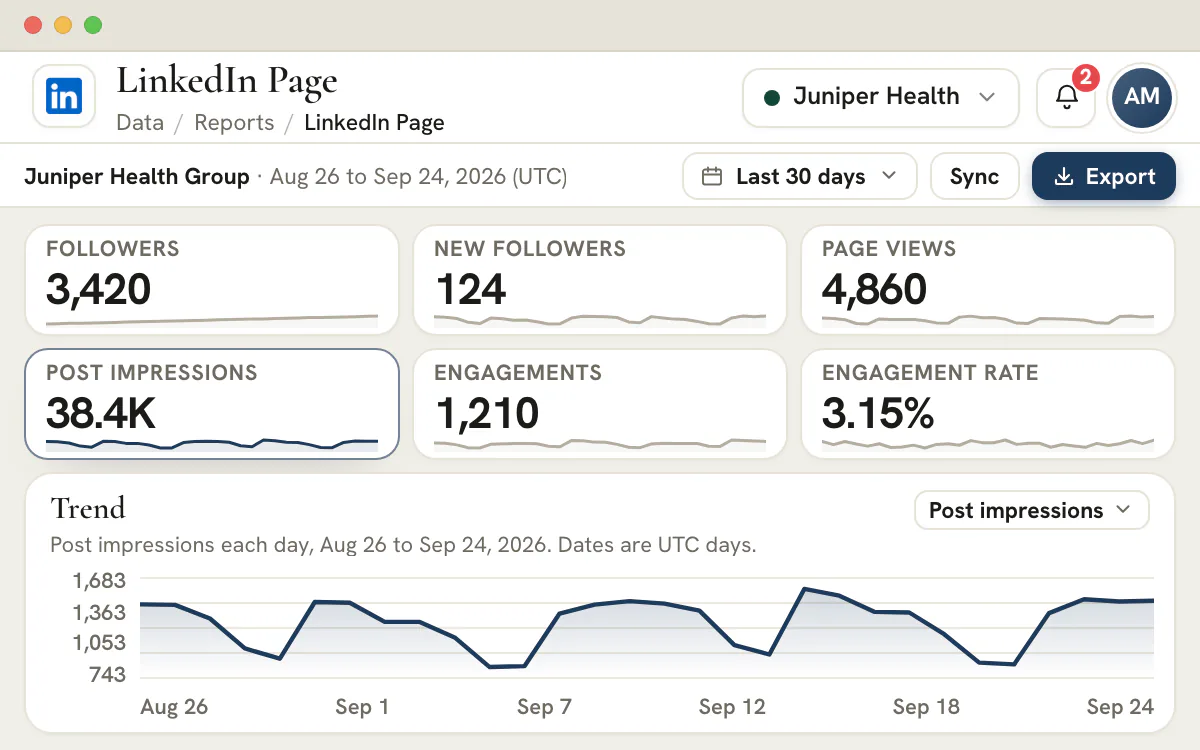
- Готовый отчет: «Followers», «New followers», «Page views», «Post impressions», «Engagements» и «Engagement rate» над графиком «Trend»
- «Connect LinkedIn Page» — для «Super admin» Страницы
- Выбор Страницы, затем «Use this Page»
- Все готово к синхронизации, с кнопкой «Start sync»
- Синхронизация первых дат, с индикатором выполнения
- Отчет заполняется, а на вкладке «Page views» просмотры перечислены по дням — на компьютере и на мобильном
Отчеты по странице LinkedIn
Статистика страницы LinkedIn для B2B-агентств в одном дашборде
LinkedIn раскладывает цифры Страницы компании по нескольким экранам: аналитика публикаций здесь, аналитика посетителей там, аналитика подписчиков еще где-то. Отчет по Странице LinkedIn собирает их в одном месте по каждому клиенту: просмотры Страницы и то, куда они приходятся, новые подписчики и то, откуда они пришли, результаты публикаций день за днем и состав тех, кто подписан на Страницу. Тогда ежемесячный обзор Страницы читается как одна история, а не как набор выгрузок.
Внутри отчета по странице компании
Кто подписан на Страницу и как она растет
Пять вкладок раздельно показывают, что опубликовала страница, как часто ее просматривали, кто на нее подписан и как росло число подписчиков.
Аудитория
Кто подписан на страницу
Подписчики разбиты по четырем признакам: должностной функции, уровню, отрасли и размеру компании. Поэтому разрыв между аудиторией, которой располагает страница, и людьми, которым продает клиент, легко показать.Рост
Органические и из рекламы — отдельно
Новые подписчики каждого дня делятся на тех, кто пришел без рекламы, и тех, кто пришел через рекламу, а рядом стоит общее число подписчиков, так что платный рост никогда не сойдет за собственный рост страницы.
Одна страница на клиента
От входа в LinkedIn до отчета для клиента
Страница компании, которую клиент уже ведет, становится отчетом в вашем рабочем пространстве — рядом с остальными каналами этого клиента.
Войдите как «Super admin» Страницы
«Super admin» Страницы компании один раз входит через LinkedIn. Вход работает только на чтение: статистику Страницы можно смотреть, а публиковать от ее имени нельзя.Тариф Agency и вышеПривяжите Страницу к клиенту
Выберите клиента и укажите Страницу компании, которую он охватывает. Одна Страница на клиента удерживает цифры раздельно.Выберите даты
Первое считывание охватывает последние месяцы, а история может уходить назад на год, когда обзору нужен более длинный взгляд.Читайте отчет по Странице
Просмотры Страницы по устройствам и разделам, новые подписчики, ежедневные результаты публикаций и состав подписчиков стоят под сравнением с предыдущим периодом.
Покажите B2B-клиенту, кто подписан на его страницу
Выберите клиента, привяжите его Страницу и читайте, кто на нее подписан, рядом с просмотрами Страницы и результатами публикаций.
Отчеты по Страницам LinkedIn входят в тариф Agency и выше.
На этой странице

Статистика страницы LinkedIn: просмотры по устройствам и разделам страницы компании
«Обзор», «Карьера», «Вакансии» и «Жизнь компании», а также десктоп в сравнении с мобильными устройствами
Страница компании — это не один экран. Участник может попасть на вкладку «Обзор», открыть вкладки «Карьера» или «Вакансии» либо заглянуть на вкладку «Жизнь компании», и LinkedIn учитывает просмотры каждого из этих разделов отдельно. Вкладка «Просмотры страницы» превращает этот подсчет в две карточки. Первая сравнивает десктоп с мобильными устройствами. Вторая распределяет просмотры между разделами «Обзор», «Карьера», «Вакансии» и «Жизнь компании», а все остальные вкладки собирает вместе как «Другие вкладки». У каждого столбца указаны число просмотров и доля от общего числа. Под карточками — дневная таблица с просмотрами страницы, просмотрами с десктопа и с мобильных устройств по каждой дате периода; сначала идут самые новые даты, а в конце — итоговая строка. Если LinkedIn не присылает разбивку за выбранные даты, карточка прямо об этом говорит и не рисует столбцов.
Те же цифры есть и в верхней части отчета. Плитка «Просмотры страницы» показывает общее число, а под ним — просмотры с десктопа и с мобильных устройств; доля мобильных просмотров спрятана за кнопкой «Больше показателей». График тренда может показывать просмотры страницы целиком, только с десктопа или только с мобильных устройств. Можно выбрать последние 7, 30 или 90 дней, текущий месяц, последние 12 месяцев или свой диапазон и сравнить каждый вариант с предыдущим периодом. Это важно для решений по контенту: Странице, которую в основном читают с телефона, нужен более короткий раздел «О компании», чем той, которую читают с ноутбука, а карточка устройств подкрепляет это цифрой. Просмотры страницы учитывают открытия страницы, а не людей, поэтому общего числа посетителей в отчете нет.
Кто подписан на страницу LinkedIn: демография подписчиков в органической статистике
Должностная функция, уровень, отрасль и размер компании — для всех подписчиков
В B2B все знают, что таргетинг LinkedIn точен. Гораздо меньше агентств показывают клиенту аудиторию, которую органическая Страница действительно заработала. Вкладка «Аудитория» раскладывает всех, кто подписан на Страницу, по должностной функции, уровню, отрасли и размеру компании. По должностной функции и отрасли показаны десять крупнейших групп. В разбивках по уровню и по размеру компании группы идут в естественном порядке, а не по величине. У каждого столбца указаны число подписчиков и их доля среди тех, о ком сообщил LinkedIn, так что утверждение вроде «мы доходим до директоров» либо выдерживает проверку данными, либо нет.
Вкладка — это снимок, и она сама об этом говорит. На ней указан день, когда данные были считаны, и она охватывает всех, кто подписан на Страницу сегодня, а не только тех, кто подписался в дни, показанные на экране. Подписчики копятся годами благодаря кампаниям, сотрудникам и мероприятиям, поэтому такой состав описывает аудиторию, которой располагает Страница. LinkedIn выдает не более 100 значений по каждой разбивке и не позволяет экспортировать эти списки, поэтому вкладка показывает их только на экране. Аудитория, до которой дошла кампания, — другой вопрос, и на него отвечает отчет LinkedIn Ads.
Аналитика публикаций: показы, уникальные показы, клики, CTR и уровень вовлеченности
Суммы по всему, что опубликовала Страница, по одной строке на каждый день
Вкладка «Публикации» показывает результаты публикаций день за днем. В каждой строке таблицы — показы, уникальные показы, клики, реакции, комментарии, репосты и уровень вовлеченности за день; сначала идут самые свежие дни, а в конце — итоговая строка. Это суммы по всему, что опубликовала Страница. Под ними список «Recent posts» (последние публикации) перечисляет собственные публикации Страницы за даты на экране: по каждой публикации даны показы, клики, реакции, комментарии и репосты за все время ее существования. Список считывается из LinkedIn при открытии вкладки и никогда не сохраняется. Показы учитывают каждое отображение публикации. Уникальные показы считаются по участникам, а не по просмотрам, и отдельно за каждый день, поэтому отчет никогда не складывает их за несколько дат.
Пять из восьми плиток над вкладками посвящены результатам публикаций: показы публикаций, взаимодействия, уровень вовлеченности, клики и CTR. Взаимодействия — это сумма кликов, реакций, комментариев и репостов. Уровень вовлеченности — это отношение этой суммы к показам, по собственному определению LinkedIn. CTR — это отношение кликов к показам. Отчет считает оба показателя по суммам за даты на экране, а не усредняет дневные значения, и у дня, когда показов не было, значения нет. Если выбрать плитку, ее показатель появится на графике тренда, и его можно сравнить с предыдущим периодом.
Реакции, комментарии и репосты: вовлеченность в LinkedIn день за днем
Тренд по каждому показателю и таблица «Дни», которая ставит показатели рядом
Вовлеченность — это больше, чем одно число. Отчет показывает реакции, комментарии и репосты раздельно, поэтому Страницу, которая набирает реакции, но не вызывает обсуждения, можно отличить от той, у которой есть и то и другое. Плитки реакций, комментариев и репостов спрятаны за кнопкой «Больше показателей», рядом с долей мобильных просмотров страницы; реакции на плитке показаны за вычетом отмененных. Меню тренда распределяет все показатели по разделам «Основные показатели», «Вовлеченность» и «Еще». Любой из них строится линией по дням за выбранные даты, с предыдущим периодом для сравнения, так что всплеск на графике можно сопоставить с днем, когда он случился.
Вкладка «Дни» ставит дневные цифры рядом. По каждой дате периода в ней перечислены просмотры страницы, показы публикаций, клики, реакции, комментарии, репосты и новые подписчики, а в конце стоит итоговая строка. Это отвечает на вопрос, который клиент задает после удачной недели: что еще изменилось в те же дни? Таблица показывает сначала самые свежие дни, а остальные открывает кнопка. Таблицу с экрана можно выгрузить в файл CSV. Можно выгрузить и дневную детализацию просмотров страницы, данных о подписчиках или результатов публикаций. В любом случае те же цифры можно перенести в собственную презентацию клиента. Единственная часть, которую экспортировать нельзя, — вкладка «Аудитория».
Органический рост подписчиков и подписчики, пришедшие из рекламы
Новые подписчики по источникам рядом с общим числом подписчиков
Число подписчиков — первая цифра, на которую смотрит любой клиент, и та, что сама по себе объясняет меньше всего. Вкладка «Подписчики» показывает, что произошло в выбранные даты. Три плитки показывают, сколько новых подписчиков пришло за эти даты, сколько из них — без рекламы и сколько — через рекламу, так что месяц платного роста никогда не примут за органический интерес. Ниже на графике — общее число подписчиков на те дни, когда его считывали. У дня без замера значения нет, и график оставляет его пустым, а не дорисовывает линию между двумя замерами. Отчет показывает новых подписчиков, а отдельного числа отписавшихся в нем нет.
LinkedIn публикует данные о подписчиках примерно с двухдневной задержкой, поэтому у самых свежих дней в таблице нет значения, пока данные не придут. День, данные за который еще не пришли, никогда не показывается нулем. В таблице по каждой дате периода указаны новые подписчики, органические подписчики, подписчики из рекламы и общее число подписчиков на те дни, когда его считывали. Плитка «Подписчики» вверху показывает общее число, а под ним — прирост за выбранные даты. Если включить предыдущий период, то после завершения обоих периодов плитка «Новые подписчики» покажет, ускоряется рост или замедляется. Именно такая фраза нужна квартальному обзору.
Результаты публикаций по дням недели: недельный ритм B2B-аудитории
Средние показы публикаций и уровень вовлеченности по каждому дню недели
B2B-аудитория живет по рабочему графику. Карточка «По дням недели» на вкладке «Публикации» показывает средние показы публикаций по каждому дню недели, начиная с понедельника, а под ними — уровень вовлеченности за те же дни. День недели, по которому нет ни одного дня с данными, в расчет среднего не входит. Карточка называет его прямо, а не рисует ноль, потому что день, за который LinkedIn ничего не прислал, — не то же самое, что тихий день. Дни недели считаются по UTC, карточка об этом сообщает, а выбранные даты меняют показываемые цифры.
Такой взгляд на неделю отвечает на вопрос, который контент-календарь обычно решает по привычке: совпадают ли дни, дающие больше всего показов в среднем, с днями, когда клиент публикует? Карточка показывает суммы по всему, что опубликовала Страница, а список «Recent posts» на той же вкладке дает дату каждой публикации, поэтому дни, когда клиент публикует, и самые результативные дни можно сравнить в одном месте. Сдвинуть публикацию на два дня ничего не стоит, а карточка покажет, была ли аудитория в новый день. Дневные результаты публикаций выгружаются в CSV, так что тот же вид по дням недели можно воссоздать в электронной таблице.
Статистика страницы LinkedIn: что она может и чего не может сказать клиенту
Аналитика страницы описывает собственный контент страницы и ее аудитории в агрегированном виде. Она не называет людей по именам и не измеряет воронку продаж.
| Клиент спрашивает | Может ли аналитика страницы ответить? | Что сказать |
|---|---|---|
| Кто смотрел нашу страницу? | Только как число | Показывайте просмотры страницы с разбивкой по устройству и открытому разделу и говорите, что считаются открытия страницы, а не люди по именам |
| Доходим ли мы до нужных должностей? | Да, по подписчикам | Сравнивайте состав подписчиков по должностной функции, уровню, отрасли и размеру компании с должностями из целевого списка клиента |
| Принесла ли эта публикация лид? | Не сама по себе | Клики показывают интерес, но для лида нужны ссылка с метками и форма или запись в CRM |
| Помогли ли публикации наших сотрудников? | Нет | Публикации, которые люди выкладывают со своих профилей, находятся вне аналитики страницы |
| Работает ли платное продвижение? | Не в этом отчете | Спонсируемые показы относятся к платному отчету, который ведется отдельно от органического |
Сказать об этом заранее — значит избежать трудного разговора потом. Клиент, которому объяснили, чего аналитика страницы не умеет, не станет требовать от отчета того, чего не мог бы дать никакой отчет по странице.
Отчет по странице компании для B2B в том порядке, в каком его читает директор по маркетингу
Владельцы агентств
Определите назначение
Решите, для чего нужен органический LinkedIn: для узнаваемости среди заданного набора должностей, для найма или для поддержки продающих разговоров. Тогда отчет оценивается по этой цели, а не по самой большой цифре на странице.
- Один раз запишите целевые должности
- Договоритесь, что платные результаты разбираются отдельно
Ваша команда
Проведите обзор по порядку
Начните с плиток, перейдите к просмотрам страницы и подписчикам, затем к таблице «Days» (дни), которая их объясняет, и закончите видом результатов публикаций по дням недели и составом подписчиков. Отметьте все, что исказили сотрудники клиента или мероприятие.
- Сравнивайте уровень и должностную функцию подписчиков с целевыми должностями
- Помечайте месяц, поднятый мероприятием или реакциями сотрудников
Ваши клиенты
Читайте аудиторию, а не итоги
B2B-клиента меньше волнуют показы, чем то, кто подписан на страницу. Покажите состав подписчиков по должностям, затем дни, когда выросло число новых подписчиков или просмотров страницы, и то, что клиент публиковал примерно в те же дни.
- Одно предложение о том, кто подписан на страницу
- Одна рекомендация на следующий месяц
Где заканчивается органическая отчетность LinkedIn и начинается LinkedIn Ads
Оба отчета описывают одну и ту же профессиональную аудиторию, но отвечают на разные вопросы и никогда не должны делить одну цифру.
| Вопрос | Отчет по странице компании | Отчет LinkedIn Ads |
|---|---|---|
| Что измеряется? | Суммы по всему, что опубликовала страница, ее просмотры и подписчики | Показы кампаний, купленные через рекламную платформу LinkedIn |
| Есть ли стоимость? | Расходов для отчета нет | Расходы и цена за лид |
| Кто входит в аудиторию? | Участники, которые сами подписались на страницу | Участники, которым показали рекламу |
| Указан ли он на странице тарифов? | Да, начиная с тарифа Agency, для страницы, которую администратор с ролью «Super admin» привязывает к клиенту | Да, начиная с тарифа Agency, по группам кампаний, кампаниям и объявлениям для привязанного рекламного аккаунта |
Продвигаемые или спонсируемые показы могут поднять цифры публикации, которая при этом находится и в ленте страницы, поэтому два отчета остаются раздельными. Платную сторону читайте в отчетах LinkedIn Ads, где рекламный аккаунт, привязанный к клиенту, показывает свои результаты по группам кампаний, кампаниям и объявлениям. Отчет по странице компании ограничивайте тем, что страница заработала сама.
От посещений страницы к воронке продаж: ссылки с метками и запись о каждом лиде
Размечайте каждую ссылку, которую публикует страница
Добавляйте значения UTM source, medium и campaign в ссылки в публикациях и в ссылку, на которую ведет кнопка страницы, чтобы визиты из LinkedIn можно было отличить от всех остальных источников.
Отслеживайте визит в веб-аналитике
Google Analytics 4 группирует сеансы по источнику и каналу, поэтому визиты из LinkedIn с метками можно проследить до ключевых событий. Отчеты GA4 показывают, как такой вид можно представить клиенту.
Сопоставьте лид с публикацией
Когда лид приходит со своей UTM-кампанией, в продающем разговоре можно сослаться на публикацию, с которой все началось. Так замыкается цикл, который аналитика страницы сама замкнуть не может.
Совет
Называйте кампании по идее
Называйте UTM-кампании по сообщению, а не по дате, чтобы клиент мог увидеть, какая идея приносила обращения на протяжении нескольких месяцев.
Контент страницы и контент сотрудников: чего отчет не видит
В B2B значительная часть заметности компании в LinkedIn приходит от людей, а не от страницы.
Отчет по странице компании говорит о том, что опубликовала страница. Основатели, продавцы и консультанты публикуют со своих профилей, и этот охват невидим для аналитики страницы. У клиента, чьи партнеры публикуют каждую неделю, может быть тихая страница и оживленное присутствие, а отчет, читающий только страницу, его занизит.
- Спросите клиента, какие сотрудники публикуют регулярно, и отметьте это в первом отчете.
- Договоритесь, что именно агентство будет отслеживать по публикациям сотрудников (и будет ли вообще) и кто отвечает за эту отчетность.
- Считайте публикацию сотрудника со ссылкой на контент страницы поддержкой страницы и дайте ее ссылке собственную UTM-кампанию, чтобы визиты по ней можно было отличить.
Примечание
Личные цифры остаются личными
Аналитика личного профиля принадлежит его владельцу. Спросите разрешения, прежде чем включать ее в отчет для клиента, а если включаете, показывайте ее в агрегированном виде.
Ритм обзоров страницы компании для B2B: неделя, месяц, квартал
B2B-аудитории движутся медленно и рывками, поэтому один ритм не подходит ко всем вопросам.
| Ритм | Что читать | Какое решение поддерживает |
|---|---|---|
| Еженедельно, коротко | Новые подписчики и показы публикаций за неделю, затем ответы на публикации, которые ждут в LinkedIn | Сохранить дни публикаций или сдвинуть их |
| Ежемесячно | Плитки, просмотры страницы по устройствам и разделам страницы и карточка «By weekday» (по дням недели) | Что публиковать и в какие дни в ближайший месяц |
| Ежеквартально | Состав по должностям и отраслям в сравнении с целевыми покупателями клиента | Доходит ли органика до тех людей, которых хочет отдел продаж |
| После мероприятия или кампании | Дневной тренд показов и подписчиков | Сдвинуло ли мероприятие аудиторию или только счетчик |
Тихие месяцы для B2B — норма. Страница с малым числом публикаций все равно может показывать стабильные просмотры и растущее число подписчиков, и поэтому квартальный разбор аудитории часто говорит больше, чем еще один месяц показов.
Отчет по странице LinkedIn: пять вкладок, суммы по всей странице и то, чего в нем нет
В отчете пять вкладок: «Posts» (публикации), «Page views» (просмотры страницы), «Followers» (подписчики), «Audience» (аудитория) и «Days» (дни). Над ними расположены восемь плиток, к которым кнопка «More measures» (больше показателей) добавляет еще четыре, а также график тренда по выбранной плитке, диапазон дат и сравнение с предыдущим периодом. Плитки идут от подписчиков и просмотров страницы до показов публикаций, уровня вовлеченности и CTR.
Дневные данные по публикациям представляют собой суммы по всему, что опубликовала страница. Отдельный список «Recent posts» (последние публикации) показывает собственные публикации страницы с их результатами за все время, поэтому на вопрос об одной публикации можно ответить, не выходя из отчета. Просмотры страницы учитывают открытия, а не людей. Новые подписчики делятся на органических и пришедших из рекламы, а числа отписавшихся в отчете нет. Говорить об этом в обзоре — привычка, которую стоит перенять.
Публикации планируются в планировщике соцсетей, который доступен на тарифе Agency и выше. Чтобы увидеть сети рядом, сводный отчет по соцсетям выстраивает их на общих определениях.
Часто задаваемые вопросы
В чем разница между показами и уникальными показами в LinkedIn?
Показы учитывают каждое отображение публикации на экране участника, включая повторные просмотры одним и тем же человеком. Уникальные показы — это число участников, которые ее увидели. LinkedIn сообщает уникальные показы отдельно за каждый день, поэтому в отчете они показаны как дневная цифра в таблице на вкладке «Публикации». Отчет никогда не складывает их по датам, потому что участник, который видел публикации в два разных дня, был бы посчитан дважды. Показы — это обычные суммы, поэтому отчет складывает их за любые выбранные даты.
Как LinkedIn рассчитывает уровень вовлеченности для страницы компании?
LinkedIn складывает клики, реакции, комментарии и репосты и делит эту сумму на показы. Поскольку в расчет входят клики, цифра обычно выше, чем показатель, построенный только на реакциях, комментариях и репостах. Отчет считает показатель так же, по суммам за даты на экране, а у CTR есть своя плитка. У реакций, комментариев и репостов тоже по своей плитке и столбцу, поэтому Страницу, которая набирает клики, можно отличить от той, которая вызывает обсуждение.
Какую статистику страницы LinkedIn B2B-агентству стоит включать в ежемесячный отчет?
Ежемесячному обзору Страницы обычно нужны пять вещей: показы публикаций, клики и уровень вовлеченности по всему, что опубликовала Страница; новые подписчики с разбивкой на органических и пришедших из рекламы; просмотры страницы по устройствам и разделам страницы; состав подписчиков по должностной функции, уровню, отрасли и размеру компании; и вид по дням недели, который показывает, в какие дни публикации доходили до аудитории. Отчет держит все пять в одном месте по каждому клиенту, с предыдущим периодом рядом и экспортом в CSV для клиентской сводки.
Может ли этот отчет показать, кто именно посещает нашу страницу LinkedIn?
Не поименно и не как число посетителей. LinkedIn не раскрывает личности отдельных посетителей страницы компании, и этот отчет тоже. Он показывает просмотры страницы, то есть открытия, а не людей, с разбивкой по десктопу и мобильным устройствам и по тому, какой раздел страницы открывали. Единственная разбивка аудитории, которая в нем есть, — это состав подписчиков по должностной функции, уровню, отрасли и размеру компании.
Входит ли в этот отчет LinkedIn Ads?
Нет. Этот отчет охватывает органическую аналитику Страницы компании: результаты публикаций, просмотры Страницы, подписчиков и их состав. Показы, клики и вовлеченность считаются по публикациям Страницы, а не по рекламе, и единственное место, где появляется реклама, — разбивка подписчиков, которая показывает новых подписчиков, пришедших через рекламу, отдельно от органических. Платные показы, структура кампаний, лиды и цена за лид находятся в отдельном отчете LinkedIn Ads по ссылке ниже, а каждый из двух подключается через собственный вход в LinkedIn только на чтение.
Учитываются ли публикации сотрудников в аналитике страницы компании?
Нет. Аналитика страницы охватывает то, что опубликовала сама страница. Публикации, которыми сотрудники делятся со своих профилей, находятся вне ее, хотя реакции и комментарии сотрудников к публикациям страницы учитываются как реакции и комментарии любого другого участника. Когда команда клиента усиливает запуск, скажите об этом в отчете, чтобы всплеск не приписывали одной только странице.
Как часто нужно разбирать отчет по странице компании LinkedIn?
Смотрите последние публикации еженедельно, проводите полный обзор раз в месяц и сравнивайте аудиторию с целевыми покупателями каждый квартал. B2B-аудитории движутся медленно, поэтому квартальный разбор должностных функций и уровней часто говорит больше, чем еще один месяц показов. Добавьте разбор после любого мероприятия или кампании, которые должны были сдвинуть страницу.
Как связать активность страницы LinkedIn с лидами?
Размечайте публикуемые ссылки UTM-значениями, отправляйте посетителей на форму или страницу бронирования, которая их записывает, и читайте источник у каждого лида в CRM. Аналитика страницы показывает интерес, а ссылка с метками и запись о лиде показывают результат. Без меток визит приходит как трафик без атрибуции.
С чего начинать B2B-клиенту: с подписчиков или с просмотров страницы?
Начните с того, кто подписан на страницу. Вкладка «Audience» показывает, есть ли среди подписчиков те должности, которым клиент продает, а это лучшая проверка того, доходит ли контент до покупателей. Затем смотрите просмотры страницы: они показывают, как часто страницу открывали и какой ее раздел, но не кто именно. Сильный состав подписчиков при малом числе просмотров скорее говорит о том, что люди видят публикации, но редко заходят на страницу. Много просмотров при слабом составе — повод посмотреть, какой раздел страницы открывали.
Что показывает отчет по Странице компании и как он подключается?
Отчет по Странице LinkedIn показывает просмотры Страницы, новых подписчиков, результаты публикаций и состав подписчиков. «Super admin» Страницы компании подключает ее через вход в LinkedIn с доступом только на чтение и привязывает к клиенту, а для этого нужен тариф Agency или выше. На странице тарифов он указан рядом с подключенными отчетами по рекламе, поиску и соцсетям, а для LinkedIn Ads это платные показы с разбивкой по группам кампаний, кампаниям и объявлениям для рекламного аккаунта, привязанного к клиенту.
Есть ли дашборд Страницы компании LinkedIn для агентств?
Да. У каждой Страницы компании клиента свой дашборд в вашем рабочем пространстве, в вашем брендинге: просмотры Страницы, новые подписчики, результаты публикаций и состав подписчиков. «Super admin» Страницы один раз входит через LinkedIn, только на чтение, и Страница привязывается к одному клиенту. Каждый клиент в рабочем пространстве читается в одной и той же структуре.
Чем аналитика LinkedIn отличается от отчетов LinkedIn Ads?
Аналитика LinkedIn здесь означает органические цифры Страницы компании: просмотры Страницы, подписчики и результаты публикаций, которые выпустила Страница. Отчеты LinkedIn Ads охватывают платные показы — расходы, лиды и цену за лид по группам кампаний, кампаниям и объявлениям. Для них используются отдельные входы и отдельные отчеты, поэтому органический охват никогда не смешивается с платным.
Почему вовлеченность в LinkedIn упала в месяц с крупной кампанией?
Часто потому, что аудитория расширилась. Кампания или мероприятие приносят показы людям, никак не связанным со страницей, и показатель падает, даже когда общие цифры растут. Проверьте уникальные показы по дням и дни до и после кампании, прежде чем винить контент, и приведите показатель с периодом кампании и без него.
Стоит ли вести отчетность по странице LinkedIn для небольшого B2B-клиента?
Да, в сокращенном виде. Небольшая страница не выдержит глубокий анализ трендов, но может показать, подписаны ли на нее нужные должности и приносит ли контент клики. Отчитывайтесь о том, кто подписан на страницу, как часто ее просматривали, сколько кликов принесли публикации и как изменилась аудитория подписчиков, а если объемы малы, проводите обзор раз в квартал, а не ежемесячно.