
Планирование · Email
Планируйте email-рассылки: от темы письма до отправки
Планировщик email-рассылок по клиенту: фиксирует позиционирование, аудиторию и темы писем с A/B-вариантами, показывает карточку во «Входящих» и отправляет бриф на согласование, прежде чем что-либо будет отправлено. Посмотрите, как это работает ниже, или создайте свое рабочее пространство.
Уже есть рабочее пространство? Войти
- Тарифы от 99 $ в месяц
- Создано для агентств с несколькими клиентами
- Ваш бренд во всей консоли

Планирование · Email
Планирование email-рассылок: бриф на кампанию, прежде чем начнется верстка письма
Прежде чем письмо уйдет, агентству нужно определить план: к какому позиционированию относится рассылка, кому она уходит, что должна сказать тема письма и как она будет согласована. Планирование email-рассылок в AI Marketing Dashboard — это пошаговый план именно для такого решения: планировщик email-кампании на каждого клиента, который берет готовое письмо из библиотеки, фиксирует позиционирование, аудиторию, тему письма и текст прехедера и отправляет весь бриф на согласование, так что отправка начинается с согласованного плана, а не наугад. Это шаг планирования, который стоит между редактором писем и отправкой, а не сам редактор.
От брифа до согласованного плана
Аудитория, темы писем и шаблон в одном плане
План определяет, кто получит письмо, какие темы писем оно проверяет и какой шаблон Библиотеки его несет, а проверяющий согласует именно этот план.
Спланируйте до отправки
Четыре шага определяют всю отправку
Каждый шаг фиксирует один выбор, поэтому проверяющий читает аудиторию, формулировку и шаблон в одном месте.
Настройте план
Назовите кампанию, выберите ее угол позиционирования, задайте аудиторию из CRM клиента и подтвержденный адрес, с которого идет отправка.Напишите темы письма
Выберите до трех тем из сохраненной библиотеки текстов или напишите их сами. Если тем больше одной, план считает их A/B-тестом, а один прехедер идет со всеми.Выберите шаблон
Выберите письмо, собранное в Библиотеке, и посмотрите его в предпросмотре. Для цепочки добавьте до девяти последующих писем, у каждого из которых свой шаблон, тема и задержка.Получите согласование
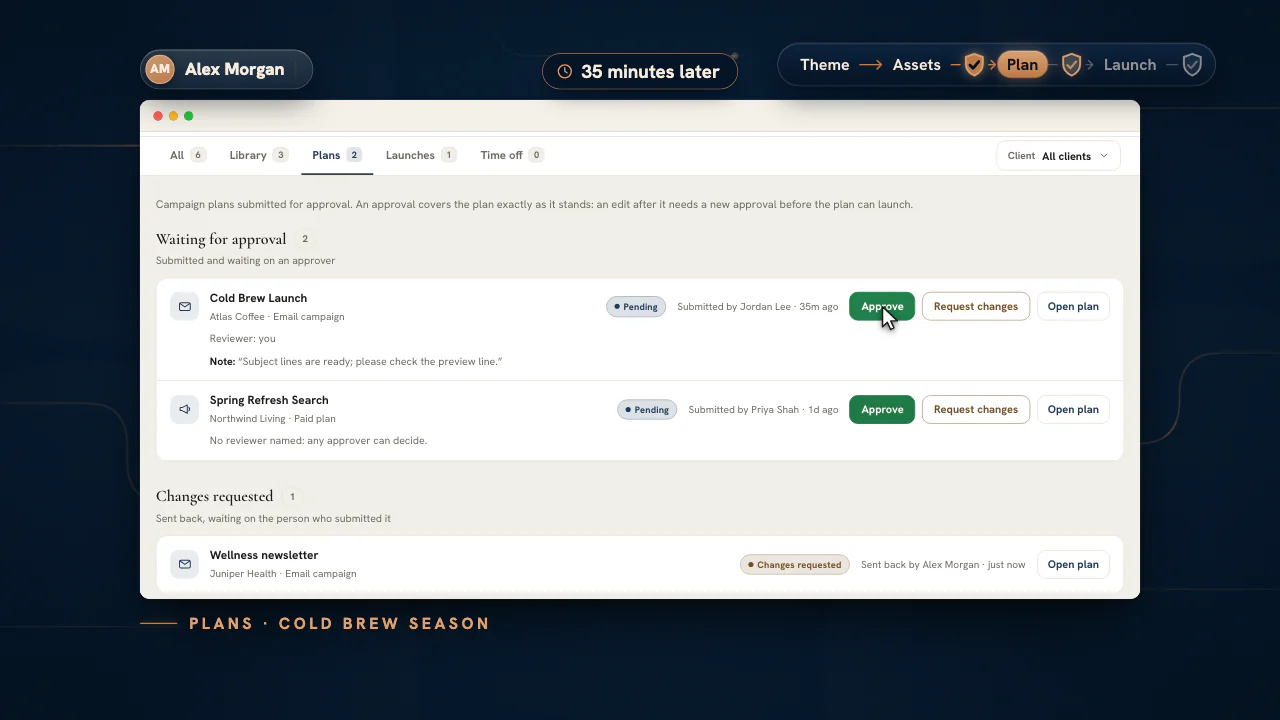
Отправьте план на согласование, и в разделе «Проекты» откроется задача на проверку. Проверяющий согласует сам план, а не его описание.
Получите согласование
Проверяющий согласует план в том виде, в каком он есть
План уходит проверяющему с комментарием, и тот согласует его в «Согласованиях», прежде чем его можно будет запустить. Если отредактировать его потом, он помечается «Changed since approval» (изменен после согласования), пока его не согласуют снова.
Договоритесь об отправке до того, как она уйдет
Выберите аудиторию, темы письма и шаблон из Библиотеки, а затем отправьте план на согласование, прежде чем что-либо будет отправлено.
Тарифы — от 99 $ в месяц.
На этой странице
Планирование email-рассылок: пошаговый план кампании, а не редактор
Выберите позиционирование, название и аудиторию в один заход
Каждый план email-рассылки начинается одинаково и четко: вы выбираете клиента, к которому он относится, привязываете его к тому позиционированию, которое задает сообщение, и даете плану название и аудиторию. Мастер ведет вас через эти решения шаг за шагом, поэтому запланированная рассылка никогда не оказывается спонтанным разовым действием — она привязана к углу позиционирования и к цели еще до того, как кто-либо коснется дизайна.
Поскольку план лежит рядом с другими кампаниями этого клиента, вы сразу видите, какие углы уже покрыты рассылками, а где не хватает цепочки писем. В результате получается план, который участник команды может взять и реализовать, а не расплывчатая просьба «отправить какое-нибудь письмо», которую потом придется восстанавливать по кусочкам.
A/B-варианты темы письма и текст прехедера
Определите строку, от которой зависит, откроют ли письмо
Главный рычаг любого письма — тема, поэтому план относится к ней как к решению первого порядка, а не как к мелочи напоследок. Напишите тему и прехедер сами или возьмите готовые тексты, которые команда уже сохранила для этого клиента и этого позиционирования, — строка, ради которой письмо открывают, выбирается здесь, в плане, до того как рассылка будет собрана.
Тестирование — часть плана, а не отдельное упражнение: выберите сразу несколько тем письма, и первая станет основной, а остальные встанут в очередь как A/B-варианты. Кампания сохраняет намерение провести тест, так что тот, кто собирает и ставит письмо в расписание, уже знает, какие строки нужно сравнить между собой.
Определите сегмент аудитории, для которого готовится кампания
Нацельтесь на нужный сегмент еще на этапе плана
Письмо настолько хорошо, насколько хорош список, до которого оно доходит, поэтому аудитория задается прямо в плане. Укажите сегмент, на который нацелена кампания, — подписчиков, когорту, часть списка клиента, для которой она предназначена, — так план фиксирует не только то, что вы отправляете, но и то, кому это идет.
Если зафиксировать аудиторию еще на этапе планирования, вся кампания остается честной: темы письма, шаблон и время отправки выбираются под известного получателя, а не решаются отдельно и потом подгоняются под тот список, который окажется под рукой в момент отправки.
Быстро задайте форму рассылки с помощью шаблона из библиотеки
Начните с проверенной структуры, а не с пустого черновика
Вместо того чтобы описывать верстку словами, которые кому-то придется интерпретировать, план указывает на письмо, которое ваша команда уже собрала для клиента в редакторе писем из библиотеки. Выбор письма заранее фиксирует структуру рассылки, поэтому проверка касается сообщения и аудитории, а не макета, которого никто еще не видел.
Это ускоряет планирование и делает передачу конкретной: в брифе указано точное письмо, которое уйдет, и согласование привязано к нему, поэтому правка этого письма после согласования возвращает план на повторное согласование, прежде чем его можно будет запустить.
Посмотрите, как письмо выглядит во «Входящих»
Карточка с темой, отправителем и прехедером — до отправки
План завершается предпросмотром карточки во «Входящих», который показывает кампанию так, как ее впервые увидит подписчик, — отправителя, тему письма и текст прехедера, отрендеренные как строка, которая появляется в переполненном почтовом ящике. Это и есть момент истины: действительно ли выбранные строки хорошо читаются с одного взгляда, — еще до того, как что-либо поставлено в расписание.
Просмотр карточки во «Входящих» на этапе планирования ловит слабую или обрезанную тему рано, пока исправить ее ничего не стоит, а не после того, как письмо уже оформлено и стоит в очереди. План, тест темы и предпросмотр живут в одном месте, так что решение и его проверка оказываются рядом.
Превратите план в бриф, согласование и запланированную отправку
Проведите согласование как отслеживаемую задачу и двигайтесь к отправке
Когда план готов, назначьте его участникам команды, которые будут его реализовывать, напишите бриф, затем выберите проверяющего и отправьте план на согласование. План создает настоящую задачу на проверку в инструменте Проекты для назначенного проверяющего — так согласование становится отслеживаемой работой на доске, а не письмом, потерянным в чьих-то «Входящих», — а проверяющий согласует план или запрашивает правки в разделе «Команда» > «Согласования» либо на самом плане, по реальной кампании.
После согласования статус плана движется к расписанию и отправке, задавая кампании понятный жизненный цикл от черновика до отправки. Все это остается внутри консоли рядом с остальной работой по клиенту, так что email-кампания планируется, согласуется и отслеживается там же, где агентство ведет все остальное.
Планирование email-рассылок: что фиксирует план до отправки первого письма
План email-рассылки фиксирует, кто получит сообщение, что во «Входящих» видно в первую очередь, в каком шаблоне оно уйдет и кто согласовал план. Шаблон должен существовать до отправки плана на согласование, поэтому сначала оформите его в редакторе писем, а затем согласуйте отправку здесь.
| Решение | Что запрашивает планировщик | Почему это важно проверяющему |
|---|---|---|
| Тип отправки | Разовая отправка или цепочка писем с последующими письмами | Цепочка обязывает клиента не к одному письму, а к нескольким |
| Аудитория | Фильтр CRM по воронке, стадии и тегу либо сохраненная аудитория | Число показывает, сколько людей действительно может получить письмо |
| Отправитель | Адрес отправителя («From»), подтвержденный для клиента | Запуск не принимает адрес, который клиент не подтвердил |
| Темы письма | До 3 тем и один прехедер | Если тем больше одной, отправка превращается в A/B-тест |
| Шаблон | Шаблон письма из Библиотеки клиента | Именно его увидит получатель, а без шаблона план не двигается дальше |
| Согласование | Проверяющий и необязательная заметка | Согласование охватывает весь план в его нынешнем виде, включая шаблоны и аудиторию |
Планировщик не оформляет письмо. Он указывает на шаблон, который уже есть в Библиотеке клиента, так что оформление происходит в редакторе писем, а стратег может согласовать отправку, не открывая файл с дизайном.
Разовая отправка или цепочка писем: план по шагам
Разовый план состоит из шагов «Setup» (настройка), «Subject and preview» (тема и предпросмотр), «Template» (шаблон) и «Review» (проверка). Цепочка добавляет перед проверкой шаг «Follow-ups» (последующие письма).
Настройте отправку
Назовите кампанию в рамках одного из углов позиционирования клиента, выберите разовую отправку или цепочку писем, задайте аудиторию и укажите отправителя. В новом плане сразу подставлен подтвержденный отправитель клиента по умолчанию.
Проверьте, кто реально может получить письмо
В подсчете аудитории не учитываются контакты, которые отписались, помечены «не связываться», имеют недействительный или повторяющийся адрес либо вовсе не имеют email; он показывает, сколько контактов исключено и почему.
Напишите темы письма и прехедер
Добавьте одну тему письма или до 3, чтобы запустить A/B-разделение, а затем напишите прехедер, который стоит рядом с ними во «Входящих». Вместо набранных вручную можно выбрать сохраненные темы из библиотеки текстов, а каждому получателю достается одна из строк: ее выбирает расчет по его адресу, дающий примерно равные доли.
Выберите шаблон и посмотрите его в предпросмотре
Выберите шаблон из Библиотеки клиента и посмотрите его так, как его увидит получатель, вплоть до ссылки на отписку. Для цепочки добавьте каждое последующее письмо со своим шаблоном, темой, прехедером и задержкой.
Отправьте на согласование
Проверьте сводку, подтвердите проверяющего и отправьте план. В разделе «Проекты» откроется задача на проверку, а само решение принимается в разделе «Команда» > «Согласования» либо прямо на плане. Согласование охватывает весь план, включая шаблоны и аудиторию, поэтому любое изменение в них возвращает план на новое решение.
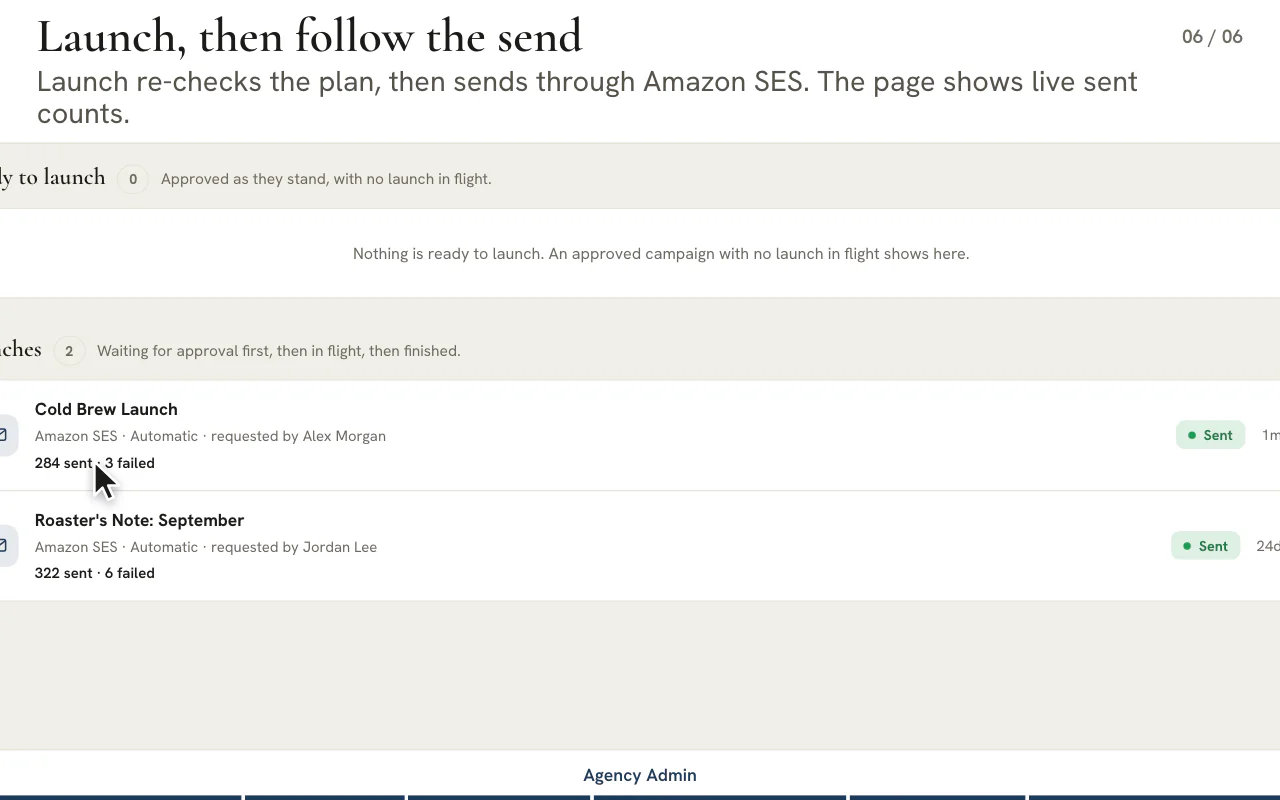
Запустите и следите за отправкой
Запуск еще раз проверяет план и отправляет его с подтвержденного адреса клиента. Чтобы начать запуск, нужно право «Publish» (публикация), а для email-отправки еще и доступ к CRM клиента; тот, у кого нет права «Publish», запрашивает запуск, а публикующий его согласует. Затем страница запуска показывает, сколько писем уже ушло, а сам запуск можно назначить на более позднее время по вашему часовому поясу.
Кто на самом деле получит рассылку и с какого адреса она уйдет
Фильтр по контактам или сохраненная аудитория
На шаге аудитории есть два пути. «Filter contacts» (фильтр контактов) выбирает воронки CRM, при желании со стадиями и тегами. «Saved audience» (сохраненная аудитория) выбирает динамический сегмент или статический список из Библиотеки клиента. Сегмент пересчитывается при каждом показе числа и при запуске, поэтому он следует за CRM. В обоих случаях число считается по одному набору правил, общему для планировщика, проверок запуска и самой отправки.
Кто не попадает в подсчет
Подсчет показывает, сколько контактов исключено и по какой причине. Контакт выпадает, если он:
- отписался от писем этого клиента
- помечен «не связываться» («Do Not Disturb» в CRM) или использует один адрес с тем, кто так помечен
- имеет недействительный адрес email
- повторяет адрес, уже учтенный выше в списке
- вовсе не имеет адреса email
- состоит в сохраненном списке, но числится в ограниченной воронке, на которую планирующему нельзя отправлять рассылки
Примечание
«Do Not Disturb» следует за адресом
В CRM эта отметка ставится на лид как «Do Not Disturb», а в подсчете аудитории значится как «не связываться». Отметка на любом из лидов клиента не допускает этот адрес в рассылку, даже если лид с отметкой находится не в той воронке, которую вы выбрали. Лиды хранятся в CRM.
Лимит получателей и подтвержденный отправитель
Один запуск ограничен 2 000 получателей. Более крупный список нужно разделить по сегментам, воронкам или тегам и запланировать отдельными отправками. Отправителем должен быть адрес «From», подтвержденный для этого клиента в его «Data Settings» (настройки данных); если такого адреса нет, планировщик об этом сообщает, а проверки запуска не проходят, пока адрес не добавлен.
Темы письма, прехедер и как работает A/B-разделение
Тема письма и прехедер — это то, что почтовый ящик показывает раньше всего остального. Планировщик хранит обе строки в плане.
Первая тема письма основная, остальные — варианты. Получатели делятся между строками примерно поровну, а небольшой список может разделиться неравномерно. Конкретный получатель всегда получает одну и ту же строку, потому что выбор рассчитывается по его адресу. Последующее письмо цепочки содержит одну тему.
| Строка | Ограничение | Что делает планировщик |
|---|---|---|
| Тема письма | До 200 символов | После 80 символов счетчик становится янтарным, потому что почтовые приложения обрезают длинные темы |
| Прехедер | Обязателен, до 140 символов | Если он пуст или слишком длинный, проверки запуска не проходят |
| Варианты | До 3 тем письма | Считает первую основной, а остальные — A/B-вариантами |
| Стартовая тема | Заполнитель из Библиотеки — «Your subject line» | Просит заменить ее, прежде чем план сможет пройти проверку |
Проверяйте что-то одно за раз. Варианты, различающиеся только подачей, например выгодой против вопроса, чему-то вас учат. Варианты, которые отличаются еще и длиной, тоном и предложением, — нет. Планировщик делит аудиторию, а страница запуска считает, что отправлено. Определяйте, какая строка победила, по собственным результатам клиента.
Цепочки писем: последующие письма, задержки и кто их получает
Цепочка — это первая отправка и до 9 последующих писем. У каждого последующего письма свой шаблон, своя тема и свой прехедер.
Каждое последующее письмо уходит через заданное число дней после предыдущего (от 1 до 90), и задержка считается от этого письма, а не от начала. Если интервалы между письмами составляют 3 и 4 дня, цепочка заканчивается через неделю после первой отправки.
Последующие письма получают те, кому было отправлено предыдущее, за вычетом тех, кто с тех пор отписался, получил отметку «не связываться» или был удален из CRM. Пишите, что каждое последующее письмо добавляет к предыдущему, ведь все они попадают к одним и тем же людям.
Пока цепочка идет, план заблокирован, и он остается заблокированным после завершения запуска, поэтому, чтобы отправить цепочку снова, продублируйте план и поправьте тексты. Если запуск отменен или завершился ошибкой, план можно запустить повторно, и те, до кого письмо уже дошло, получат его снова; об этом предупреждает диалог запуска.
Согласование, проверки перед запуском и чего email-запуск не сделает
Что охватывает согласование
Согласование охватывает план вместе с каждым шаблоном, на который он указывает, и любой сохраненной аудиторией, которую он использует, поэтому изменение любого из них делает согласование устаревшим. Тогда у плана появляется пометка «Changed since approval» (изменен после согласования), и его нужно снова отправить и согласовать, прежде чем запускать. Ответственные и заметки в брифе на согласование не влияют. Проверяющий может согласовать план или вернуть его с письменной причиной, а администратор агентства может согласовать план напрямую, и это фиксируется как самосогласование.
Что проверяют перед запуском
| Проверка | Что она делает |
|---|---|
| Шаблоны | Не проходит, если шаблона нет, и предупреждает, если шаблон еще не согласован в Библиотеке |
| Тема письма и прехедер | Не проходит, если строки нет, она слишком длинная или это все еще заполнитель |
| Адрес отправителя | Не проходит, пока адрес не подтвержден для клиента |
| Аудитория | Не проходит, если получить отправку некому или список превышает лимит |
| Изображения и размер | Предупреждает о встроенных в письмо изображениях, которые блокирует большинство почтовых клиентов, и о письме, достаточно большом, чтобы его обрезали; не пропускает письмо, слишком большое для отправки |
| Ссылки и теги слияния | Предупреждает о ссылках, которые никуда не ведут, и о тегах слияния, которые остались бы пустыми |
Чего email-запуск не сделает
Запуск сам отправляет кампанию и распределяет отправки по времени. Запуск можно отменить, пока идет отправка. В каждом письме есть заметная ссылка на отписку и стандартные заголовки отписки. Email-запуск не станет:
- отправлять письма с адреса, который клиент не подтвердил
- охватывать больше 2 000 получателей за один запуск
- писать тем, кто отписался или помечен «не связываться»
- отправлять один и тот же шаг одному получателю дважды в рамках одного запуска
- стартовать с плана, который изменился после согласования
Тариф
Доступность по тарифам
Планировщик входит в каждый тариф, включая Studio за 99 $ в месяц. Но для плана нужен шаблон из Библиотеки клиента, а редактор писем, который создает шаблоны, начинается с тарифа Agency за 299 $ в месяц, поэтому на Studio шаг «Template» ждет, пока шаблон появится. Аналог для текстовых сообщений описан в разделе «Планирование SMS-рассылок».
Часто задаваемые вопросы
Как спланировать email-кампанию для клиента?
Выберите угол позиционирования клиента, назовите кампанию и решите, нужна разовая отправка или цепочка писем. Задайте аудиторию и подтвержденного отправителя, напишите до трех тем письма и прехедер, выберите шаблон из Библиотеки и отправьте план на согласование. Затем «Запуск» отправит его, когда проверки будут пройдены.
Сколько тем письма можно протестировать в одном плане?
До 3. Первая тема основная, остальные — A/B-варианты. Получатели делятся между строками примерно поровну, и каждый получатель всегда получает одну и ту же строку. Последующее письмо цепочки содержит одну тему. Сравнивайте варианты по собственным результатам клиента, чтобы выбрать победителя.
Кто исключается из подсчета аудитории email-рассылки?
Контакты, которые отписались от писем клиента, помеченные «не связываться» или использующие один адрес с таким контактом, недействительные и повторяющиеся адреса, контакты без email и участники сохраненного списка, находящиеся в ограниченной воронке, на которую планирующему нельзя отправлять рассылки. Подсчет показывает, сколько контактов исключено и по какой причине для каждой группы.
Можно ли спланировать цепочку писем с последующими письмами?
Да. Цепочка — это первая отправка и до 9 последующих писем. У каждого последующего письма свой шаблон, своя тема и свой прехедер, и оно уходит через заданное число дней после предыдущего (от 1 до 90). Последующие письма получают те, кому было отправлено предыдущее, за вычетом тех, кто с тех пор отписался, получил отметку «не связываться» или был удален из CRM.
Планировщик сам оформляет и отправляет письмо?
Не на отдельной странице: оформление — это шаблон из Библиотеки клиента, созданный в редакторе писем, а отправка происходит при запуске, когда план согласован и проверки пройдены. Планировщик — это договоренность между ними: аудитория, строки, шаблон и согласование.
Есть ли предел числу людей, до которых дойдет один email-запуск?
Да. Один запуск ограничен 2 000 получателей, а более крупную аудиторию проверки не пропускают. Разделите больший список по сегментам, воронкам или тегам и запланируйте отдельные отправки. Отправки к тому же распределяются по времени, поэтому крупный запуск завершается не сразу, а страница запуска показывает, сколько писем уже ушло.
В какие тарифы входит планировщик email-рассылок?
Он входит в каждый тариф, в том числе в Studio. План не пройдет шаг «Template» без шаблона из Библиотеки, а редактор писем, создающий шаблоны, относится к тарифу Agency за 299 $ в месяц; Studio стоит 99 $ в месяц. Собственные возможности планировщика, включая варианты тем, цепочки писем и согласования, от тарифа к тарифу не меняются.