
ฝ่ายสนับสนุน · Help Desk
ทุกคำขอของลูกค้า อยู่ในคิวเดียว
ลูกค้าเปิดคำขอในพอร์ทัลที่ติดแบรนด์ของตัวเอง หรือคุณบันทึกให้ ทีมของคุณทำงานจากคิวเดียวข้ามทุกบัญชี มีโน้ตภายใน ตัวจับเวลาตอบกลับสำหรับคำขอที่ลูกค้าเปิดในพอร์ทัล และงานที่สร้างให้ทุกทิกเก็ต สร้างพื้นที่ทำงานแล้วเปิดทิกเก็ตแรกของคุณ หรือดูก่อนว่าทำงานอย่างไร
มีพื้นที่ทำงานอยู่แล้ว? เข้าสู่ระบบ
- แพ็กเกจเริ่มต้นที่ 99 ดอลลาร์ต่อเดือน
- ออกแบบมาเพื่อเอเจนซี่ที่ดูแลลูกค้าหลายราย
- แบรนด์ของคุณปรากฏทั่วทั้งคอนโซล
ฝ่ายสนับสนุน · Help Desk
โปรแกรม Help Desk สำหรับเอเจนซี่ ที่เก็บทุกคำขอของลูกค้าไว้ในคิวเดียว
คำขอเรื่องเดียวของลูกค้าที่เข้ามาเป็นข้อความแชท อีเมลที่ส่งต่อกันมา และสายโทรศัพท์ กลายเป็นสามคำขอที่ไม่มีเจ้าของ และอันที่สำคัญก็คืออันที่ไม่มีใครตอบ ฝ่ายสนับสนุนซึ่งเป็นโปรแกรม Help Desk ใน AI Marketing Dashboard ให้ทุกคำขอมีหมายเลข สถานะ และระดับความสำคัญ จึงมีเจ้าของได้ ตัวจับเวลาตอบกลับเดินระหว่างที่ลูกค้ารอคำตอบ โน้ตภายในของทีมแยกจากสิ่งที่ลูกค้าอ่าน และทุกทิกเก็ตมีงานหนึ่งงานในเครื่องมือโปรเจกต์ที่ทีมของคุณใช้อยู่แล้ว ลูกค้ามีจุดเดียวที่เรียบง่ายสำหรับถาม ติดตาม และยืนยัน ส่วนเอเจนซี่มีคิวเดียวข้ามทุกบัญชี
ข้อความหรือทิกเก็ต
คำขอต้องมีหมายเลขก่อน จึงจะมีเจ้าของได้
คำขอไม่ค่อยหายเพราะคนสะเพร่า แต่หายเพราะช่องทางที่รับเข้ามาไม่มีเจ้าของ ไม่มีตัวจับเวลา และไม่มีจุดสิ้นสุดไว้ให้เลย
คำขอผ่านแชท อีเมล และสายโทรศัพท์
- สามข้อความเรื่องปัญหาเดียวกัน ที่ไม่มีใครเป็นเจ้าของ
- ไม่มีตัวจับเวลา คำขอที่เงียบอยู่จึงกลายเป็นคำขอที่ตอบช้า
- ความเห็นส่วนตัวปนอยู่ในเธรดที่ลูกค้าอ่าน
- คำขออยู่ในเครื่องมือหนึ่ง ส่วนงานอยู่ในอีกเครื่องมือหนึ่ง
- ไม่มีบันทึกว่าการแก้ไขเคยได้รับการยืนยันหรือไม่
ตัวคำขอไม่ได้มีปัญหา ที่ทำให้คำขอหายคือวิธีที่ใช้ส่งต่อ
คำขอใน Help Desk
- หนึ่งคำขอหนึ่งทิกเก็ตที่มีหมายเลข นับแยกตามลูกค้า
- ตัวจับเวลาตอบกลับตามระดับความสำคัญสำหรับคำขอจากพอร์ทัล
- โน้ตภายในอยู่ในเธรดเดียวกัน โดยซ่อนจากลูกค้า
- งานที่เชื่อมกับทิกเก็ตอยู่ในโปรเจกต์ “Support Tickets” ของลูกค้า
- ลูกค้ายืนยันว่าแก้แล้ว และให้คะแนนได้
ในแพ็กเกจ Scale และ Enterprise ลูกค้าเปิดทิกเก็ตในพอร์ทัลได้เอง ส่วนทีมของคุณบันทึกทิกเก็ตให้ลูกค้าได้ในทุกแพ็กเกจ
Help Desk
จากคำขอในพอร์ทัลถึงทิกเก็ตที่แก้ไขแล้ว
ตามดูทิกเก็ตหนึ่งรายการ ตั้งแต่ลูกค้าเปิดจนถึงตอนที่ลูกค้ายืนยันว่าแก้แล้ว
เขียนโน้ต ตอบกลับ และตั้งเป็นแก้ไขแล้ว โดยไม่ต้องออกจากเธรด
- “Reply” (ตอบกลับ) และ “Internal note” (โน้ตภายใน) ใช้ช่องเขียนเดียวกัน
- ชิป “Respond in” (ตอบภายใน) หายไปเมื่อทีมตอบกลับ
- ข้อความตอบสำเร็จรูปห้าแบบให้แก้ก่อนส่ง
หนึ่งสัปดาห์ของทิกเก็ต
สี่ขั้นตอนเดิมสำหรับทุกทิกเก็ต
ไม่ว่าคำขอจะเป็นเรื่องอะไร Help Desk ก็ถามคำถามเดิมตามลำดับเดิม และนั่นคือสิ่งที่ทำให้คิวยาว ๆ จัดการได้
คัดแยก
เปิดการ์ด “Unassigned” เรียงตามระดับความสำคัญ แล้วระบุผู้รับผิดชอบให้ทุกทิกเก็ต ตรวจประเภทและระดับความสำคัญที่ลูกค้าเลือก และแก้เมื่อไม่ตรงกับเรื่องจริงลงมือจัดการ
ตอบลูกค้า หรือเขียนโน้ตภายในไว้ให้ทีม คำตอบแรกที่เปิดให้ลูกค้าเห็นจะย้ายทิกเก็ต “Open” ไปเป็น “In progress” เองพักสิ่งที่ขยับไม่ได้
พักทิกเก็ตไว้ไม่กี่ชั่วโมง ไม่กี่วัน หรือหนึ่งสัปดาห์ ลูกค้าไม่ได้รับแจ้ง ตัวจับเวลาตอบกลับยังเดินอยู่ และเมื่อลูกค้าตอบ ทิกเก็ตจะตื่นตั้งเป็นแก้ไขแล้ว และขอให้ยืนยัน
ส่งคำอธิบายของคุณก่อน แล้วจึงตั้งเป็นแก้ไขแล้ว ลูกค้าปิดทิกเก็ตหรือเปิดใหม่ได้ และอาจให้คะแนนคำตอบตั้งแต่หนึ่งถึงห้า
ดูวิดีโอสาธิต
ดูทิกเก็ตหนึ่งรายการเดินทางจากไม่มีเจ้าของไปจนแก้ไขแล้ว
ทิกเก็ตหนึ่งรายการตั้งแต่เปิดดูครั้งแรกจนแก้ไขเสร็จ: ใครเป็นเจ้าของ อะไรอยู่ภายใน ข้อความตอบสำเร็จรูปแบบไหนช่วยได้ เมื่อไรควรตั้งเป็นแก้ไขแล้ว และงานของทิกเก็ตไปอยู่ที่ไหน
- 0:00หาทิกเก็ตที่ต้องมีผู้รับผิดชอบ
- 0:08มอบหมายผู้รับผิดชอบ
- 0:14เลือกว่าใครอ่านข้อความของคุณได้
- 0:23ตอบกลับลูกค้า
- 0:29ตั้งทิกเก็ตเป็นแก้ไขแล้ว
- 0:35ตรวจงานติดตามทิกเก็ต
44 วินาที
อ่านทรานสคริปต์
0:00 หาทิกเก็ตที่ต้องมีผู้รับผิดชอบ ดูทิกเก็ตที่ยังไม่มีใครรับผิดชอบจากการ์ดต่าง ๆ แล้วเปิดสักรายการเพื่ออ่านคำขอ
0:08 มอบหมายผู้รับผิดชอบ ลูกค้าเห็นบรรทัดสั้น ๆ “Assigned to” (มอบหมายให้) ที่การมอบหมายนี้เพิ่มลงในเธรด
0:14 เลือกว่าใครอ่านข้อความของคุณได้ โน้ตภายในอยู่กับทีมของคุณ ส่วนคำตอบกลับไปถึงลูกค้า
0:23 ตอบกลับลูกค้า แทรกข้อความตอบสำเร็จรูป แล้วส่ง คำตอบกลับที่เปิดให้ลูกค้าเห็นจะย้ายทิกเก็ต “Open” ไปเป็น “In progress”
0:29 ตั้งทิกเก็ตเป็นแก้ไขแล้ว ปุ่ม “Resolve” เปลี่ยนเฉพาะสถานะ จึงควรส่งคำอธิบายของคุณก่อน
0:35 ตรวจงานติดตามทิกเก็ต ทุกทิกเก็ตมีงานในโปรเจกต์สำหรับทีมของคุณเท่านั้น ลูกค้าไม่เคยเห็น
ให้คำขอถัดไปจากพอร์ทัลมีเจ้าของและตัวจับเวลา
สร้างพื้นที่ทำงาน เพิ่มลูกค้า แล้วเปิดทิกเก็ตแรก เมื่อต้องการให้ลูกค้าเปิดทิกเก็ตเอง ให้เชิญลูกค้าเข้าพอร์ทัลในแพ็กเกจ Scale หรือ Enterprise
แพ็กเกจเริ่มต้นที่ 99 ดอลลาร์ต่อเดือน
ในหน้านี้
โปรแกรม Help Desk รับคำขอที่ลูกค้าเปิดเองในพอร์ทัล หรือที่คุณบันทึกให้ลูกค้า
ฟอร์มนำทางในแพ็กเกจ Scale และ Enterprise ส่วนปุ่ม “New ticket” (ทิกเก็ตใหม่) มีในทุกแพ็กเกจ
ในพอร์ทัลลูกค้า ปุ่ม “New request” (คำขอใหม่) เปิดด้วยคำถามสั้น ๆ ว่าต้องการความช่วยเหลือเรื่องอะไร การ์ดเจ็ดใบครอบคลุมเรื่องที่พบบ่อย ตั้งแต่มีบางอย่างเสีย ไปจนถึงการเรียกเก็บเงิน บัญชีและการเข้าถึง หรือรายงานและข้อมูล และแต่ละใบตั้งระดับความสำคัญที่เหมาะสมไว้ให้ล่วงหน้า ซึ่งลูกค้าเปลี่ยนได้ ฟอร์มขอหัวข้อและคำอธิบาย และรับไฟล์แนบได้สูงสุดหกไฟล์ เมื่อส่งแล้ว ลูกค้าจะเห็นข้อความบอกตรง ๆ ว่าขั้นต่อไปคืออะไร รวมถึงเวลาตอบกลับครั้งแรกโดยทั่วไปของระดับความสำคัญที่เลือก พอร์ทัลลูกค้ารวมอยู่ในแพ็กเกจ Scale และ Enterprise
คำขอจำนวนมากไม่เคยผ่านพอร์ทัล แต่มาทางอีเมล ทางโทรศัพท์ หรือในช่องแชทที่ใช้ร่วมกัน ทุกคนที่มีสิทธิ์จัดการฝ่ายสนับสนุน กด “New ticket” แล้วบันทึกให้ลูกค้าได้ โดยเลือกลูกค้า เขียนหัวข้อ เลือกหมวดหมู่และระดับความสำคัญ ระบุผู้รับผิดชอบถ้ารู้อยู่แล้วว่าใครควรรับเรื่อง ใส่ชื่อและอีเมลของผู้ขอ และแนบไฟล์ ทิกเก็ตนั้นเข้าคิวเดียวกันด้วยการนับเลขแบบเดียวกัน พร้อมป้ายบอกว่าเอเจนซี่เป็นผู้บันทึก Help Desk จึงใช้ได้ในทุกแพ็กเกจ ส่วนพอร์ทัลคือส่วนที่ให้ลูกค้าช่วยตัวเองได้
หน้ารับเรื่องไวท์เลเบลในพอร์ทัลของลูกค้าแต่ละรายเอง
หน้าตาของลูกค้าเองบนหน้าพอร์ทัล และเครื่องหมายแบรนด์ของเอเจนซี่คุณบนทุกคำตอบ
ลูกค้าไม่เคยเห็นคิวของคุณ เขาเห็นฝ่ายสนับสนุนในพอร์ทัลของตัวเอง ซึ่งมีชื่อ โลโก้ และสีของลูกค้า โดยใช้ของเอเจนซี่แทนในส่วนที่ลูกค้ายังไม่ได้ตั้ง การ์ด “How can we help?” (ให้เราช่วยอะไรได้บ้าง) พร้อมปุ่ม “New request” อยู่เหนือคำขอที่เปิดอยู่ แต่ละคำขอมีหมายเลข สถานะ บรรทัดบอกตรง ๆ ว่าขั้นต่อไปคืออะไร และจุดที่ขึ้นเมื่อทีมของคุณเขียนมาล่าสุด คำขอที่แก้ไขแล้วและที่ปิดแล้วถูกย่อรวมไว้ในรายการด้านล่าง ซึ่งแสดงคะแนนดาวที่ลูกค้าให้ไว้ด้วย ถ้าเปิดหน้านี้ค้างไว้ หน้าจะตรวจซ้ำทุกครึ่งนาทีโดยประมาณ และตรวจอีกครั้งเมื่อลูกค้ากลับมาที่แท็บ คำตอบจึงปรากฏโดยไม่ต้องโหลดหน้าใหม่
คำตอบจากทีมของคุณมีเครื่องหมายแบรนด์ของเอเจนซี่อยู่ข้างชื่อเพื่อนร่วมทีมที่เขียน เธรดจึงอ่านเป็นเสียงของเอเจนซี่เดียวไม่ว่าใครจะเป็นคนพิมพ์ ทุกคนที่คุณเชิญเข้าพอร์ทัลของลูกค้าเปิดคำขอได้ และเห็นทุกคำขอที่เปิดไว้ให้บริษัทนั้น รวมถึงรายการที่ทีมของคุณบันทึกให้ โดยการเข้าสู่ระบบเหล่านั้นไม่ใช้ที่นั่งของเอเจนซี่ คำตอบและการแจ้งว่าแก้ไขแล้วจะไปถึงเขาที่กระดิ่งของพอร์ทัล และตามการตั้งค่าการแจ้งเตือนของแต่ละคน ยังมีอีเมลและการแจ้งเตือนบนอุปกรณ์ด้วย การเปิดคำขอยังส่งอีเมลยืนยันการรับเรื่องให้คนที่เปิด เว้นแต่เขาปิดอีเมลของฝ่ายสนับสนุนไว้ พอร์ทัลเป็นฟีเจอร์ของแพ็กเกจ Scale และ Enterprise
คิวเดียวสำหรับลูกค้าทุกราย พร้อมตัวเลขที่สำคัญ
การ์ดตัวเลขห้าใบ แท็บสถานะ “My tickets” และขอบเขตลูกค้า
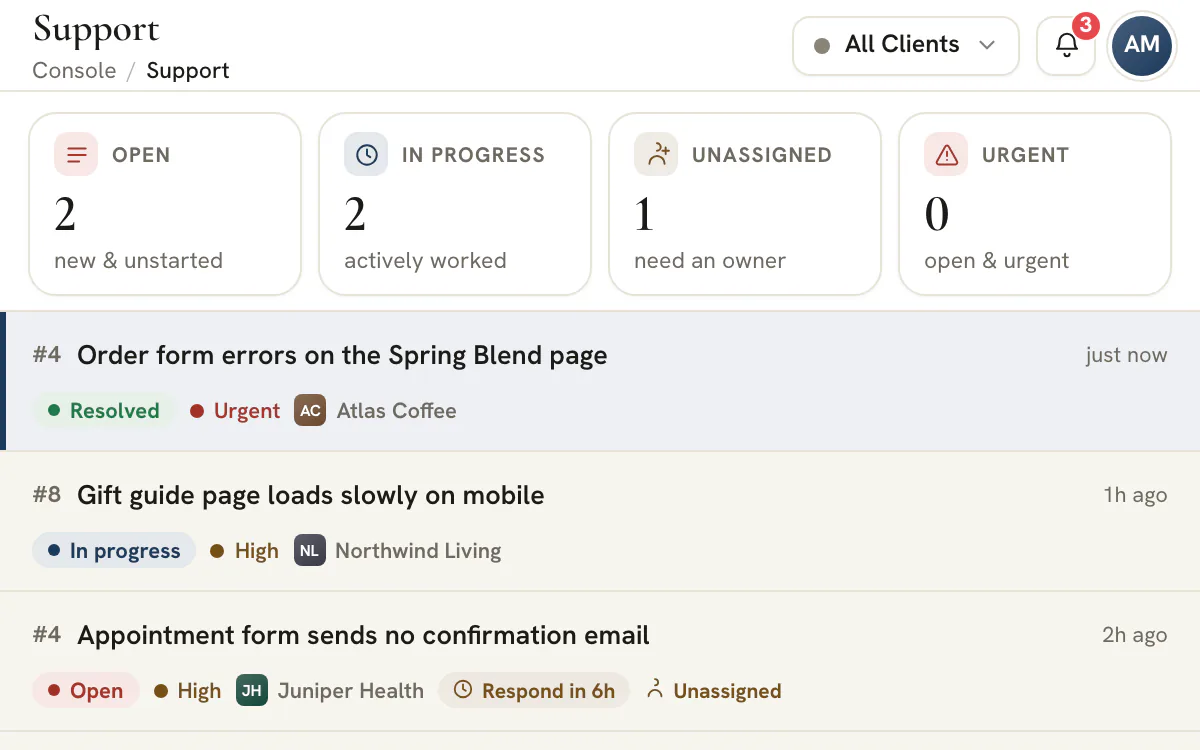
ฝั่งเอเจนซี่เปิดมาด้วยตัวเลขห้าตัว คือ “Open” (เปิดอยู่) “In progress” (กำลังดำเนินการ) “Waiting on client” (รอลูกค้า) “Unassigned” (ยังไม่มีผู้รับผิดชอบ) และ “Urgent” (ด่วนมาก) แต่ละตัวเป็นปุ่มที่กรองคิวด้านล่าง และอยู่ข้างแท็บ “All” (ทั้งหมด) “Open” “In progress” “Waiting on client” “Resolved” (แก้ไขแล้ว) และ “Closed” (ปิดแล้ว) ช่องค้นหา และตัวเลือกเรียงตามกิจกรรมล่าสุด ระดับความสำคัญ ใหม่สุด หรือเก่าสุด “My tickets” (ทิกเก็ตของฉัน) แสดงรายการที่มอบหมายให้คุณ และสวิตช์ “Unassigned” แสดงรายการที่ยังไม่มีเจ้าของ หมายเลขทิกเก็ตนับแยกตามลูกค้า ทิกเก็ต #4 ของลูกค้ารายหนึ่งจึงบอกอะไรไม่ได้เลยว่าเอเจนซี่ของคุณดูแลทิกเก็ตกี่รายการ
ตัวสลับลูกค้าที่ส่วนหัวกำหนดขอบเขตของทั้งหน้า เลือกลูกค้าหนึ่งราย คิว ตัวเลข และฟอร์ม “New ticket” จะเปลี่ยนตามไปด้วย เลือก “ลูกค้าทั้งหมด” แล้วทุกแถวจะมีชื่อและเครื่องหมายของลูกค้า หัวหน้าทีมจึงเฝ้าดูทุกบัญชีพร้อมกันได้ ตัวสลับยังแสดงจำนวนทิกเก็ตที่เปิดอยู่ของลูกค้าแต่ละรายด้วย แผงบริบทบนทิกเก็ตที่เปิดอยู่แสดงข้อมูลโปรไฟล์ของลูกค้า ผู้ขอ ผู้ติดต่อและสมาชิกพอร์ทัล และทีมดูแลบัญชี พร้อมลิงก์ลัดไปยังโปรไฟล์ CRM Chat และไฟล์
โน้ตภายในอยู่ในเธรดเดียวกันและไม่เคยถึงลูกค้า
ช่องเขียนเดียว สองโหมด และความต่างที่มองเห็นได้
สำหรับทุกคนที่มีสิทธิ์จัดการฝ่ายสนับสนุน ช่องเขียนใต้แต่ละทิกเก็ตสลับได้ระหว่าง “Reply” (ตอบกลับ) และ “Internal note” (โน้ตภายใน) การตอบกลับไปถึงลูกค้า ส่วนโน้ตถูกบันทึกในเธรดเดียวกันเป็นการ์ดสีอำพันขอบเส้นประที่กำกับว่า “Internal note” และช่องเขียนเองก็เปลี่ยนเป็นสีอำพันขณะที่คุณเขียนโน้ต การโพสต์ผิดประเภทตามความเคยชินจึงทำได้ยาก โน้ตคือที่ที่งานจริงเกิดขึ้น ใครถือล็อกอินของลูกค้า นักพัฒนาคนล่าสุดพูดว่าอะไร และเครดิตตกลงกันไว้แล้วหรือยัง
การแยกนี้ทำบนเซิร์ฟเวอร์ก่อนที่พอร์ทัลจะได้รับเธรดด้วยซ้ำ โน้ตถูกกรองออกจากเธรดที่นั่น คีย์ประจำตัวผู้เขียนในรายชื่อทีมไม่เคยถูกส่ง และผู้รับผิดชอบ แท็ก การพักทิกเก็ต และงานที่เชื่อมกับทิกเก็ตก็ไม่อยู่ในสิ่งที่ลูกค้าโหลดได้เช่นกัน สิ่งที่ลูกค้าเห็นคือเธรดที่เปิดให้ลูกค้าอ่าน ได้แก่ คำตอบ ไฟล์แนบ และข้อความสั้นจากระบบ เช่น การเปลี่ยนสถานะหรือการมอบหมายทิกเก็ตให้ใคร ลูกค้าจึงเห็นความคืบหน้าได้แม้ไม่เห็นการพูดคุยภายในทีม
ตัวจับเวลาตอบกลับตามระดับความสำคัญ และข้อความตอบสำเร็จรูปที่พร้อมแก้
“Urgent” ภายใน 4 ชั่วโมง “High” 8 ชั่วโมง “Normal” 24 ชั่วโมง และ “Low” 48 ชั่วโมง
ทุกทิกเก็ตมีระดับความสำคัญ และแต่ละระดับมีเวลาตอบกลับ คือ “Urgent” 4 ชั่วโมง “High” (สูง) 8 ชั่วโมง “Normal” (ปกติ) 24 ชั่วโมง และ “Low” (ต่ำ) 48 ชั่วโมง ขณะที่ต้องรอทีมของคุณตอบ ส่วนหัวของทิกเก็ตจะแสดงชิปที่เขียนว่า “Respond in 3h” (ตอบภายใน 3 ชั่วโมง) และเมื่อหมดเวลาจะเปลี่ยนเป็นสีแดงพร้อมคำว่า “Overdue” (เกินกำหนด) และบอกว่าล่าช้าไปนานเท่าไร ตัวจับเวลาเริ่มเมื่อลูกค้าเขียนมา หรือเมื่อมีการเปิดทิกเก็ตในพอร์ทัล และหยุดเมื่อทีมตอบกลับ ลูกค้าเขียนผ่านพอร์ทัล ในแพ็กเกจที่ไม่มีพอร์ทัล ทิกเก็ตที่ทีมของคุณบันทึกจึงไม่มีตัวจับเวลา โน้ตภายในไม่หยุดตัวจับเวลา และตัวจับเวลาไม่เดินขณะที่ทิกเก็ตรอลูกค้า แก้ไขแล้ว หรือปิดแล้ว ชั่วโมงเหล่านี้เป็นชั่วโมงที่ผ่านไปจริง ไม่ใช่ชั่วโมงทำการ
ตอบได้เร็วขึ้นด้วยข้อความตอบสำเร็จรูปห้าแบบในช่องเขียน คือรับเรื่อง ขอข้อมูลเพิ่ม อัปเดตความคืบหน้า ขอให้ลูกค้ายืนยันว่าแก้แล้ว และแจ้งว่าจัดงานลงตารางแล้ว ข้อความเหล่านี้แทรกเป็นข้อความธรรมดา คุณจึงแก้รายละเอียดก่อนส่งได้ คำตอบแรกที่ลูกค้าอ่านได้จะเปลี่ยนทิกเก็ตจาก “Open” เป็น “In progress” เอง พร้อมเพิ่มบรรทัดจากระบบบอกไว้ ทำให้ “Open” ยังเป็นสถานะของทิกเก็ตที่รอให้ทีมลงมือทำขั้นต่อไป คือรายการใหม่ รายการที่ลูกค้าเปิดใหม่ และรายการที่ลูกค้าตอบขณะที่ทิกเก็ตแก้ไขแล้วหรือรอลูกค้าอยู่
พักทิกเก็ตไว้จนกว่าจะถึงเวลาที่ควรกลับมาดูอีกครั้ง
ตัวเลือกสำเร็จรูปสี่แบบ เวลาที่กำหนดเอง และทิกเก็ตตื่นเมื่อลูกค้าเขียนมา
ไม่ใช่ทุกทิกเก็ตที่เปิดอยู่จะขยับได้วันนี้ นักพัฒนาไม่อยู่ ลูกค้าเดินทาง หรือแพลตฟอร์มล่ม “Snooze” (พัก) พักทิกเก็ตไว้ได้สี่ชั่วโมง จนถึงพรุ่งนี้เวลา 9 AM สามวัน หนึ่งสัปดาห์ หรือจนถึงเวลาที่คุณเลือก ทิกเก็ตจะออกจากทุกแท็บเริ่มต้นและตัวเลขเหนือคิว รวมถึง “Unassigned” และ “Urgent” แล้วรออยู่ใต้แท็บ “Snoozed” (พักไว้) ซึ่งมีเฉพาะตอนที่มีทิกเก็ตถูกพักอยู่ สิ่งที่เหลือในคิวคืองานที่ทำได้ตอนนี้
กฎสองข้อทำให้การพักตรงไปตรงมา การพักเป็นของทั้งทีมและเป็นเรื่องภายใน เพื่อนร่วมงานเห็นคิวเดียวกัน ลูกค้าไม่ได้รับการแจ้งเตือนและไม่มีบรรทัดในเธรด และข้อมูลการพักก็ไม่เคยไปถึงลูกค้า อีกข้อคือการพักไม่หยุดตัวจับเวลาตอบกลับ เพราะการซ่อนแถวคือการคัดแยก ส่วนคำสัญญาว่าจะตอบคือข้อผูกพัน ทิกเก็ตที่พักไว้จึงยังเกินกำหนดได้ทั้งที่อยู่นอกสายตา ถ้าลูกค้าตอบหรือเปิดทิกเก็ตที่พักไว้ใหม่ ทิกเก็ตจะตื่นทันทีที่เขาทำและกลับเข้าคิว
ทุกทิกเก็ตมีงานในโปรเจกต์ “Support Tickets” ของลูกค้า
ภาระงานฝ่ายสนับสนุนอยู่ข้างงานโปรเจกต์ และเริ่มต้นเป็นส่วนตัว
คำขอก็เป็นงานด้วย และงานควรอยู่บนบอร์ด Help Desk จึงเก็บงานหนึ่งงานต่อหนึ่งทิกเก็ตไว้ในโปรเจกต์ “Support Tickets” ของลูกค้ารายนั้น คำขอจากพอร์ทัลจะมีงานสร้างขึ้นทันทีที่เข้ามา ส่วนทิกเก็ตที่ทีมของคุณบันทึกจะมีงานสร้างขึ้นเมื่อบันทึก งานใช้หมายเลขทิกเก็ตและหัวข้อเป็นชื่อ ตั้งระดับความสำคัญตามทิกเก็ตตอนสร้าง และมีลิงก์กลับไปที่ทิกเก็ต เมื่อทีมของคุณเปลี่ยนสถานะ ผู้รับผิดชอบ หรือหัวข้อ งานจะเปลี่ยนตามไปด้วย โดยทิกเก็ตที่แก้ไขแล้วและปิดแล้วจะอยู่ในคอลัมน์แรกที่เป็นสถานะเสร็จสมบูรณ์ ทิกเก็ต “In progress” อยู่ในคอลัมน์กำลังดำเนินการถ้าบอร์ดของคุณมี และทุกอย่างที่เหลืออยู่ในคอลัมน์แรกที่ยังไม่เสร็จ เมื่อลูกค้าปิดหรือเปิดทิกเก็ตใหม่ งานก็ย้ายตามไปด้วย
การสร้างงานเป็นแบบพยายามเต็มที่ ถ้ามีงานขาดไปครั้งใด เมนู “View task in Projects” (ดูงานในโปรเจกต์) ของทิกเก็ตจะสร้างให้ ลิงก์เป็นแบบทางเดียวจากทิกเก็ตไปงาน นักพัฒนาจึงเพิ่มงานย่อยและคอมเมนต์ในงานได้โดยไม่กระทบสิ่งที่ลูกค้าอ่าน โปรเจกต์และงานในโปรเจกต์สร้างขึ้นเป็นแบบส่วนตัว ไม่แชร์กับพอร์ทัล ซึ่งมีหน้าฝ่ายสนับสนุนของตัวเองไว้ให้ฝั่งลูกค้า ภาระงานฝ่ายสนับสนุนจึงปรากฏข้างงานส่งมอบในโปรเจกต์ ที่ผู้จัดการมองดูอยู่แล้ว แทนที่จะอยู่ในเครื่องมืออีกตัวที่ต้องคอยจำว่าต้องเปิดดู
ตั้งเป็นแก้ไขแล้ว ยืนยัน เปิดใหม่ และให้คะแนน โดยเก็บประวัติไว้บนทิกเก็ต
ลูกค้าปิดวงจรเอง และคะแนนอยู่กับบันทึก
การตั้งทิกเก็ตเป็นแก้ไขแล้วไม่ได้ปิดบทสนทนา แต่เป็นการถามคำถามข้อหนึ่งกับลูกค้า ทิกเก็ตของลูกค้าแสดง “Did this solve it?” (แก้ปัญหาได้ไหม) พร้อมปุ่มสองปุ่ม ปุ่มหนึ่งปิดทิกเก็ต อีกปุ่มคือ “Not quite” (ยังไม่ค่อยใช่) ที่เปิดทิกเก็ตใหม่ ทิกเก็ตที่ปิดแล้วจะคงสถานะปิดไว้จนกว่าลูกค้าหรือทีมของคุณจะเปิดใหม่ เมื่อลูกค้าเปิดใหม่ ทิกเก็ตจะกลับเข้าคิว ตื่นถ้าพักไว้อยู่ และแจ้งทีม ส่วนการเปิดใหม่โดยทีมของคุณจะตั้งสถานะกลับเป็น “Open” ฝั่งลูกค้าตอบทิกเก็ตที่ปิดแล้วไม่ได้จนกว่าจะเปิดใหม่ คำตอบที่มาช้าจึงไม่หายไปในบันทึกที่จบแล้ว
เมื่อทิกเก็ตแก้ไขแล้วหรือปิดแล้ว ลูกค้าให้คะแนนได้ตั้งแต่หนึ่งถึงห้า และคะแนนปรากฏเป็นดาวบนแถวของทิกเก็ตในคิวของคุณและในส่วนหัวของทิกเก็ต การเปลี่ยนสถานะและการมอบหมายโดยทีม การที่ลูกค้าปิดหรือเปิดใหม่ และคะแนน ล้วนเพิ่มบรรทัดจากระบบไว้ในเธรด ประวัติของทิกเก็ตจึงอ่านเรียงลำดับได้ ทิกเก็ตที่เปิดขึ้นโดยผิดพลาดลบได้โดยคนที่มีสิทธิ์จัดการฝ่ายสนับสนุน หลังการยืนยันสองขั้น เธรดจะหายไปด้วย และ “Undo” (เลิกทำ) นำทิกเก็ตกลับมาแต่ไม่ได้นำคำตอบกลับมา งานของทิกเก็ตยังอยู่ในโปรเจกต์จนกว่าจะมีคนลบ
เทมเพลตนโยบายการตอบกลับแยกตามระดับความสำคัญ
ระดับความสำคัญมีความหมายก็ต่อเมื่อลูกค้ากับทีมอ่านตรงกัน ให้เริ่มจากตัวจับเวลาที่โปรแกรม Help Desk แสดง แล้วเพิ่มข้อผูกพันที่เป็นของคุณเอง
| ระดับความสำคัญ | ใช้เมื่อ | ตัวจับเวลาตอบกลับ | สิ่งแรกที่ทีมควรทำ |
|---|---|---|---|
| “Urgent” (ด่วนมาก) | มีบางอย่างเสียและทำให้ทำงานต่อไม่ได้ในตอนนี้ | 4 ชั่วโมง | มอบหมายผู้รับผิดชอบทันที เขียนแผนไว้ในโน้ตภายใน และบอกลูกค้าว่าจะได้รับอัปเดตครั้งต่อไปเมื่อไร |
| “High” (สูง) | คำขอสำคัญและรอได้ไม่นาน แต่มีวิธีแก้ขัดอยู่ | 8 ชั่วโมง | มอบหมายผู้รับผิดชอบภายในเช้าวันเดียวกัน แล้วตอบกลับพร้อมวิธีแก้ขัด |
| “Normal” (ปกติ) | คำขอทั่วไปที่รอตามระยะเวลาปกติได้ | 24 ชั่วโมง | คัดแยกในรอบประจำวัน แล้วตอบกลับพร้อมผู้รับผิดชอบและวันที่ |
| “Low” (ต่ำ) | เรื่องที่มีก็ดี ทำได้เมื่อไรก็ตามที่ทีมมีเวลาว่าง | 48 ชั่วโมง | ส่งข้อความรับเรื่อง แล้วจัดเวลาทำควบคู่กับงานอื่น |
ตัวจับเวลาวัดว่าลูกค้ารอคำตอบนานเท่าไร โดยนับเป็นชั่วโมงที่ผ่านไปจริง ไม่ใช่ชั่วโมงทำการ เริ่มนับจากข้อความล่าสุดของลูกค้า หรือจากตอนที่เปิดทิกเก็ตในพอร์ทัล จนกว่าทีมของคุณจะตอบกลับ และระหว่างที่ทิกเก็ตรอลูกค้า ตัวจับเวลาจะไม่เดิน นี่ไม่ใช่ตัวจับเวลาการแก้ปัญหา เพราะ Help Desk ไม่ได้ติดตามว่าการแก้ใช้เวลานานแค่ไหน ถ้าคุณสัญญาวันที่จะแก้เสร็จ ให้ใส่ไว้ที่งานที่เชื่อมกับทิกเก็ตใน โปรเจกต์ แล้วรักษาคำสัญญานั้นที่นั่น
หมายเหตุ
บอกลูกค้าว่าควรคาดหวังอะไร
เมื่อลูกค้าส่งคำขอ พอร์ทัลจะแสดงเวลาตอบกลับครั้งแรกโดยทั่วไปของแต่ละระดับความสำคัญ จำนวนชั่วโมงเหล่านี้จึงเป็นตัวเลขที่ลูกค้าได้อ่าน ใส่จำนวนชั่วโมงชุดเดียวกันไว้ในเอกสารการเริ่มต้นใช้งานของคุณ แล้วคำตอบที่มาช้าจะไม่ทำให้ใครประหลาดใจอีก
สถานะแต่ละแบบส่งผลต่อตัวจับเวลาและตัวเลขอย่างไร
ห้าสถานะครอบคลุมตลอดอายุของทิกเก็ต การรู้ว่าแต่ละสถานะทำอะไรกับตัวจับเวลาตอบกลับ อธิบายได้เกือบทุกอย่างที่คิวแสดง
- “Open” (เปิดอยู่)
- รอทีมเริ่มทำ ทิกเก็ตใหม่จะมาอยู่ที่นี่ เช่นเดียวกับทิกเก็ตที่ลูกค้าตอบขณะที่ทิกเก็ตอยู่ในสถานะรอลูกค้าหรือแก้ไขแล้ว และทิกเก็ตที่ลูกค้าเปิดใหม่ ตัวจับเวลาตอบกลับเดินจากข้อความล่าสุดของลูกค้า หรือสำหรับทิกเก็ตจากพอร์ทัลก็เดินจากตอนที่สร้าง จนกว่าทีมจะตอบกลับ
- “In progress” (กำลังดำเนินการ)
- ทีมกำลังทำเรื่องนี้อยู่ โดยคำตอบแรกที่ลูกค้าอ่านได้จะตั้งสถานะนี้ให้ ตัวจับเวลาใช้กฎเดียวกับ “Open” คือเดินจากข้อความล่าสุดของลูกค้าจนกว่าทีมจะตอบกลับ
- “Waiting on client” (รอลูกค้า)
- ทีมขอบางอย่างจากลูกค้าแล้วตั้งสถานะนี้ด้วยมือ เพราะไม่มีอะไรตั้งให้อัตโนมัติ ตัวจับเวลาไม่เดิน และเมื่อลูกค้าตอบ ทิกเก็ตจะกลับไปเป็น “Open”
- “Resolved” (แก้ไขแล้ว)
- ทีมเชื่อว่าแก้เรียบร้อยแล้วและขอให้ลูกค้ายืนยัน ตัวจับเวลาไม่เดิน และเมื่อลูกค้าตอบ ทิกเก็ตจะเปิดขึ้นใหม่
- “Closed” (ปิดแล้ว)
- จบเรื่องแล้ว ตัวจับเวลาไม่เดิน และฝั่งลูกค้าจะตอบไม่ได้จนกว่าจะเปิดทิกเก็ตใหม่
กิจวัตรคัดแยกทิกเก็ตตอนเริ่มวัน
ตัวเลขห้าตัวอยู่เหนือคิว อ่านตามลำดับนี้ แล้วทิกเก็ตของวันจะเข้าที่เข้าทางเอง
สลับไปที่ “ลูกค้าทั้งหมด”
สิ่งแรกที่หัวหน้าทีมควรดูคือภาพรวมของทุกบัญชี เลือก “ลูกค้าทั้งหมด” ที่ส่วนหัว ตัวเลขและคิวจะครอบคลุมงานทั้งหมดที่ดูแลอยู่
เคลียร์การ์ด “Unassigned” (ยังไม่มีผู้รับผิดชอบ)
เปิดการ์ดนั้นแล้วระบุผู้รับผิดชอบให้ทุกทิกเก็ตในนั้น ดูหมวดหมู่และระดับความสำคัญที่ลูกค้าเลือก แล้วแก้ถ้าไม่ตรงกับเรื่องจริง การมอบหมายจะเขียนบรรทัดสั้น ๆ ลงในเธรด ลูกค้าจึงเห็นว่าใครรับคำขอไว้
จัดการคำขอที่ยังไม่มีใครตอบก่อน
เรียงตามระดับความสำคัญ แล้วเปิดทิกเก็ต “Urgent” และ “High” ที่ยังไม่มีใครตอบ ชิปในส่วนหัวของทิกเก็ตอ่านทั้งเธรด จึงเป็นตัวจับเวลาที่ควรเชื่อถือ และ “Overdue” (เกินกำหนด) สีแดงหมายความว่าคำตอบล่าช้า การตอบลูกค้าหยุดตัวจับเวลา แม้เป็นคำตอบสั้น ๆ ส่วนโน้ตภายในไม่หยุด
ตามทิกเก็ต “Waiting on client”
ทิกเก็ตเหล่านี้ถึงตาลูกค้าเป็นฝ่ายตอบ และตัวจับเวลาไม่เดิน ส่งข้อความเตือนสั้น ๆ สำหรับรายการที่ค้างมาหลายวัน หรือกด “Resolve” (ตั้งเป็นแก้ไขแล้ว) สำหรับรายการที่คำขอเงียบไปแล้ว
พักทิกเก็ตที่ขยับไม่ได้
พักทิกเก็ตที่ขึ้นอยู่กับคนที่ไม่อยู่หรือกับวันที่กำหนด แล้วเลือกเวลาที่จะกลับมาดูอีกครั้ง ทิกเก็ตที่พักไว้จะอยู่ในแท็บ “Snoozed” (พักไว้) และไม่ถูกนับในตัวเลขเหนือคิวจนถึงเวลานั้น เมื่อลูกค้าตอบ ทิกเก็ตจะกลับเข้าคิวทันที ตัวจับเวลาตอบกลับยังเดินอยู่ขณะที่พักทิกเก็ตไว้ จึงควรดูในแท็บ “Snoozed” ด้วย
“My tickets” (ทิกเก็ตของฉัน) ให้แต่ละคนได้รายการเดียวกันที่กรองเหลือเฉพาะของตัวเอง และเมนูของทิกเก็ตเปิดงานที่เชื่อมกับทิกเก็ตได้เมื่อนักพัฒนาต้องรับช่วงต่อ คิวใหญ่จะโหลดครั้งละ 50 ทิกเก็ต เรียงจากกิจกรรมล่าสุดก่อน และตัวเลขนับเฉพาะที่โหลดมาแล้ว จึงควรกด “Load more tickets” (โหลดทิกเก็ตเพิ่ม) ก่อนเชื่อยอดรวม คำถามที่ต้องการแค่คำตอบเร็ว ๆ ไม่ใช่บันทึกไว้เป็นหลักฐาน เหมาะกับ Chat ซึ่งพอร์ทัลก็มีเช่นกัน ส่วนคำถามที่ลูกค้าถามซ้ำบ่อย ๆ ทำเป็นบทเรียนใน Academy แล้วแชร์กับลูกค้าได้ คำถามถัดไปจะมีคำตอบรออยู่ก่อนที่ใครจะถาม
ข้อความตอบสำเร็จรูป: ช่วยได้เมื่อไร และควรแก้อะไรก่อนส่ง
Help Desk มีให้ในตัวห้าแบบ ทั้งหมดเป็นฉบับร่างให้แก้ต่อ ไม่ใช่ข้อความที่ส่งได้ทันทีโดยไม่แตะต้อง
| ข้อความตอบกลับ | ใช้เมื่อ | ตรวจก่อนส่ง |
|---|---|---|
| “Acknowledge, on it” (รับเรื่อง กำลังจัดการให้) | คำขอเข้ามาแล้วและยังไม่มีใครตอบ | ตรวจให้แน่ใจว่ามีคนรับเรื่องไว้จริง และบอกด้วยว่าเป็นใคร |
| “Need more info” (ขอข้อมูลเพิ่ม) | เริ่มงานไม่ได้ถ้าไม่มีลิงก์หน้าเว็บ ภาพหน้าจอ หรือตัวอย่าง | ขอเฉพาะสิ่งเดียวที่ขาดอยู่ ไม่ต้องขอเป็นรายการ |
| “Update, in progress” (อัปเดตความคืบหน้า) | งานเดินหน้าอยู่และลูกค้ากำลังรอฟังข่าว | ข้อความให้กำหนดเสร็จโดยประมาณไว้ว่าภายในวันทำการถัดไป จึงควรแก้เมื่อไม่เป็นความจริง |
| “Resolved, please confirm” (แก้ไขแล้ว ขอให้ยืนยัน) | แก้เสร็จแล้วและต้องการให้ลูกค้ายืนยัน | บอกในข้อความเดียวกันว่าคุณแก้อะไรไป เพราะการแจ้งว่าแก้ไขแล้วไม่ได้บอกว่าแก้อะไร |
| “Scheduled for next sprint” (จัดไว้ในสปรินต์ถัดไป) | รับงานไว้แล้วแต่ยังไม่เริ่มตอนนี้ | ชื่อรายการบอกว่าสปรินต์ถัดไป แต่ข้อความบอกว่ารอบการทำงานปัจจุบัน จึงควรแก้ให้ตรงกับแผนจริง |
ข้อความตอบสำเร็จรูปแทรกลงในช่องเขียนเป็นข้อความธรรมดา ใต้ข้อความที่คุณพิมพ์ไว้แล้ว จึงควรปรับบรรทัดแรกให้เข้ากับลูกค้ารายนั้นก่อนส่ง รายการเหล่านี้มีมาในตัวและแก้ไขไม่ได้ ซึ่งเป็นอีกเหตุผลที่ควรมองแต่ละข้อความเป็นฉบับร่าง
วิธีกันไม่ให้โน้ตภายในหลุดไปถึงลูกค้า
Help Desk ทำให้การโพสต์ผิดทำได้ยาก ส่วนนิสัยเหล่านี้ทำให้เกิดขึ้นนาน ๆ ครั้ง
| บนทิกเก็ต | ทีมของคุณ | ลูกค้า |
|---|---|---|
| คำตอบกลับและไฟล์แนบ | เห็น | เห็น |
| โน้ตภายในและไฟล์แนบ | เห็นเป็นการ์ดสีอำพันขอบเส้นประ | ไม่เคยได้รับ |
| บรรทัดจากระบบเมื่อทีมเปลี่ยนสถานะหรือมอบหมายทิกเก็ต และเมื่อลูกค้าปิด เปิดใหม่ หรือให้คะแนน | เห็น | เห็นบรรทัดเดียวกัน |
| ระดับความสำคัญและหมวดหมู่ | เห็นและเปลี่ยนได้ | เห็น รวมถึงการเปลี่ยนแปลงใด ๆ ที่คุณทำ |
| แท็ก การพักทิกเก็ต และตัวจับเวลาตอบกลับ | เห็น | ไม่เคยได้รับ |
| งานที่เชื่อมกับทิกเก็ตในโปรเจกต์ | เห็น และเปิดได้จากเมนูของทิกเก็ต | ไม่เห็น เว้นแต่มีคนแชร์จากโปรเจกต์ |
- ตรวจโหมดก่อนเขียน เมื่อเป็นโหมด “Internal note” (โน้ตภายใน) ช่องเขียนจะเปลี่ยนเป็นสีอำพัน และปุ่มจะเขียนว่า “Note” (หมายเหตุ) แทน “Send” (ส่ง)
- ถ้าไม่แน่ใจ ให้เขียนโน้ตก่อน โน้ตตามด้วยคำตอบกลับได้ แต่คำตอบกลับที่ส่งไปแล้วดึงกลับไม่ได้
- ใส่ข้อมูลล็อกอินและความเห็นตรง ๆ ไว้ในโน้ต และขอสิ่งที่ต้องการจากลูกค้าในคำตอบกลับ
- มอบหมายหลังจากตกลงกันแล้วว่าใครเป็นเจ้าของทิกเก็ต เพราะการมอบหมายจะเขียนบรรทัดที่ลูกค้าอ่านได้
- พักทิกเก็ตได้ตามสบาย การพักไม่เขียนอะไรลงเธรดและไม่ส่งอะไรถึงลูกค้า
เคล็ดลับ
แนบไฟล์กับข้อความที่ถูกต้อง
ไฟล์ที่แนบกับโน้ตภายในจะไม่ไปถึงพอร์ทัลพร้อมกับตัวโน้ต ให้แนบไฟล์เวอร์ชันที่ต้องการให้ลูกค้าได้รับกับคำตอบกลับ
ทิกเก็ตกลายเป็นงานอย่างไร ไล่ดูทีละฟิลด์
การเชื่อมเป็นแบบทางเดียว คือชื่อ สถานะ และผู้รับผิดชอบของทิกเก็ตส่งต่อไปยังงาน ส่วนสิ่งที่เกิดขึ้นกับงานไม่เปลี่ยนสิ่งที่ลูกค้าเห็นเลย
| บนทิกเก็ต | บนงาน |
|---|---|
| หมายเลขและหัวข้อ | ชื่องาน: Support ตามด้วยหมายเลขทิกเก็ตและหัวข้อ ปรับให้ตรงกันตลอด |
| ระดับความสำคัญ: “Urgent” “High” “Normal” หรือ “Low” | ระดับความสำคัญ: “Urgent” “High” “Medium” (ปานกลาง) หรือ “Low” ตั้งครั้งเดียวตอนสร้างงาน |
| สถานะ: “Open” หรือ “Waiting on client” | คอลัมน์แรกที่ยังไม่เสร็จของบอร์ด |
| สถานะ: “In progress” | คอลัมน์กำลังดำเนินการเมื่อบอร์ดมี ถ้าไม่มีก็คอลัมน์แรกที่ยังไม่เสร็จ |
| สถานะ: “Resolved” หรือ “Closed” | คอลัมน์แรกที่เป็นสถานะเสร็จสมบูรณ์ |
| ผู้รับผิดชอบ | ผู้รับผิดชอบของงาน ปรับให้ตรงกันตลอด |
| ข้อความของคำขอ | คำอธิบายงาน เขียนครั้งเดียวตอนสร้างงาน พร้อมลิงก์กลับไปที่ทิกเก็ต |
งานมีแท็ก “support” และสร้างขึ้นเป็นแบบส่วนตัว จึงไม่แชร์กับลูกค้า เว้นแต่มีคนแชร์จากโปรเจกต์ เมื่อลูกค้าปิดทิกเก็ต งานของทิกเก็ตนั้นจะย้ายไปคอลัมน์ที่เป็นสถานะเสร็จสมบูรณ์ และเมื่อลูกค้าเปิดใหม่ งานก็ย้ายกลับไปคอลัมน์ที่ยังไม่เสร็จ ถ้าคุณเปลี่ยนชื่อหรือจัดเรียงคอลัมน์ของบอร์ดใหม่ การจับคู่ก็ตามไปด้วย เพราะอ่านจากคอลัมน์ที่ทำเครื่องหมายว่าเสร็จไว้
เปิดงานด้วย “View task in Projects” (ดูงานในโปรเจกต์) จากเมนูของทิกเก็ต ถ้าทิกเก็ตยังไม่มีงาน เมนูรายการเดียวกันนี้จะสร้างให้ เพิ่มงานย่อยและคอมเมนต์ในงานได้เหมือนงานอื่นทุกงาน และตราบที่งานยังเป็นส่วนตัว ไม่มีอะไรจากตรงนั้นไปถึงพอร์ทัล โปรเจกต์ แสดงโปรเจกต์ “Support Tickets” เคียงข้างงานอื่นของลูกค้า ผู้จัดการจึงเห็นภาระงานฝ่ายสนับสนุนข้างงานส่งมอบ
ปิดวงจรกับลูกค้า: ตั้งเป็นแก้ไขแล้ว ยืนยัน เปิดใหม่ และให้คะแนน
ทิกเก็ตถือว่าเสร็จเมื่อลูกค้าบอกว่าเสร็จ และ Help Desk ให้ลูกค้ามีวิธีบอก
ส่งคำอธิบายก่อน แล้วจึงกด “Resolve”
การกด “Resolve” จะเปลี่ยนสถานะ เขียนบรรทัดจากระบบ และแจ้งลูกค้าว่าทิกเก็ตแก้ไขแล้ว แต่ข้อความแจ้งนั้นไม่ได้บอกอะไรเกี่ยวกับสิ่งที่แก้ จึงควรส่งคำอธิบายของคุณก่อนในคำตอบกลับ
ลูกค้าเห็น “Did this solve it?” (แก้ปัญหาได้ไหม)
ในทิกเก็ตที่แก้ไขแล้ว ระบบจะถามลูกค้าว่าแก้ปัญหาได้หรือไม่ ลูกค้าปิดทิกเก็ตได้ หรือกด “Not quite” (ยังไม่ค่อยใช่) เพื่อเปิดใหม่ การตอบกลับธรรมดาก็ใช้ได้เช่นกัน และจะย้ายทิกเก็ตกลับไปเป็น “Open”
ทิกเก็ตที่ปิดแล้วจะปิดอยู่
ลูกค้าต้องเปิดทิกเก็ตใหม่ก่อนจึงจะตอบได้ และทีมของคุณเปิดใหม่ได้จากส่วนหัวของทิกเก็ต เมื่อลูกค้าเปิดใหม่ ทิกเก็ตที่พักไว้จะตื่นและทีมได้รับแจ้ง
อ่านคะแนน
ลูกค้าให้คะแนนทิกเก็ตที่แก้ไขแล้วหรือปิดแล้วได้ตั้งแต่หนึ่งถึงห้า ดาวแสดงที่แถวของทิกเก็ตและในส่วนหัว จึงหาคะแนนต่ำย้อนหลังได้ง่าย
ระบบนี้ไม่ได้รวมคะแนนเป็นตัวเลขสรุปหรือรายงาน ดาวอยู่ที่ทิกเก็ตแต่ละรายการ จึงควรดูในคิวใต้แท็บ “Resolved” และ “Closed” ส่วนการตั้งค่าสมาชิกพอร์ทัลของลูกค้าแต่ละราย ทำได้จากโปรไฟล์ของลูกค้าใน บัญชีลูกค้า
คำถามที่พบบ่อย
นโยบายการตอบกลับด้านการสนับสนุนลูกค้าควรมีอะไรบ้าง
ระบุระดับความสำคัญ เวลาตอบกลับของแต่ละระดับ ว่านับเป็นชั่วโมงทำการหรือชั่วโมงที่ผ่านไปจริง ช่องทางที่ลูกค้าขอความช่วยเหลือได้ และสิ่งที่อยู่นอกขอบเขต Help Desk มีส่วนแรกให้แล้ว คือสี่ระดับความสำคัญที่มีตัวจับเวลาตอบกลับ 4, 8, 24 และ 48 ชั่วโมงที่ผ่านไปจริง ส่วนที่เหลือให้เผยแพร่ในเอกสารการเริ่มต้นใช้งานของคุณ และใส่คำสัญญาเรื่องการแก้ปัญหาให้เสร็จไว้ที่งานที่เชื่อมกับทิกเก็ต
โปรแกรม Help Desk รวมอยู่ในแพ็กเกจไหนบ้าง
โปรแกรม Help Desk สำหรับเอเจนซี่มีในทุกแพ็กเกจ ลูกค้าเปิดและติดตามคำขอของตัวเองในพอร์ทัลลูกค้า ซึ่งมากับแพ็กเกจ Scale และ Enterprise ส่วนในแพ็กเกจ Studio และ Agency ทีมของคุณบันทึกทิกเก็ตด้วย “New ticket” (ทิกเก็ตใหม่) และใช้คิว การมอบหมาย โน้ตภายใน การพัก และงานที่เชื่อมกับทิกเก็ตได้ ตัวจับเวลาตอบกลับต้องมีข้อความจากลูกค้า จึงเดินเฉพาะที่ลูกค้าเขียนเข้ามาผ่านพอร์ทัล
ลูกค้าต้องมีที่นั่งเพื่อเปิดทิกเก็ตฝ่ายสนับสนุนหรือไม่
ไม่ต้อง ลูกค้าเข้าสู่ระบบพอร์ทัลของตัวเองด้วยบัญชีพอร์ทัล ซึ่งแยกจากทีมของคุณและไม่ใช้ที่นั่งของเอเจนซี่เลย สมาชิกพอร์ทัลเห็นทิกเก็ตของบริษัทตัวเอง รวมถึงทิกเก็ตที่ทีมของคุณบันทึกให้ และไม่เห็นอะไรของลูกค้ารายอื่น พอร์ทัลรวมอยู่ในแพ็กเกจ Scale และ Enterprise
ลูกค้าเห็นโน้ตภายใน แท็ก หรืองานที่เชื่อมกับทิกเก็ตหรือไม่
ไม่เห็น โน้ตภายในถูกตัดออกที่เซิร์ฟเวอร์ก่อนเธรดจะไปถึงพอร์ทัล และข้อมูลที่ลูกค้าโหลดไม่เคยรวมแท็ก การพัก ฟิลด์ผู้รับผิดชอบ หรืองานที่เชื่อมกับทิกเก็ต ลูกค้าอ่านได้เฉพาะเธรดสาธารณะ ซึ่งมีคำตอบกลับและไฟล์ของคำตอบนั้น พร้อมบรรทัดสั้น ๆ จากระบบเมื่อมีการเปลี่ยนสถานะหรือมอบหมายทิกเก็ต
เวลาตอบกลับวัดอย่างไร
เวลาตอบกลับขึ้นอยู่กับระดับความสำคัญ คือ “Urgent” 4 ชั่วโมง “High” 8 ชั่วโมง “Normal” 24 ชั่วโมง และ “Low” 48 ชั่วโมง ตัวจับเวลานับเป็นชั่วโมงที่ผ่านไปจริง เริ่มที่ข้อความของลูกค้า หรือตอนสร้างทิกเก็ตสำหรับทิกเก็ตจากพอร์ทัล และจบที่คำตอบแรกจากทีมของคุณ โน้ตภายในไม่หยุดตัวจับเวลา และตัวจับเวลาไม่เดินสำหรับทิกเก็ตที่รอลูกค้า แก้ไขแล้ว หรือปิดแล้ว
เกิดอะไรขึ้นเมื่อลูกค้าตอบทิกเก็ตที่พักไว้
ทิกเก็ตจะตื่นทันทีและกลับเข้าคิว การที่ลูกค้าตอบหรือเปิดใหม่จะล้างการพัก และถ้าลูกค้าตอบทิกเก็ตที่รอลูกค้าหรือแก้ไขแล้ว ทิกเก็ตจะย้ายกลับไปเป็น “Open” ด้วย การพักเองไม่เคยหยุดตัวจับเวลาตอบกลับ ทิกเก็ตที่พักไว้จึงขึ้น “Overdue” ได้ทั้งที่ถูกซ่อนอยู่
ใครในทีมจัดการทิกเก็ตได้บ้าง
ผู้ดูแลเอเจนซี่จัดการได้ทุกทิกเก็ต สมาชิกทีมเอเจนซี่ต้องมีสิทธิ์ฝ่ายสนับสนุนซึ่งมีให้โดยค่าเริ่มต้น และเห็นเฉพาะลูกค้าที่ตนได้รับมอบหมายให้ดูแล ถ้าไม่มีสิทธิ์จัดการ คิวจะอ่านได้อย่างเดียว คือไม่มีช่องเขียนหรือปุ่ม “New ticket” และฟิลด์สถานะ ระดับความสำคัญ ผู้รับผิดชอบ และประเภทแสดงให้ดูแต่เปลี่ยนไม่ได้ ถ้าไม่มีสิทธิ์ดู หน้านี้จะอธิบายว่าการเข้าถึงถูกจำกัด
บันทึกทิกเก็ตให้ลูกค้าที่ส่งอีเมลหรือโทรมาได้ไหม
ได้ “New ticket” ขอข้อมูลดังนี้ คือลูกค้า หัวข้อ หมวดหมู่และระดับความสำคัญ ผู้รับผิดชอบ (ไม่บังคับ) ชื่อและอีเมลของผู้ขอ และคำอธิบาย พร้อมแนบไฟล์ได้ถ้ามี ทิกเก็ตนั้นเข้าคิวเดียวกัน แสดงว่าเอเจนซี่เป็นผู้บันทึก และได้งานที่เชื่อมกับทิกเก็ตเหมือนทิกเก็ตอื่น ถ้าลูกค้ามีสิทธิ์เข้าพอร์ทัล ทิกเก็ตจะปรากฏในรายการคำขอของเขาด้วย และคำตอบจะไปถึงลูกค้าที่นั่น ผู้ขอที่ไม่มีสิทธิ์เข้าพอร์ทัลจึงไม่ได้รับคำตอบเหล่านั้นทางอีเมล
Help Desk ส่งอีเมลแจ้งทีมและลูกค้าหรือไม่
ส่ง โดยเป็นไปตามการตั้งค่าการแจ้งเตือนของแต่ละคน เมื่อลูกค้าเปิดทิกเก็ต ตอบกลับ หรือเปิดใหม่ ผู้รับผิดชอบและเพื่อนร่วมทีมที่มีสิทธิ์ฝ่ายสนับสนุนและได้รับมอบหมายให้ดูแลลูกค้ารายนั้นจะได้รับแจ้งที่กระดิ่ง การแจ้งเตือนบนอุปกรณ์ และอีเมล ถ้าไม่มีใครเข้าเงื่อนไข ผู้ดูแลเอเจนซี่จะได้รับแจ้งแทน เพื่อนร่วมทีมยังได้รับแจ้งเมื่อมีการมอบหมายทิกเก็ตให้ตนเอง ลูกค้าได้รับอีเมลยืนยันการรับเรื่องเมื่อส่งคำขอ คำตอบและการแจ้งว่าแก้ไขแล้วจากทีมของคุณไปถึงสมาชิกพอร์ทัลของลูกค้าที่กระดิ่ง การแจ้งเตือนบนอุปกรณ์ และอีเมล โดยการแจ้งว่าแก้ไขแล้วไม่ได้อธิบายว่าแก้อะไร
แก้ไขข้อความตอบสำเร็จรูปหรือเพิ่มข้อความของตัวเองได้ไหม
ข้อความตอบสำเร็จรูปมีมาในตัวและแก้ไขหรือเพิ่มเองไม่ได้ แต่ละแบบจะแทรกเป็นข้อความธรรมดาลงในช่องเขียน ใต้ข้อความที่คุณพิมพ์ไว้แล้ว คุณจึงแก้ได้อย่างอิสระก่อนส่ง ถ้าคุณเก็บถ้อยคำมาตรฐานของตัวเองไว้ที่อื่น ให้วางลงในช่องเขียนเมื่อข้อความที่มีมาในตัวไม่เหมาะ