
คอร์สอบรมลูกค้า
อบรมลูกค้าด้วยคอร์สในพอร์ทัลของพวกเขาเอง
อัปโหลดวิดีโอเองหรือลิงก์ YouTube, Vimeo และ Loom จัดบทเรียนเป็นคอร์ส แชร์แยกรายลูกค้า และติดตามการเรียนจบ ทั้งหมดอยู่ในศูนย์อบรมภายในพอร์ทัลลูกค้าไวท์เลเบลของคุณ ดูการทำงานด้านล่าง หรือสร้างพื้นที่ทำงานของคุณเอง
มีพื้นที่ทำงานอยู่แล้ว? เข้าสู่ระบบ
- แพ็กเกจเริ่มต้นที่ 99 ดอลลาร์ต่อเดือน
- ออกแบบมาเพื่อเอเจนซี่ที่ดูแลลูกค้าหลายราย
- แบรนด์ของคุณปรากฏทั่วทั้งคอนโซล

คอร์สอบรมลูกค้า
คอร์สอบรมลูกค้าออนไลน์ อยู่ในพอร์ทัลของลูกค้าทุกราย
คำถามที่ลูกค้าถามซ้ำแล้วซ้ำเล่า ไม่ว่าจะเป็นวิธีอ่านรายงาน ขั้นตอนการเริ่มต้นใช้งานเป็นอย่างไร หรือทำไมแคมเปญถึงถูกสร้างแบบนี้ สมควรได้รับดีกว่าแค่การนัดคุยทีละครั้งซ้ำไปซ้ำมา คอร์สอบรมลูกค้าออนไลน์ ใน AI Marketing Dashboard เปลี่ยนคำถามเหล่านั้นให้เป็นห้องสมุดคอร์ส อัปโหลดวิดีโอเองหรือลิงก์ YouTube Vimeo และ Loom จัดบทเรียนเป็นคอร์ส เลือกได้อย่างแม่นยำว่าลูกค้ารายไหนเห็นบทเรียนไหน แล้วดูความคืบหน้าการเรียนจบย้อนกลับมา ขณะที่ลูกค้าแต่ละรายไล่เรียนเนื้อหาอยู่ในพอร์ทัลของตัวเอง
การอบรมของคุณเอง
สร้างคอร์สสำหรับลูกค้าและทีมของคุณ
ไกด์ในตัวครอบคลุมตัวผลิตภัณฑ์ ส่วนวิธีอ่านรายงาน หรือเหตุผลที่แคมเปญถูกสร้างแบบนั้น เป็นสิ่งที่คุณเป็นคนสอน อธิบายหัวข้อ แล้ว AI จะร่างส่วนและบทเรียนให้
อธิบายหัวข้อ
บอกว่าคอร์สนี้ว่าด้วยเรื่องอะไร สำหรับใคร และควรลงลึกแค่ไหน วางโน้ตของคุณเองหากมีขั้นตอนที่ต้องทำตาม หรือเลือกลูกค้าเพื่อเริ่มจากข้อมูลที่พื้นที่ทำงานมีเกี่ยวกับลูกค้ารายนั้นตรวจโครงร่าง
อ่านหมวดและบทเรียนที่เสนอมา ก่อนที่ระบบจะสร้างสิ่งใดขึ้นสร้างฉบับร่าง
เลือก “Create draft course” (สร้างคอร์สฉบับร่าง) ฉบับร่างใหม่จะซ่อนจากผู้เรียนไว้จนกว่าคุณจะเผยแพร่แก้ไขเหมือนงานของคุณเอง
แก้ข้อเท็จจริงก่อน แล้วจึงปรับน้ำเสียง ในบทเรียนใดก็ได้ “AI assist” (ตัวช่วย AI) เปลี่ยนเนื้อหาให้เป็นเช็กลิสต์หรือแบบทดสอบความรู้ เขียนสรุป หรือทำให้อ่านง่ายขึ้นได้ และไม่มีผลลัพธ์ใดนำไปใช้จริงหากคุณไม่คลิก
คอร์สและบทเรียน
จัดบทเรียนเป็นหมวด แล้วผสมเนื้อหาแบบข้อความ วิดีโอ ไฟล์ดาวน์โหลด เช็กลิสต์ และแบบทดสอบความรู้ไว้ในแต่ละบท คอร์สใหม่ทุกคอร์สเริ่มต้นเป็นฉบับร่าง คุณจึงอ่านในมุมผู้เรียนได้ก่อนใคร
- อัปโหลดได้สูงสุด 512 MB ในรูปแบบ MP4, MOV, M4V หรือ WebM และเก็บเป็นส่วนตัว
- ฝังจาก YouTube, Vimeo และ Loom
- แบบทดสอบความรู้ให้คะแนนบนเซิร์ฟเวอร์
- ลูกค้าเห็นเฉพาะบทเรียนที่แชร์ให้
- คอร์สของทีมที่มอบหมายพร้อมวันครบกำหนด
คู่มือพอร์ทัลลูกค้า
คู่มือการใช้พอร์ทัล พร้อมตั้งแต่วันแรก
พอร์ทัลลูกค้าทุกพอร์ทัลมาพร้อมคู่มือที่สอนทีละงาน แต่ละบทเรียนจับคู่ขั้นตอนแบบข้อความและเช็กลิสต์เข้ากับวิดีโอสาธิตสั้น ๆ แบบไม่มีเสียง ลูกค้าจึงได้เห็นแต่ละขั้นตอนก่อนลงมือทำจริง
หาขั้นตอนถัดไปบนหน้าแรก
- ยืนยันพอร์ทัลที่ใช้งานอยู่ สำหรับลูกค้าที่อยู่ในหลายพอร์ทัล
- ทำตามการ์ดการตั้งค่าไปยังเช็กลิสต์ที่ขอ
- หา Chat และฝ่ายสนับสนุนจากหน้าแรก

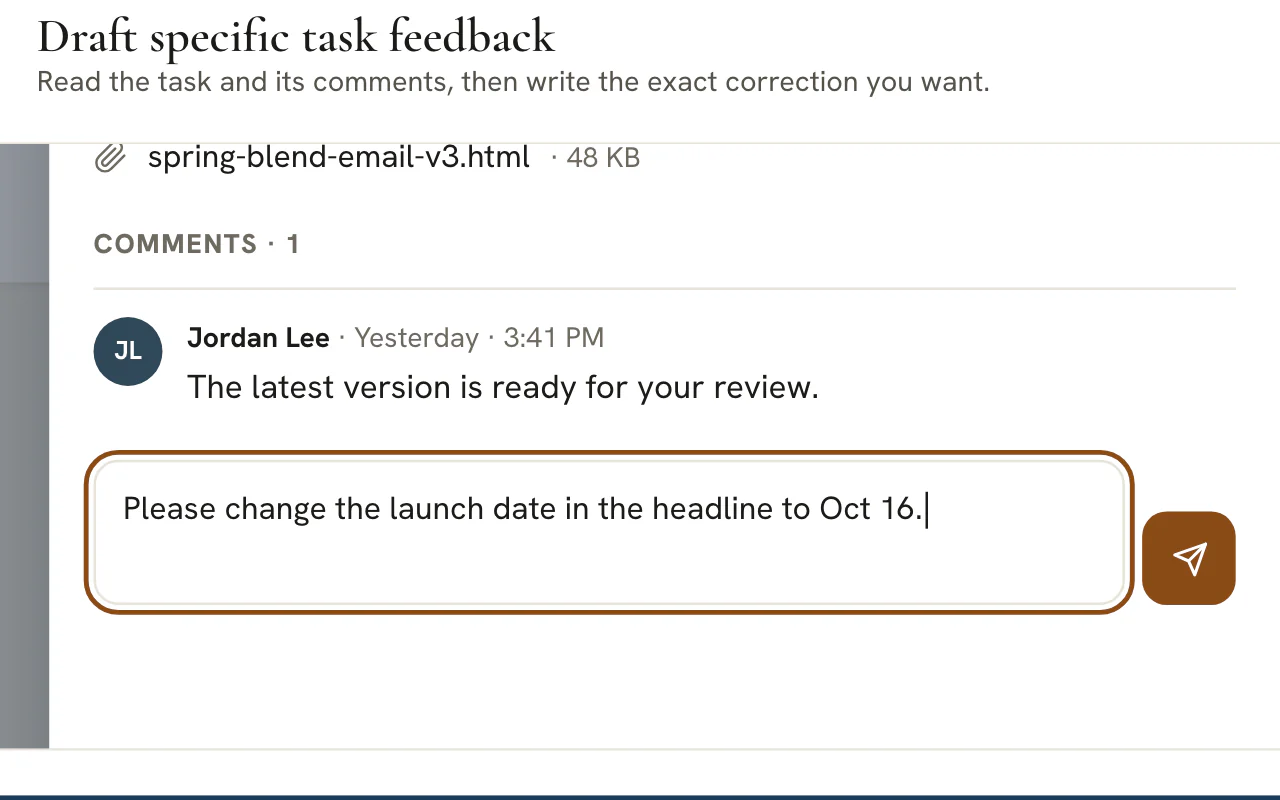
ฟีดแบ็กที่ระบุการแก้ไขอย่างตรงจุด
- อ่านสถานะ วันที่ งานย่อย และคอมเมนต์ก่อน
- เขียนการแก้ไขที่เฉพาะเจาะจงหนึ่งเรื่องต่อหนึ่งคอมเมนต์
- เปิดงานที่เสร็จแล้วอีกครั้งและบอกเหตุผล
รีวิวที่ส่งกลับมาแล้วใช้งานได้จริง
- ตรวจว่าชิ้นงานตรงกับคำขอตรวจสอบ
- ดูตัวอย่างหน้าเว็บหรือโฆษณาแบบที่กลุ่มเป้าหมายจะเห็น
- ขอให้แก้ไขโดยระบุจุดแก้ที่ชัดเจนหนึ่งเรื่อง

คำถามสั้น ๆ หรือคำขอที่ติดตามได้
- Chat สำหรับสอบถามรายละเอียดของงานที่กำลังทำอยู่
- ฝ่ายสนับสนุนสำหรับคำขอที่ต้องการผลลัพธ์
- แนบไฟล์ได้สูงสุด 10 MB ใน Chat

ใบแจ้งหนี้ที่ตรวจก่อนชำระเงิน
- อ่านจำนวนเงิน วันครบกำหนด และสถานะก่อน
- ชำระเงินบนหน้าที่ปลอดภัยซึ่งเอเจนซี่ของคุณจัดไว้ให้
- ถามคำถามเฉพาะจุดเมื่อมีอะไรดูไม่ถูกต้อง

สำหรับทีมของคุณ
เรียนรู้พื้นที่ทำงาน แล้วซ้อมการเริ่มต้นใช้งาน
ทุกคนในทีมมีไกด์ในตัวสำหรับเครื่องมือ โหมด “Practice” จำลองประสบการณ์การเข้าสู่ระบบครั้งแรกบนเอกสารสำหรับซ้อม เมื่อถึงของจริงจะรู้สึกคุ้นเคย
“Learn” (เรียนรู้)
เรียนรู้พื้นที่ทำงานทีละงาน
บทเรียนในตัวสำหรับเครื่องมือที่ทีมของคุณใช้ทุกวัน เขียนเป็นขั้นตอนที่ลองทำตามได้ทันที การค้นหาเจอบทเรียนจากข้อความในขั้นตอน และความคืบหน้าของคุณตามไปทุกอุปกรณ์ที่คุณใช้
“Practice” (ฝึกซ้อม)
การเริ่มต้นใช้งานของลูกค้า จากมุมของลูกค้าเอง
รับบทผู้ดูแลพอร์ทัลของสตาร์ทอัปสำหรับซ้อม ลงนามข้อตกลง เพิ่มรายละเอียดบริษัท และชมทัวร์พอร์ทัล การซ้อมจบที่สิ่งที่เอเจนซี่เห็นหลังจากนั้น ไม่มีอะไรที่คุณพิมพ์ถูกบันทึกหรือส่ง
“Practice” (ฝึกซ้อม)
การเริ่มต้นงานของพนักงาน จากมุมของพนักงานใหม่
เข้าร่วมบริษัทเดียวกันในฐานะเพื่อนร่วมทีมคนล่าสุด: ลงนามในเอกสาร กรอกข้อมูลสำหรับจ่ายเงินเดือน และใช้สัปดาห์แรกในคอนโซล ระบบไม่บันทึกและไม่ส่งสิ่งที่คุณพิมพ์
อบรมทั้งลูกค้าและทีมของคุณจากที่เดียว
คู่มือพร้อมใช้ทันทีที่พื้นที่ทำงานของคุณพร้อม เพิ่มคอร์สที่คุณสร้างเองเมื่อมีเรื่องที่อยากสอน
แพ็กเกจเริ่มต้นที่ 99 ดอลลาร์ต่อเดือน
ในหน้านี้
คอร์สอบรมลูกค้าออนไลน์ ที่สร้างจากคอร์สและบทเรียนวิดีโอสำหรับให้ความรู้ลูกค้า
จัดโครงสร้างความรู้ที่ลูกค้าถามหาซ้ำ ๆ
ห้องสมุดคอร์สถูกจัดวางตามวิธีที่คนเรียนรู้จริง คือคอร์สที่ประกอบด้วยบทเรียนวิดีโอสั้น ๆ แต่ละบทมีชื่อ คำอธิบาย และความยาวของตัวเอง เรียงตามลำดับที่คุณอยากให้ดู คอร์สต้อนรับสำหรับลูกค้าใหม่ คอร์สพื้นฐานเรื่องวิธีที่คุณดูแลการตลาดให้พวกเขา คอร์สอธิบายรายงานประจำเดือน ไม่ว่าเอเจนซี่ของคุณจะอธิบายเรื่องเดิมซ้ำ ๆ กี่ครั้ง เรื่องนั้นกลายเป็นบทเรียนที่คุณอัดไว้ครั้งเดียวได้
บทเรียนเล่นอยู่ในพอร์ทัลของลูกค้าโดยตรง พร้อมแถบบทเรียนที่เรียบร้อย การนำทางไปหน้าถัดไปและก่อนหน้า และขั้นตอนติ๊กว่าเรียนจบ เป็นประสบการณ์คอร์สออนไลน์ที่คุ้นเคย เพียงแต่สวมแบรนด์ของคุณแทนที่จะเป็นห้องเรียนของเจ้าอื่น
อัปโหลดไฟล์วิดีโอเอง หรือฝังแพลตฟอร์มที่คุณใช้อยู่แล้ว
ลิงก์ YouTube Vimeo และ Loom อยู่เคียงข้างไฟล์ที่อัปโหลดแบบส่วนตัว
ดึงคอนเทนต์มาจากที่ที่เก็บไว้ได้เลย วางลิงก์ YouTube Vimeo หรือ Loom แล้วบทเรียนจะฝังให้ทันที เหมาะกับคอนเทนต์ที่คุณเผยแพร่อยู่แล้ว หรือวิดีโอ Loom สั้น ๆ ที่ทีมของคุณอัดไว้ ส่วนวิดีโอที่อัปโหลดจะถูกเก็บแบบส่วนตัว และผู้ชมที่ได้รับสิทธิ์จะได้รับลิงก์เล่นวิดีโอที่หมดอายุได้ หลังจากระบบตรวจสิทธิ์การเข้าถึงแล้ว
ตั้งชื่อ คำอธิบาย และความยาวที่ชัดเจนให้แต่ละบทเรียน เพื่อให้คอร์สอ่านออกมาเหมือนหลักสูตรจริง ไม่ใช่กองลิงก์ที่กองรวมกัน
ติดตามการเรียนจบแบบที่ทีมของคุณเห็นได้จริง
เห็นว่าลูกค้าเรียนจบอะไรไปแล้ว ก่อนคอลนัดครั้งถัดไป
ทุกบทเรียนที่ลูกค้าติ๊กว่าเรียนจบจะถูกบันทึกไว้ และแต่ละคอร์สแสดงความคืบหน้าของเขาเป็นเปอร์เซ็นต์พร้อมรายการบทเรียนที่ติ๊กแล้ว ทีมของคุณเห็นตัวเลขเดียวกันจากฝั่งเอเจนซี่ ว่าลูกค้ารายไหนกำลังไล่เรียนขั้นตอนการเริ่มต้นใช้งาน ใครเรียนคอร์สรายงานจบแล้ว และใครยังไม่เริ่มเลย ก่อนที่เรื่องนั้นจะกลายเป็นเธรดอีเมลที่งงกันไปหมด
บทเรียนจะนับว่าเรียนจบสำหรับลูกค้ารายหนึ่งทันทีที่คนใดคนหนึ่งในทีมของลูกค้ารายนั้นทำเครื่องหมายว่าเสร็จ และความคืบหน้ากับผลแบบทดสอบความรู้ของแต่ละคนจะบันทึกไว้ในบัญชีของคนนั้นเอง ทั้งหมดนี้ไม่ได้วัดเวลาที่ดูวิดีโอ ฟีดการแจ้งเตือนของคุณแสดงความคืบหน้าการเรียนจบเพื่อให้ทีมตามต่อได้
การอบรมที่อยู่ตรงที่ที่ลูกค้าของคุณอยู่แล้ว
เป็นส่วนหนึ่งของพอร์ทัล ไม่ใช่การล็อกอินอีกที่
คอร์สอบรมเป็นส่วนเต็มรูปแบบของพอร์ทัลลูกค้าแต่ละราย อยู่เคียงข้างส่วนอื่นที่เปิดใช้ เช่น โปรเจกต์ ไฟล์ ไปป์ไลน์ และชิ้นงานไลบรารีที่แชร์ไว้ การอบรมใหม่ที่แชร์ให้ปรากฏที่กระดิ่งแจ้งเตือนของลูกค้า หน้าแรกของพอร์ทัลแสดงความคืบหน้าของคอร์ส และไม่มีแพลตฟอร์มคอร์สแยก รหัสผ่านเพิ่ม หรือค่าสมัครสมาชิกใด ๆ ให้ต้องจัดการ
คู่มือพอร์ทัลในตัวช่วยให้ลูกค้าหาทางใช้งานได้เอง ส่วนสมาชิกฝั่งเอเจนซี่มีคู่มือแยกต่างหากที่ครอบคลุมพื้นที่ทำงานทั้งหมด บทเรียนหลายบทมีวิดีโอสาธิตสั้น ๆ ที่ไม่ต้องใช้เสียงเพิ่มเข้ามา (คำบรรยายบนหน้าจอเป็นภาษาอังกฤษ และมีทรานสคริปต์เล่าเรื่องแทน) พร้อมตัวอย่างที่เล่นวนอยู่ข้างขั้นตอนปฏิบัติขั้นหนึ่ง ความคืบหน้าของแต่ละคนบันทึกไว้ในบัญชีของคนนั้นเอง จึงตามไปเรียนต่อบนอุปกรณ์เครื่องอื่นได้
ขยายการเริ่มต้นใช้งานลูกค้าโดยไม่ต้องเพิ่มจำนวนคอลนัด
คอร์สต้อนรับที่ทำงานเองได้
เอเจนซี่ส่วนใหญ่สอนเดือนแรกแบบเดิมซ้ำให้ลูกค้าใหม่ทุกราย คอร์สต้อนรับ ที่อธิบายว่าพอร์ทัลทำงานอย่างไร ใครอยู่ในทีม 30 วันแรกจะเป็นอย่างไร คืนชั่วโมงนั้นให้ทีมของคุณ พร้อมมอบจุดเริ่มต้นที่เป็นระบบและเรียบร้อยกว่าสไลด์ Kickoff แบบด้นสดให้ลูกค้าทุกราย
สถานะเรียนจบระดับบัญชีลูกค้าช่วยให้ผู้ดูแลบัญชีเห็นว่าบทเรียนไหนถูกทำเครื่องหมายว่าเสร็จแล้วก่อนคอล Kickoff หาคำถามติดตามผลที่มีประโยชน์ และใช้เวลาประชุมไปกับกลยุทธ์ได้มากขึ้น
Academy เดียว สำหรับเรียนรู้ ฝึกซ้อม และสอน
Academy คือพอร์ทัลสำหรับคอร์สอบรมลูกค้าออนไลน์ และเป็นคลังคอร์ส ทั้งยังเป็นที่ที่ทีมของคุณเรียนรู้การใช้พื้นที่ทำงาน โดยแต่ละส่วนมีหน้าที่ของตัวเอง
| ส่วน | ใช้สำหรับใคร | มีอะไรอยู่ข้างใน |
|---|---|---|
| “Learn” (เรียนรู้) | สมาชิกเอเจนซี่ทุกคน | บทเรียนในตัวว่าด้วยการใช้พื้นที่ทำงาน รวมถึงคอร์สของทีมที่จัดไว้ให้สมาชิกคนนั้น |
| คู่มือพอร์ทัลลูกค้า | ทีมของคุณ และลูกค้าแต่ละรายภายในพอร์ทัลของตน | บทเรียนในตัวที่สอนลูกค้าให้ใช้พอร์ทัล แสดงในหน้าจอของลูกค้าเองซึ่งติดแบรนด์ของเอเจนซี่คุณ |
| “Practice” (ฝึกซ้อม) | สมาชิกเอเจนซี่ และลูกค้าในรอบซ้อมฝั่งลูกค้า | การซ้อมเริ่มต้นใช้งานแบบครบขั้นตอนสองชุดบนเอกสารสำหรับซ้อม ชุดหนึ่งจากฝั่งลูกค้า อีกชุดจากฝั่งพนักงานใหม่ |
| “Courses” (คอร์ส) | สมาชิกที่มีสิทธิ์เข้าใช้ Academy | คอร์สที่คุณสร้างเองสำหรับลูกค้า ทีมของคุณ หรือทั้งสองกลุ่ม ตั้งแต่สร้าง เผยแพร่ แชร์ มอบหมาย ไปจนถึงติดตามผล |
ความคืบหน้าในทุกส่วนเป็นของแต่ละคนและเก็บไว้ในบัญชีของคนนั้น เมื่อเปิดจากอุปกรณ์เครื่องที่สองจึงเรียนต่อจากจุดที่ค้างไว้บนเครื่องแรกได้ “Learn” “Client portal guide” และ “Practice” เปิดให้สมาชิกเอเจนซี่ทุกคน ส่วน “Courses” ต้องมีสิทธิ์เข้าใช้ Academy
เรียนรู้การใช้พื้นที่ทำงานจากคู่มือในตัว แล้วซ้อมการเริ่มต้นใช้งาน
Academy ฝั่งนี้มาพร้อมกับผลิตภัณฑ์ เพื่อนร่วมทีมใหม่หรือลูกค้าใหม่จึงเริ่มเรียนรู้ได้ตั้งแต่วันแรก
คู่มือในตัวที่สอนทีละงาน
- วัตถุประสงค์และคำอธิบาย
- สิ่งที่คุณควรทำได้เมื่อเรียนจบ และเหตุผลที่ฟีเจอร์ทำงานแบบนั้น เล่าไว้ในไม่กี่ย่อหน้าสั้น ๆ
- ขั้นตอน
- สิ่งที่ต้องทำ โดยระบุชื่อปุ่มและตัวเลือกบนหน้าจอตรงตามจริง คุณจึงทำตามไปพร้อมกันในพื้นที่ทำงานของคุณเองได้
- เช็กลิสต์
- ข้อความให้ติ๊กทีละข้อระหว่างลองทำงานจริง การติ๊กของคุณบันทึกไว้ในบัญชีของคุณ
- ภาพหน้าจอ
- ภาพพร้อมคำอธิบายกำกับ และจุดเน้นที่ใส่หมายเลขตรงกับเนื้อหา
- วิดีโอสาธิต
- ในบทเรียนหลายบท มีวิดีโอสั้นแบบไม่มีเสียงพร้อมคำบรรยายบนหน้าจอเป็นภาษาอังกฤษและทรานสคริปต์ รวมถึงภาพสาธิตที่เล่นวนของขั้นตอนหนึ่ง
การค้นหาไม่ได้ดูแค่ชื่อบทเรียน แต่จับคู่กับข้อความในขั้นตอน เช็กลิสต์ หรือคำบรรยายในวิดีโอสาธิตของบทเรียนด้วย หน้า “Learn” จะเปิดตรงจุดที่คุณค้างไว้ จากนั้นแสดงคอร์สของทีมที่คุณต้องเรียนให้จบ และรอบซ้อมต่าง ๆ บทเรียนในตัวเขียนเป็นภาษาอังกฤษ
“Practice”: ซ้อมการเริ่มต้นใช้งานบนเอกสารสำหรับซ้อม
“Practice” จำลองประสบการณ์การเข้าสู่ระบบครั้งแรกตั้งแต่ต้นจนจบ บนหน้าจอและขั้นตอนการลงนามเดียวกับที่ผู้ใช้จะได้เจอจริงในภายหลัง ในรอบซ้อมฝั่งลูกค้า คุณรับบทผู้ดูแลพอร์ทัลของสตาร์ตอัปสมมติที่กำลังจะซื้อดวงจันทร์ ลงนามในข้อตกลงของบริษัท กรอกรายละเอียดบริษัท สำรวจพอร์ทัล และจบที่สิ่งที่เอเจนซี่เห็น ส่วนในรอบซ้อมฝั่งพนักงาน คุณเข้าร่วมบริษัทเดียวกันในฐานะเพื่อนร่วมทีมคนใหม่ อ่านแล้วลงนามในสัญญาจ้าง ข้อตกลงรักษาความลับ และคู่มือพนักงาน ก่อนกรอกข้อมูลสำหรับจ่ายเงินเดือนและใช้สัปดาห์แรกในคอนโซล
- ของจริง: หน้าจอ ขั้นตอน หน้าลงนาม และการตรวจที่บอกว่ายังขาดอะไร
- เฉพาะการซ้อม: บริษัท ผู้คน และเอกสารทุกฉบับที่คุณลงนาม
- ไม่มีวันเกิดขึ้น: ระบบไม่จัดเก็บ ไม่บันทึกลงระเบียน ไม่ส่งอีเมล และไม่ส่งสิ่งที่คุณพิมพ์ไปถึงใคร
เปิดซ้อมไปพร้อมกับพนักงานใหม่ในวันแรกของเขา หรือแชร์หน้าจอให้ลูกค้าดูก่อนคอล Kickoff การซ้อมจนจบแต่ละรอบบันทึกไว้ในบัญชีของคุณเอง และรอบซ้อมฝั่งลูกค้ายังเปิดได้ภายในพอร์ทัลด้วย ส่วนเอกสารจริงที่การซ้อมนี้จำลองอยู่ใน สมาชิกทีม และใน บัญชีลูกค้า แต่ละราย
สร้างคอร์สตั้งแต่ฉบับร่างเปล่าไปจนถึงคอร์สที่เผยแพร่แล้ว
คอร์สใหม่ทุกคอร์สเริ่มต้นเป็นฉบับร่างที่มีแต่คนจัดการคอร์สเท่านั้นที่มองเห็น คุณจึงสร้างและตรวจทานได้ตามจังหวะของตัวเอง
เริ่มคอร์ส
เปิด “Courses” แล้วเลือก “New course” (คอร์สใหม่) จากนั้นเลือก “Start from a template” (เริ่มจากเทมเพลต) “Draft with AI” (ร่างด้วย AI) หรือ “Start blank” (เริ่มจากหน้าว่าง) แล้วคอร์สจะเปิดขึ้นเป็นฉบับร่าง
กำหนดว่าคอร์สนี้สำหรับใคร
ตั้งกลุ่มเป้าหมายเป็น “Clients” (ลูกค้า) “Team” (ทีม) หรือ “Everyone” (ทุกคน) กลุ่มเป้าหมายเป็นตัวตัดสินว่าใครจะมีโอกาสเห็นคอร์สได้บ้าง ไม่ว่าคุณจะเปิดตัวเลือกอื่นใดไว้ก็ตาม
เพิ่มหมวดและบทเรียน
สร้างหมวดสำหรับจัดกลุ่มบทเรียน แล้วเพิ่มบทเรียนลงไป แต่ละบทผสมเนื้อหาแบบข้อความ วิดีโอ แหล่งข้อมูลประกอบ เช็กลิสต์ และแบบทดสอบความรู้ได้ โดยจะมีวิดีโอหรือไม่ก็ได้
เก็บรายละเอียดให้ครบ
ใส่รูปภาพและไฟล์ดาวน์โหลดไว้ในเนื้อหาบทเรียน เพิ่มผลลัพธ์ที่ผู้เรียนควรไปถึง เวลาโดยประมาณของแต่ละบทเรียน และภาพปก ซึ่งจะออกแบบด้วยสีแบรนด์ของคุณหรือใช้ภาพของคุณเองก็ได้
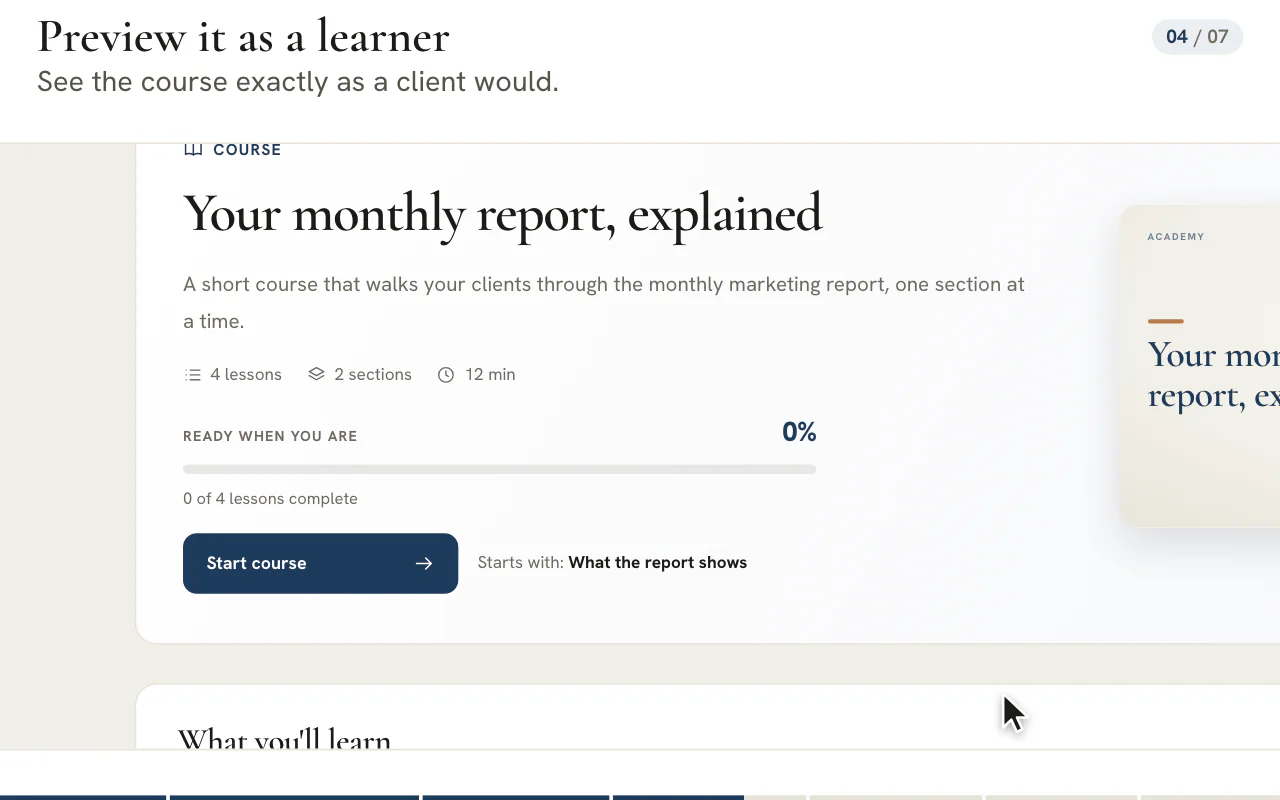
อ่านในมุมของผู้เรียน
เลือก “Preview as learner” (ดูตัวอย่างในมุมผู้เรียน) แล้วไล่ดูคอร์สตามลำดับ ระบบไม่บันทึกและไม่นับสิ่งที่คุณทำระหว่างดูตัวอย่าง
เผยแพร่
เลือก “Publish” (เผยแพร่) เมื่อคอร์สมีบทเรียนแล้ว ภายหลังคุณยกเลิกการเผยแพร่ได้ หรือเก็บถาวรเมื่อคอร์สหมดหน้าที่แล้ว
แชร์หรือมอบหมาย
สำหรับลูกค้า ให้เลือกลูกค้าแล้วเปิดบทเรียนที่ลูกค้ารายนั้นควรเห็น สำหรับทีมของคุณ ให้มอบหมายคอร์สให้คนในทีม โดยตั้งเป็นคอร์สบังคับและใส่วันครบกำหนด
เคล็ดลับ
คอร์สจะไปถึงลูกค้าได้ก็ต่อเมื่อครบสี่เงื่อนไข
คอร์สต้องเผยแพร่แล้ว กลุ่มเป้าหมายต้องรวมลูกค้าไว้ด้วย ต้องมีบทเรียนอย่างน้อยหนึ่งบทที่แชร์ให้ลูกค้ารายนั้น และต้องเปิดส่วน Academy ไว้ใน พอร์ทัล ของลูกค้า บทเรียนที่เพิ่งแชร์จะแจ้งไปถึงลูกค้าทางกระดิ่งแจ้งเตือนในพอร์ทัลด้วย
ร่างคอร์สด้วย AI แล้วแก้ผลลัพธ์เหมือนเป็นงานของคุณเอง
AI ช่วยตั้งต้นคอร์สหรือบทเรียนให้ คุณเป็นคนตัดสินว่าอะไรจะอยู่ต่อ และไม่มีอะไรบันทึกหรือแสดงให้ใครเห็นจนกว่าคุณจะสั่ง
| จุดที่ใช้ | AI ทำอะไร | สิ่งที่คุณควบคุม |
|---|---|---|
| “Draft with AI” ใน “New course” | เปลี่ยนหัวข้อให้เป็นโครงร่างของหมวดและบทเรียน โดยใช้โน้ตของคุณเองหรือข้อมูลภูมิหลังของลูกค้า หากคุณใส่ไว้ | คุณได้อ่านโครงร่างก่อน และผลลัพธ์จะเป็นฉบับร่างก็ต่อเมื่อคุณเลือก “Create draft course” (สร้างคอร์สฉบับร่าง) |
| “AI assist” (ตัวช่วย AI) ภายในบทเรียน | เขียนบทเรียน เช็กลิสต์ แบบทดสอบความรู้ หรือสรุป หรือทำให้ข้อความที่คุณเขียนไว้แล้วอ่านง่ายขึ้น | ผลลัพธ์แต่ละชิ้นเป็นเพียงตัวอย่างจนกว่าคุณจะเลือก “Apply” (นำไปใช้) และส่วนที่จะแทนที่ข้อความของคุณเองจะเริ่มต้นแบบไม่ได้ติ๊กไว้ |
ให้ถือว่าฉบับร่างทุกชิ้นเป็นเพียงรอบแรก ตรวจข้อเท็จจริงก่อน แล้วจึงดูน้ำเสียง ตามด้วยโครงสร้าง จากนั้นเพิ่มวิดีโอ ไฟล์ และตัวอย่างของคุณเอง คอร์สที่ยาวขึ้นอาจใช้เวลาร่างสักสองสามนาที และการปิดหน้าต่างจะยกเลิกการร่างนั้น AI ไม่เผยแพร่ ไม่แชร์ และไม่มอบหมายสิ่งใดเองเลย และฉบับร่างทุกชิ้นมีข้อความเตือนให้อ่านทุกบทเรียนก่อนแชร์
สี่คอร์สที่ควรอัดไว้ก่อนคอล Kickoff ครั้งถัดไป
เริ่มจากคำอธิบายที่คุณต้องพูดซ้ำบ่อย ๆ วิดีโอที่อัดไว้แต่ละตัวช่วยแทนบทสนทนาที่คุณต้องคุยซ้ำอีกรอบ
| คอร์ส | บทเรียนที่ควรอัด | สิ่งที่คอร์สนี้มาแทน |
|---|---|---|
| ยินดีต้อนรับและเดือนแรกของคุณ | ใครอยู่ในทีมดูแลบัญชี วิธีขอให้ทีมช่วยทำสิ่งต่าง ๆ และสัปดาห์แรก ๆ จะเกิดอะไรขึ้นบ้าง | คอลปฐมนิเทศที่ลูกค้าใหม่ทุกรายได้รับ |
| วิธีอ่านรายงานของคุณ | แต่ละแท็บของรายงานแสดงอะไร ตัวเลขมาจากไหน และควรถามใครเมื่อสงสัยตัวเลขใดตัวเลขหนึ่ง | การพาอ่านรายงานประจำเดือนแบบเดิมที่ต้องทำซ้ำทุกเดือน |
| การอนุมัติและฟีดแบ็ก | ทีมของคุณอยากให้เขียนรีวิวแบบไหน พร้อมตัวอย่างฟีดแบ็กที่ดีหนึ่งตัวอย่าง | รอบรีวิวที่ส่งกลับมาแบบคลุมเครือ |
| วิธีให้สิทธิ์เข้าถึง | การเพิ่มทีมของคุณเข้าบัญชีโฆษณา พร็อพเพอร์ตี้ Analytics หรือโดเมน ทีละขั้นตอน | การแชร์หน้าจออธิบายเรื่องสิทธิ์ |
คู่มือพอร์ทัลสอนกลไกการใช้งานพอร์ทัลไว้ให้แล้ว คอร์สที่คุณสร้างจึงเน้นเฉพาะสิ่งที่มีแต่คุณที่รู้ ได้แก่มาตรฐานและแนวปฏิบัติของคุณในเรื่อง การทำรายงานให้ลูกค้า วิธีที่คุณอยากให้ตรวจ ชิ้นงานครีเอทีฟ และวิธีทำงานในแบบของคุณ เก็บเพลย์บุ๊กภายในไว้ในไลบรารีเดียวกันโดยตั้งกลุ่มเป้าหมายเป็น “Team” แล้วเพลย์บุ๊กนั้นจะเป็นเรื่องภายในเฉพาะทีมของคุณ
กลุ่มเป้าหมาย การแชร์ให้ลูกค้า และการมอบหมาย: ใครเห็นอะไรบ้าง
| กลุ่มเป้าหมาย | ใครเรียนได้ | คอร์สไปถึงอย่างไร |
|---|---|---|
| “Clients” | คนที่ใช้พอร์ทัลลูกค้า | เผยแพร่คอร์ส แล้วเปิดบทเรียนให้ลูกค้าทีละราย ลูกค้าจะพบคอร์สนี้ใน “Shared courses” (คอร์สที่แชร์ให้) |
| “Team” | สมาชิกเอเจนซี่ของคุณ | เผยแพร่แล้วคอร์สจะปรากฏในหน้า “Learn” ของสมาชิกแต่ละคน มอบหมายคอร์สเมื่อต้องการให้เป็นคอร์สบังคับ |
| “Everyone” | ทั้งสองกลุ่ม | ใช้ได้ทั้งสองทาง คือแชร์บทเรียนให้ลูกค้า และมอบหมายคอร์สให้ทีมของคุณ |
การแชร์กำหนดเป็นรายบทเรียนและรายลูกค้า เลือกลูกค้าหนึ่งราย แล้วเปิดหรือปิดบทเรียนให้ลูกค้ารายนั้น หรือแชร์ทั้งคอร์สในครั้งเดียว เมื่อเลิกแชร์บทเรียนใด บทเรียนนั้นจะหายไปจากพอร์ทัลของลูกค้ารายนั้น และคอร์สจะหายไปเมื่อไม่มีอะไรในคอร์สที่ยังแชร์อยู่ คอร์สที่ตั้งเป็น “Team” จะไม่ไปถึงลูกค้าเลย แม้จะแชร์บทเรียนในคอร์สไว้ก็ตาม
การมอบหมายคอร์สของทีมจะตั้งเป็นคอร์สบังคับให้แต่ละคนที่คุณเลือก พร้อมวันครบกำหนดรายคนหากต้องการ หรือใช้วันครบกำหนดเดียวกันสำหรับทุกคนที่เลือกไว้ จากนั้นคอร์สจะแสดงสถานะของแต่ละคนเป็น “Not started” (ยังไม่เริ่ม) “In progress” (กำลังเรียน) “Completed” (เรียนจบแล้ว) หรือ “Overdue” (เลยกำหนด)
แพ็กเกจ
ลูกค้าเรียนในพอร์ทัล ซึ่งต้องใช้แพ็กเกจ Scale หรือ Enterprise
การสร้างคอร์ส การมอบหมายคอร์สของทีม และคู่มือในตัว รวมอยู่ในทุกแพ็กเกจ คอร์สจะไปถึงลูกค้าผ่านพอร์ทัลเท่านั้น และพอร์ทัลเริ่มที่แพ็กเกจ Scale โดยมี Enterprise อยู่ถัดขึ้นไป พอร์ทัลยังซ่อนส่วน Academy จากลูกค้าที่ไม่ควรเห็นได้ด้วย
ความคืบหน้าบอกอะไร และใครสร้าง เผยแพร่ และเรียนคอร์สได้บ้าง
ตัวเลขบอกอะไรคุณ
- ความคืบหน้าของแต่ละคน
- บทเรียนที่คนคนหนึ่งเรียนจบ รายการในเช็กลิสต์ที่ติ๊กไว้ และผลแบบทดสอบความรู้ครั้งล่าสุด ซึ่งเซิร์ฟเวอร์เป็นผู้ให้คะแนนจากคำตอบที่เลือก ทั้งหมดนี้บันทึกไว้ในบัญชีของคนนั้นเอง
- “Client progress” (ความคืบหน้าของลูกค้า)
- สำหรับลูกค้าแต่ละราย บทเรียนที่แชร์ไว้เรียนจบไปแล้วกี่บท และใครเป็นคนเรียนจบบทล่าสุด ขอเพียงมีคนหนึ่งเรียนบทเรียนจบ บทเรียนนั้นก็นับว่าจบแล้วสำหรับลูกค้ารายนั้นทั้งบัญชี
- “People” (รายบุคคล)
- บทเรียนที่แต่ละคนเรียนจบ กิจกรรมล่าสุด และคะแนนแบบทดสอบความรู้ แสดงให้คนที่จัดการคอร์สเห็น
- บังคับเรียนและเลยกำหนด
- คอร์สของทีมที่มอบหมายไว้ตั้งเป็นคอร์สบังคับและมีวันครบกำหนดได้ และจะแสดงว่าเลยกำหนดเมื่อผ่านวันนั้นไปแล้วโดยยังเรียนไม่จบ
ตัวเลขทั้งหมดนี้ไม่ได้วัดว่าดูวิดีโอไปนานแค่ไหน การเรียนจบบอกว่าผู้เรียนทำเครื่องหมายว่าบทเรียนเสร็จแล้ว และคะแนนบอกว่าผู้เรียนตอบอะไร ซึ่งก็เพียงพอสำหรับคำถามที่ตัวเลขเหล่านี้มีไว้ตอบ คือลูกค้ารายนี้หรือเพื่อนร่วมทีมคนนี้เรียนการอบรมครบก่อนคอล Kickoff แล้วหรือยัง ทีมของคุณจะได้รับแจ้งเมื่อลูกค้าเรียนจบบทเรียน จึงถามไถ่ต่อได้ภายในสัปดาห์เดียวกัน
ใครสร้าง เผยแพร่ และเรียนคอร์สได้
| ผู้ใช้ | สิ่งที่ทำได้ |
|---|---|
| ผู้ดูแลระบบ | สร้าง แก้ไข เผยแพร่ แชร์ มอบหมาย และลบคอร์สของลูกค้าทุกราย |
| สมาชิกที่ใช้เทมเพลต “Marketing & content” (การตลาดและคอนเทนต์) | ดู สร้าง และแก้ไขคอร์ส เผยแพร่ และมอบหมายคอร์สให้คนในทีม ภายในขอบเขตลูกค้าที่ได้รับมอบหมาย |
| สมาชิกเอเจนซี่คนอื่น ๆ | ใช้ “Learn” “Client portal guide” และ “Practice” รวมถึงเรียนคอร์สของทีมที่เผยแพร่แล้วได้ทุกคอร์ส ส่วน “Courses” ต้องมีสิทธิ์เข้าใช้ Academy |
| คนของลูกค้าที่ใช้พอร์ทัล | เรียนคอร์สที่แชร์ให้ลูกค้าของตน และใช้คู่มือพอร์ทัลกับรอบซ้อมฝั่งลูกค้าใน “Practice” |
ใช้ Academy ร่วมกับ พอร์ทัลที่ติดแบรนด์ และเช็กลิสต์การเริ่มต้นใช้งานในแต่ละ บัญชีลูกค้า แล้วสัปดาห์แรกจะตอบคำถามส่วนใหญ่ได้ก่อนที่ลูกค้าจะถาม
คำถามที่พบบ่อย
Academy มีไว้สำหรับใคร ทีมของเอเจนซี่ ลูกค้า หรือทั้งสองฝ่าย
ทั้งสองฝ่าย ทีมของคุณมีคู่มือในตัวสำหรับการใช้พื้นที่ทำงาน มีรอบซ้อม และมีคอร์สของทีมทุกคอร์สที่คุณเผยแพร่ ส่วนลูกค้าของคุณได้คู่มือการใช้พอร์ทัลอยู่ภายในพอร์ทัลของตน รวมถึงคอร์สที่คุณแชร์ให้ คอร์สหนึ่ง ๆ ตั้งให้เป็นของทีมคุณเท่านั้น ของลูกค้า หรือของทุกคนก็ได้
ลูกค้าเรียนคอร์สที่คุณสร้างได้อย่างไร
ลูกค้าเปิด “Shared courses” ในพอร์ทัลลูกค้าของตนเอง ในแพ็กเกจ Scale และ Enterprise ลูกค้าจะเห็นคอร์สเมื่อคอร์สนั้นเผยแพร่แล้ว ตั้งไว้สำหรับลูกค้า และมีบทเรียนอย่างน้อยหนึ่งบทที่แชร์ให้ลูกค้ารายนั้น ลูกค้าอ่านบทเรียน ติ๊กเช็กลิสต์ และตอบแบบทดสอบความรู้ โดยความคืบหน้าของผู้เรียนทุกคนเก็บไว้กับบัญชีของคนนั้นเอง
เก็บคอร์สอบรมภายในที่ลูกค้าไม่เห็นไว้ได้หรือไม่
ได้ ตั้งกลุ่มเป้าหมายของคอร์สเป็น “Team” แล้วคอร์สจะไม่ไปถึงพอร์ทัลใดเลย แม้คุณจะเผลอแชร์บทเรียนในคอร์สไปก็ตาม สมาชิกของคุณจะพบคอร์สนี้ในหน้า “Learn” ของตน และคุณมอบหมายคอร์สพร้อมวันครบกำหนดได้ เพลย์บุ๊กภายในวางเคียงคอร์สของลูกค้าในไลบรารีเดียวกันได้ โดยไม่มีความเสี่ยงว่าจะไปปรากฏในพอร์ทัล
อัปโหลดวิดีโอ รูปภาพ และไฟล์ประเภทใดได้บ้าง
รับวิดีโอ MP4, M4V, MOV และ WebM ขนาดไม่เกิน 512 MB รูปภาพ PNG, JPEG, WebP หรือ GIF ขนาดไม่เกิน 10 MB และไฟล์ PDF, Word, Excel, PowerPoint, CSV, ZIP หรือไฟล์ข้อความ ขนาดไม่เกิน 25 MB โดยตรวจทุกไฟล์ก่อนเก็บไว้ ไฟล์ที่อัปโหลดเป็นแบบส่วนตัว คุณยังวางลิงก์ YouTube, Vimeo หรือ Loom หรือที่อยู่เว็บอื่นใดก็ได้ ซึ่งที่อยู่เว็บอื่นจะเปิดเป็นลิงก์ภายนอก
ดูได้ไหมว่าใครเรียนบทเรียนจบแล้ว และทำคะแนนแบบทดสอบความรู้ได้เท่าไร
ได้ คอร์สแสดงบทเรียนที่ลูกค้าแต่ละรายเรียนจบ และใครเป็นคนเรียนจบบทล่าสุด รวมถึงบทเรียนที่แต่ละคนเรียนจบ กิจกรรมล่าสุด และคะแนนแบบทดสอบความรู้ สมาชิกที่เผยแพร่คอร์สได้จะเห็นความคืบหน้าของคอร์สของทีมด้วย ทั้งหมดนี้ไม่ได้วัดว่าดูวิดีโอไปนานแค่ไหน
“Practice” บันทึกอะไรไว้ หรือแตะต้องระเบียนจริงหรือไม่
ไม่เลย “Practice” ไม่บันทึกสิ่งที่คุณพิมพ์ และไม่ส่งอะไรถึงใคร บริษัท ผู้คน และเอกสารเป็นของการซ้อมทั้งหมด และไม่มีการสร้างระเบียนลูกค้า สัญญา หรือพนักงานใด ๆ สิ่งเดียวที่เก็บไว้คือข้อมูลว่าคุณซ้อมจบแล้ว ซึ่งบันทึกไว้ในบัญชีของคุณเอง
Academy ให้อะไรเพิ่มจากการส่งวิดีโออัดหน้าจอในแชท
วิดีโอที่ส่งในแชทจะจมหายเมื่อเธรดเลื่อนลงไป Academy เก็บบทเรียนไว้ในคอร์สที่เรียงลำดับ แชร์แต่ละบทให้ลูกค้าที่ใช่ เล่นภายในพอร์ทัลที่ติดแบรนด์โดยไม่ต้องล็อกอินเพิ่ม และแสดงว่าใครเรียนอะไรจบไปแล้วบ้าง ส่วนแชทยังเหมาะกับคำตอบเฉพาะกิจครั้งเดียว
ลูกค้าจะได้รับแจ้งหรือไม่เมื่อแชร์การอบรมใหม่
ได้รับแจ้ง บทเรียนที่เพิ่งแชร์จะไปถึงลูกค้าทางกระดิ่งแจ้งเตือนในพอร์ทัล และสมาชิกพอร์ทัลอาจได้รับทางอีเมลสรุปรายวันด้วย เว้นแต่จะปิดการแจ้งเตือนทางอีเมลไว้ คุณปิดอีเมลของพอร์ทัลสำหรับลูกค้ารายหนึ่งได้จากฝั่งเอเจนซี่ โดยไม่กระทบสิ่งที่ทีมของคุณเองเห็น