
Ajans aktivite akışı
Bildirim ve aktivite akışı: her güncelleme ve onay tek yerde
Ajans konsolunuzdaki her araçtan gerçek olayları çeken, onay bekleyenleri öne çıkaran ve tam kayda bağlayan, araçlar arası bir bildirim ve onay merkezi; müşteri bazında ayrılmış. Aşağıda nasıl çalıştığını görün veya kendi çalışma alanınızı oluşturun.
Zaten bir çalışma alanınız var mı? Giriş yapın
- Ayda 99 dolardan başlayan planlar
- Çok müşterili ajanslar için tasarlandı
- Markanız konsolun her yerinde

Ajans aktivite akışı
Bildirim ve aktivite akışı: tüm konsolunuz için tek bir onay merkezi
Bir ajanstaki iş on farklı araç arasında geçer ve önemli olan an (onaya gönderilen bir brief, aşama değiştiren bir anlaşma, incelemeye itilen bir görev) bunların hangisinde gerçekleştiyse orada gömülü kalır. AI Marketing Dashboard’daki bildirim ve aktivite akışı, yani Aktivite Merkezi, hepsini izleyen tek akıştır: konsolun her yerindeki gerçek olayları tek bir araçlar arası zaman çizelgesinde toplar, sizi bekleyen onayları öne çıkarır ve her öğeyi geldiği kayda doğrudan bağlar. Böylece kimse neyin değiştiğini veya hâlâ neyin kendisini beklediğini bilmek için her aracı kontrol etmek zorunda kalmaz.
Tek akış
Sizi bekleyen her şey tek bir yerde
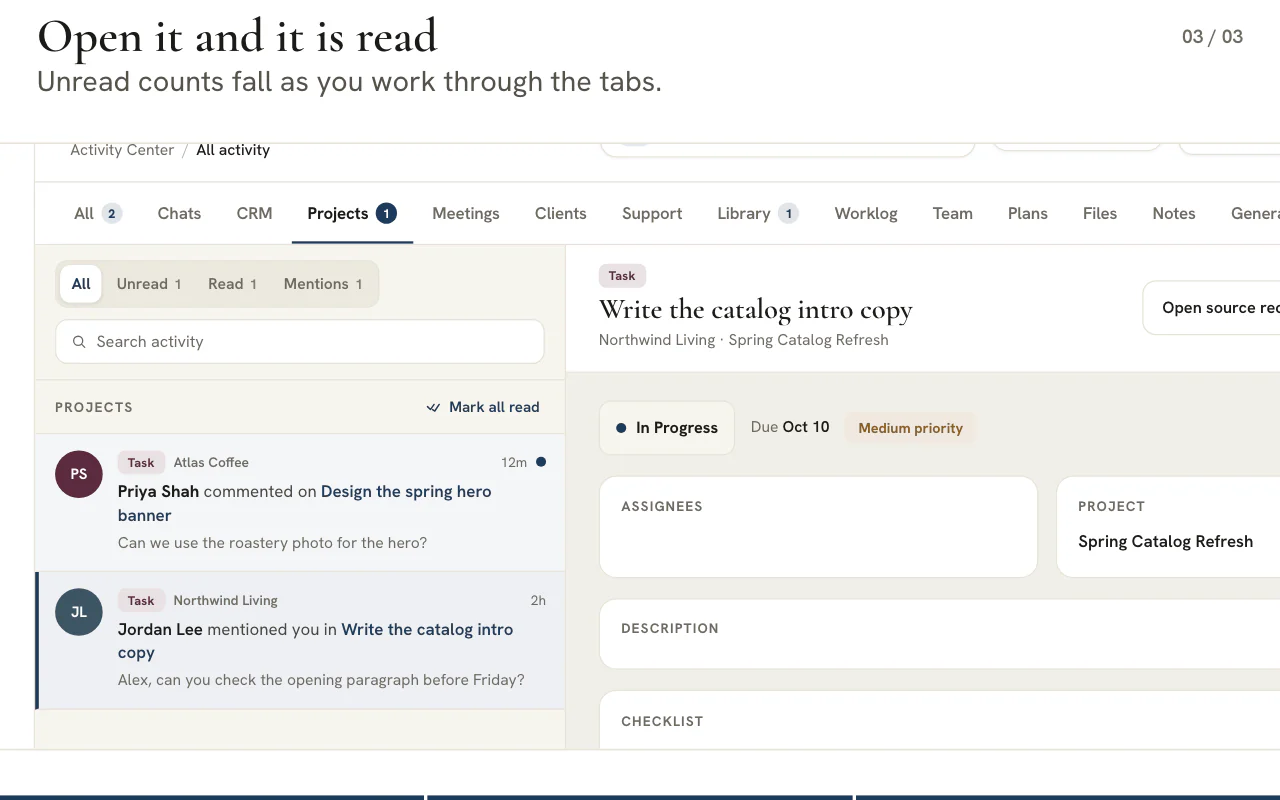
Aktivite Merkezi, konsolun her yerinden olayları okur ve her biri kendi okunmamış sayısını taşıyan on üç kategori sekmesine ayırır. Müşteri değiştirici akışı daraltır, bir uyarı da neyi gizlediğini söyler.
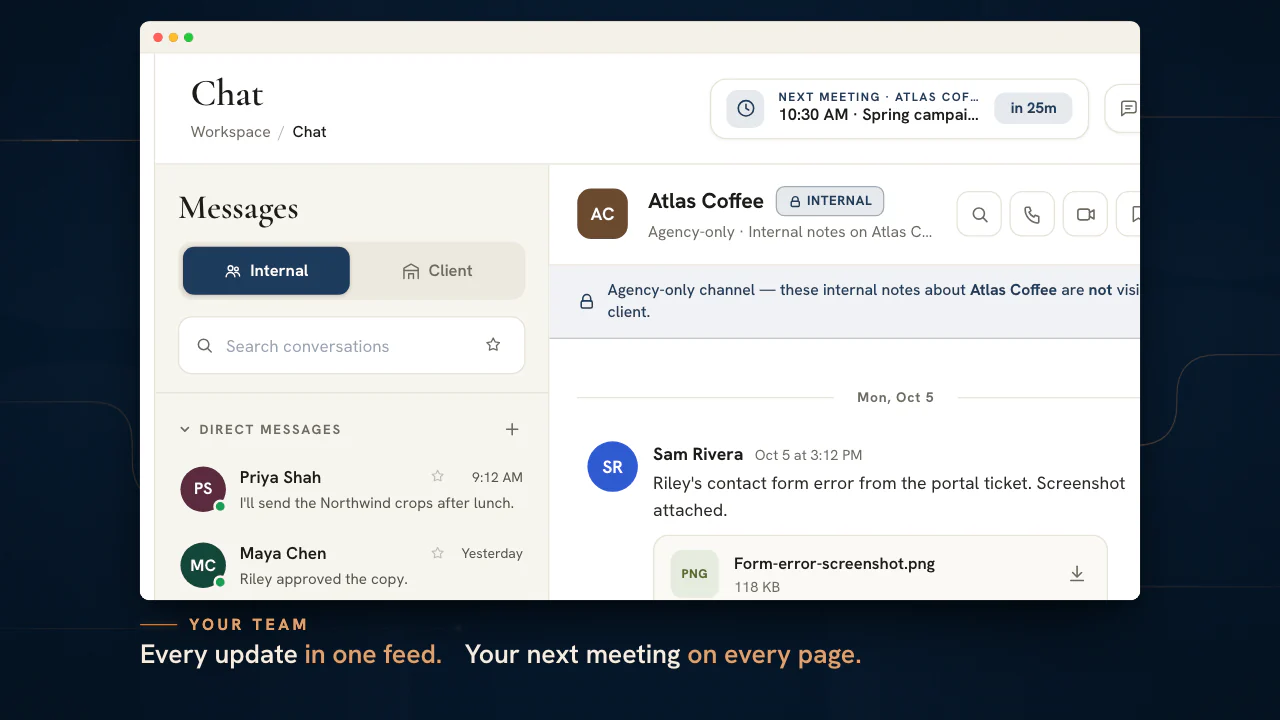
- İncelemeler iki tarafı da çaldırır: karar isteyene ulaşır, müşterinin yanıtı ikisine de ulaşır
- Toplantı davetleri akışa düşer ve Toplantılar’ı aç sizi yanıtlayacağınız toplantıya götürür
- Bir Stand Up engeli aynı gün çalışma alanı yöneticilerine ulaşır, izin kararları ise talep edene
- Müşterinin portalından gelen bir dosya veya potansiyel müşteri notu ekibinize ulaşır
Akışa ulaşanlar
Sizi bekleyen kayıt bir tık uzakta
Kaynağa tek tık
Sizi bekleyen kayda doğrudan gidin
- Tümü, Okunmamış, Okunmuş veya Bahsetmeler ile filtreleyin ve akışta arama yapın
- “Open in…” (şurada aç) tam kayda, müşteri seçili olarak iner
- Okundu durumu bildirim zili ile uyumlu kalır
Her araç için bir sekme yerine tek bir akış açın
Müşterilerinizi bir çalışma alanına ekleyin ve aktivitelerinin tek bir listede toplanmasına izin verin.
Planlar ayda 99 dolardan başlar.
Bu sayfada
Bildirim ve aktivite akışı: her araçtan gerçek olayları çeken tek akış
CRM, görevler, toplantılar, planlar, zaman takibi, notlar ve kitaplık tek yerde
Aktivite merkezi, sizin bakmanız gereken ayrı bir gelen kutusu değildir; konsolun geri kalanında gerçekte olup bitenlerin canlı bir okumasıdır. CRM’de ilerleyen bir potansiyel müşteri, durumu değişen bir görev, az önce biten bir toplantı, incelemeye gönderilen bir kampanya planı, kaydedilen bir zaman takibi girdisi, yeni bir not, kitaplıkta yeni bir görsel, bir ekip duyurusu, bir kanaldaki bir mesaj: her biri, gerçekten ait olduğu araçtan beslenerek tek bir zaman çizelgesinde göz atılabilir tek bir öğeye dönüşür.
Her girdi elle yazılmak yerine gerçek bir kayıttan türediği için akış, işin her zaman dürüst bir yansımasıdır; senkronize tutulması gereken eskimiş bir yineleme, uygulamalar arasında kopyalanacak hiçbir şey yoktur. Üretim, pazarlama ve satış genelinde bir düzine hesabı yürüten bir ekip için bu tek paylaşılan zaman çizelgesi, ajansın durumunu bilmekle bunu on tarayıcı sekmesinden tahmin etmek arasındaki farktır.
Sizi her onay kaydına doğrudan götüren bir triyaj ve onay gelen kutusu
Bekleyen kararların düştüğü ve temizlendiği yer
Akıştan geçenlerin bir kısmı bilgilendiricidir, ama çoğu bir karar bekler. Onaya gönderilmiş bir kampanya brief’i, incelemeyi bekleyen bir zaman takibi girdisi, bir inceleme sütununa taşınmış bir görev: bunlar gerçekten bir kişiye ihtiyaç duyan öğelerdir ve aktivite merkezi, gözden kaçmasınlar diye toplandıkları yerdir. Birini açın, istenen şeyin tam bağlamını görün ve kararın verildiği kayda doğrudan gidin.
Her öğe, türüne göre hazırlanmış bir detay görünümü açar ve kararın ihtiyaç duyduğu bağlamı gösterir; “Kaynak kaydı aç” düğmesi sizi kararın sahibi olan brief’e, zaman takibi kaydına, göreve veya toplantıya, zaten ilgili müşteriyle sınırlanmış hâlde götürür. Bir Chat öğesi bunun yerine “Chat’te yanıtla” seçeneğini sunar; böylece triyaj, konsolda bir hazine avı değil, tek bir listede birkaç dakikalık bir geçiş olur.
Gerçekten önemsediğinizi tam olarak bulmak için tür bazında filtreleme ve arama
Kategori sekmeleri, okunmadı rozetleri ve hızlı filtreler
Dolu bir akış ancak anında daraltabildiğinizde işe yarar. Üst kısımda bir kategori sekme çubuğu uzanır: Tümü artı her olay türü için bir sekme, her biri canlı bir okunmadı rozeti taşır. Böylece tek bir tıkla yalnızca CRM hareketine, yalnızca görev değişikliklerine veya yalnızca onay bekleyen planlara atlayabilir, hangi kategorilerde yeni bir şey olduğunu tek bakışta görebilirsiniz.
Sekmelerin üzerinde hızlı filtre etiketleri (Tümü, Okunmamış ve Bahsetmeler) ve akışı içeriğe göre tarayan bir arama kutusu bulunur; böylece hâlâ okunmamış her şeyi, sizden bahseden her şeyi veya bir müşteriye ya da anahtar kelimeye uyan her öğeyi çağırabilirsiniz. Sonuç, farklılaşmamış bir akışta kaydırmak yerine, gerçekte sorduğunuz soruya göre şekillendirebildiğiniz bir akıştır.
Sizi tam olarak ilgili kayda bırakan derin bağlantılar
Her öğe işe açılan bir fırlatma rampasıdır, çıkmaz sokak değil
Bir şeyin değiştiğini söyleyen ama onu bulmayı size bırakan bir bildirim, yarım bir özelliktir. Aktivite merkezindeki her öğe, arkasındaki varlığın gerçek kimliğini taşır; böylece “…’de aç” eylemi sizi, atıfta bulunduğu tam potansiyel müşteriye, göreve, toplantıya, plana, nota veya kitaplık varlığına götürür (bir arama sonucu sayfasına değil, gerçek kaydın kendisine) ve aynı anda aktif müşteriyi de ayarlar; böylece hedef araç zaten doğru kapsamdadır.
Bu, akışı işe girmenin en hızlı yolu hâline getirir: bir öğeyi triyaj edin, tek satırlık bir yanıttan fazlasını gerektirdiğine karar verin ve tamamen ele almak için doğrudan CRM potansiyel müşterisine veya proje görevine açın. Aktivite merkezi, kayıtların özel bir nüshasını tutmak yerine diğer her aracın işaret ettiği aynı kayıtları işaret ettiği için konsolun geri kalanıyla tam uyum içinde kalır.
Çok müşterili bir ajans için müşteri bazında kapsam
Tek bir müşteriye odaklanın veya tüm iş defterini izleyin
Bir ajans akışı, müşteri listesine saygı göstermelidir. Konsolun geri kalanının kullandığı aynı müşteri değiştirici, aktivite merkezini de kapsar: tek bir hesap seçin, akış o müşterinin olaylarına daralır; böylece bir hesap sorumlusu, herkesin güncellemeleri arasında dolaşmadan sahip olduğu hesap üzerinde odaklı bir triyaj yapabilir. Geniş açılı resmi istediğinizde tüm iş defterini tek bir akışta izlemek için tüm müşteriler görünümüne geçin.
Kapsam belirleme, gerçekten tek bir hesaba mı yoksa tüm ekibe mi ait olduğu konusunda titizdir: ajans genelindeki duyurular ve dahili şirket sohbeti, hangi müşteriyi seçtiğinizden bağımsız olarak ilgili oldukları için her müşteri kapsamında belirir. Bu, projeler, sohbet ve CRM araçlarının paylaştığı aynı tam teşekküllü müşteri bağlamının, hepsini kapsayan tek akışa uygulanmış hâlidir.
Bildirim zilinizi yansıtan kalıcı okundu durumu
Rozetler doğru kalır ve bir yenilemeden sağ çıkar
Okundu ve okunmadı durumu burada kozmetik değildir; akışı hâlâ sizi gerektiren şey konusunda dürüst tutan şeydir. Açtığınız her öğe ve her triyaj etkileşimi kalıcı olarak hatırlanır; böylece kategori sekmelerindeki okunmadı sayıları gerçeği yansıtır, her şeyi okundu olarak işaretlemek gerçekten temizler ve bunların hiçbiri sayfayı yenilediğinizde veya yarın geri döndüğünüzde sıfırlanmaz.
En önemlisi, aktivite merkezi ile başlıktaki bildirim zili, aynı akışın ve aynı okundu durumunun iki yüzüdür; böylece zildeki rozet, merkezdeki sayılar ve herhangi bir yerdeki “tümünü okundu işaretle” tam olarak eşleşir. “Henüz neyi görmedim” sorusunun tek bir doğru kaynağı vardır; size dikkatinizin neyi gerektirdiğini söylemesi beklenen bir şeyden tam olarak beklediğiniz de budur.
Aktivite Merkezi için tekrarlanabilir bir triyaj rutini
Bir bildirim ve aktivite akışı ancak boşaltabiliyorsanız işe yarar. Bu adımlar, karar bekleyenlerin akışı olan Aktivite Merkezi’ni, temizlediğiniz bir kuyruğa dönüştürür.
Okunmamış ile başlayın
“Okunmamış” filtresini seçin; yalnızca birkaç dakikanız varsa “Bahsetmeler” filtresini. Her kategori sekmesi kendi sayısını taşır; böylece tek bir öğeyi açmadan önce en çok beklenen sekme belli olur.
Kapsamınızı seçin
Üst çubuktaki müşteri değiştirici akışı daraltır. Okunmamış işler başka müşterilerin altında duruyorsa bir uyarı bunları sayar ve “Tüm müşterileri göster” seçeneğini sunar; böylece dar bir görünüm hiçbir şeyi sessizce gizlemez.
Sizi bekleyen kaydı açın
Türüne göre hazırlanmış bir görünümü görmek için bir öğe seçin. Panel ayrıntıları gösterir; “Kaynak kaydı aç” ise sizi kararın verildiği potansiyel müşteriye, göreve, toplantıya veya plana, doğru müşteri zaten seçilmiş olarak götürür.
Chat yanıtını Chat’e bırakın
Panelin kendisi salt okunurdur. Bir Chat öğesi, konuşmanın yaşadığı yer olan Chat’te yanıtlamak için “Chat’te yanıtla” seçeneğini sunar; diğer her öğe “Kaynak kaydı aç” seçeneğini sunar.
Daha fazlası gerekiyorsa kaynağı açın
Doğrudan ilgili potansiyel müşteriye, göreve, toplantıya veya plana atlamak için “Kaynak kaydı aç” seçeneğini kullanın. Doğru müşteri sizin için seçilir; böylece hiçbir şey yeniden yazılmaz ve arama gerekmez.
Sonra dönmek için okunmadı işaretleyin
Açtığınız ama bitiremediğiniz bir öğeyi “Okunmadı işaretle” ile yeniden okunmadı olarak işaretleyebilirsiniz; böylece yarın aynı “Okunmamış” filtresinden geri gelir ve hafızanızda yaşamaz.
Doğrudan, takip edilen, arka plan ve planlı: her uyarıya nasıl karar verilir
Her olay türü bir katmanla bir kez kaydedilir; böylece zili, cihaz bildirimini ve e-postayı aynı kural belirler.
| Katman | Ne anlama gelir | Zil | Cihaz | E-posta |
|---|---|---|---|---|
| Doğrudan | Size yöneliktir: doğrudan bir mesaj, @ ile bir bahsetme, size atanan bir iş, sizden beklenen bir karar, kaydınıza gelen bir yanıt | Evet | Evet | Hemen, toplu olarak ya da uzaktayken |
| Takip edilen | İlgilendiğiniz ama kişisel olarak muhatap olmadığınız bir şeyle ilgilidir | Evet | Yalnızca zamanlamanın önemli olduğu yerde | Uzaktayken ya da sabah özetinde |
| Arka plan | Kendi eylemlerinizin yankıları, toplu değişiklikler ve sistem satırları | Hayır | Hayır | Hayır |
| Planlı | Saat üretir: başlamak üzere olan bir toplantı, sabah özeti, bir hatırlatıcı | Evet | Evet | Bir hatırlatıcı ya da özet, ya da hiçbiri |
Cihaz bildirimleri zili yansıtır. Bir cihaza, aynı olay aynı izin kontrollerinden sonra o kişi için zili çaldıracaksa haber verilir. Doğrudan bir mesaj ya da özel bir konuşma yalnızca katılımcılarına aittir, yöneticiler için bir istisna yoktur; bu yüzden onunla ilgili bir bildirim yalnızca bu katılımcılara ulaşır.
Sizi bekleyen e-posta: her gönderim modu ne zaman gönderir
Her e-posta, bir şey olduğu saniyede gelmemeli. Her kategori, genellikle ne kadar acil olduğuna uyan modu seçer.
| Mod | Ne zaman gönderir | Tipik kullanım |
|---|---|---|
| Hemen | Olay gerçekleşirken, anında | Yeni bir form potansiyel müşterisi, bir destek talebi, sizi bekleyen bir onay |
| Toplu | Yaklaşık bir dakika sonra, alıcıya ve yere göre gruplanarak | Birkaç değişikliğin birlikte geldiği atamalar ve toplantı davetleri |
| Uzaktayken | Yaklaşık beş dakika sonra, aynı yer için; bu arada gördüğünüz her şey çıkarılır | Zaten okumuş olabileceğiniz Chat mesajları ve bahsetmeler |
| Sabah özeti | Bir çalışma gününde bir kez, belirlediğiniz saatte; boşsa atlanır | Görev yorumları gibi takip edilen güncellemeler ve vadesi gelenler |
| Planlı hatırlatıcı | Belirli bir anda gönderilir; olgu artık doğru değilse atılır | Bir zaman çizelgesi hatırlatması |
Ayarlar’daki her kategori “Uygulama içi”, “Cihaz” ve “E-posta” anahtarlarını tek bir satırda gösterir ve e-posta hücresi kendi modunu belirtir. Ana bir anahtar tüm e-posta bildirimlerini tek seferde kapatır. Özet; vadesi gelenleri ve gecikenleri, bugünkü toplantıları, sizi bekleyenleri ve müşteriye göre gruplanmış son güncellemeleri listeler.
Çalışma saatleri, duraklatmalar ve toplu e-posta
Bildirimler, harekete geçebileceğiniz bir anda ulaştığında en yararlıdır. Bu ayarlar o anı belirler.
- Çalışma saatleri
- Seçtiğiniz günler, başlangıç ve bitiş saati ve saat dilimi. Bunların dışında cihaz bildirimleri atlanır, toplu gönderilen ve uzaktayken gelen e-postalar ise tek bir toplu e-postayı bekler.
- Bildirimleri duraklat
- Cihaz bildirimlerini atlayın ve toplu gönderilen ile uzaktayken gelen e-postaları bir saat, iki saat, yarın gününüz başlayana kadar ya da belirlediğiniz bir ana kadar bekletin. Zil her şeyi göstermeye devam eder.
- Toplu e-posta
- Duraklattığınız veya çalışma saatlerinin dışında olduğunuz sırada gelenleri bir araya getiren tek e-posta; bir sonraki aralığınız açıldığında gönderilir.
- Toplantı hatırlatıcısı
- Katıldığınız bir toplantıdan 5–30 dakika önceki bir süre ya da kapalı. E-posta olarak değil, bir cihaz bildirimi ve bir zil öğesi olarak ulaşır.
- Ses
- Konsolun bir sekmesi açıkken gelen bildirimler için beş sesten biri ya da hiçbiri.
Not
Cihaz bildirimleri tarayıcıya bağlıdır
Her tarayıcıyı bildirim ayarlarından ekleyin ve ona bir test gönderin. Anlık bildirim hizmeti olan bir tarayıcı, tarayıcı çalıştığı sürece konsol açık olmasa bile sizi uyarabilir. Böyle bir hizmeti olmayan tarayıcı bildirimleri yalnızca bir sekme açıkken gösterir; bir iPhone veya iPad’de ise önce konsolun Ana Ekran’a eklenmesi gerekir.
Müşterilerinizin portalda yaptıkları ve bildirim gürültüsünü nasıl denetleyeceğiniz
Bir müşteri bir işlem yaptığında ekibiniz bunu doğru yerde bir kez duymalı; müşteri her giriş yaptığında değil.
| Sekme | Orada ne toplanır |
|---|---|
| Müşteriler | Müşterilerin portallarında yaptıkları: bir brief’i güncellemek, onboarding’i bitirmek, bir belgeyi imzalamak, bir dosya yüklemek, bir potansiyel müşteriye not bırakmak |
| Destek | Bir müşterinin açtığı talepler, bir müşteriden gelen yanıtlar ve size atanan talepler |
| CRM | Aşama değiştiren potansiyel müşteriler, yayınlanmış formlardan ve randevu sayfalarından gelen potansiyel müşteriler ve bir potansiyel müşteriyle e-posta yazışmasına gelen yanıtlar |
| Kitaplık | Onayınıza gönderilen varlıklar, gönderdiklerinize verilen kararlar ve müşterilerden gelen yanıtlar |
| Ekip | Sorumlu olduğunuz işlerdeki Stand Up engelleri, izin talepleri ve kararları |
| Planlar | Onay bekleyen kampanya planları ve kendi planlarınıza verilen kararlar |
| Genel | Her müşterinin altında görünen ekip duyuruları ve şirket genelindeki öğeler |
“Müşteriler” sekmesindeki her şey, Scale ve Enterprise planlarında yer alan müşteri portalından gelir. Müşterilerin orada, aynı cihaz ve e-posta seçeneklerine ve kendi sessiz saatlerine sahip, kendilerine ait bir bildirim ızgarası vardır. Ajans tarafında her müşterinin, sizin kendi bildirimlerinize dokunmadan portalın o müşterinin kişilerine gönderdiği e-postaları durduran bir anahtarı bulunur. Bunun nerede durduğu için müşteri hesabı yönetimine bakın; bir müşterinin ekleyebildiği potansiyel müşteri notları için ise müşteri portalındaki Pipeline bölümüne.
Tek akış, iki görünüm: zil, Merkez ve hatırlanan durum
Zil, aynı akışın kompakt yüzüdür; bu yüzden ikisi neyin yeni olduğu konusunda asla çelişmez.
Üst çubuktaki zil, okunmamış öğeleri tüm müşteriler genelinde sayar; çünkü bir son tarih hangi hesabın seçili olduğuna aldırmaz. Aktivite Merkezi seçtiğiniz müşteriyi sayar ve okunmamış işlerin başka yerde durduğunu size söyler. İkisi de bildirim tercihlerinizi uygular; bu yüzden kapattığınız bir kategori ikisinde de görünmez olur.
Okundu durumu, çalışma alanı için tarayıcınızda tutulur ve zil ile Merkez bu durumu paylaşır. Birinde bir öğeyi okumak onu diğerinde de temizler ve yenileme bunu korur. Bir öğeye ikinci kez bakmak gerektiğinde bilerek okunmadı işaretleyin; Okunmamış hapı üzerinden geri döner. Her olayı sahibi olan araç ürettiği için toplantı davetleri, projelerdeki görev değişiklikleri ve Stand Up engelleri potansiyel müşteri ve onay öğeleriyle aynı yere düşer.
Sık sorulan sorular
Bildirim zili ile Aktivite Merkezi arasındaki fark nedir?
Zil, üst çubuktaki hızlı görünümdür; Aktivite Merkezi ise kategori sekmeleri, filtreler, arama ve bir detay paneli olan tam akıştır. Aynı öğeleri okurlar ve tek bir okundu durumunu paylaşırlar. Zil okunmamış öğeleri tüm müşteriler genelinde sayar; Merkez ise seçtiğiniz müşteriyi sayar ve başka yerde daha fazlasının beklediğini söyler.
Aktivite Merkezi’nden iş onaylayabilir miyim?
Aktivite Merkezi, karar gerektireni gösterir ve sizi doğrudan ona götürür. Detay paneli salt okunurdur; bu yüzden kayıtlı saati onaylamak, bir potansiyel müşteriyi taşımak, bir plana karar vermek ya da bir toplantı davetini yanıtlamak, kaydın sahibi olan araçta yapılır. “Kaynak kaydı aç” sizi doğru müşteri seçili olarak oraya götürür.
Aktivite Merkezi okuduklarımı hatırlıyor mu?
Okundu durumu, çalışma alanı için tarayıcınızda saklanır ve zil ile Merkez bu durumu paylaşır; bu yüzden bir yenilemeden sağ çıkar. “Okunmadı işaretle” bir öğeyi, ona geri dönmek istediğinizde bilerek kuyruğa geri koyar.
Zaten gördüğüm şeyler için e-posta almayı nasıl durdururum?
Chat mesajları ve bahsetmeler gibi birkaç kategori, e-postasını zaten siz uzaktayken gönderir. Bu e-postalar yaklaşık beş dakika bekler ve bu sürede çalışma alanında etkin olarak gördüğünüz her öğeyi çıkarır. Ayrıca bir kategorinin e-postasını kapatabilir, ana anahtarla tüm e-posta bildirimlerini kapatabilir ya da bir süre duraklatabilirsiniz.
Konsol kapalıyken telefonumda veya masaüstümde bildirim alabilir miyim?
Her tarayıcıyı bildirim ayarlarından ekleyebilir ve kendinize bir test gönderebilirsiniz. Anlık bildirim hizmeti olan tarayıcılar, tarayıcı çalıştığı sürece konsol kapalıyken bile sizi uyarabilir. Böyle bir hizmeti olmayan tarayıcı yalnızca bir sekme açıkken uyarır; bir iPhone veya iPad’de ise önce konsolun Ana Ekran’a eklenmesi gerekir.
Odaklanma zamanında ya da tatilde bildirimleri duraklatabilir miyim?
Evet. Bir saat, iki saat, yarın gününüz başlayana kadar ya da seçtiğiniz bir ana kadar duraklatabilirsiniz. Çalışma saatleri aynısını bir takvime göre yapar. Bu sırada zil her şeyi göstermeye devam eder; bekletilen e-postalar ise duraklatma bittiğinde veya bir sonraki aralığınız açıldığında tek bir toplu mesaj olarak birlikte gelir.
Müşterilerim de bildirim alıyor mu ve bunları kapatabilir miyim?
Portal üyelerinin cihaz ve e-posta seçenekleri ile sessiz saatleri olan kendi bildirim ayarları vardır. Her müşterinin ajans tarafında, portalın o müşterinin kişilerine gönderdiği e-postaları susturan bir anahtarı da bulunur. Bu, kendi ekibinizin Aktivite Merkezi’nde veya zilde gördüklerini değiştirmez.
Aktivite Merkezi başkalarının özel mesajlarını gösterir mi?
Hayır. Bir öğe yalnızca, arkasındaki kaydı açabildiğiniz yerde görünür. Doğrudan mesajlar ve özel konuşmalar katılımcılarına aittir, yöneticiler için istisna yoktur; bununla ilgili bir bildirim yalnızca bu katılımcılara ulaşır. Duyurular gibi hiçbir müşteriye ait olmayan ekip geneli öğeler her müşteri seçiminin altında görünür.