
Akademi · Müşteri eğitimi
Müşteri eğitim portalı ile müşterilerinizi kendi portallarında eğitin
Video yükleyin veya YouTube, Vimeo ve Loom bağlantısı verin, dersleri kurslara dizin, müşteri bazında paylaşın ve tamamlanma durumunu izleyin; hepsi beyaz etiketli müşteri portalınızın içindeki bir akademide. Aşağıda nasıl çalıştığını görün veya kendi çalışma alanınızı oluşturun.
Zaten bir çalışma alanınız var mı? Giriş yapın
- Ayda 99 dolardan başlayan planlar
- Çok müşterili ajanslar için tasarlandı
- Markanız konsolun her yerinde

Akademi · Müşteri eğitimi
Müşteri eğitim portalı: her müşterinin kendi portalının içinde yaşayan bir akademi
Müşterilerin tekrar tekrar sorduğu sorular (raporu nasıl okuyacakları, onboarding sürecinde ne olduğu, kampanyanın neden bu şekilde kurulduğu) tek seferlik bir görüşmeden fazlasını hak eder. AI Marketing Dashboard’daki müşteri eğitim portalı, bunları bir kurs kitaplığına dönüştürür: video yükleyin veya YouTube, Vimeo ve Loom bağlayın, dersleri kurslara ayırın, hangi müşterinin hangi dersi göreceğine tam olarak karar verin ve her müşteri kendi portalında materyali işledikçe tamamlanma durumunu ve ilerlemeyi izleyin.
Kendi eğitimleriniz
Müşterileriniz ve ekibiniz için kurslar oluşturun
Yerleşik kılavuzlar ürünü kapsar. Bir raporu nasıl okuyacağınızı ya da bir kampanyanın neden o şekilde kurulduğunu öğretmek size kalır. Konuyu anlatın, yapay zeka bölümlerin ve derslerin taslağını hazırlar.
Konuyu anlatın
Kursun ne hakkında olduğunu, kimin için olduğunu ve ne kadar derine inmesi gerektiğini söyleyin. İzlenecek bir prosedürünüz varsa kendi notlarınızı yapıştırın ya da çalışma alanında bir müşteri hakkında bulunanlardan başlamak için o müşteriyi seçin.Ana hattı inceleyin
Herhangi bir şey oluşturulmadan önce önerilen bölümleri ve dersleri okuyun.Taslağı oluşturun
“Create draft course” (taslak kurs oluştur) seçeneğini seçin. Yeni taslak, siz yayınlayana kadar katılımcılardan gizli kalır.Kendi işinizmiş gibi düzenleyin
Önce bilgileri, sonra tonu düzeltin. Herhangi bir derste “AI assist” (yapay zeka yardımı) metni bir kontrol listesine ya da bir bilgi testine dönüştürebilir, bir özet yazabilir ya da metni sadeleştirebilir; siz tıklamadan hiçbir şey uygulanmaz.
Kurslar ve dersler
Dersleri bölümler halinde gruplayın ve her derste yazılı içeriği, videoyu, indirilebilir dosyaları, bir kontrol listesini ve bir bilgi testini bir araya getirin. Her yeni kurs bir taslak olarak başlar; böylece başka kimse görmeden önce kursu bir katılımcı gözüyle okuyabilirsiniz.
- MP4, MOV, M4V veya WebM biçiminde 512 MB’a kadar yüklemeler, özel olarak saklanır
- YouTube, Vimeo ve Loom’dan gömmeler
- Sunucuda puanlanan bilgi testleri
- Bir müşteri yalnızca kendisiyle paylaşılan dersleri görür
- Son tarihle atanan ekip kursları
Müşteri portalı rehberi
İlk günden hazır bir portal rehberi
Her müşteri portalı, her seferinde tek bir görevi öğreten bir rehberle gelir. Dersler yazılı adımları ve bir kontrol listesini kısa, sessiz demolarla bir araya getirir; böylece müşteri bir adımı atmadan önce onu görebilir.
Sonraki adımı Ana sayfa’da bulun
- Birden fazla portala sahip müşteriler için etkin portalı doğrulayın
- İstenen kontrol listesine ulaşmak için kurulum kartını izleyin
- Chat ve Destek’i Ana sayfa’dan bulun

Tam olarak hangi değişikliği istediğini söyleyen geri bildirim
- Önce durumu, tarihleri, alt görevleri ve yorumları okuyun
- Yorum başına tek bir net düzeltme bırakın
- Tamamlanmış bir görevi yeniden açın ve nedenini söyleyin
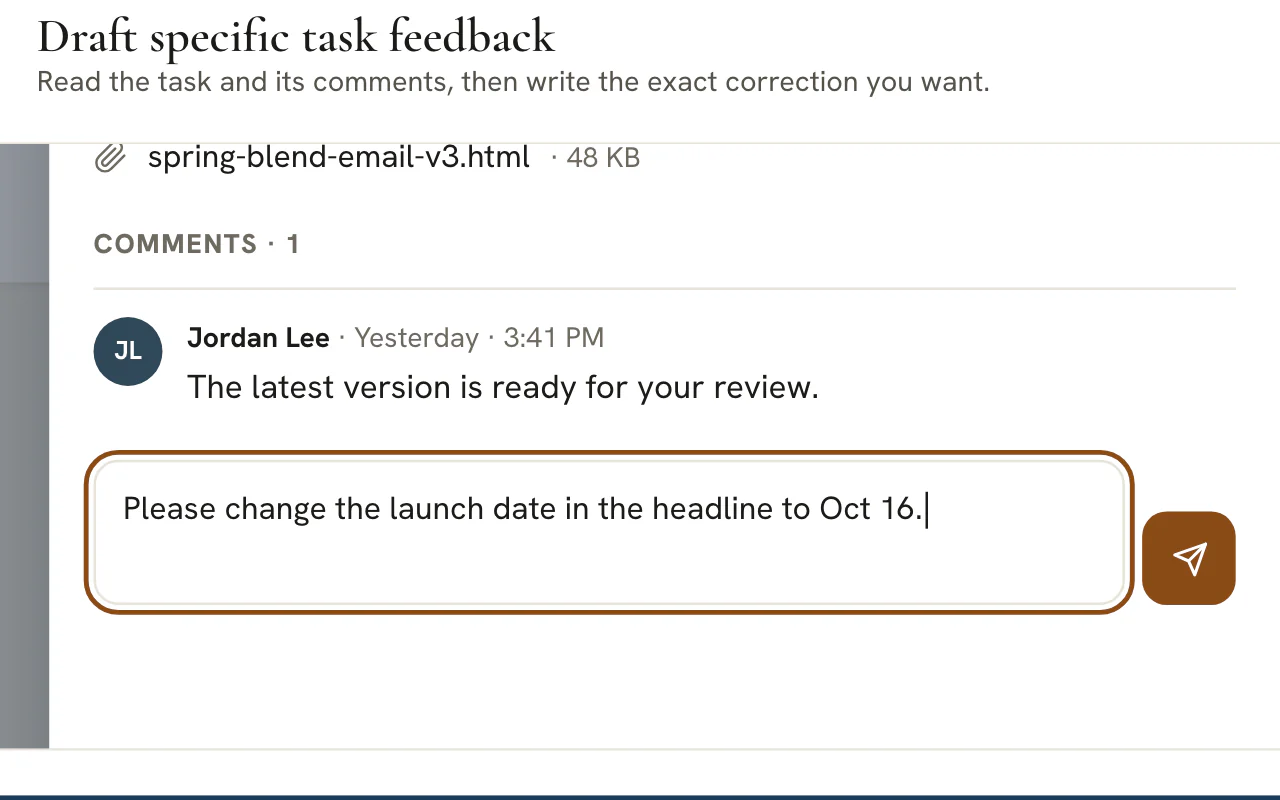
Kullanılabilir şekilde dönen incelemeler
- Varlığı inceleme talebinizle eşleştirin
- Sayfayı veya reklamı hedef kitlesinin göreceği gibi önizleyin
- Tek bir net düzeltmeyle değişiklik isteyin

Hızlı bir soru ya da takip edilen bir talep
- Süren işle ilgili açıklamalar için Chat
- Bir sonuç gerektiren talepler için Destek
- Chat’te 10 MB’a kadar ekler

Ödenmeden önce kontrol edilen faturalar
- Önce tutarı, vade tarihini ve durumu okuyun
- Ajansınızın sunduğu güvenli sayfada ödeme yapın
- Bir şey yanlış göründüğünde belirli bir soru sorun

Ekibiniz için
Çalışma alanını öğrenin, ardından onboarding’in provasını yapın
Ekipteki herkes araçlara dair yerleşik bir kılavuz alır. Alıştırma, ilk giriş deneyimini alıştırma evrakı üzerinde çalıştırır; böylece gerçeği tanıdık gelir.
“Learn” (öğren)
Çalışma alanı, her seferinde tek bir görev
Ekibinizin her gün kullandığı araçlar için, hemen deneyebileceğiniz adımlar halinde yazılmış yerleşik dersler. Arama bir dersi adımlarında yazanlara göre bulur ve ilerlemeniz cihazdan cihaza sizinle birlikte gelir.
“Practice”
Müşteri onboarding’i, müşterinin gözünden
Alıştırma yapan bir girişimin portal yöneticisini oynayın: anlaşmaları imzalayın, şirket bilgilerini ekleyin ve portalı gezin. Tur, ajansın sonrasında gördüğü şeyle biter. Yazdığınız hiçbir şey kaydedilmez ya da gönderilmez.
“Practice”
Çalışan onboarding’i, yeni bir çalışanın gözünden
Aynı şirkete en yeni ekip arkadaşı olarak katılın: evrakı imzalayın, bordro bilgilerini ekleyin ve konsolda ilk haftanızı geçirin. Yazdığınız hiçbir şey kaydedilmez ya da gönderilmez.
Müşterilerinizi ve ekibinizi tek bir yerden eğitin
Rehberler, çalışma alanınız hazır olduğunda hazırdır. Öğretecek bir şeyiniz olduğunda kendi kursunuzu ekleyin.
Planlar ayda 99 dolardan başlar.
Bu sayfada
Müşteri eğitim portalı: müşteri eğitimi için video kursları
Müşterilerin sürekli sorduğu bilgiyi yapılandırın
Bir akademi, insanların gerçekten öğrendiği şekilde düzenlenir: her biri bir başlık, açıklama ve süreyle, izlenmesini istediğiniz sırada dizilmiş kısa video derslerinden oluşan kurslar. Yeni müşteriler için bir hoş geldin kursu, pazarlamalarını nasıl yürüttüğünüze dair bir temel bilgiler kursu, aylık raporlarının bir anlatımı: ajansınızın tekrar tekrar anlattığı her şey, bir kez kaydettiğiniz bir derse dönüşür.
Dersler, temiz bir ders şeridi, ileri-geri gezinme ve tamamlandı işaretleme akışıyla doğrudan müşterinin portalının içinde oynatılır; üçüncü taraf bir sınıfın değil, sizin markanızı taşıyan, tanıdık bir çevrimiçi kurs deneyimi.
Video dosyalarını yükleyin veya zaten kullandığınız platformları gömün
YouTube, Vimeo ve Loom bağlantıları özel yüklemelerin yanında durur
İçeriği nerede yaşıyorsa oradan getirin. Bir YouTube, Vimeo veya Loom bağlantısı yapıştırın, ders onu doğrudan gömer; zaten yayınladığınız içerikler veya ekibinizin kaydettiği hızlı Loom anlatımları için idealdir. Yüklenen videolar özel olarak saklanır ve yetkili izleyiciler, erişimleri kontrol edildikten sonra süresi dolan oynatma bağlantıları alır.
Her derse net bir başlık, açıklama ve süre verin; böylece kurs, bir bağlantı yığını değil, bir müfredat gibi okunur.
Ekibinizin gerçekten görebildiği tamamlanma takibi
Bir sonraki görüşmeden önce müşteri tamamlanma durumunu görün
Bir müşterinin tamamlandı olarak işaretlediği her ders kaydedilir, her kurs da ilerlemesini işaretlenmiş derslerle birlikte bir yüzde olarak gösterir. Ekibiniz aynı sayıları ajans tarafından görür: hangi müşterilerin onboarding sürecinde ilerlediğini, kimin raporlama kursunu bitirdiğini, kimin henüz başlamadığını, kafası karışık bir e-posta dizisine dönüşmeden önce.
Müşterinin ekibinden herhangi biri bir dersi tamamlandı olarak işaretlediğinde ders o müşteri için tamamlanmış sayılır; her kişinin kendi ilerlemesi ve bilgi testi sonuçları da kendi hesabına kaydedilir. Bunların hiçbiri video izlenme süresinin bir ölçüsü değildir. Bildirim akışınız tamamlanma güncellemelerini öne çıkarır, böylece ekibiniz takibe geçebilir.
Müşterilerinizin zaten bulunduğu yerde yaşayan eğitim
Portalın bir parçası, ayrı bir giriş değil
Akademi, her müşterinin portalının tam teşekküllü bir alanıdır; projeler, dosyalar, pipeline ve paylaşılan Kitaplık varlıkları gibi etkin bölümlerin yanında yer alır. Yeni paylaşılan eğitim bildirim zilinde belirir, portal ana sayfası kurs ilerlemesini gösterir; yönetilecek ayrı bir kurs platformu, şifre veya abonelik yoktur.
Yerleşik bir portal rehberi müşterilerin yolunu bulmasına yardımcı olur; ajans üyelerinin ise çalışma alanının tamamını anlatan ayrı bir rehberi vardır. Birçok ders, ses gerektirmeyen kısa bir anlatım videosu (hikâyeyi ekrandaki altyazılar ve bir transkript taşır) ve pratik adımlarından birinin yanında tekrar eden bir örnek ekler. Her kişinin ilerlemesi kendi hesabına kaydedilir; böylece başka bir cihaza geçtiğinde ilerlemesi de onunla birlikte gelir.
Görüşmeleri çoğaltmadan müşteri onboarding’ini ölçeklendirin
Kendi kendine işleyen hoş geldin kursu
Çoğu ajans, aynı ilk ayı her yeni müşteriye yeniden öğretir. Bir hoş geldin kursu (portalın nasıl çalıştığı, ekipte kimlerin olduğu, ilk 30 günün nasıl göründüğü) o saati ekibinize geri verirken her müşteriye herhangi bir doğaçlama kickoff sunumundan daha tutarlı, daha cilalı bir başlangıç sağlar.
Müşteri hesabı bazındaki tamamlanma durumu, hesap yöneticilerinin kickoff görüşmesinden önce hangi derslerin tamamlandı olarak işaretlendiğini görmesine, işe yarar takip soruları belirlemesine ve toplantının daha büyük kısmını stratejiye ayırmasına yardımcı olur.
Öğrenmek, alıştırma yapmak ve öğretmek için tek Akademi
Akademi bir müşteri eğitim portalı ve bir kurs kitaplığıdır. Ekibinizin çalışma alanını öğrendiği yer de burasıdır ve her alanın kendine ait bir görevi vardır.
| Alan | Kimin için | Neyi içerir |
|---|---|---|
| “Learn” (öğren) | Her ajans üyesi | Çalışma alanını kullanmaya dair yerleşik dersler ve bunlara ek olarak o üyeye yönelik ekip kursları |
| Müşteri portalı rehberi | Ekibiniz ve kendi portalının içindeki her müşteri | Bir müşteriye portalı öğreten yerleşik dersler; müşterinin kendi beyaz etiketli görünümünde gösterilir |
| “Practice” | Ajans üyeleri ve müşteri turu için müşteriler | Alıştırma evrakı üzerinde iki onboarding provası: biri müşterinin, diğeri yeni bir çalışanın bakış açısından |
| “Courses” (kurslar) | Akademi erişimi olan üyeler | Müşteriler, ekibiniz ya da her ikisi için kendi hazırladığınız kurslar: oluşturma, yayınlama, paylaşma, atama ve takip |
Her alandaki ilerleme kişiye aittir ve kişinin kendi hesabında saklanır; böylece ikinci bir cihaz, ilkinin bıraktığı yerden devam eder. “Learn”, “Client portal guide” ve “Practice” her ajans üyesine açıktır; “Courses” ise Akademi erişimi gerektirir.
Çalışma alanını yerleşik rehberlerle öğrenin, ardından onboarding’in provasını yapın
Akademi’nin bu tarafı ürünle birlikte gelir; böylece yeni bir ekip arkadaşı ya da yeni bir müşteri daha ilk gün öğrenmeye başlayabilir.
Her seferinde tek bir görevi öğreten yerleşik rehberler
- Hedefler ve açıklama
- Dersi bitirdiğinizde neler yapabiliyor olmanız gerektiği ve özelliğin neden bu şekilde çalıştığı, birkaç kısa paragrafta.
- Adımlar
- Hangi kontrollerin kullanılacağını tam adıyla söyleyen eylemler; böylece kendi çalışma alanınızda adım adım uygulayabilirsiniz.
- Kontrol listesi
- İşi denedikçe işaretleyeceğiniz ifadeler. İşaretleriniz hesabınıza kaydedilir.
- Ekran görüntüleri
- Metinle eşleşen numaralı vurgular taşıyan açıklamalı görseller.
- Anlatım
- Birçok derste, ekrandaki altyazıları ve bir transkripti olan kısa, sessiz bir video; buna ek olarak bir adımın tekrar eden bir demosu.
Arama başlıklarla sınırlı kalmaz: bir dersin adımlarında, kontrol listesinde ya da anlatım altyazılarında yazanlarla eşleşir. “Learn” sayfası kaldığınız yerden açılır, ardından bitirmeniz gereken ekip kurslarını ve alıştırma turlarını listeler. Yerleşik dersler İngilizce yazılmıştır.
Alıştırma: alıştırma evrakı üzerinde onboarding
“Practice”, ilk giriş deneyimini baştan sona, kişilerin daha sonra karşılaşacağı ekranların ve imza adımlarının aynısı üzerinde çalıştırır. Müşteri turunda, Ay’ı satın almakta olan hayali bir girişimin portal yöneticisi rolünü üstlenirsiniz: sözleşmelerini imzalar, şirket bilgilerini doldurur, portalı gezer ve turu ajansın gördükleriyle bitirirsiniz. Çalışan turunda aynı şirkete yeni bir ekip arkadaşı olarak katılırsınız; bordro bilgilerini eklemeden ve konsolda ilk haftanızı geçirmeden önce bir iş sözleşmesini, bir gizlilik sözleşmesini ve bir el kitabını okur, ardından imzalarsınız.
- Gerçek olan: ekranlar, adımlar, imza ekranı ve neyin eksik olduğunu söyleyen kontroller.
- Yalnızca alıştırma için: şirket, kişiler ve imzaladığınız her belge.
- Asla olmayan: yazdığınız hiçbir şey saklanmaz, dosyalanmaz, e-postayla gönderilmez ya da kimseye iletilmez.
Yeni bir çalışanın ilk gününde turu onunla yan yana çalıştırın ya da kickoff’tan önce ekranınızı bir müşteriyle paylaşın. Tamamladığınız turlar kendi hesabınıza kaydedilir ve müşteri turu portalın içinde de kullanılabilir. Provasını yaptığı evrak ise Ekip üyeleri bölümünde ve her müşteri hesabında bulunur.
Bir kursu boş taslaktan yayına kadar oluşturun
Her yeni kurs, yalnızca kursları yöneten kişilerin görebildiği bir taslak olarak başlar; böylece kursu kendi hızınızda oluşturup kontrol edebilirsiniz.
Kursu başlatın
“Courses” alanını açın ve “New course” (yeni kurs) seçeneğini seçin. “Start from a template” (şablondan başla), “Draft with AI” (yapay zekayla taslak hazırla) ya da “Start blank” (boş başla) ile başlayın; kurs bir taslak olarak açılır.
Kimin için olduğunu belirtin
Hedef kitleyi “Clients” (müşteriler), “Team” (ekip) ya da “Everyone” (herkes) olarak ayarlayın. Başka neyi açarsanız açın, kursu kimlerin görebileceğinin sınırını hedef kitle belirler.
Bölümleri ve dersleri ekleyin
Dersleri bölümler halinde gruplayın, ardından dersleri ekleyin. Her ders yazılı içerik, bir video, kaynaklar, bir kontrol listesi ve bir bilgi testini bir araya getirebilir; video ise isteğe bağlıdır.
Ayrıntıları tamamlayın
Ders metninin içine görseller ve indirilebilir dosyalar, katılımcıların ulaşması gereken kazanımları, her ders için tahmini bir süre ve marka renginizle tasarlanmış ya da kendi görselinizden oluşan bir kapak ekleyin.
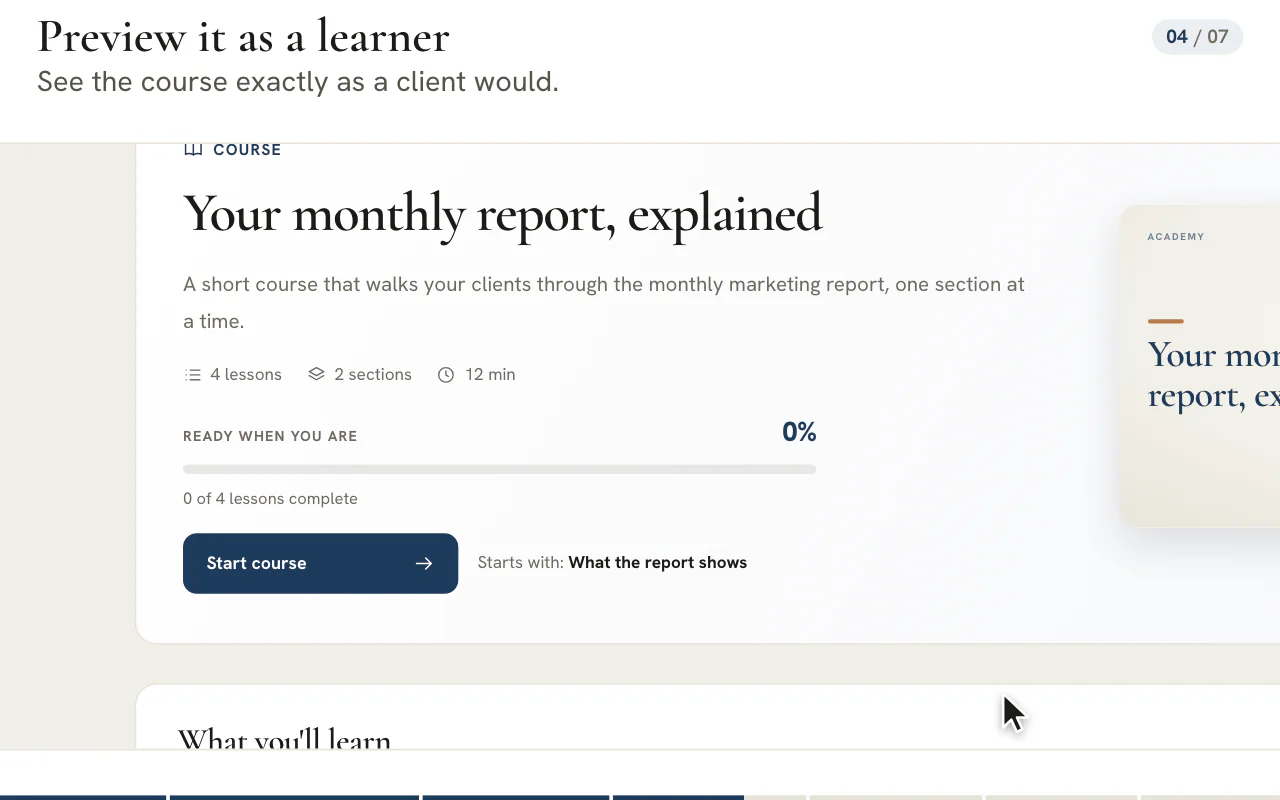
Bir katılımcı gözüyle okuyun
“Preview as learner” (katılımcı olarak önizle) seçeneğini seçin ve kursu sırasıyla baştan sona geçin. Önizlemede yaptığınız hiçbir şey kaydedilmez ya da sayılmaz.
Yayınlayın
Kursta en az bir ders olduğunda “Publish” (yayınla) seçeneğini seçin. Kursu daha sonra yayından kaldırabilir ya da ömrünü doldurduğunda arşivleyebilirsiniz.
Paylaşın ya da atayın
Müşteriler için müşteriyi seçin ve görmesi gereken dersleri açın. Ekibiniz için kişileri bir zorunlu işaretiyle ve bir son tarihle atayın.
İpucu
Bir kurs müşteriye ancak dört koşul birden yerine geldiğinde ulaşır
Kursun yayınlanmış olması, hedef kitlesinin müşterileri kapsaması, derslerinden en az birinin o müşteriyle paylaşılmış olması ve müşterinin portalında Akademi bölümünün açık olması gerekir. Yeni paylaşılan bir ders, müşteriye portal bildirim zilinde de ulaşır.
Yapay zekayla taslak hazırlayın, ardından sonucu kendi işinizmiş gibi düzenleyin
Yapay zeka bir kursu ya da bir dersi başlatır. Neyin kalacağına siz karar verirsiniz; siz söyleyene kadar hiçbir şey kaydedilmez ve kimseye gösterilmez.
| Nerede | Ne yapar | Neyi siz denetlersiniz |
|---|---|---|
| “New course” ekranında “Draft with AI” | Bir konuyu bölümlerden ve derslerden oluşan bir ana hatta dönüştürür; eklerseniz kendi notlarınızdan ya da bir müşterinin arka plan bilgilerinden yararlanır | Ana hattı önce siz okursunuz; sonuç ancak “Create draft course” (taslak kurs oluştur) seçeneğini seçtiğinizde bir taslağa dönüşür |
| Bir dersin içinde “AI assist” (yapay zeka yardımı) | Dersi, bir kontrol listesini, bir bilgi testini ya da bir özeti yazar veya zaten yazdığınız metni sadeleştirir | Siz “Apply” (uygula) seçeneğini seçene kadar her sonuç bir önizlemedir; kendi metninizin yerini alacak bir kısım ise işaretlenmemiş olarak gelir |
Her taslağı bir ilk deneme olarak görün. Önce bilgilerin doğruluğunu, sonra tonu, sonra yapıyı kontrol edin ve kendi videolarınızı, dosyalarınızı ve örneklerinizi ekleyin. Daha uzun bir kursun taslağının hazırlanması birkaç dakika sürebilir ve pencereyi kapatmak işlemi iptal eder. Yapay zeka hiçbir şeyi yayınlamaz, paylaşmaz ya da atamaz; her taslak, paylaşmadan önce her dersi okumanızı hatırlatan bir not taşır.
Bir sonraki kickoff görüşmenizden önce kaydetmeye değer dört kurs
Tekrar tekrar yaptığınız açıklamalarla başlayın. Her kayıt, aksi halde yeniden yapacağınız bir konuşmanın yerini alır.
| Kurs | Kaydedilecek dersler | Neyin yerini alır |
|---|---|---|
| Hoş geldiniz ve ilk ayınız | Hesap ekibinde kimlerin olduğu, bir şey nasıl istenir, ilk haftalarda neler olur | Her yeni müşterinin aldığı oryantasyon görüşmesi |
| Raporlarınızı okumak | Bir raporun her sekmesinin ne gösterdiği, rakamların nereden geldiği, bir rakam için kime sorulacağı | Her ay yeniden yapılan aynı aylık anlatım |
| Onaylar ve geri bildirim | Ekibinizin bir incelemenin nasıl yazılmasını tercih ettiği ve iyi bir geri bildirim örneği | Belirsiz dönen inceleme turları |
| Erişim rehberleri | Ekibinizi bir reklam hesabına, bir analitik mülküne veya bir alan adına adım adım ekleme | İzinler hakkındaki ekran paylaşımı oturumları |
Portal rehberi portalın işleyişini zaten öğretir; bu yüzden hazırladığınız kurslar yalnızca sizin bildiklerinize odaklanabilir: müşteri raporlama konusundaki standartlarınız ve alışkanlıklarınız, reklam görsellerinin nasıl incelenmesini istediğiniz ve çalışma biçiminiz. Dahili bir kılavuzu hedef kitlesi “Team” olarak ayarlanmış halde aynı kitaplıkta tutun; ekibinize özel kalır.
Hedef kitleler, müşteri paylaşımı ve atamalar: kim neyi görür
| Hedef kitle | Kimler alabilir | Onlara nasıl ulaşır |
|---|---|---|
| “Clients” | Müşteri portallarındaki kişiler | Kursu yayınlayın, ardından dersleri müşteri müşteri açın. Müşteriler kursu “Shared courses” (paylaşılan kurslar) altında bulur |
| “Team” | Ajans üyeleriniz | Yayınladığınızda kurs her üyenin “Learn” sayfasında görünür. Zorunlu kılmak için kursu atayın |
| “Everyone” | Her ikisi | İki yol birden: dersleri müşterilerle paylaşın ve kursu ekibinize atayın |
Paylaşım ders ders ve müşteri müşteri belirlenir. Bir müşteri seçip onun için dersleri açabilir ya da kapatabilir veya kursun tamamını tek hamlede paylaşabilirsiniz. Bir dersin paylaşımını durdurduğunuzda ders o müşterinin portalından kaybolur; kursta paylaşılan hiçbir şey kalmadığında kurs da kaybolur. Hedef kitlesi “Team” olan bir kurs, dersleri paylaşılmış olsa bile hiçbir zaman bir müşteriye ulaşmaz.
Bir ekip kursunu atamak, seçtiğiniz her kişi için bir zorunlu işareti ve isteğe bağlı bir son tarih belirler ya da seçilen herkes için ortak tek bir son tarih koyar. Kurs bundan sonra her kişiyi “Not started” (başlanmadı), “In progress” (devam ediyor), “Completed” (tamamlandı) ya da “Overdue” (gecikmiş) olarak gösterir.
Plan
Müşteriler portalda öğrenir; portal için Scale veya Enterprise planı gerekir
Kurs oluşturmak, ekip kurslarını atamak ve yerleşik rehberler her planın parçasıdır. Bir kurs müşteriye yalnızca portal üzerinden ulaşır; portal ise Scale planıyla başlar, bunun üstünde Enterprise planı yer alır. Ayrıca bir portalda, görmemesi gereken bir müşteri için Akademi bölümü gizlenebilir.
İlerleme ne anlama gelir, kursları kim oluşturur, yayınlar ve alır
Rakamlar size ne söyler
- Kişisel ilerleme
- Bir kişinin tamamladığı dersler, işaretlediği kontrol listesi maddeleri ve seçtiği yanıtlara göre sunucuda puanlanan en son bilgi testi sonucu. Bunların tümü kişinin kendi hesabına kaydedilir.
- “Client progress” (müşteri ilerlemesi)
- Her müşteri için, paylaşılan derslerden kaçının bittiği ve en sonuncuyu kimin bitirdiği. Tek bir kişinin bir dersi bitirmesi, dersin o kişinin müşteri hesabının tamamı için bitmiş sayılmasına yeter.
- “People” (kişiler)
- Kursu yöneten kişiler için, her kişinin bitirdiği dersler, son aktivitesi ve bilgi testi puanı.
- Zorunlu ve gecikmiş
- Atanmış bir ekip kursu zorunlu olabilir ve bir son tarih taşıyabilir; tarih, kurs bitirilmeden geçtiğinde kurs gecikmiş olarak görünür.
Bunların hiçbiri bir videonun ne kadar süre izlendiğini ölçmez. Tamamlanma, katılımcının dersi bitti olarak işaretlediğini; puan ise neler yanıtladığını söyler. Bu rakamların yanıtladığı soru için bu kadarı yeterlidir: bu müşteri ya da ekip arkadaşı, kickoff’tan önce eğitimi baştan sona çalıştı mı? Bir müşteri bir dersi bitirdiğinde ekibinize haber verilir; böylece takip sorusu aynı hafta içinde sorulabilir.
Kursları kimler oluşturabilir, yayınlayabilir ve alabilir
| Kişi | Neler yapabilir |
|---|---|
| Yönetici | Her müşteri için kurs oluşturabilir, düzenleyebilir, yayınlayabilir, paylaşabilir, atayabilir ve silebilir |
| “Marketing & content” (pazarlama ve içerik) şablonundaki bir üye | Kendisine atanan müşteriler kapsamında kursları görüntüleyebilir, oluşturabilir, düzenleyebilir, yayınlayabilir ve kişileri atayabilir |
| Diğer her ajans üyesi | “Learn”, “Client portal guide” ve “Practice” alanlarını açabilir ve yayınlanmış her ekip kursunu alabilir. “Courses” için Akademi erişimi gerekir |
| Bir müşterinin portal üyeleri | Kendi müşterileriyle paylaşılan kursları alabilir, portal rehberini ve “Practice” içindeki müşteri turunu kullanabilir |
Akademi’yi markalı bir portalla ve her müşteri hesabındaki onboarding kontrol listesiyle birlikte kullanın; ilk hafta, soruların çoğunu sorulmadan yanıtlar.
Sık sorulan sorular
Akademi kimin için: ekibim, müşterilerim ya da her ikisi?
Her ikisi için. Ekibinizin çalışma alanına dair yerleşik bir rehberi, alıştırma turları ve yayınladığınız her ekip kursu vardır. Müşterileriniz, portallarının içinde portalı anlatan bir rehber ve onlarla paylaştığınız kursları alır. Bir kurs yalnızca ekibiniz için, müşteriler için ya da herkes için olabilir.
Müşteriler hazırladığım kursları nasıl alır?
Scale ve Enterprise planlarında, kendi müşteri portallarında “Shared courses” bölümünü açarlar. Bir müşteri, yayınlanmış, müşterilere yönelik ve en az bir dersi kendisiyle paylaşılmış bir kursu görür. Dersleri okur, kontrol listelerini işaretler ve bilgi testlerini yanıtlarlar; her katılımcının ilerlemesi kendi hesabına kaydedilir.
Müşterilerin hiç görmediği dahili bir eğitim kursu tutabilir miyim?
Evet. Kursun hedef kitlesini “Team” olarak ayarlayın; derslerini yanlışlıkla paylaşsanız bile kurs hiçbir portala ulaşmaz. Üyeleriniz onu kendi “Learn” sayfalarında bulur ve kursu bir son tarihle atayabilirsiniz. Dahili bir kılavuz, aynı kitaplıkta müşteri kurslarının yanında, bir portalda görünme riski olmadan durabilir.
Hangi video, görsel ve dosya türlerini yükleyebilirim?
512 MB’a kadar MP4, M4V, MOV ve WebM videoları, 10 MB’a kadar PNG, JPEG, WebP veya GIF görselleri ve 25 MB’a kadar PDF, Word, Excel, PowerPoint, metin, CSV veya ZIP dosyaları kabul edilir; her dosya saklanmadan önce kontrol edilir. Yüklemeler özeldir. Ayrıca bir YouTube, Vimeo veya Loom adresi ya da başka herhangi bir web adresi yapıştırabilirsiniz; diğer adresler harici bir bağlantı olarak açılır.
Bir dersi kimin bitirdiğini ve bir bilgi testinden kaç puan aldığını görebilir miyim?
Evet. Bir kurs, her müşterinin bitirdiği dersleri ve en sonuncuyu kimin bitirdiğini, ayrıca her kişinin bitirdiği dersleri, son aktivitesini ve bilgi testi puanını gösterir. Kurs yayınlayabilen üyeler ekip kurslarındaki ilerlemeyi de görür. Bunların hiçbiri bir videonun ne kadar süre izlendiğini ölçmez.
“Practice” bir şey kaydeder mi ya da gerçek kayıtlara dokunur mu?
Hayır. Alıştırma yazdığınız hiçbir şeyi kaydetmez ve kimseye hiçbir şey göndermez. Şirket, kişiler ve belgeler alıştırma turuna aittir; hiçbir müşteri, sözleşme ya da çalışan kaydı oluşturulmaz. Yalnızca bir turu bitirdiğiniz bilgisi, kendi hesabınızda tutulur.
Akademi, Chat’te bir ekran kaydı göndermeye göre ne katar?
Chat’teki bir kayıt, konuşma aşağı kaydıkça gözden kaybolur. Akademi dersleri sıralı kurslarda tutar, her birini doğru müşteriyle paylaşır, ek bir giriş gerektirmeden müşterinin markalı portalında oynatır ve kimin neyi bitirdiğini gösterir. Tek seferlik bir yanıt için doğru yer yine Chat’tir.
Yeni bir eğitim paylaştığımda müşterilere haber verilir mi?
Evet. Yeni paylaşılan bir ders müşteriye portal bildirim zilinde ulaşır; e-posta bildirimleri kapalı değilse portal üyeleri onu günlük özet e-postasında da alabilir. Bir müşterinin portal e-postalarını ajans tarafında, kendi ekibinizin gördüklerini etkilemeden susturabilirsiniz.