
Lancia · Marketing a pagamento
Lancia le campagne paid da una checklist, non da una conversazione in chat
Si lancia solo un piano approvato così com’è. Un controllo preliminare sul server verifica i piani per la Rete di ricerca di Google e per Meta rispetto ai limiti delle piattaforme, il lancio congela la specifica per chi costruisce la campagna nella piattaforma pubblicitaria e un responsabile della pubblicazione registra il lancio con il suo link live. I lanci paid sono inclusi dal piano Agency in su. Crea il tuo spazio di lavoro, oppure scopri come funziona.
Hai già uno spazio di lavoro? Accedi
- Piani da 99 $ al mese
- Pensato per le agenzie con più clienti
- Il tuo brand in tutta la console
Lancia · Marketing a pagamento
Checklist di lancio campagne paid per Google e Meta
L’ora più rischiosa di una campagna paid è quella tra il via libera e l’annuncio online. Il budget viene modificato dopo l’approvazione, un titolo supera il limite, la landing page è ancora un segnaposto e chi costruisce la campagna lavora a partire da una conversazione in chat. Una checklist di lancio campagne paid serve solo se fa parte del lavoro, non se è affidata alla memoria di qualcuno. Marketing a pagamento, nella sezione Lancia di AI Marketing Dashboard, la porta dentro il lavoro. Un piano arriva all’elenco dei pronti solo se è approvato esattamente com’è. Un controllo preliminare sul server lo verifica rispetto ai limiti della Rete di ricerca di Google e ai requisiti di base di un’inserzione Meta. Il lancio congela poi la specifica approvata, la offre come esportazione JSON e apre un’attività in Progetti, e una persona con il permesso «Publish» registra il lancio quando la campagna esiste nella piattaforma pubblicitaria.
Il registro del lancio
Verifica il piano, congela la specifica, registra il lancio
Ogni piano paid approvato passa da una sola finestra che lo verifica, congela ciò che è stato approvato e lascia un registro di chi lo ha lanciato.
Una checklist eseguita dal server e una specifica che resta com’è stata approvata
- Limiti della Rete di ricerca di Google e requisiti di base di Meta, verificati prima che qualcosa venga congelato
- Una richiesta di lancio per chi modifica e non ha il permesso «Publish»
- Segna come lanciato, con il link della campagna e una nota
Dal piano approvato alla campagna online
Quattro passi dall’elenco dei pronti a un lancio registrato
La pagina gestisce le verifiche e il registro. La piattaforma pubblicitaria gestisce la campagna, e una persona passa dall’una all’altra.
Apri il piano pronto
Scegli il cliente, poi trova il piano in «Ready to launch» (pronti al lancio). Un piano modificato dopo l’approvazione resta in «Not ready yet» (non ancora pronti), con il motivo accanto.Correggi ciò che trovano le verifiche
Esegui le verifiche, segui il link di ogni problema fino al passaggio del piano che lo risolve ed eseguile di nuovo. Gli avvisi restano da valutare.Costruiscila dalla specifica
Un responsabile della pubblicazione crea l’attività di lancio, oppure chi modifica chiede l’approvazione. Esporta la specifica in JSON e costruisci la campagna in Google Ads o in Gestione inserzioni di Meta a partire da essa.Registra ciò che è andato online
Segna il lancio come lanciato con il link https della campagna e una nota, e l’attività in Progetti si chiude insieme al lancio.
Conversazione in chat o registro
Lo stesso lancio, con e senza registro
Entrambi finiscono con una campagna online. Solo uno sa dire poi che cosa era stato approvato.
Lanciato da una conversazione in chat
- Nessuno sa dire quale versione del piano sia stata approvata
- Una modifica al budget dopo il via libera va online senza che nessuno se ne accorga
- Un titolo oltre il limite lo scopre la piattaforma pubblicitaria
- Costruisce la campagna chi ha le credenziali
- Il link alla campagna online sta nei messaggi di qualcuno
La campagna va online, e i motivi per cui è fatta così si perdono.
Lanciato dal registro
- Solo un piano approvato così com’è compare in «Ready to launch»
- Un controllo preliminare sul server verifica i limiti prima che la specifica venga congelata
- La specifica congelata e un’attività in Progetti vanno a chi costruisce la campagna
- Le richieste di chi modifica attendono la risposta di un responsabile della pubblicazione
- Il link live, la nota e la cronologia restano con il lancio
I lanci paid vanno online a mano, quindi chi è alla tastiera costruisce a partire dal registro.
Fai del prossimo lancio paid un lancio registrato
Crea uno spazio di lavoro, pianifica una campagna per un cliente e fai passare la campagna dalle verifiche.
Il piano Agency, da 299 $ al mese, include i lanci paid.
In questa pagina
Checklist di lancio campagne paid: parte solo un piano approvato e invariato
Pronto, in attesa o modificato: ogni piano dice a che punto è
Un piano entra nell’elenco «Ready to launch» (pronti al lancio) solo quando ha un’approvazione del suo contenuto attuale e nessun lancio è in corso. L’approvazione è legata a un’impronta del piano salvato, che il server calcola da sé: una modifica fatta dopo il via libera, ai testi, al budget, al targeting o alla landing page, porta il suo stato su «Changed since approval» (modificato dopo l’approvazione) e lo sposta in «Not ready yet» (non ancora pronti). La verifica si ripete quando si crea un lancio e quando un responsabile della pubblicazione approva la richiesta di qualcun altro, così la specifica da cui si costruisce è il contenuto che i revisori hanno visto.
Un piano non pronto spiega il motivo con parole su cui si può agire: non è ancora stato inviato per l’approvazione, è in attesa di approvazione, ha ricevuto una richiesta di modifiche con la nota del revisore oppure è cambiato dopo l’approvazione e va inviato di nuovo. Un piano può essere registrato come online una sola volta: una seconda versione richiede di duplicare il piano e far passare la copia dall’approvazione, mentre un lancio annullato o rifiutato lascia il piano libero di essere lanciato di nuovo. I lanci paid sono inclusi dal piano Agency in su, lo stesso livello del planner paid.
Un controllo preliminare sul server verifica il piano rispetto ai limiti delle piattaforme
Ogni verifica passa, avvisa o blocca, e la maggior parte di quelle bloccate rimanda alla correzione
Scegliendo «Launch» su un piano pronto si apre una finestra che rilegge il piano sul server ed esegue le verifiche. Ogni riga passa, avvisa o è un problema, e un problema tiene spento il pulsante principale della finestra finché non viene risolto. Mentre le verifiche sono in corso non viene scritto nulla, e «Run checks again» (ripeti le verifiche) rilegge il piano dopo una modifica. Per un piano della Rete di ricerca di Google le righe applicano le regole di Google stesso: almeno 3 titoli diversi e 2 descrizioni (un elenco più lungo viene ridotto a 15 e 4 con un avviso), titoli di massimo 30 caratteri, descrizioni di massimo 90, percorsi visualizzati di massimo 15, parole chiave contenute in 80 caratteri e 10 parole, un budget giornaliero e una landing page https che non sia un segnaposto. L’app aggiunge limiti propri: 200 parole chiave e, a parte, 200 parole chiave escluse in un lancio, più tetti su ciò che può aggiungere un gruppo di targeting.
Un piano Meta viene verificato per ciò che si può verificare senza Meta: l’obiettivo, il testo principale, un’immagine o un video, un budget leggibile e, per i piani «Sales», «Leads» e «Traffic», una landing page. Il controllo preliminare è altrettanto franco su ciò che non può vedere. Non può guardare dentro un account pubblicitario, quindi un piano Google con una strategia di offerta basata sulle conversioni porta un avviso: controlla che nell’account esista un’azione di conversione prima di attivare la campagna. I piani per Performance Max, Demand Gen, Display e Shopping si fermano a un messaggio di sola pianificazione, perché la Rete di ricerca è l’unico tipo Google che un lancio gestisce.
Una checklist di lancio per Meta, dall’esportazione a Gestione inserzioni
Categorie di inserzioni speciali, budget totali e gli ID che Gestione inserzioni chiede ancora
Un piano Meta si costruisce a mano a partire dalla sua esportazione, come ogni lancio paid. L’esportazione segue la catena di oggetti di Meta: una campagna il cui obiettivo deriva dal tipo del piano («Sales», «Leads», «Traffic», «Awareness» o «Engagement»), un gruppo di inserzioni con il budget e i Paesi, una creatività dell’inserzione con i testi e il link, e l’inserzione. Ogni stato è in pausa. Gli ID che l’app non può conoscere restano vuoti, e il file esportato li elenca come mancanti: l’account pubblicitario, la Pagina Facebook, il pixel o il set di dati per Sales e Leads e un hash dell’immagine per ogni immagine. Segnala anche il budget, perché Meta lo accetta nella valuta dell’account, in unità minori.
Leggi questi avvisi prima che venga creata l’attività. Meta chiede a ogni campagna se riguarda credito, occupazione, alloggi oppure temi sociali, elezioni o politica, e l’esportazione di un piano non ne dichiara nessuno: un piano in una di queste aree richiede che la dichiarazione venga fatta in Gestione inserzioni. Un piano con un gruppo di targeting paid della libreria esporta invece la categoria dichiarata da quel gruppo. Per alloggi, occupazione e credito, una fascia d’età ristretta, un solo genere o dei codici postali nel gruppo sono un problema che blocca il lancio. Un budget «Lifetime» (totale) avvisa che Meta vuole una data di fine, che l’esportazione non può contenere, e un utm_source impostato su google in un piano Meta avvisa che i lead verrebbero attribuiti al canale sbagliato. Se il campo obiettivo del piano e il suo tipo di campagna non coincidono, l’esportazione segue il tipo e lo dice.
Vai online a mano, da una specifica congelata e da un’attività in Progetti
Esporta la specifica (JSON), poi costruisci la campagna nella piattaforma pubblicitaria
I lanci paid, oggi, vanno online a mano. Per un responsabile della pubblicazione il pulsante principale è «Create launch task» (crea l’attività di lancio): congela il piano approvato come specifica e mette il lancio in «Waiting for manual launch» (in attesa del lancio manuale). Per la Rete di ricerca di Google la specifica contiene ogni titolo, descrizione, parola chiave e parola chiave esclusa con il suo tipo di corrispondenza, più località, lingue, budget giornaliero, strategia di offerta e landing page. Per Meta è un’esportazione di campagna, gruppo di inserzioni, creatività dell’inserzione e inserzione, con ogni stato impostato su pausa e gli ID che l’app non può conoscere lasciati vuoti ed elencati. «Export spec (JSON)» salva il file.
Insieme alla specifica, il lancio apre un’attività in Progetti, archiviata in «Marketing Plans» per quel cliente e intitolata con il piano e la piattaforma, come in «Launch Spring Blend Search on Google Ads». Va alla persona che ha impostato il lancio o lo ha approvato, con priorità alta, una scadenza a una settimana e un link di ritorno al lancio, e resta riservata all’agenzia, quindi il cliente non la vede mai. Completare l’attività non segna nulla come lanciato. Il lancio si registra nella pagina di lancio, così una casella spuntata e una campagna online non si confondono mai.
Richieste di lancio per chi non ha il permesso «Publish»
Una richiesta attende un responsabile della pubblicazione, che la approva o la rifiuta con un motivo
L’accesso in modifica alla libreria del cliente basta per eseguire le verifiche e chiedere un lancio. Per avviarne uno direttamente serve anche il permesso «Publish», e per approvare una richiesta o registrare un lancio serve il permesso «Publish» per quel cliente. Quando chi modifica sceglie «Request launch approval» (richiedi l’approvazione del lancio), il lancio resta in attesa come «Awaiting approval», in Progetti si apre un’attività «Approve launch», i responsabili della pubblicazione del cliente vengono avvisati con la campanella e, in base alle loro impostazioni di notifica, fino a cinque di loro anche via email, e la richiesta compare in «Launches» in Team > Approvazioni. Chi l’ha richiesta può ritirarla finché è in attesa.
Un responsabile della pubblicazione apre la richiesta, ripete le verifiche con il proprio accesso e la approva oppure la rifiuta. Approvare registra chi ha approvato, congela di nuovo la specifica a partire dalle verifiche di chi approva e porta il lancio su «Waiting for manual launch», con una nuova attività per chi approva e chi ha chiesto il lancio come osservatore. Rifiutare richiede un motivo scritto, che chi ha richiesto il lancio può leggere. L’approvazione del piano viene controllata ancora una volta in quel momento, così una richiesta non può far partire un contenuto cambiato dopo che i revisori lo hanno visto.
Pronto, lanciato o non pronto, ciascuno con il suo motivo
Una sola pagina dice che cosa può uscire oggi per un cliente
La pagina legge un cliente alla volta attraverso il selettore dei clienti, e «Tutti i clienti» chiede di sceglierne uno. Si apre con quattro conteggi: «Ready to launch» (pronti al lancio), «Awaiting launch approval» (lanci in attesa di approvazione), «In progress» (in corso) e «Completed» (conclusi). Seguono tre liste. «Ready to launch» contiene i piani approvati così come sono, senza lanci in corso. «Launches» elenca prima le richieste in attesa di approvazione, poi i lanci in corso, poi quelli conclusi, dal più recente, fino a cento, e lo dice quando ne esistono di più vecchi. «Not ready yet» contiene i piani in attesa di approvazione, rimandati indietro o modificati dopo l’approvazione.
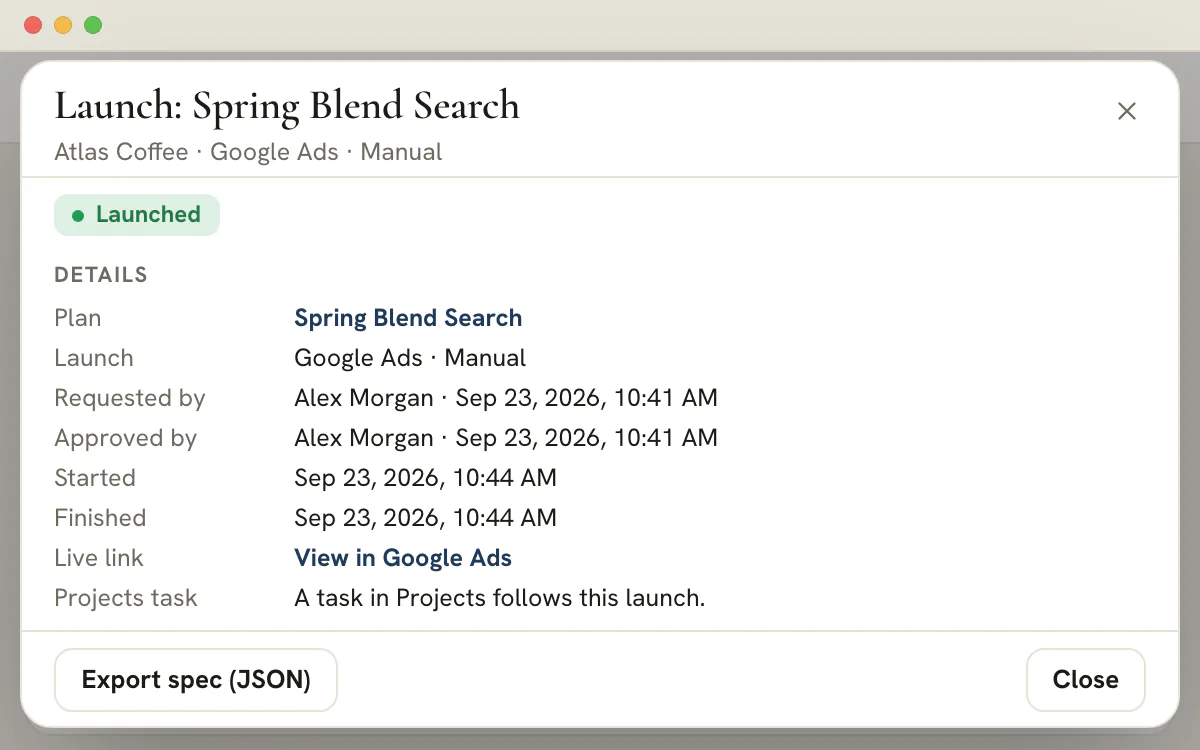
Ogni riga porta un chip di stato e una riga semplice: «Awaiting approval», «Waiting for manual launch», «Launched», «Declined» o «Canceled», con chi ha chiesto e quanto tempo fa. Un piano il cui ultimo lancio è stato annullato o rifiutato lo dice nella sua riga tra i pronti, invece di sembrare intatto. Aprire un lancio mostra il piano da cui deriva, chi lo ha richiesto e approvato, i dati principali della specifica congelata, le verifiche superate e una cronologia.
Registra ciò che è andato davvero online e confrontalo con la specifica
Un link live, una nota e una cronologia che sopravvivono alla conversazione in chat
Quando la campagna esiste nella piattaforma pubblicitaria, un responsabile della pubblicazione apre il lancio e sceglie «Mark as launched» (segna come lanciato). L’indirizzo https della campagna può essere allegato come link, la nota arriva a 2.000 caratteri ed entrambi sono facoltativi. La riga indica «Launched», l’attività si chiude con un commento, il piano risulta «Active» nel planner e chi ha chiesto il lancio e chi lo ha approvato ricevono un avviso, a meno che non l’abbiano registrato loro stessi. La cronologia conserva chi ha fatto cosa e quando, nel fuso orario di chi la guarda.
Considera la specifica congelata come metro di paragone. Prima di segnare il lancio, confronta con essa la campagna in Google Ads o in Gestione inserzioni: budget, località, parole chiave, offerta e landing page. Se la piattaforma ti ha costretto a cambiare qualcosa, scrivi nella nota che cosa, così il registro mostra sia ciò che era stato approvato sia ciò che è andato online. Se la campagna non viene mai costruita, annulla il lancio e il piano torna nell’elenco dei pronti. La pagina non guarda dentro l’account pubblicitario, quindi «Launched» è la dichiarazione di una persona e non la conferma della piattaforma.
La checklist di lancio campagne paid, verifica per verifica
Ogni riga è qualcosa che la pagina di lancio verifica o ti chiede di confermare, con la persona che di solito la risolve e il punto in cui farlo.
Una buona checklist fa due cose. Impedisce a una campagna sbagliata di uscire e dimostra, a cose fatte, che qualcuno ha guardato. La pagina di lancio verifica ciò che un programma può verificare e lascia il resto a una persona, e la tabella tiene separate le due cose. La terza colonna indica chi, in un team di agenzia, di solito si occupa di ogni correzione. Sono abitudini, non ruoli assegnati dal prodotto. Tieni la tabella aperta mentre prepari un lancio, oppure incolla le sue righe nella nota del lancio.
| Verifica | Cosa controlla | Chi di solito risolve | Dove |
|---|---|---|---|
| Approvato così com’è | L’approvazione del piano corrisponde al suo contenuto attuale | Chi ha inviato il piano | Il piano, poi Team > Approvazioni |
| Tipo di campagna | Solo Rete di ricerca di Google. Performance Max, Demand Gen, Display e Shopping restano solo da pianificare | Il responsabile del piano | Il piano, passaggio «Theme» (tema) |
| Titoli e descrizioni | Almeno 3 titoli diversi e 2 descrizioni, con gli extra oltre 15 e 4 scartati con un avviso; ogni titolo di 30 caratteri al massimo e ogni descrizione di 90 al massimo; nessun punto esclamativo in un titolo | Il copywriter | Il piano, passaggio «Copy» (testi) |
| Parole chiave e parole chiave escluse | Almeno una parola chiave; ogni parola chiave di 80 caratteri e 10 parole al massimo; il tetto dell’app di 200 parole chiave e 200 parole chiave escluse | Il responsabile del paid media | Il piano, passaggio «Keywords» (parole chiave) |
| Landing page | Un indirizzo https completo su un sito pubblico, mai il segnaposto example.com | L’account manager | Il piano, passaggio «Tracking» (tracciamento) |
| Percorso visualizzato e tracciamento | Percorsi di 15 caratteri al massimo, con il secondo che richiede il primo. I parametri UTM del piano vengono aggiunti alla landing page, con un avviso se li contiene già | Il responsabile del paid media | Il piano, passaggio «Tracking» |
| Budget e offerta | Sulla Rete di ricerca di Google, un budget giornaliero come numero, perché un budget «Lifetime» (totale) fa fallire la verifica; «Target CPA» e «Manual CPC» richiedono un importo | Il responsabile del paid media | Il piano, passaggio «Targeting» |
| Località | Luoghi digitati che corrispondono a uno di 6 Paesi, oppure un gruppo di targeting della libreria | Il responsabile del paid media | Il piano, oppure Libreria, Pubblici |
| Account pubblicitario | L’account Google Ads associato al cliente, con la sua valuta; senza un account, un lancio manuale si limita a segnalarlo | Un amministratore dell’agenzia | Report, Google Ads |
| Requisiti di base di Meta | Un obiettivo, i testi dell’inserzione, un’immagine o un video, un budget leggibile come numero e, per «Sales», «Leads» e «Traffic», una landing page | Il responsabile del paid media | Il piano, al passaggio a cui rimanda ogni verifica |
| Tracciamento delle conversioni | Non verificabile qui: un piano Google che fa offerte sulle conversioni porta un promemoria per confermare un’azione di conversione nell’account | Il responsabile del paid media | La piattaforma pubblicitaria stessa |
Nota
Un problema blocca, un avviso informa
Un problema spegne il pulsante principale della finestra finché il piano non viene corretto. Un avviso non blocca mai: ti segnala qualcosa che una persona deve valutare, come un piano che fa offerte sulle conversioni in un account che la pagina non può ispezionare, o un luogo digitato che non corrisponde ad alcun Paese.
Una procedura di messa online per un lancio manuale
Il lancio si registra qui e si costruisce nella piattaforma pubblicitaria, quindi l’ordine dei passaggi conta.
Apri il piano pronto del cliente
Scegli il cliente nel selettore e apri Marketing a pagamento in Lancia. Trova il piano in «Ready to launch» (pronti al lancio). Tutto ciò che è in «Not ready yet» (non ancora pronti) riporta il suo motivo, e «Open plan» (apri il piano) porta al piano stesso.
Leggi ogni verifica
Scegli «Launch». Risolvi ogni problema dal suo link, poi usa «Run checks again» (ripeti le verifiche). Leggi ogni avviso e decidi se conta per questo cliente.
Crea l’attività o chiedi l’approvazione
Un responsabile della pubblicazione sceglie «Create launch task» (crea l’attività di lancio). Tutti gli altri scelgono «Request launch approval» (richiedi l’approvazione del lancio) e scrivono una nota per chi approva. In entrambi i casi il lancio congela la specifica.
Esporta la specifica
Salva «Export spec (JSON)» (esporta la specifica) dal lancio. È il registro di ciò che è stato approvato e resta com’è quando un responsabile della pubblicazione ha avviato o approvato il lancio.
Costruisci la campagna dalla specifica
Imposta la campagna in Google Ads o in Gestione inserzioni di Meta, lavorando dall’esportazione. Un’esportazione Meta lascia che sia Gestione inserzioni a chiedere l’account pubblicitario, la Pagina Facebook e i caricamenti delle immagini. Tieni la nuova campagna in pausa finché gli ultimi due passaggi non sono completati.
Confronta la piattaforma con la specifica
Controlla budget, località, lingue, parole chiave, parole chiave escluse, titoli, descrizioni e landing page rispetto alla specifica. Dove la piattaforma ti ha costretto a cambiare qualcosa, annotalo per la nota.
Attivala, poi registrala
Attiva la campagna quando il confronto è pulito. Un responsabile della pubblicazione sceglie «Mark as launched» (segna come lanciato), aggiunge l’indirizzo https della campagna e la nota, e l’attività in Progetti si chiude.
Due regole mantengono affidabile la procedura: costruire dall’esportazione e non a memoria, e registrare il lancio solo dopo che la campagna esiste. I risultati arrivano dopo, e per un cliente collegato si leggono nel report Google Ads.
Chi può eseguire, richiedere, avviare e registrare un lancio
Lo decidono due permessi, l’accesso in modifica alla libreria e il permesso «Publish», ed entrambi si hanno per cliente.
| Azione | Cosa serve |
|---|---|
| Eseguire le verifiche di lancio | Accesso in modifica alla libreria |
| Chiedere un lancio | Accesso in modifica alla libreria; il lancio resta poi in attesa di un responsabile della pubblicazione |
| Avviare direttamente un lancio manuale | Accesso in modifica alla libreria e permesso «Publish» |
| Approvare o rifiutare una richiesta | Il permesso «Publish»; un rifiuto richiede un motivo scritto |
| Ritirare una richiesta | Chi l’ha richiesta, finché è in attesa; un responsabile della pubblicazione la rifiuta invece |
| Annullare un lancio in attesa del lancio manuale | Il permesso «Publish» |
| Segnare un lancio come lanciato | Il permesso «Publish» |
Entrambi i permessi vengono verificati per il cliente a cui il lancio appartiene, quindi un membro del team dell’agenzia che ha «Publish» su un cliente non può registrare un lancio su un altro. Approvare il piano è un terzo permesso, «Approve», e chi ha inviato un piano non può approvarlo, a meno che non sia un amministratore dell’agenzia, la cui auto-approvazione viene registrata. La pagina sul workflow di approvazione mostra dove si prendono queste decisioni.
Gli errori più comuni nei lanci paid e la verifica che li intercetta
Molti errori di lancio sono piccoli e noiosi, ed è per questo che una checklist li trova.
- Lanciare dopo una modifica dell’ultimo minuto. Lo stato del piano indica «Changed since approval» e il piano resta in «Not ready yet» finché non viene inviato di nuovo e un revisore approva la nuova versione.
- Un budget «Lifetime» in un piano per la Rete di ricerca. Un lancio richiede un budget giornaliero, quindi la verifica sul budget fallisce e rimanda al passaggio «Targeting».
- Un punto esclamativo in un titolo. Google non lo ammette, quindi la verifica fallisce e cita la riga.
- Tre titoli che in realtà sono due. Le righe ripetute contano una volta sola a prescindere dalle maiuscole, quindi il piano ne richiede tre diversi.
- La landing page example.com. La verifica rifiuta il segnaposto e chiede la pagina vera del cliente.
- Un luogo digitato che la pagina non riesce ad associare. I luoghi digitati si risolvono in un breve elenco di Paesi e la verifica avvisa per tutto il resto. Un gruppo di targeting della libreria può contenere luoghi più precisi, e tutto il resto si imposta nella piattaforma.
- Un tipo di piano che non può essere lanciato. I piani Performance Max, Demand Gen, Display e Shopping si fermano a un messaggio di sola pianificazione.
Quattro cose che le verifiche non possono vedere, e che deve controllare una persona: se l’account pubblicitario ha un’azione di conversione attiva dietro un piano che fa offerte sulle conversioni, se la configurazione dei pagamenti dell’account è completa, se la piattaforma approva gli annunci dopo la propria revisione e se la campagna è stata costruita nell’account giusto. Per un piano Google la specifica indica l’account associato, il che rende rapida l’ultima verifica.
Come leggere lo stato di un lancio e la mossa successiva
- «Ready to launch»
- Pronto al lancio: approvato così com’è, senza lanci in corso. La mossa successiva è «Launch».
- «Not ready yet»
- Non ancora pronto: in attesa di approvazione, rimandato indietro con una nota o modificato dopo l’approvazione. La riga dice quale.
- «Awaiting approval»
- In attesa di approvazione: un lancio che qualcuno ha chiesto, in attesa che un responsabile della pubblicazione lo approvi o lo rifiuti. Chi l’ha chiesto può ritirarlo.
- «Waiting for manual launch»
- In attesa del lancio manuale: avviato da un responsabile della pubblicazione o approvato da uno. La campagna va costruita nella piattaforma pubblicitaria e poi registrata.
- «Launched»
- Lanciato: un responsabile della pubblicazione ha registrato che la campagna è online, con un link facoltativo. Il piano risulta «Active» nel planner.
- «Declined»
- Rifiutato: un responsabile della pubblicazione ha rifiutato la richiesta e ha dato un motivo, che chi l’ha richiesta può leggere nel lancio.
- «Canceled»
- Annullato: fermato prima della registrazione. Il piano torna nell’elenco dei pronti con una nota che dice che il suo ultimo lancio è stato annullato.
Dove si colloca il lancio tra pianificazione, approvazione e reporting
Il lancio sta a metà di una catena. La pianificazione media decide la campagna e la manda in revisione, Team > Approvazioni è dove rispondono revisori e responsabili della pubblicazione, il lancio verifica il piano approvato e ne registra la messa online, e il reporting di Google Ads è dove si leggono poi i risultati della Rete di ricerca di un cliente collegato. Un piano può contenere un gruppo di targeting paid, e le sue località, lingue ed esclusioni vengono congelate nella specifica insieme al resto. Lo stesso schema di lancio manuale vale per i post social.
Piano
Disponibilità per piano
I lanci paid sono inclusi nel piano Agency, a 299 $ al mese, e nei piani Scale ed Enterprise che lo seguono. Studio, a 99 $ al mese, ha gli strumenti Email e SMS ma non include Paid e Social.
Domande frequenti
Che cos’è una checklist di lancio per le campagne paid?
È l’elenco delle cose che devono essere vere prima che una campagna paid vada online: il piano è approvato, i testi rispettano i limiti della piattaforma, la landing page funziona, budget e offerta sono impostati e qualcuno si assume la messa online. Qui la pagina di lancio contiene questo elenco: verifica il piano approvato sul server e registra chi lo ha lanciato e quando.
La pagina di lancio crea al posto tuo la campagna in Google Ads o in Meta?
No. I lanci paid, oggi, vanno online a mano. La pagina conserva la specifica approvata come registro congelato, permette di esportarla in JSON e apre un’attività per chi costruisce la campagna, e quella persona lavora dentro Google Ads o Gestione inserzioni di Meta. Un responsabile della pubblicazione segna poi il lancio come lanciato, con un link se c’è. La pagina non modifica gli annunci e non legge l’account pubblicitario in seguito.
Che cosa verifica il controllo preliminare su un piano per la Rete di ricerca di Google?
Il server rilegge il piano e lo verifica: un’approvazione che corrisponde al contenuto attuale; almeno 3 titoli e 2 descrizioni, tutti diversi, ciascuna riga entro 30 o 90 caratteri; almeno una parola chiave; un budget giornaliero; una landing page https; e una strategia di offerta con il suo importo. I problemi bloccano il lancio. Gli avvisi, come un elenco più lungo di quanto l’annuncio possa usare, lasciano la decisione a te.
Chi può lanciare una campagna paid e chi può solo chiedere il lancio?
Chiunque abbia l’accesso in modifica alla libreria del cliente può eseguire le verifiche e chiedere un lancio. Chi ha il permesso «Publish» per quel cliente può approvare o rifiutare una richiesta e registrare il lancio come completato, e se ha anche l’accesso in modifica può avviare direttamente un lancio manuale. Chi ha richiesto un lancio può ritirare la richiesta finché è in attesa. Entrambi i permessi vengono verificati per cliente.
Si può ancora lanciare un piano dopo che qualcuno lo ha modificato?
No, non finché non viene approvato di nuovo. Dopo la modifica il piano indica «Changed since approval» e scende in «Not ready yet», perché un’approvazione appartiene al contenuto così com’è stato revisionato. Vale per i testi, il budget, il targeting e la landing page. Finché un lancio è aperto il builder tiene il piano bloccato, e la specifica congelata è conservata nel registro del lancio, quindi non può allontanarsi da ciò che è stato approvato.
Lo stesso piano paid può essere lanciato due volte?
Un piano ha un solo lancio aperto alla volta, e quando un lancio è registrato come lanciato il piano non può essere lanciato di nuovo. Per andare online con una nuova versione, duplica il piano, cambia ciò che serve e fai passare la copia dall’approvazione. Un lancio annullato o rifiutato non esaurisce il piano, che può essere lanciato di nuovo dopo aver risolto il problema.
Che cosa contiene la specifica di lancio esportata e a che cosa serve?
È il registro congelato del piano approvato, in un file JSON. Per la Rete di ricerca di Google elenca campagna, budget, offerta, località, lingue, parole chiave, parole chiave escluse, titoli, descrizioni e landing page. Un’esportazione Meta contiene la campagna, il suo gruppo di inserzioni, la creatività dell’inserzione e l’inserzione, con ogni stato in pausa, più gli ID che l’app non può conoscere. Costruisci a partire da essa, e resta come registro di ciò che è stato approvato.
Il cliente vede il lancio, le sue verifiche o la sua attività?
No. Il portale cliente non ha una pagina per i lanci, e l’attività del lancio appartiene a un progetto riservato all’agenzia, «Marketing Plans», quindi non arriva mai nemmeno al portale. Il cliente sa di un lancio solo ciò che il tuo team sceglie di dirgli, e il registro conserva la risposta a quale versione è stata approvata e chi l’ha registrata come online.
Quali piani includono i lanci delle campagne paid?
I lanci paid appartengono al piano Agency e a quelli superiori, lo stesso livello del planner paid. Agency costa 299 $ al mese, in dollari statunitensi, e lo includono anche Scale ed Enterprise. Studio, a 99 $ al mese, non include Paid né Social, mentre i lanci Email e SMS sono disponibili su ogni piano.