
Assistenza · Help desk
Ogni richiesta dei clienti, in un’unica coda
I clienti aprono una richiesta nel loro portale con il proprio brand, oppure la registri tu per loro. Il tuo team lavora su un’unica coda che copre ogni account, con note interne, un timer di risposta su ciò che i clienti aprono dal portale e un’attività creata per ogni ticket. Crea il tuo spazio di lavoro, oppure scopri come funziona.
Hai già uno spazio di lavoro? Accedi
- Piani da 99 $ al mese
- Pensato per le agenzie con più clienti
- Il tuo brand in tutta la console
Assistenza · Help desk
Software di help desk per agenzie: ogni richiesta dei clienti in un’unica coda
Una richiesta che arriva come messaggio in chat, come email inoltrata e come telefonata diventa tre richieste senza un responsabile, e quella che contava è quella a cui nessuno ha risposto. Assistenza, il software di help desk di AI Marketing Dashboard, dà a ogni richiesta un numero, uno stato e una priorità, così può avere un responsabile. Un timer di risposta scorre mentre il cliente aspetta una risposta, le note private del tuo team restano separate da ciò che il cliente legge e a ogni ticket corrisponde un’attività nello strumento Progetti che il tuo team usa già. Il cliente ha un posto tranquillo in cui chiedere, seguire e confermare. L’agenzia ha un’unica coda su tutti gli account.
Messaggi o ticket
Una richiesta ha bisogno di un numero prima di poter avere un responsabile
Le richieste raramente si perdono perché le persone sono distratte. Si perdono perché i posti in cui arrivano non danno loro né un responsabile, né un timer, né una fine.
Richieste via chat, email e telefono
- Tre messaggi su un solo problema, senza un responsabile
- Nessun timer, quindi la richiesta silenziosa diventa quella in ritardo
- Commenti privati mescolati nella conversazione che legge il cliente
- La richiesta in uno strumento e il lavoro in un altro
- Nessuna traccia del fatto che la correzione sia mai stata confermata
La richiesta va bene. È il modo in cui viaggia a farla perdere.
Richieste in un help desk
- Un ticket numerato per ogni richiesta, contato per cliente
- Un timer di risposta per priorità sulle richieste dal portale
- Note interne nella stessa conversazione, nascoste al cliente
- Un’attività collegata nel progetto «Support Tickets» del cliente
- Il cliente conferma la correzione e può valutarla
I clienti aprono ticket nel portale nei piani Scale ed Enterprise. Il tuo team può registrarne uno per il cliente in qualsiasi piano.
L’help desk
Da una richiesta dal portale a un ticket risolto
Un ticket, seguito dal momento in cui un cliente lo apre fino al momento in cui conferma la correzione.
Nota, risposta e risoluzione senza uscire dalla conversazione
- «Reply» e «Internal note» condividono lo stesso editor
- Il chip «Respond in» scompare quando il team risponde
- Cinque risposte predefinite da modificare prima di inviare
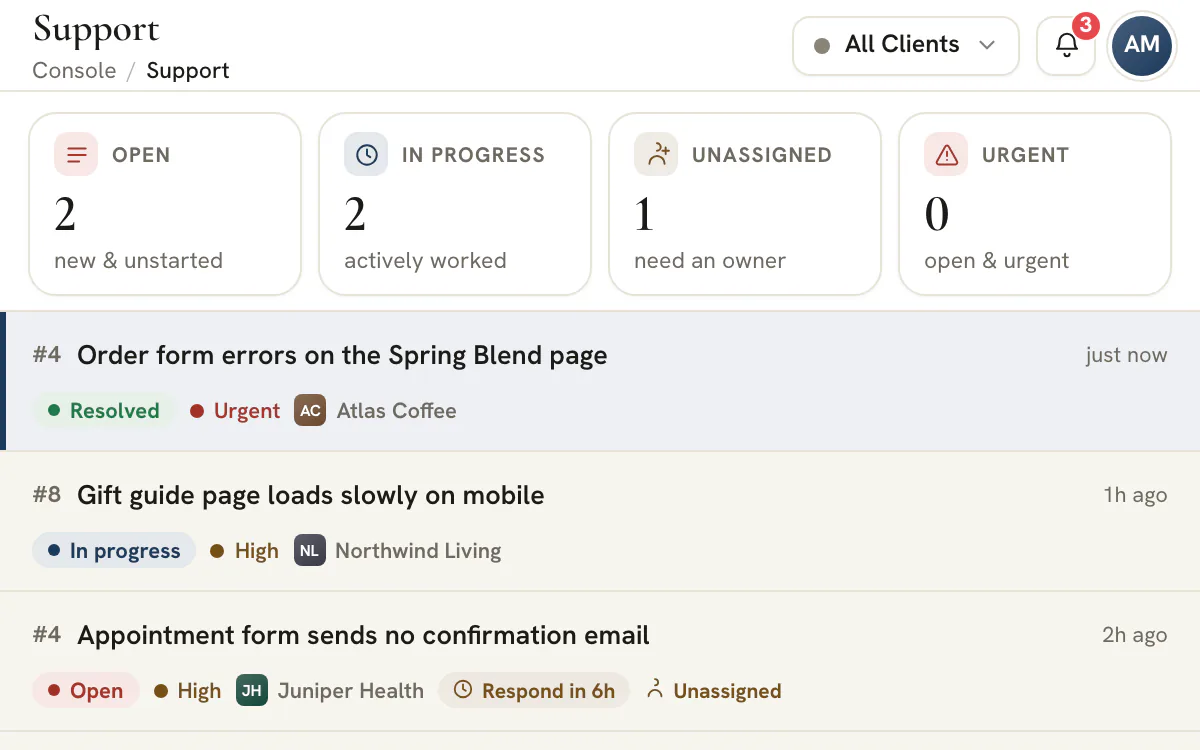
La settimana di un ticket
Le stesse quattro mosse su ogni ticket
Qualunque sia la richiesta, l’help desk pone le stesse domande nello stesso ordine, ed è questo che rende gestibile una coda lunga.
Smistamento
Apri il riquadro «Unassigned», ordina per priorità e assegna un responsabile a ogni ticket. Controlla il tipo e la priorità scelti dal cliente e cambiali quando non vanno bene.Prendilo in carico
Rispondi al cliente, oppure lascia una nota interna per il team. La tua prima risposta pubblica porta da sola un ticket «Open» in «In progress».Parcheggia ciò che non può muoversi
Posticipalo di qualche ora, di qualche giorno o di una settimana. Il cliente non viene avvisato, il timer di risposta continua a scorrere e una risposta del cliente lo risveglia.Risolvi e conferma
Invia la tua spiegazione, poi risolvi. Il cliente chiude il ticket o lo riapre, e può valutare la risposta da una a cinque stelle.
Guarda il video guida
Guarda un ticket passare da senza responsabile a risolto
Un ticket dal primo sguardo alla risoluzione: chi lo segue, che cosa resta interno, quale risposta predefinita aiuta, quando risolvere e dove finisce la sua attività.
- 0:00Trova il ticket che non ha ancora un responsabile
- 0:08Assegna un responsabile
- 0:14Scegli chi può leggere il tuo messaggio
- 0:23Rispondi al cliente
- 0:29Risolvi il ticket
- 0:35Controlla l’attività di tracciamento
44 secondi
Leggi la trascrizione
0:00 Trova il ticket che non ha ancora un responsabile. Individua sui riquadri i ticket che nessuno segue ancora, poi aprine uno e leggi la richiesta.
0:08 Assegna un responsabile. Il cliente può vedere la breve riga «Assigned to» (assegnato a) che questo aggiunge alla conversazione.
0:14 Scegli chi può leggere il tuo messaggio. Le note interne restano al tuo team. Una risposta va al cliente.
0:23 Rispondi al cliente. Inserisci una risposta predefinita, poi invia. Una risposta pubblica porta un ticket «Open» in «In progress».
0:29 Risolvi il ticket. «Resolve» cambia solo lo stato, quindi invia prima la tua spiegazione.
0:35 Controlla l’attività di tracciamento. A ogni ticket corrisponde un’attività in Progetti riservata al tuo team. Il cliente non la vede mai.
Dai alla prossima richiesta del portale un responsabile e un timer
Crea uno spazio di lavoro, aggiungi un cliente e apri il primo ticket. Invita il cliente al portale nei piani Scale o Enterprise quando vuoi che apra da sé i propri ticket.
I piani partono da 99 $ al mese.
In questa pagina
Software di help desk: i clienti aprono richieste dal loro portale, oppure le registri tu per loro
Un modulo guidato nei piani Scale ed Enterprise, un pulsante «New ticket» in ogni piano
Nel portale cliente, «New request» si apre con una domanda breve: di che cosa hai bisogno? Sette riquadri coprono i casi più comuni, da qualcosa che non funziona alla fatturazione, agli account e agli accessi, ai report e ai dati, e ciascuno preseleziona una priorità sensata che il cliente può cambiare. Il modulo chiede un oggetto e una descrizione e accetta fino a sei allegati. Una volta inviato, il cliente vede un resoconto chiaro di cosa succede dopo, compresa la prima risposta tipica per la priorità scelta. I portali cliente sono inclusi nei piani Scale ed Enterprise.
Molte richieste non passano mai dal portale. Arrivano per email, in una telefonata o in un canale condiviso. Chiunque possa gestire l’assistenza può premere «New ticket» e registrarne una per il cliente: sceglie il cliente, scrive l’oggetto, sceglie una categoria e una priorità, indica un responsabile se sa già chi dovrebbe averla, aggiunge nome ed email di chi ha fatto la richiesta e allega i file. Finisce nella stessa coda con la stessa numerazione, etichettata come registrata dall’agenzia, quindi l’help desk funziona in ogni piano e il portale è la parte che permette ai clienti di aiutarsi da soli.
Una pagina di richiesta white label dentro il portale di ogni cliente
L’aspetto del cliente sulla pagina, il marchio della tua agenzia su ogni risposta
I clienti non vedono mai la tua coda. Vedono Assistenza nel proprio portale, che porta il nome, il logo e i colori del cliente, con quelli della tua agenzia al posto di ciò che il cliente non ha impostato. Un riquadro «How can we help?» con un pulsante «New request» sta sopra le richieste aperte, ciascuna con il suo numero, il suo stato, una riga chiara su cosa succede dopo e un puntino quando il tuo team ha scritto per ultimo. Le richieste risolte e chiuse si raccolgono in un elenco sotto, che mostra anche l’eventuale valutazione a stelle data dal cliente. Finché la pagina resta aperta si ricontrolla ogni mezzo minuto circa, e di nuovo quando il cliente torna sulla scheda, così una risposta compare senza ricaricare.
Le risposte del tuo team portano il marchio della tua agenzia accanto al nome del collega che le ha scritte, così una conversazione si legge come una sola agenzia, chiunque abbia scritto. Chiunque inviti al portale del cliente può aprire una richiesta e vede ogni richiesta registrata per quell’azienda, comprese quelle registrate dal tuo team, e quegli accessi non occupano alcun posto dell’agenzia. Risposte e risoluzioni arrivano loro nella campanella del portale e, in base alle loro impostazioni di notifica, via email e con una notifica sul dispositivo. Aprire una richiesta invia inoltre a chi l’ha aperta una ricevuta via email, a meno che non abbia disattivato le email di Assistenza. I portali sono una funzione dei piani Scale ed Enterprise.
Una coda per tutti i clienti, con i conteggi che contano
Cinque riquadri di conteggio, schede di stato, «My tickets» e un ambito per cliente
Il lato agenzia si apre su cinque conteggi: «Open» (aperti), «In progress» (in lavorazione), «Waiting on client» (in attesa del cliente), «Unassigned» (non assegnati) e «Urgent» (urgenti). Ognuno è un pulsante che filtra la coda sotto di sé, accanto alle schede «All», «Open», «In progress», «Waiting on client», «Resolved» e «Closed», a una casella di ricerca e a un ordinamento per attività recente, priorità, più recente o più vecchio. «My tickets» mostra quelli assegnati a te, e l’interruttore «Unassigned» mostra quelli che nessuno ha ancora in carico. I numeri dei ticket sono progressivi per cliente, quindi il n. 4 di un cliente non dice nulla su quanti ticket gestisce la tua agenzia.
Il selettore dei clienti nell’intestazione delimita l’intera pagina. Scegli un cliente e la coda, i conteggi e il modulo «New ticket» lo seguono; scegli «Tutti i clienti» e ogni riga porta il nome e il marchio del cliente, così chi guida il team può tenere sotto controllo ogni account insieme. Il selettore mostra anche i ticket aperti per cliente. Un pannello di contesto sul ticket aperto riporta i dati del profilo del cliente, chi ha fatto la richiesta, i contatti e i membri del portale e il team dell’account, con collegamenti rapidi a profilo, CRM, Chat e File.
Le note interne stanno nella conversazione e non raggiungono mai il cliente
Un solo editor, due modalità e una differenza ben visibile
Per chiunque possa gestire l’assistenza, l’editor sotto ogni ticket passa da «Reply» (risposta) a «Internal note» (nota interna). Una risposta va al cliente. Una nota viene salvata nella stessa conversazione come un riquadro ambra tratteggiato con l’etichetta «Internal note», e l’editor stesso diventa ambra mentre ne scrivi una, quindi pubblicare la cosa sbagliata per abitudine è difficile. Le note sono il posto in cui avviene il lavoro vero: chi ha le credenziali del cliente, cosa ha detto l’ultimo sviluppatore, se il credito era già stato concordato.
La separazione avviene sul server, prima che il portale riceva mai la conversazione. Le note vengono tolte lì dalla conversazione, l’identificativo interno dell’autore non viene mai inviato, e anche la persona assegnata al ticket, i tag, il posticipo e l’attività collegata non fanno parte di ciò che un cliente può caricare. Ciò che il cliente vede è la conversazione pubblica: risposte, allegati e brevi righe di sistema come un cambio di stato o a chi è stato assegnato il ticket, così l’avanzamento è visibile anche quando la discussione non lo è.
Un timer di risposta per priorità e risposte predefinite pronte da modificare
«Urgent» in 4 ore, «High» in 8, «Normal» in 24 e «Low» in 48
Ogni ticket ha una priorità, e ogni priorità ha un tempo di risposta: «Urgent» 4 ore, «High» 8 ore, «Normal» 24 ore e «Low» 48 ore. Finché la palla è nel tuo campo, l’intestazione del ticket mostra un chip con scritto «Respond in 3h» (il tempo che resta per rispondere) e, scaduto il tempo, diventa rosso e indica «Overdue» (in ritardo), con l’indicazione di quanto è in ritardo. Il timer parte quando il cliente scrive, o quando viene aperto un ticket dal portale, e si ferma quando il team risponde. I clienti scrivono dal portale, quindi in un piano che non lo include un ticket registrato dal tuo team non ha alcun timer. Una nota interna non lo ferma, e il timer non scorre mentre un ticket è in attesa del cliente, risolto o chiuso. Le ore sono ore trascorse, non ore lavorative.
Rispondere è più veloce con le cinque risposte predefinite dell’editor: conferma di presa in carico, richiesta di più informazioni, aggiornamento, richiesta al cliente di confermare una correzione e comunicazione che il lavoro è pianificato. Si inseriscono come testo normale, quindi ne modifichi i dettagli prima di inviare. La prima risposta che un cliente può leggere porta da sola un ticket «Open» in «In progress» e lascia una riga di sistema che lo dice. In questo modo «Open» resta per i ticket che richiedono la prossima mossa del team: quelli nuovi, quelli che un cliente ha riaperto e quelli a cui un cliente ha risposto mentre il ticket era risolto o in attesa del cliente.
Posticipa un ticket finché non vale la pena riguardarlo
Quattro preimpostazioni, un orario a scelta e il risveglio quando il cliente scrive
Non tutti i ticket aperti possono muoversi oggi: uno sviluppatore è assente, un cliente è in viaggio, una piattaforma è giù. «Snooze» (posticipa) lo parcheggia per quattro ore, fino a domani alle 9 del mattino, per tre giorni, per una settimana o fino a un orario che scegli. Il ticket esce da ogni scheda predefinita e dai conteggi sopra la coda, «Unassigned» e «Urgent» compresi, e aspetta in una scheda «Snoozed» che esiste solo finché qualcosa è parcheggiato. Ciò che resta nella coda è il lavoro che si può fare adesso.
Due regole lo mantengono affidabile. Un posticipo vale per tutto il team ed è interno: un collega vede la stessa coda, e il cliente non riceve alcuna notifica né alcuna riga nella conversazione, e non riceve mai il posticipo in sé. E non mette in pausa il timer di risposta, perché nascondere una riga è smistamento mentre una promessa di risposta è un impegno, quindi un ticket parcheggiato può comunque andare in «Overdue» mentre è fuori vista. Se il cliente risponde o riapre un ticket posticipato, il ticket si risveglia appena lo fa e rientra nella coda.
A ogni ticket corrisponde un’attività nel progetto «Support Tickets» del cliente
Il carico di assistenza compare accanto al lavoro sui progetti, e nasce privato
Una richiesta è anche lavoro, e il lavoro sta nella board. L’help desk tiene un’attività per ogni ticket in un progetto «Support Tickets» per quel cliente: una richiesta dal portale riceve la sua attività appena arriva, e per un ticket registrato dal tuo team ne viene creata una al salvataggio. L’attività ha come titolo il numero e l’oggetto del ticket, viene creata con la priorità del ticket ed è collegata al ticket. Quando il tuo team cambia lo stato, il responsabile o l’oggetto, l’attività segue, con i ticket risolti e chiusi che vanno nella prima colonna dei completati, «In progress» che va nella colonna di avanzamento quando la tua board ne ha una e tutto il resto nella prima colonna aperta. Quando un cliente chiude o riapre un ticket, si sposta anche l’attività.
La creazione dell’attività non è garantita, quindi se mai ne manca una, «View task in Projects» nel menu del ticket la crea. Il collegamento va in un solo senso, dal ticket all’attività, così uno sviluppatore può aggiungere sottoattività e commenti all’attività senza toccare ciò che il cliente legge. Il progetto e le sue attività vengono creati privati e non sono condivisi con il portale, che ha una propria pagina di Assistenza per la parte del cliente. Il carico di assistenza compare così accanto al lavoro di produzione in Progetti, dove i responsabili già guardano, invece che in uno strumento a parte che devono ricordarsi di aprire.
Risolvi, conferma, riapri e valuta, con la cronologia conservata sul ticket
Il cliente chiude il cerchio, e la valutazione resta nel registro
Risolvere un ticket non chiude la conversazione: pone una domanda. Il ticket del cliente mostra «Did this solve it?» (questo ha risolto il problema?) con due pulsanti: uno che chiude il ticket e uno, «Not quite» (non proprio), che lo riapre. Un ticket chiuso resta chiuso finché il cliente o il tuo team non lo riapre. Quando il cliente lo riapre, il ticket torna nella coda, si risveglia se era posticipato e avvisa il team; una riapertura da parte del tuo team riporta lo stato su «Open». Dal lato del cliente, rispondere a un ticket chiuso è bloccato finché non viene riaperto, così una risposta tardiva non sparisce mai in un registro concluso.
Quando un ticket è risolto o chiuso, il cliente può valutarlo da una a cinque stelle, e la valutazione compare come stelle sulla sua riga nella coda e nell’intestazione del ticket. I cambi di stato e le assegnazioni del team, una chiusura o riapertura del cliente e le valutazioni lasciano una riga di sistema nella conversazione, così la cronologia di un ticket si legge in ordine. Un ticket aperto per errore può essere eliminato da chi può gestire l’assistenza, dopo una conferma in due passaggi. La conversazione viene eliminata insieme al ticket, e «Undo» (annulla) riporta indietro il ticket ma non le sue risposte. L’attività del ticket resta in Progetti finché qualcuno non la rimuove.
Un modello di politica di risposta per priorità
Le priorità significano qualcosa solo quando il cliente e il team le leggono allo stesso modo. Parti dai timer che mostra il software di help desk, poi aggiungi gli impegni che sono tuoi.
| Priorità | Usala quando | Timer di risposta | Prima mossa del team |
|---|---|---|---|
| «Urgent» | Qualcosa non funziona e sta bloccando il lavoro in questo momento | 4 ore | Assegna subito un responsabile, scrivi il piano come nota interna e di’ al cliente quando aspettarsi il prossimo aggiornamento |
| «High» | La richiesta è importante e sensibile ai tempi, ma esiste una soluzione alternativa | 8 ore | Assegna un responsabile la mattina stessa e rispondi con la soluzione alternativa |
| «Normal» | Una richiesta standard per cui vanno bene i tempi abituali | 24 ore | Smistala nel giro quotidiano, poi rispondi con il responsabile e una data |
| «Low» | Utile ma non necessario, quando il team ha un momento | 48 ore | Invia una conferma e pianificala accanto al resto del lavoro |
Il timer misura da quanto tempo un cliente aspetta una risposta, in ore trascorse e non in ore lavorative. Scorre dall’ultimo messaggio del cliente, o dal momento in cui viene aperto un ticket dal portale, fino alla risposta del tuo team, ed è spento mentre un ticket aspetta il cliente. Non è un timer di risoluzione, perché l’help desk non misura quanto richiede una correzione. Se prometti date di risoluzione, mettile sull’attività collegata in Progetti e mantieni la promessa lì.
Nota
Di’ ai clienti cosa aspettarsi
Il portale mostra la prima risposta tipica di ogni priorità quando si invia una richiesta, quindi queste ore sono quelle che un cliente legge. Metti le stesse ore nel tuo documento di onboarding, e una risposta in ritardo smette di essere una sorpresa.
Cosa significa ogni stato per il timer e per i conteggi
Cinque stati coprono la vita di un ticket. Sapere che cosa fa ciascuno al timer di risposta spiega gran parte di ciò che mostra la coda.
- «Open»
- In attesa che il team cominci. I ticket nuovi arrivano qui, e ci arrivano anche i ticket a cui un cliente risponde mentre erano in attesa del cliente o risolti, oppure che riapre. Il timer di risposta scorre dall’ultimo messaggio del cliente, o dalla creazione per un ticket dal portale, fino alla risposta del team.
- «In progress»
- Il team ci sta lavorando, e la prima risposta che un cliente può leggere imposta questo stato. Il timer segue la stessa regola di «Open»: scorre dall’ultimo messaggio del cliente fino alla risposta del team.
- «Waiting on client»
- Il team ha chiesto qualcosa e ha impostato questo stato a mano, perché nulla lo imposta in automatico. Il timer è spento, e una risposta del cliente riporta il ticket su «Open».
- «Resolved»
- Il team ritiene che sia risolto e al cliente viene chiesto di confermare. Il timer è spento, e una risposta del cliente lo riapre.
- «Closed»
- Concluso. Il timer è spento, e dal lato del cliente rispondere è bloccato finché il ticket non viene riaperto.
Una routine di smistamento per l’inizio della giornata
Cinque conteggi stanno sopra la coda. Leggili in questo ordine e i ticket della giornata si ordinano da soli.
Passa a «Tutti i clienti»
Chi guida il team guarda prima di tutto tutti gli account. Scegli «Tutti i clienti» nell’intestazione, e i conteggi e la coda coprono l’intero portafoglio di lavoro.
Svuota il riquadro «Unassigned»
Aprilo e indica un responsabile per ogni ticket al suo interno. Guarda la categoria e la priorità scelte dal cliente e correggile quando sono sbagliate. Assegnare scrive una breve riga nella conversazione, così il cliente può vedere chi ha la richiesta.
Lavora prima le richieste senza risposta
Ordina per priorità e apri i ticket «Urgent» e «High» a cui nessuno ha risposto. Il chip nell’intestazione del ticket legge l’intera conversazione, quindi è il timer di cui fidarsi, e un «Overdue» rosso significa che la risposta è in ritardo. Una risposta al cliente ferma il timer, anche una breve. Una nota interna no.
Sollecita «Waiting on client»
Per questi ticket la palla è al cliente, e il timer è spento. Manda un breve sollecito a quelli fermi da giorni, oppure risolvi quelli la cui richiesta è rimasta senza seguito.
Posticipa ciò che non può muoversi
Parcheggia i ticket che dipendono da qualcuno assente o da una data, e scegli un orario per riguardarli. La scheda «Snoozed» li tiene fuori dai conteggi sopra la coda fino ad allora, e una risposta del cliente li riporta subito indietro. Il timer di risposta continua a scorrere mentre un ticket è parcheggiato, quindi guarda anche nella scheda «Snoozed».
«My tickets» dà a ciascuno la stessa lista ristretta ai propri ticket, e il menu del ticket apre l’attività collegata quando uno sviluppatore deve prendere in mano il lavoro. Una coda grande carica 50 ticket alla volta, dall’attività più recente, e i conteggi riguardano ciò che è caricato: premi «Load more tickets» (carica altri ticket) prima di fidarti di un totale. Le domande che richiedono una risposta rapida più che un registro vanno in Chat, che ha anche il portale. Una domanda che torna spesso può diventare una lezione nella Academy, condivisa con il cliente, così la prossima trova risposta prima di essere fatta.
Risposte predefinite: quando aiutano e cosa cambiare per prima cosa
L’help desk ne include cinque. Sono bozze da modificare, non messaggi da inviare intatti.
| Risposta | Usala quando | Controlla prima di inviare |
|---|---|---|
| «Acknowledge, on it» (conferma, ce ne occupiamo) | È arrivata una richiesta e nessuno ha ancora risposto | Assicurati che qualcuno se ne stia davvero occupando, e di’ chi |
| «Need more info» (servono più informazioni) | Non puoi cominciare senza un indirizzo, uno screenshot o un esempio | Chiedi l’unica cosa che ti manca, non un elenco |
| «Update, in progress» (aggiornamento, in corso) | Il lavoro è in corso e il cliente aspetta notizie | Il testo promette una data stimata entro il prossimo giorno lavorativo, quindi cambialo quando non è vero |
| «Resolved, please confirm» (risolto, per favore conferma) | La correzione è fatta e serve il sì del cliente | Di’ che cosa hai cambiato nello stesso messaggio, perché l’avviso di risoluzione non dice che cosa è stato corretto |
| «Scheduled for next sprint» (pianificato per il prossimo sprint) | Il lavoro è accettato ma non parte adesso | L’etichetta dice prossimo sprint ma il testo dice il ciclo di lavoro corrente, quindi fallo coincidere con il piano reale |
Una risposta predefinita viene inserita nell’editor come testo normale, sotto qualsiasi cosa tu abbia già scritto, quindi personalizza la prima riga prima di inviare. L’elenco è incorporato e non si può modificare, un motivo in più per trattare ogni risposta come una bozza.
Come tenere interne le note interne
L’help desk rende difficile pubblicare la cosa sbagliata. Queste abitudini la rendono rara.
| Sul ticket | Il tuo team | Il cliente |
|---|---|---|
| Risposte e relativi allegati | Le vede | Le vede |
| Note interne e relativi allegati | Le vede come riquadri ambra tratteggiati | Non le riceve mai |
| Righe di sistema per i cambi di stato e le assegnazioni del team, e per una chiusura, riapertura o valutazione del cliente | Le vede | Vede le stesse righe |
| Priorità e categoria | Le vede e può cambiarle | Le vede, compresa ogni modifica che fai |
| Tag, posticipo e timer di risposta | Li vede | Non li riceve mai |
| L’attività collegata in Progetti | La vede e la apre dal menu del ticket | Non la vede, a meno che qualcuno non la condivida da Progetti |
- Controlla la modalità prima di scrivere. In modalità «Internal note» l’editor diventa ambra e il pulsante dice «Note» invece di «Send».
- Nel dubbio, scrivi prima la nota. A una nota può seguire una risposta, ma una risposta non si può ritirare.
- Metti credenziali e opinioni schiette nelle note, e chiedi al cliente ciò che ti serve in una risposta.
- Assegna dopo aver concordato chi segue il ticket, perché un’assegnazione scrive una riga che il cliente può leggere.
- Posticipa senza timori. Non scrive nulla nella conversazione e non invia nulla al cliente.
Suggerimento
Allega i file al messaggio giusto
Un file allegato a una nota interna viene trattenuto dal portale insieme alla nota. Allega a una risposta la versione che vuoi che il cliente abbia.
Come un ticket diventa un’attività, campo per campo
Il collegamento è a senso unico: titolo, stato e responsabile del ticket passano all’attività, e nulla sull’attività cambia ciò che vede il cliente.
| Sul ticket | Sull’attività |
|---|---|
| Numero e oggetto | Il titolo: Support, il numero del ticket, poi l’oggetto, mantenuti allineati |
| Priorità: «Urgent», «High», «Normal» o «Low» | Priorità: «Urgent», «High», «Medium» o «Low», impostata una volta quando l’attività viene creata |
| Stato: «Open» o «Waiting on client» | La prima colonna aperta della board |
| Stato: «In progress» | La colonna di avanzamento quando la board ne ha una, altrimenti la prima colonna aperta |
| Stato: «Resolved» o «Closed» | La prima colonna dei completati |
| Persona assegnata | La persona assegnata all’attività, mantenuta allineata |
| Testo della richiesta | La descrizione dell’attività, scritta una volta quando l’attività viene creata, con un link di ritorno al ticket |
L’attività porta un tag di assistenza e viene creata privata, quindi non è condivisa con il cliente a meno che qualcuno non la condivida da Progetti. Un ticket chiuso dal cliente porta la sua attività nella colonna dei completati, e uno riaperto dal cliente la riporta tra gli aperti. Se rinomini o riordini le colonne della board, la corrispondenza le segue, perché legge quali colonne sono segnate come completate.
Aprila con «View task in Projects» (vedi l’attività in Progetti) dal menu del ticket. Se un ticket non ha ancora un’attività, la stessa voce di menu la crea. Aggiungi lì sottoattività e commenti come faresti su qualsiasi attività, e finché l’attività resta privata nulla di tutto questo arriva al portale. Progetti mostra il progetto «Support Tickets» accanto al resto del lavoro del cliente, ed è così che un responsabile vede il carico di assistenza accanto alla produzione.
Chiudere il cerchio: risolvere, confermare, riaprire e valutare
Un ticket è concluso quando lo dice il cliente. L’help desk dà al cliente un modo per dirlo.
Invia la spiegazione, poi risolvi
Risolvere cambia lo stato, scrive una riga di sistema e avvisa il cliente che il ticket è risolto, ma l’avviso non dice nulla sulla correzione. Invia prima la tua spiegazione, in una risposta.
Il cliente vede «Did this solve it?»
Su un ticket risolto al cliente viene chiesto se ha risolto il problema, e può chiudere il ticket oppure premere «Not quite» (non proprio) per riaprirlo. Funziona anche una semplice risposta, che riporta il ticket su «Open».
Un ticket chiuso resta chiuso
Il cliente deve riaprirlo prima di rispondere, e il tuo team può riaprirlo dall’intestazione del ticket. Quando il cliente lo riapre, un ticket posticipato si risveglia e il team viene avvisato.
Leggi la valutazione
Un ticket risolto o chiuso può essere valutato dal cliente da una a cinque stelle. Le stelle compaiono sulla sua riga e nell’intestazione, quindi un punteggio basso è facile da ritrovare a posteriori.
L’help desk non somma le valutazioni in un punteggio o in un report. Le stelle stanno sui singoli ticket, quindi rivedile nella coda, nelle schede «Resolved» e «Closed», e configura i membri del portale di ogni cliente dal suo profilo in Sottoaccount.
Domande frequenti
Che cosa dovrebbe includere una politica di risposta per l’assistenza ai clienti?
Indica le priorità, il tempo di risposta di ciascuna, se le ore sono lavorative o trascorse, i modi in cui un cliente può chiedere e che cosa è fuori ambito. L’help desk contiene la prima parte: quattro priorità con timer di risposta di 4, 8, 24 e 48 ore trascorse. Pubblica il resto nel tuo documento di onboarding e metti le eventuali promesse di risoluzione sull’attività collegata.
Quali piani includono l’help desk?
L’help desk dell’agenzia è in ogni piano. I clienti aprono e seguono le proprie richieste nel portale cliente, incluso nei piani Scale ed Enterprise. In Studio e Agency il tuo team registra i ticket con «New ticket» e gestisce la coda, le assegnazioni, le note interne, il posticipo e le attività collegate. I timer di risposta richiedono un messaggio del cliente, quindi scorrono solo dove i clienti scrivono dal portale.
I clienti hanno bisogno di un posto per aprire un ticket di assistenza?
No. I clienti accedono al proprio portale con un account del portale, separato dal tuo team e che non usa alcun posto dell’agenzia. I membri del portale vedono i ticket della propria azienda, compresi quelli registrati dal tuo team per essa, e nulla degli altri clienti. Il portale fa parte dei piani Scale ed Enterprise.
Il cliente può vedere le nostre note interne, i tag o l’attività collegata?
No. Le note interne vengono rimosse sul server prima che il portale riceva una conversazione, e i dati che un cliente carica non includono mai tag, posticipo, il campo della persona assegnata né l’attività collegata. Ciò che il cliente legge è la conversazione pubblica: risposte e relativi file, più brevi righe di sistema per un cambio di stato o un’assegnazione.
Come viene misurato il tempo di risposta?
Il tempo di risposta dipende dalla priorità: «Urgent» 4 ore, «High» 8, «Normal» 24 e «Low» 48. Il timer scorre in ore trascorse. Parte dal messaggio del cliente, o dalla creazione per un ticket dal portale, e termina alla prima risposta del tuo team. Le note interne non lo fermano, ed è spento per i ticket in attesa del cliente, risolti o chiusi.
Che cosa succede quando un cliente risponde a un ticket posticipato?
Il ticket si risveglia subito e torna nella coda. Una risposta del cliente o una sua riapertura cancella il posticipo, e una risposta su un ticket che era in attesa del cliente o risolto lo riporta anche su «Open». Il posticipo in sé non mette mai in pausa il timer di risposta, quindi un ticket parcheggiato può andare in «Overdue» mentre è nascosto.
Chi, nel mio team, può lavorare sui ticket?
Gli amministratori dell’agenzia possono lavorare su ogni ticket. Un membro del team dell’agenzia ha bisogno del permesso «Support», incluso per impostazione predefinita, e vede solo i clienti a cui è assegnato. Senza il permesso di gestione la coda è di sola lettura: non ci sono l’editor né il pulsante «New ticket», e i campi di stato, priorità, responsabile e tipo si vedono ma non si possono cambiare. Senza il permesso di visualizzazione la pagina spiega che l’accesso è limitato.
Posso registrare un ticket per un cliente che ha scritto o telefonato?
Sì. «New ticket» chiede il cliente, un oggetto, una categoria e una priorità, un responsabile facoltativo, nome ed email di chi ha fatto la richiesta e una descrizione, con i file allegati se li hai. Entra nella stessa coda, risulta registrato dall’agenzia e riceve la sua attività collegata come ogni altro ticket. Se il cliente ha accesso al portale, il ticket compare anche nel suo elenco di richieste, e le risposte arrivano al cliente lì, quindi a chi ha fatto la richiesta senza accesso al portale non vengono inviate via email.
L’help desk invia email al mio team e al cliente?
Sì, nei limiti delle impostazioni di notifica di ciascuno. Quando un cliente apre un ticket, risponde o lo riapre, la persona assegnata e i colleghi che hanno accesso all’assistenza e sono assegnati a quel cliente vengono avvisati con la campanella, una notifica sul dispositivo e l’email. Se non ce ne sono, vengono avvisati gli amministratori dell’agenzia. Un collega viene avvisato anche quando gli viene assegnato un ticket. Il cliente riceve una ricevuta via email quando invia la richiesta. Le tue risposte e risoluzioni arrivano ai membri del portale del cliente con la campanella, una notifica sul dispositivo e l’email, e l’avviso di risoluzione non spiega la correzione.
Posso modificare le risposte predefinite o aggiungerne di mie?
Le risposte predefinite sono incorporate e non si possono modificare né ampliare. Ognuna si inserisce come testo normale nell’editor, sotto qualsiasi cosa tu abbia già scritto, quindi puoi cambiarla liberamente prima di inviare. Se tieni altrove le tue formule standard, incollale nell’editor quando le risposte incorporate non vanno bene.