
Suporte · Help desk
Todo pedido de cliente, em uma só fila
Os clientes abrem um pedido no portal com a marca deles, ou você o registra por eles. A sua equipe trabalha uma fila só para todas as contas, com notas internas, um prazo de resposta para o que os clientes abrem no portal e uma tarefa criada para cada chamado. Crie um espaço de trabalho e abra seu primeiro chamado, ou veja como funciona.
Já tem um espaço de trabalho? Entrar
- Planos a partir de US$ 99 por mês
- Feito para agências com vários clientes
- Sua marca em todo o console
Suporte · Help desk
Sistema de help desk para agências que mantém todo pedido de cliente em uma só fila
Quando um pedido de cliente chega como uma mensagem de chat, um e-mail encaminhado e uma ligação, são três pedidos sem dono, e o que importava é justamente o que ninguém respondeu. O Suporte, o sistema de help desk do AI Marketing Dashboard, dá a cada pedido um número, um status e uma prioridade, para que ele possa ter um dono. Um relógio de resposta corre enquanto o cliente espera uma resposta, as notas privadas da sua equipe ficam separadas do que o cliente lê, e cada chamado ganha uma tarefa na ferramenta de Projetos que a sua equipe já usa. O cliente tem um lugar tranquilo para pedir, acompanhar e confirmar. A agência tem uma fila só para todas as contas.
Mensagens ou chamados
Um pedido precisa de um número antes de poder ter um dono
Os pedidos raramente se perdem porque as pessoas são descuidadas. Eles se perdem porque os lugares onde chegam não dão a eles dono, relógio nem fim.
Pedidos por chat, e-mail e ligação
- Três mensagens sobre um problema, sem dono
- Sem relógio, o pedido silencioso vira o pedido atrasado
- Comentários privados misturados na conversa que o cliente lê
- O pedido em uma ferramenta e o trabalho em outra
- Nenhum registro de se a correção chegou a ser confirmada
O pedido está bem. O que o perde é o jeito como ele é levado.
Pedidos em um help desk
- Um chamado numerado por pedido, contado por cliente
- Um relógio de resposta por prioridade nos pedidos do portal
- Notas internas na mesma conversa, escondidas do cliente
- Uma tarefa ligada no projeto “Support Tickets” do cliente
- O cliente confirma a correção e pode avaliá-la
Os clientes abrem chamados no portal nos planos Scale e Enterprise. A sua equipe pode registrar um pelo cliente em qualquer plano.
O help desk
De um pedido do portal a um chamado resolvido
Um chamado, acompanhado desde o momento em que o cliente o abre até o momento em que ele confirma a correção.
Nota, resposta e resolução sem sair da conversa
- “Reply” e “Internal note” compartilham um só editor
- O selo “Respond in” (responder em) some assim que a equipe responde
- Cinco respostas prontas para editar antes de enviar
A semana de um chamado
Os mesmos quatro passos em todo chamado
Seja qual for o pedido, o help desk faz as mesmas perguntas na mesma ordem, e é isso que torna possível tocar uma fila longa.
Triagem
Abra o cartão “Unassigned” (sem responsável), ordene por prioridade e dê um responsável a cada chamado. Confira o tipo e a prioridade que o cliente escolheu e mude-os quando não servirem.Atenda o chamado
Responda ao cliente ou deixe uma nota interna para a equipe. A sua primeira resposta pública leva sozinha um chamado “Open” a “In progress”.Estacione o que não pode andar
Adie por algumas horas, alguns dias ou uma semana. O cliente não é avisado, o relógio de resposta continua correndo, e uma resposta do cliente o acorda.Resolva e confirme
Envie a sua explicação e depois resolva. O cliente fecha o chamado ou o reabre e pode avaliar a resposta de uma a cinco estrelas.
Assista ao passo a passo
Veja um chamado ir de sem dono a resolvido
Um chamado do primeiro olhar à resolução: quem é o dono, o que fica interno, qual resposta pronta ajuda, quando resolver e onde a tarefa dele vai parar.
- 0:00Encontre o chamado que precisa de um dono
- 0:08Atribua um responsável
- 0:14Escolha quem pode ler a sua mensagem
- 0:23Responda ao cliente
- 0:29Resolva o chamado
- 0:35Confira a tarefa de acompanhamento
44 segundos
Leia a transcrição
0:00 Encontre o chamado que precisa de um dono. Veja nos cartões os chamados que ninguém tem ainda, depois abra um e leia o pedido.
0:08 Atribua um responsável. O cliente pode ver a linha curta “Assigned to” (atribuído a) que isso acrescenta à conversa.
0:14 Escolha quem pode ler a sua mensagem. As notas internas ficam com a sua equipe. Uma resposta vai para o cliente.
0:23 Responda ao cliente. Insira uma resposta pronta e depois envie. Uma resposta pública leva um chamado “Open” a “In progress”.
0:29 Resolva o chamado. “Resolve” só muda o status, então envie primeiro a sua explicação.
0:35 Confira a tarefa de acompanhamento. Todo chamado ganha uma tarefa em Projetos só para a sua equipe. O cliente nunca a vê.
Dê ao próximo pedido do portal um dono e um relógio
Crie um espaço de trabalho, cadastre um cliente e abra o primeiro chamado. Convide o cliente para o portal nos planos Scale ou Enterprise quando quiser que ele abra os próprios.
Os planos começam em US$ 99 por mês.
Nesta página
No sistema de help desk, os clientes abrem pedidos no próprio portal, ou você os registra pelo cliente
Um formulário guiado nos planos Scale e Enterprise, um botão “New ticket” em todos os planos
No portal do cliente, “New request” (novo pedido) abre com uma pergunta curta: com o que você precisa de ajuda? Sete cartões cobrem o terreno de sempre, de algo quebrado a cobrança, contas e acessos, ou relatórios e dados, e cada um já escolhe uma prioridade razoável, que o cliente pode mudar. O formulário pede um assunto e uma descrição e aceita até seis anexos. Depois de enviado, o cliente vê um relato simples do que acontece em seguida, inclusive a primeira resposta típica para a prioridade escolhida. Os portais de cliente vêm nos planos Scale e Enterprise.
Muitos pedidos nunca passam por um portal. Chegam por e-mail, em uma ligação ou em um canal compartilhado. Quem pode gerenciar o Suporte pode clicar em “New ticket” (novo chamado) e registrar um pelo cliente: escolher o cliente, escrever o assunto, escolher uma categoria e uma prioridade, indicar um responsável se já souber quem deve ficar com ele, acrescentar o nome e o e-mail do solicitante e anexar arquivos. Ele cai na mesma fila, com a mesma numeração, identificado como registrado pela agência, de modo que o help desk funciona em todos os planos e o portal é a parte que deixa os clientes se ajudarem sozinhos.
Uma página de pedidos em white label dentro do portal de cada cliente
O visual do próprio cliente na página, a marca da sua agência em cada resposta
Os clientes nunca veem a sua fila. Eles veem o Suporte no próprio portal, que leva o nome, o logo e as cores do cliente, com os da sua agência entrando onde o cliente não definiu nenhum. Um cartão “How can we help?” (como podemos ajudar?), com um botão “New request”, fica acima dos pedidos abertos, cada um com o número, o status, uma frase simples sobre o que acontece em seguida e um ponto quando a sua equipe escreveu por último. Os pedidos resolvidos e fechados se recolhem em uma lista abaixo, que também mostra a avaliação em estrelas que o cliente tiver dado. Enquanto a página fica aberta, ela confere de novo mais ou menos a cada meio minuto, e também quando o cliente volta para a aba, então uma resposta aparece sem recarregar.
As respostas da sua equipe levam a marca da sua agência ao lado do nome do colega que as escreveu, então uma conversa se lê como uma agência só, seja quem for que digitou. Qualquer pessoa que você convida para o portal do cliente pode abrir um pedido e vê todos os pedidos registrados para aquela empresa, inclusive os que a sua equipe registrou, e esses acessos não ocupam nenhum assento da agência. As respostas e as resoluções chegam a essas pessoas pelo sino do portal e, conforme as configurações de notificação delas, por e-mail e por alerta no dispositivo. Abrir um pedido também envia a quem o registrou um comprovante por e-mail, a menos que a pessoa tenha desativado os e-mails de Suporte. Os portais são um recurso dos planos Scale e Enterprise.
Uma fila para todos os clientes, com as contagens que importam
Cinco cartões de contagem, abas de status, “My tickets” e um escopo por cliente
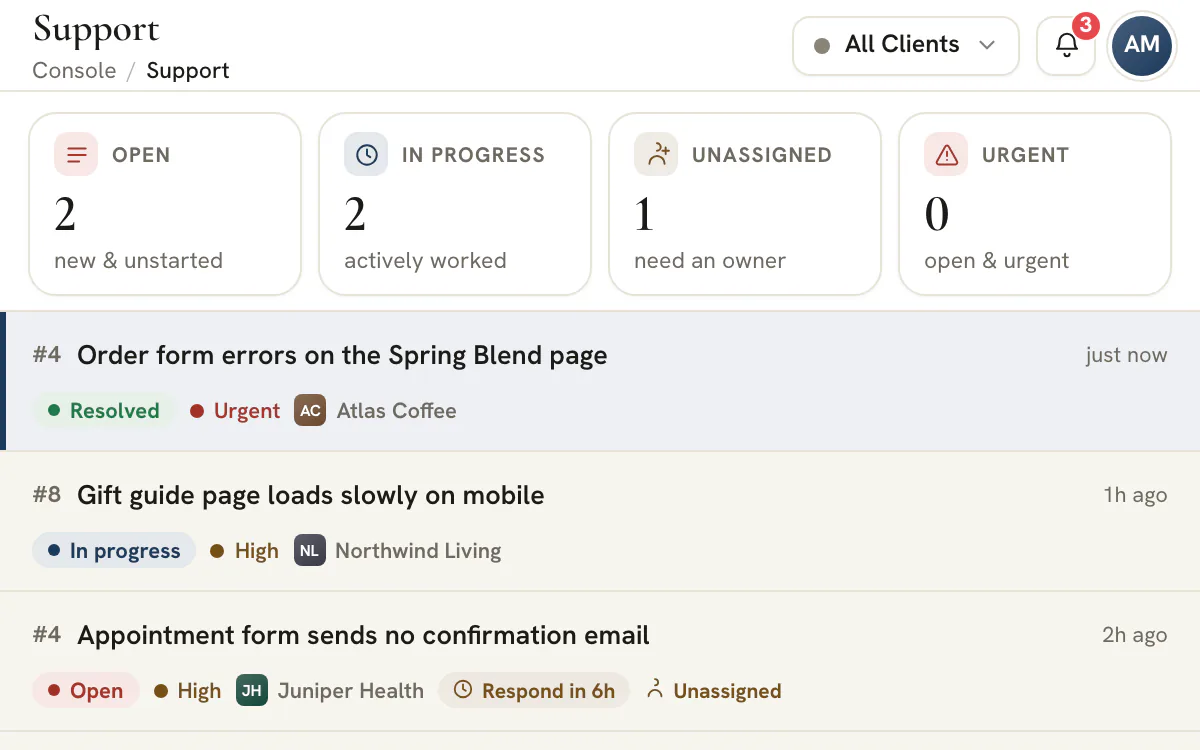
O lado da agência abre com cinco contagens: “Open” (abertos), “In progress” (em andamento), “Waiting on client” (aguardando o cliente), “Unassigned” (sem responsável) e “Urgent” (urgentes). Cada uma é um botão que filtra a fila abaixo dela, ao lado de abas para “All” (todos), “Open”, “In progress”, “Waiting on client”, “Resolved” (resolvidos) e “Closed” (fechados), uma caixa de busca e uma ordenação por atividade recente, prioridade, mais novos ou mais antigos. “My tickets” (meus chamados) mostra os que estão atribuídos a você, e o botão de alternância “Unassigned” mostra os que ninguém tem ainda. Os chamados são numerados por cliente, então o nº 4 de um cliente não diz nada sobre quantos chamados a sua agência atende.
O seletor de clientes no cabeçalho define o escopo da página inteira. Escolha um cliente e a fila, as contagens e o formulário “New ticket” o acompanham; escolha “Todos os clientes” e cada linha leva o nome e a marca do cliente, para que um líder possa acompanhar todas as contas de uma vez. O seletor também mostra os chamados abertos por cliente. Um painel de contexto no chamado aberto traz os dados do perfil do cliente, o solicitante, os contatos e os membros do portal e a equipe da conta, com atalhos para o perfil, o CRM, o Chat e os Arquivos.
As notas internas ficam na conversa e nunca chegam ao cliente
Um editor, dois modos e uma diferença visível entre eles
Para quem pode gerenciar o Suporte, o editor embaixo de cada chamado alterna entre “Reply” (resposta) e “Internal note” (nota interna). Uma resposta vai para o cliente. Uma nota é salva na mesma conversa como um cartão âmbar tracejado marcado “Internal note”, e o próprio editor fica âmbar enquanto você escreve uma, então postar a coisa errada por hábito é difícil. As notas são o lugar onde o trabalho acontece: quem tem o login do cliente, o que o último desenvolvedor disse, se o crédito já foi combinado.
A separação é feita no servidor, antes de o portal receber a conversa. As notas são filtradas da conversa ali, o identificador interno do autor nunca é enviado, e o responsável do chamado, as etiquetas, o adiamento e a tarefa ligada também não fazem parte do que um cliente consegue carregar. O que o cliente vê é a conversa pública: respostas, anexos e linhas curtas do sistema, como uma mudança de status ou para quem o chamado foi atribuído, de modo que o andamento fica visível mesmo quando a discussão não fica.
Um relógio de resposta por prioridade, e respostas prontas para editar
Urgente em 4 horas, Alta em 8, Normal em 24 e Baixa em 48
Todo chamado tem uma prioridade, e cada prioridade tem um tempo de resposta: Urgente, 4 horas; Alta, 8 horas; Normal, 24 horas; e Baixa, 48 horas. Enquanto a bola está com você, o cabeçalho do chamado mostra um selo que diz “Respond in 3h” (responder em três horas), e, quando o prazo acaba, ele fica vermelho e diz “Overdue” (atrasado), com há quanto tempo está atrasado. O relógio começa quando o cliente escreve, ou quando um chamado do portal é aberto, e para quando a equipe responde. Os clientes escrevem pelo portal, então, em um plano sem portal, um chamado que a sua equipe registra não tem relógio. Uma nota interna não o para, e nada corre enquanto um chamado está aguardando o cliente, resolvido ou fechado. As horas são horas corridas comuns, e não horas úteis.
Responder fica mais rápido com as cinco respostas prontas do editor: confirmar o recebimento, pedir mais informações, dar uma atualização, pedir que o cliente confirme uma correção e avisar que o trabalho está agendado. Elas entram como texto comum, então você edita os detalhes antes de enviar. A primeira resposta que um cliente pode ler leva sozinha um chamado de “Open” a “In progress” e deixa uma linha do sistema dizendo isso. Isso reserva o “Open” para os chamados que precisam da próxima jogada da equipe: os novos, os que um cliente reabriu e aqueles que um cliente respondeu enquanto o chamado estava resolvido ou aguardando o cliente.
Adie um chamado até que valha a pena voltar a olhar para ele
Quatro opções prontas, um horário à sua escolha e o chamado acorda quando o cliente escreve
Nem todo chamado aberto pode andar hoje: um desenvolvedor está fora, um cliente está viajando, uma plataforma está fora do ar. Adiar estaciona o chamado por quatro horas, até amanhã às 9 da manhã, por três dias, por uma semana ou até um horário que você escolher. O chamado sai de todas as abas padrão e das contagens acima da fila, “Unassigned” e “Urgent” inclusive, e espera em uma aba “Snoozed” (adiados) que só existe enquanto algo está estacionado. O que sobra na fila é o trabalho que dá para fazer agora.
Duas regras mantêm isso honesto. Um adiamento vale para a equipe inteira e é interno: um colega vê a mesma fila, e o cliente não recebe notificação nem linha na conversa, e nunca recebe o adiamento em si. E ele não pausa o relógio de resposta, porque esconder uma linha é triagem, enquanto a promessa de responder é um compromisso, então um chamado estacionado ainda pode ficar “Overdue” enquanto está fora de vista. Se o cliente responde ou reabre um chamado adiado, ele acorda assim que o cliente age e volta para a fila.
Cada chamado ganha uma tarefa no projeto “Support Tickets” do cliente
A carga de suporte aparece ao lado do trabalho dos projetos e começa privada
Um pedido também é trabalho, e trabalho tem lugar no quadro. O help desk mantém uma tarefa para cada chamado em um projeto “Support Tickets” (Chamados de suporte) daquele cliente: um pedido do portal ganha a tarefa quando chega, e um chamado que a sua equipe registra ganha uma quando é salvo. A tarefa leva no título o número e o assunto do chamado, é criada com a prioridade dele e fica ligada de volta ao chamado. Quando a sua equipe muda o status, o responsável ou o assunto, a tarefa acompanha, com os chamados resolvidos e fechados indo para a primeira coluna de concluído, “In progress” indo para a coluna de andamento quando o seu quadro tem uma, e todo o resto ficando na primeira coluna de aberto. Quando um cliente fecha ou reabre um chamado, a tarefa também se move.
Criar a tarefa é uma operação de melhor esforço, então, se alguma estiver faltando, “View task in Projects” (ver tarefa em Projetos), no menu do chamado, a cria. O vínculo vai em uma só direção, do chamado para a tarefa, de modo que um desenvolvedor pode acrescentar subtarefas e comentários à tarefa sem mexer no que o cliente lê. O projeto e as tarefas dele são criados como privados e não são compartilhados com o portal, que tem a própria página de Suporte para o lado do cliente. A carga de suporte aparece então ao lado do trabalho de entrega em Projetos, onde os gerentes já olham, em vez de em uma ferramenta separada que eles precisam lembrar de abrir.
Resolva, confirme, reabra e avalie, com o histórico guardado no chamado
O cliente fecha o ciclo, e a avaliação fica com o registro
Resolver um chamado não encerra a conversa; faz uma pergunta. O chamado do cliente mostra “Did this solve it?” (isso resolveu?) com dois botões: um que fecha o chamado e outro, “Not quite” (não exatamente), que o reabre. Um chamado fechado continua fechado até o cliente ou a sua equipe reabri-lo. Quando o cliente reabre, o chamado volta para a fila, acorda se estava adiado e avisa a equipe; uma reabertura pela sua equipe devolve o status a “Open”. Do lado do cliente, responder a um chamado fechado fica bloqueado até ele ser reaberto, então uma resposta tardia nunca some em um registro encerrado.
Depois que um chamado é resolvido ou fechado, o cliente pode avaliá-lo de uma a cinco estrelas, e a avaliação aparece como estrelas na linha dele na sua fila e no cabeçalho do chamado. As mudanças de status e as atribuições da equipe, um cliente fechando ou reabrindo e as avaliações deixam uma linha do sistema na conversa, então o histórico de um chamado se lê em ordem. Um chamado aberto por engano pode ser excluído por quem pode gerenciar o Suporte, depois de uma confirmação em duas etapas. A conversa vai junto, e “Undo” (desfazer) traz de volta o chamado, mas não as respostas dele. A tarefa do chamado continua em Projetos até alguém removê-la.
Um modelo de política de resposta por prioridade
As prioridades só significam algo quando o cliente e a equipe as leem do mesmo jeito. Comece pelos relógios que o sistema de help desk mostra e acrescente depois os compromissos que são seus.
| Prioridade | Use quando | Relógio de resposta | Primeiro passo da equipe |
|---|---|---|---|
| “Urgent” (urgente) | Algo está quebrado e está bloqueando o trabalho agora | 4 horas | Atribua um responsável na hora, escreva o plano como nota interna e diga ao cliente quando esperar a próxima atualização |
| “High” (alta) | O pedido é importante e sensível ao tempo, mas existe um jeito de contornar | 8 horas | Atribua um responsável na mesma manhã e responda com a solução de contorno |
| “Normal” | Um pedido comum, em que o prazo habitual está bom | 24 horas | Faça a triagem na rotina diária e depois responda com o responsável e uma data |
| “Low” (baixa) | Seria bom ter, quando a equipe tiver um tempo | 48 horas | Envie uma confirmação de recebimento e programe junto com outros trabalhos |
O relógio mede quanto tempo um cliente espera por uma resposta, em horas corridas, e não em horas úteis. Ele corre a partir da última mensagem do cliente, ou do momento em que um chamado do portal é aberto, até a sua equipe responder, e fica desligado enquanto um chamado aguarda o cliente. Não é um cronômetro de resolução, porque o help desk não acompanha quanto tempo uma correção leva. Se você prometer datas de resolução, coloque-as na tarefa ligada em Projetos e cumpra a promessa ali.
Nota
Diga aos clientes o que esperar
O portal mostra a primeira resposta típica de cada prioridade quando um pedido é enviado, então estas são as horas que um cliente lê. Coloque as mesmas horas no seu documento de onboarding, e uma resposta atrasada deixa de ser uma surpresa.
O que cada status significa para o relógio e para as contagens
Cinco status cobrem a vida de um chamado. Saber o que cada um faz com o relógio de resposta explica a maior parte do que a fila mostra.
- Open (aberto)
- Esperando a equipe começar. Os chamados novos caem aqui, e também os chamados que um cliente responde enquanto estavam aguardando o cliente ou resolvidos, ou que ele reabre. O relógio de resposta corre a partir da última mensagem do cliente, ou da criação, no caso de um chamado do portal, até a equipe responder.
- In progress (em andamento)
- A equipe está trabalhando nele, e a primeira resposta que um cliente pode ler define este status. O relógio segue a mesma regra de “Open”: corre a partir da última mensagem do cliente até a equipe responder.
- Waiting on client (aguardando o cliente)
- A equipe pediu algo e definiu este status à mão, porque nada o define automaticamente. O relógio fica desligado, e uma resposta do cliente devolve o chamado a “Open”.
- Resolved (resolvido)
- A equipe acredita que está resolvido e pede ao cliente que confirme. O relógio fica desligado, e uma resposta do cliente o reabre.
- Closed (fechado)
- Encerrado. O relógio fica desligado, e, do lado do cliente, responder fica bloqueado até o chamado ser reaberto.
Uma rotina de triagem para o começo do dia
Cinco contagens ficam acima da fila. Leia-as nesta ordem, e os chamados do dia se organizam sozinhos.
Mude para Todos os clientes
O primeiro olhar de um líder é sobre todas as contas. Escolha “Todos os clientes” no cabeçalho, e as contagens e a fila cobrem a carteira de trabalho inteira.
Esvazie o cartão “Unassigned”
Abra-o e indique um responsável para cada chamado dele. Olhe a categoria e a prioridade que o cliente escolheu e corrija-as quando estiverem erradas. Atribuir escreve uma linha curta na conversa, para que o cliente veja quem está com o pedido.
Trabalhe primeiro os pedidos sem resposta
Ordene por prioridade e abra os chamados “Urgent” e “High” que ninguém respondeu. O selo no cabeçalho do chamado lê a conversa inteira, então é o relógio em que confiar, e um “Overdue” vermelho quer dizer que a resposta está atrasada. Uma resposta ao cliente para o relógio, mesmo uma curta. Uma nota interna, não.
Cobre os que aguardam o cliente
Nesses chamados a bola está com o cliente, e o relógio está desligado. Mande um lembrete curto nos que estão parados há dias ou resolva aqueles em que o assunto esfriou.
Adie o que não pode andar
Estacione os chamados que dependem de alguém ausente ou de uma data e escolha um horário para olhar de novo. A aba “Snoozed” (adiados) os mantém fora das contagens acima da fila até lá, e uma resposta do cliente os traz de volta na hora. O relógio de resposta continua correndo enquanto um chamado está estacionado, então olhe também a aba “Snoozed”.
“My tickets” (meus chamados) dá a cada pessoa a mesma lista reduzida aos chamados dela, e o menu do chamado abre a tarefa ligada quando um desenvolvedor precisa assumir. Uma fila grande carrega 50 chamados por vez, com a atividade mais recente primeiro, e as contagens cobrem o que foi carregado, então clique em “Load more tickets” (carregar mais chamados) antes de confiar em um total. As perguntas que pedem uma resposta rápida, e não um registro, pertencem ao Chat, que o portal também tem. Uma pergunta que sempre volta pode virar uma aula na Academia, compartilhada com o cliente, para que a próxima seja respondida antes de ser feita.
Respostas prontas: quando ajudam e o que mudar primeiro
O help desk traz cinco. São rascunhos para editar, e não mensagens para enviar intocadas.
| Resposta | Use quando | Confira antes de enviar |
|---|---|---|
| “Acknowledge, on it” (recebido, já estamos nisso) | Um pedido chegou e ninguém respondeu ainda | Garanta que alguém realmente está nisso e diga quem |
| “Need more info” (precisamos de mais informações) | Você não consegue começar sem um endereço, um print ou um exemplo | Peça a única coisa que falta, e não uma lista |
| “Update, in progress” (atualização, em andamento) | O trabalho está em andamento e o cliente espera uma notícia | O texto promete uma previsão dentro do próximo dia útil, então mude-o quando isso não for verdade |
| “Resolved, please confirm” (resolvido, confirme por favor) | A correção foi feita e precisa do sim do cliente | Diga o que você mudou na mesma mensagem, porque o aviso de resolução não diz o que foi corrigido |
| “Scheduled for next sprint” (agendado para o próximo sprint) | O trabalho foi aceito, mas não começa agora | O rótulo diz próximo sprint, mas o texto diz o ciclo de trabalho atual, então faça-o bater com o plano real |
Uma resposta pronta é inserida no editor como texto comum, abaixo de tudo o que você já digitou, então personalize a primeira linha antes de enviar. A lista é embutida e não pode ser editada, mais um motivo para tratar cada resposta como um rascunho.
Como manter as notas internas realmente internas
O help desk dificulta a postagem errada. Estes hábitos a tornam rara.
| No chamado | A sua equipe | O cliente |
|---|---|---|
| Respostas e os anexos delas | Vê | Vê |
| Notas internas e os anexos delas | Vê como cartões âmbar tracejados | Nunca as recebe |
| Linhas do sistema para mudanças de status e atribuições da equipe e para um cliente que fecha, reabre ou avalia | Vê | Vê as mesmas linhas |
| Prioridade e categoria | Vê e pode mudar | Vê, inclusive qualquer mudança que você faça |
| Etiquetas, adiamento e relógio de resposta | Vê | Nunca recebe |
| A tarefa ligada em Projetos | Vê e abre pelo menu do chamado | Não vê, a menos que alguém a compartilhe em Projetos |
- Confira o modo antes de escrever. No modo “Internal note”, o editor fica âmbar e o botão diz “Note” em vez de “Send” (enviar).
- Na dúvida, escreva primeiro a nota. Uma nota pode ser seguida de uma resposta, mas o envio de uma resposta não pode ser desfeito.
- Coloque logins e opiniões francas nas notas, e peça ao cliente o que você precisa em uma resposta.
- Atribua depois de combinar quem é o dono do chamado, porque uma atribuição escreve uma linha que o cliente pode ler.
- Adie à vontade. Isso não escreve nada na conversa e não envia nada ao cliente.
Dica
Anexe os arquivos à mensagem certa
Um arquivo anexado a uma nota interna não chega ao portal, assim como a nota. Anexe a versão que você quer que o cliente tenha a uma resposta.
Como um chamado vira uma tarefa, campo por campo
O vínculo é de mão única: o título, o status e o responsável do chamado passam para a tarefa, e nada na tarefa muda o que o cliente vê.
| No chamado | Na tarefa |
|---|---|
| Número e assunto | O título: Support, o número do chamado e depois o assunto, mantidos em sincronia |
| Prioridade: Urgent, High, Normal ou Low | Prioridade: Urgent, High, Medium ou Low, definida uma vez, quando a tarefa é criada |
| Status: Open ou Waiting on client | A primeira coluna de aberto do quadro |
| Status: In progress | A coluna de andamento, quando o quadro tem uma; do contrário, a primeira coluna de aberto |
| Status: Resolved ou Closed | A primeira coluna de concluído |
| Responsável | O responsável da tarefa, mantido em sincronia |
| Texto do pedido | A descrição da tarefa, escrita uma vez, quando a tarefa é criada, com um link de volta ao chamado |
A tarefa leva uma etiqueta de suporte e é criada como privada, então não é compartilhada com o cliente a menos que alguém a compartilhe em Projetos. Um chamado que o cliente fecha leva a tarefa dele para a coluna de concluído, e um que o cliente reabre a leva de volta para aberto. Se você renomear ou reordenar as colunas do quadro, a correspondência as acompanha, porque ela lê quais colunas estão marcadas como concluídas.
Abra-a com “View task in Projects” (ver tarefa em Projetos) no menu do chamado. Se um chamado ainda não tem tarefa, o mesmo item do menu a cria. Acrescente subtarefas e comentários ali como em qualquer tarefa, e, enquanto a tarefa fica privada, nada disso chega ao portal. Projetos mostra o projeto “Support Tickets” ao lado do outro trabalho do cliente, e é assim que um gerente vê a carga de suporte ao lado da entrega.
Fechando o ciclo: resolver, confirmar, reabrir e avaliar
Um chamado termina quando o cliente diz que terminou. O help desk dá ao cliente um jeito de dizer isso.
Envie a explicação e depois resolva
Resolver muda o status, escreve uma linha do sistema e avisa o cliente de que o chamado foi resolvido, mas o aviso não diz nada sobre a correção. Envie primeiro a sua explicação, em uma resposta.
O cliente vê “Did this solve it?”
Em um chamado resolvido, o cliente vê a pergunta se isso resolveu o problema e pode fechar o chamado ou clicar em “Not quite” (não exatamente) para reabri-lo. Uma resposta simples também funciona, e leva o chamado de volta a “Open”.
Um chamado fechado continua fechado
O cliente precisa reabri-lo antes de responder, e a sua equipe pode reabri-lo pelo cabeçalho do chamado. Quando o cliente reabre, um chamado adiado acorda e a equipe é avisada.
Leia a avaliação
Um chamado resolvido ou fechado pode receber do cliente uma nota de um a cinco. As estrelas aparecem na linha e no cabeçalho dele, então uma nota baixa é fácil de achar depois.
O help desk não soma as avaliações em uma nota nem em um relatório. As estrelas ficam em chamados individuais, então revise-as na fila, nas abas “Resolved” e “Closed”, e configure os membros do portal de cada cliente pelo perfil dele em Subcontas.
Perguntas frequentes
O que uma política de resposta do suporte ao cliente deve incluir?
Declare as prioridades, o tempo de resposta de cada uma, se as horas são úteis ou corridas, as formas pelas quais um cliente pode pedir e o que está fora do escopo. O help desk cuida da primeira parte: quatro prioridades com relógios de resposta de 4, 8, 24 e 48 horas corridas. Publique o resto no seu documento de onboarding e coloque qualquer promessa de resolução na tarefa ligada.
Quais planos incluem o help desk?
O help desk da agência está em todos os planos. Os clientes abrem e acompanham os próprios pedidos no portal do cliente, que vem com os planos Scale e Enterprise. Nos planos Studio e Agency, a sua equipe registra chamados com “New ticket” e mantém a fila, as atribuições, as notas internas, o adiamento e as tarefas ligadas. Os relógios de resposta precisam de uma mensagem do cliente, então só correm onde os clientes escrevem pelo portal.
Os clientes precisam de um assento para abrir um chamado de suporte?
Não. Os clientes entram no próprio portal com uma conta de portal, que é separada da sua equipe e não usa nenhum dos assentos da sua agência. Os membros do portal veem os chamados da empresa deles, inclusive os que a sua equipe registrou por ela, e nada sobre outros clientes. O portal faz parte dos planos Scale e Enterprise.
O cliente consegue ver as nossas notas internas, as etiquetas ou a tarefa ligada?
Não. As notas internas são removidas no servidor antes de o portal receber uma conversa, e os dados que um cliente carrega nunca incluem as etiquetas, o adiamento, o campo de responsável nem a tarefa ligada. O que o cliente lê é a conversa pública: as respostas e os arquivos delas, mais linhas curtas do sistema para uma mudança de status ou uma atribuição.
Como o tempo de resposta é medido?
O tempo de resposta depende da prioridade: Urgente, 4 horas; Alta, 8; Normal, 24; e Baixa, 48. O relógio corre em horas corridas. Ele começa na mensagem do cliente, ou na criação, no caso de um chamado do portal, e termina na primeira resposta da sua equipe. As notas internas não o param, e ele fica desligado para chamados que aguardam o cliente, estão resolvidos ou estão fechados.
O que acontece quando um cliente responde a um chamado adiado?
O chamado acorda na hora e volta para a fila. Uma resposta do cliente ou uma reabertura por ele limpa o adiamento, e uma resposta em um chamado que aguardava o cliente ou estava resolvido também o leva de volta a “Open”. O adiamento em si nunca pausa o relógio de resposta, então um chamado estacionado pode ficar “Overdue” enquanto está escondido.
Quem da minha equipe pode trabalhar nos chamados?
Os administradores da agência podem trabalhar em todos os chamados. Um membro da equipe da agência precisa da permissão de Suporte, que vem incluída por padrão, e vê só os clientes atribuídos a ele. Sem a permissão de gerenciar, a fila é somente de leitura: não há editor nem botão “New ticket”, e os campos de status, prioridade, responsável e tipo aparecem, mas não podem ser mudados. Sem a permissão de ver, a página explica que o acesso é restrito.
Posso registrar um chamado para um cliente que mandou e-mail ou ligou?
Sim. “New ticket” pede o cliente, um assunto, uma categoria e uma prioridade, um responsável opcional, o nome e o e-mail do solicitante e uma descrição, com arquivos anexados se você os tiver. Ele entra na mesma fila, aparece como registrado pela agência e ganha a tarefa ligada como qualquer outro chamado. Se o cliente tem acesso ao portal, o chamado também aparece na lista de pedidos dele, e as respostas chegam ao cliente ali, então um solicitante sem acesso ao portal não as recebe por e-mail.
O help desk envia e-mails para a minha equipe e para o cliente?
Dentro das configurações de notificação de cada pessoa, sim. Quando um cliente abre um chamado, responde ou o reabre, o responsável e os colegas que têm acesso ao Suporte e estão atribuídos àquele cliente são avisados pelo sino, por alerta no dispositivo e por e-mail. Se não há nenhum, os administradores da agência são avisados. Um colega também é avisado quando um chamado é atribuído a ele. O cliente recebe um comprovante por e-mail quando envia. As suas respostas e resoluções chegam aos membros do portal do cliente pelo sino, por alerta no dispositivo e por e-mail, e o aviso de resolução não explica a correção.
Posso editar as respostas prontas ou acrescentar as minhas?
As respostas prontas são embutidas e não podem ser editadas nem ampliadas. Cada uma entra como texto comum no editor, abaixo de tudo o que você já digitou, então você pode mudá-la à vontade antes de enviar. Se você guarda um texto padrão seu em outro lugar, cole-o no editor quando as respostas embutidas não servirem.