
Soporte · Mesa de ayuda
Cada solicitud de cliente, en una sola cola
Los clientes plantean una solicitud en su portal con marca propia, o la registras tú por ellos. Tu equipo trabaja una única cola con todas las cuentas, con notas internas, un reloj de respuesta en lo que los clientes plantean en el portal y una tarea creada para cada ticket. Crea un espacio de trabajo y abre tu primer ticket, o descubre cómo funciona.
¿Ya tienes un espacio de trabajo? Iniciar sesión
- Planes desde 99 $ al mes
- Pensado para agencias con varios clientes
- Tu marca en toda la consola
Soporte · Mesa de ayuda
Software de mesa de ayuda para agencias: cada solicitud de cliente en una sola cola
Cuando una solicitud de cliente llega como mensaje de chat, como email reenviado y como llamada de teléfono, son tres solicitudes sin responsable, y la que importaba es la que nadie contestó. Soporte, el software de mesa de ayuda (help desk) de AI Marketing Dashboard, da a cada solicitud un número, un estado y una prioridad, para que pueda tener responsable. Un reloj de respuesta corre mientras el cliente espera una contestación, las notas privadas de tu equipo quedan aparte de lo que lee el cliente y cada ticket recibe una tarea en la herramienta Proyectos que tu equipo ya usa. El cliente tiene un lugar tranquilo donde preguntar, seguir y confirmar. La agencia tiene una cola única para todas las cuentas.
Mensajes o tickets
Una solicitud necesita un número antes de poder tener responsable
Las solicitudes rara vez se pierden por descuido de las personas. Se pierden porque los lugares por los que llegan no les dan responsable, ni reloj, ni final.
Solicitudes por chat, email y llamada
- Tres mensajes sobre un mismo problema, sin responsable
- Sin reloj, la solicitud silenciosa acaba siendo la tardía
- Comentarios privados mezclados en el hilo que lee el cliente
- La solicitud en una herramienta y el trabajo en otra
- Ningún registro de si la solución llegó a confirmarse
La solicitud está bien. Lo que la pierde es cómo se transporta.
Solicitudes en una mesa de ayuda
- Un ticket numerado por solicitud, contado por cliente
- Un reloj de respuesta por prioridad en las solicitudes del portal
- Notas internas en el mismo hilo, ocultas al cliente
- Una tarea vinculada en el proyecto «Support Tickets» del cliente
- El cliente confirma la solución y puede valorarla
Los clientes plantean tickets en el portal en Scale y Enterprise. Tu equipo puede registrar uno por el cliente en cualquier plan.
La mesa de ayuda
De una solicitud del portal a un ticket resuelto
Un ticket, seguido desde el momento en que un cliente lo plantea hasta el momento en que el cliente confirma la solución.
Anota, responde y resuelve sin salir del hilo
- «Reply» e «Internal note» comparten un mismo editor
- La etiqueta «Respond in» desaparece cuando el equipo responde
- Cinco respuestas predefinidas que editar antes de enviar
La semana de un ticket
Los mismos cuatro movimientos en cada ticket
Sea cual sea la solicitud, la mesa de ayuda hace las mismas preguntas en el mismo orden, y eso es lo que hace posible llevar una cola larga.
Triaje
Abre la tarjeta «Unassigned», ordena por prioridad y da un responsable a cada ticket. Comprueba el tipo y la prioridad que eligió el cliente y cámbialos cuando no encajen.Trabájalo
Responde al cliente, o deja una nota interna para el equipo. Tu primera respuesta pública pasa un ticket «Open» a «In progress» por sí sola.Aparca lo que no puede avanzar
Pospónlo unas horas, unos días o una semana. No se avisa al cliente, el reloj de respuesta sigue corriendo y una respuesta del cliente lo despierta.Resuelve y confirma
Envía tu explicación y después resuelve. El cliente cierra el ticket o lo reabre, y puede valorar la respuesta de uno a cinco.
Ver el recorrido
Mira cómo un ticket pasa de no tener responsable a estar resuelto
Un ticket desde la primera mirada hasta la resolución: quién es responsable, qué se queda interno, qué respuesta predefinida ayuda, cuándo resolver y dónde acaba su tarea.
- 0:00Encuentra el ticket que necesita responsable
- 0:08Asigna un responsable
- 0:14Elige quién puede leer tu mensaje
- 0:23Responde al cliente
- 0:29Resuelve el ticket
- 0:35Revisa la tarea de seguimiento
44 segundos
Leer la transcripción
0:00 Encuentra el ticket que necesita responsable. Localiza en las tarjetas los tickets que nadie tiene todavía, abre uno y lee la solicitud.
0:08 Asigna un responsable. El cliente puede ver la breve línea «Assigned to» (asignado a) que esto añade al hilo.
0:14 Elige quién puede leer tu mensaje. Las notas internas se quedan con tu equipo. Una respuesta va al cliente.
0:23 Responde al cliente. Inserta una respuesta predefinida y envía. Una respuesta pública pasa un ticket «Open» a «In progress».
0:29 Resuelve el ticket. «Resolve» solo cambia el estado, así que envía antes tu explicación.
0:35 Revisa la tarea de seguimiento. Cada ticket recibe una tarea en Proyectos solo para tu equipo. El cliente nunca la ve.
Da a la próxima solicitud del portal un responsable y un reloj
Crea un espacio de trabajo, añade un cliente y abre el primer ticket. Invita al cliente al portal en Scale o Enterprise cuando quieras que plantee los suyos.
Los planes empiezan en 99 $ al mes.
En esta página
Software de mesa de ayuda: los clientes plantean solicitudes en su propio portal o las registras tú por ellos
Un formulario guiado en Scale y Enterprise, un botón «New ticket» (nuevo ticket) en todos los planes
En el portal de cliente, «New request» (nueva solicitud) se abre con una pregunta breve: ¿con qué necesitas ayuda? Siete tarjetas cubren lo habitual, desde algo que no funciona hasta la facturación, las cuentas y los accesos, o los informes y los datos, y cada una preselecciona una prioridad razonable que el cliente puede cambiar. El formulario pide un asunto y una descripción y admite hasta seis archivos adjuntos. Una vez enviada, el cliente ve una explicación clara de lo que ocurre a continuación, incluida la primera respuesta habitual para la prioridad elegida. Los portales de cliente vienen con los planes Scale y Enterprise.
Muchas solicitudes no pasan nunca por un portal. Llegan por email, en una llamada o en un canal compartido. Quien puede gestionar Soporte puede pulsar «New ticket» y registrar una por el cliente: elige el cliente, escribe el asunto, escoge una categoría y una prioridad, nombra a un responsable si ya sabes quién debe llevarla, añade el nombre y el email de quien la plantea y adjunta archivos. Cae en la misma cola con la misma numeración, etiquetada como registrada por la agencia, así que la mesa de ayuda funciona en todos los planes y el portal es la parte que permite a los clientes valerse por sí mismos.
Una página de solicitudes en marca blanca dentro del portal de cada cliente
El aspecto del propio cliente en la página, la marca de tu agencia en cada respuesta
Los clientes nunca ven tu cola. Ven Soporte en su propio portal, que lleva el nombre, el logotipo y los colores del cliente, con los de tu agencia en su lugar donde el cliente no ha fijado ninguno. Una tarjeta «How can we help?» (¿cómo podemos ayudarte?) con un botón «New request» está sobre las solicitudes abiertas, cada una con su número, su estado, una línea clara sobre lo que ocurre a continuación y un punto cuando tu equipo escribió en último lugar. Las solicitudes resueltas y cerradas se pliegan en una lista inferior que muestra además la valoración en estrellas que haya dado el cliente. Mientras la página sigue abierta se vuelve a comprobar cada medio minuto más o menos, y de nuevo cuando el cliente regresa a la pestaña, de modo que una respuesta aparece sin recargar.
Las respuestas de tu equipo llevan la marca de tu agencia junto al nombre del compañero que las escribió, de modo que un hilo se lee como una sola agencia con independencia de quién tecleara. Cualquier persona a la que invites al portal del cliente puede plantear una solicitud y ve todas las que se han registrado para esa empresa, incluidas las que registró tu equipo, y esos inicios de sesión no ocupan ninguna plaza de agencia. Las respuestas y las resoluciones les llegan por la campana del portal y, según sus ajustes de notificación, por email y por aviso en el dispositivo. Plantear una solicitud también envía a quien la presentó un justificante por email, salvo que haya desactivado los emails de Soporte. Los portales son una función de los planes Scale y Enterprise.
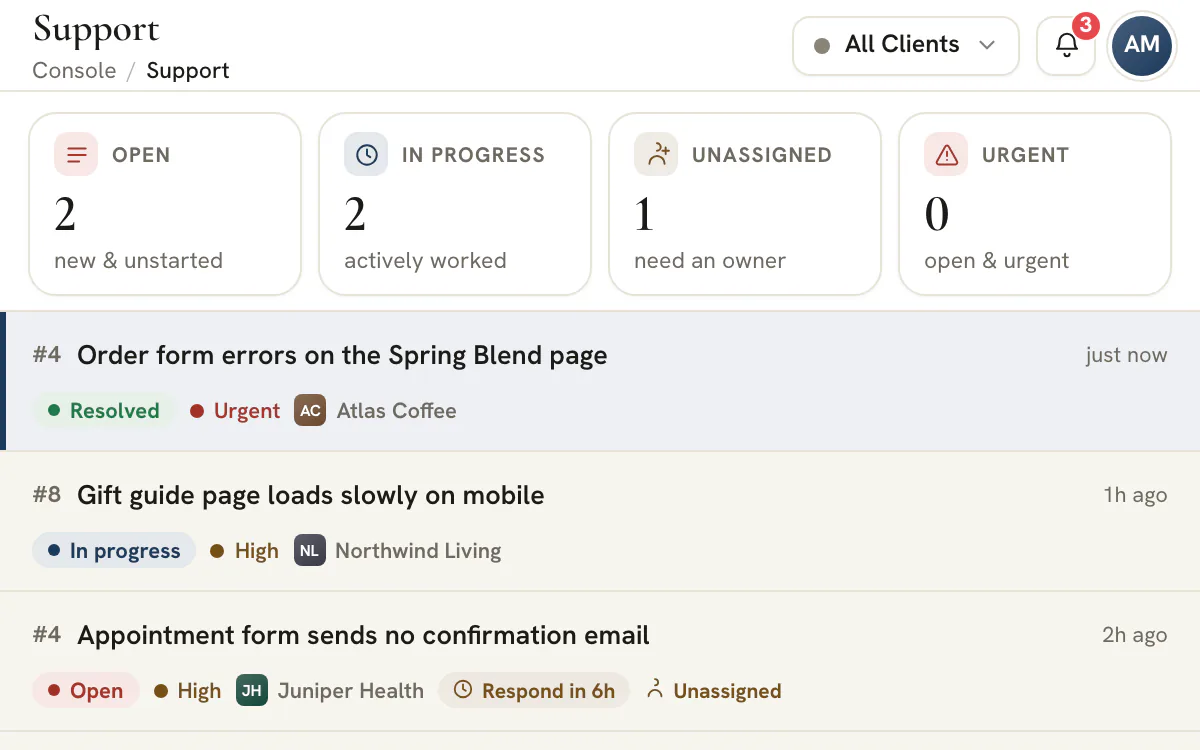
Una cola para todos los clientes, con los recuentos que importan
Cinco tarjetas de recuento, pestañas de estado, «My tickets» y un ámbito por cliente
El lado de la agencia se abre con cinco recuentos: «Open», «In progress», «Waiting on client», «Unassigned» y «Urgent» (abiertos, en curso, a la espera del cliente, sin asignar y urgentes). Cada uno es un botón que filtra la cola que tiene debajo, junto a pestañas para «All», «Open», «In progress», «Waiting on client», «Resolved» y «Closed» (todos, abiertos, en curso, a la espera del cliente, resueltos y cerrados), un cuadro de búsqueda y un orden por actividad reciente, prioridad, más nuevos o más antiguos. «My tickets» (mis tickets) muestra los que tienes asignados, y el interruptor «Unassigned» muestra los que todavía no tiene nadie. La numeración de tickets va por cliente, así que el n.º 4 de un cliente no dice nada de cuántos tickets gestiona tu agencia.
El selector de clientes de la cabecera acota toda la página. Elige un cliente y la cola, los recuentos y el formulario «New ticket» lo siguen; elige «Todos los clientes» y cada fila lleva el nombre y la marca del cliente, de modo que quien dirige puede vigilar todas las cuentas a la vez. El selector muestra también los tickets abiertos por cliente. Un panel de contexto en el ticket abierto reúne los datos del perfil del cliente, quien hizo la solicitud, los contactos y los miembros del portal, y el equipo de la cuenta, con accesos rápidos al perfil, al CRM, a Chat y a Archivos.
Las notas internas viven en el hilo y nunca llegan al cliente
Un solo editor, dos modos y una diferencia visible entre ambos
Para quien puede gestionar Soporte, el editor bajo cada ticket alterna entre «Reply» (responder) y «Internal note» (nota interna). Una respuesta va al cliente. Una nota se guarda en el mismo hilo como una tarjeta ámbar de borde discontinuo marcada «Internal note», y el propio editor se vuelve ámbar mientras escribes una, de modo que publicar lo que no toca por costumbre resulta difícil. Las notas son donde ocurre el trabajo: quién tiene el acceso del cliente, qué dijo el último desarrollador, si ya se acordó la compensación.
La separación se hace en el servidor antes de que el portal llegue a recibir el hilo. Las notas se filtran del hilo allí, la clave del autor en la lista del equipo no se envía jamás, y la persona asignada, las etiquetas, el estado de posposición y la tarea vinculada del ticket tampoco forman parte de lo que un cliente puede cargar. Lo que el cliente sí ve es el hilo público: las respuestas, los archivos adjuntos y breves líneas del sistema, como un cambio de estado o a quién se asignó el ticket, de modo que el progreso es visible aunque la discusión no lo sea.
Un reloj de respuesta por prioridad y respuestas predefinidas listas para editar
Urgente en 4 horas, alta en 8, normal en 24 y baja en 48
Cada ticket lleva una prioridad, y cada prioridad lleva un tiempo de respuesta: «Urgent» (urgente) 4 horas, «High» (alta) 8 horas, «Normal» 24 horas y «Low» (baja) 48 horas. Mientras te toca responder a ti, la cabecera del ticket muestra una etiqueta que dice «Respond in 3h» (responder en 3 h) y, cuando se acaba el tiempo, se pone roja y dice «Overdue» (vencido), con cuánto lleva de retraso. El reloj arranca cuando el cliente escribe, o cuando se plantea un ticket desde el portal, y se detiene cuando el equipo responde. Los clientes escriben a través del portal, así que en un plan sin él un ticket que registra tu equipo no lleva reloj. Una nota interna no lo detiene, y no corre nada mientras un ticket está a la espera del cliente, resuelto o cerrado. Las horas son horas transcurridas sin más, no horas laborables.
Responder es más rápido con las cinco respuestas predefinidas del editor: acusar recibo, pedir más información, dar una actualización, pedir al cliente que confirme una corrección y avisar de que el trabajo está programado. Se insertan como texto normal, así que editas los detalles antes de enviar. La primera respuesta que puede leer un cliente lleva un ticket «Open» a «In progress» por sí sola y deja una línea del sistema que lo indica. Eso reserva «Open» para los tickets que necesitan el siguiente paso del equipo: los nuevos, los que un cliente ha reabierto y aquellos a los que un cliente contestó mientras el ticket estaba resuelto o a la espera del cliente.
Pospón un ticket hasta que merezca la pena volver a mirarlo
Cuatro opciones predefinidas, una hora a medida y un despertar cuando el cliente escribe
No todos los tickets abiertos pueden avanzar hoy: un desarrollador está fuera, un cliente viaja, una plataforma está caída. «Snooze» (posponer) lo aparca durante cuatro horas, hasta mañana a las 9 a. m., durante tres días, durante una semana o hasta la hora que elijas. El ticket sale de todas las pestañas predeterminadas y de los recuentos que hay sobre la cola, «Unassigned» y «Urgent» incluidos, y espera bajo una pestaña «Snoozed» que solo existe mientras haya algo aparcado. Lo que queda en la cola es el trabajo que se puede hacer ahora.
Dos reglas lo mantienen honesto. Posponer afecta a todo el equipo y es interno: un compañero ve la misma cola, y el cliente no recibe ninguna notificación ni ninguna línea en el hilo, ni recibe nunca el dato de que el ticket está pospuesto. Y no pausa el reloj de respuesta, porque ocultar una fila es solo clasificar el trabajo, mientras que una promesa de responder es un compromiso, de modo que un ticket aparcado puede llegar a «Overdue» aunque esté fuera de la vista. Si el cliente responde o reabre un ticket pospuesto, este despierta en cuanto lo hace y vuelve a la cola.
Cada ticket recibe una tarea en el proyecto «Support Tickets» del cliente
La carga de soporte aparece junto al trabajo de los proyectos, y empieza siendo privada
Una solicitud también es trabajo, y el trabajo pertenece al tablero. La mesa de ayuda mantiene una tarea por cada ticket en un proyecto «Support Tickets» de ese cliente: una solicitud del portal recibe su tarea al llegar, y un ticket que registra tu equipo recibe una al guardarse. La tarea se titula con el número y el asunto del ticket, se crea con la prioridad del ticket y se enlaza de vuelta con él. Cuando tu equipo cambia el estado, el responsable o el asunto, la tarea lo sigue: los tickets resueltos y cerrados van a la primera columna de hechos, «In progress» va a la columna de progreso cuando tu tablero tiene una, y todo lo demás queda en la primera columna de abiertos. Cuando un cliente cierra o reabre un ticket, la tarea se mueve también.
La tarea se crea en la medida de lo posible, así que si alguna vez falta una, «View task in Projects» (ver la tarea en Proyectos), en el menú del ticket, la crea. El vínculo va en un solo sentido, del ticket a la tarea, así que un desarrollador puede añadir subtareas y comentarios a la tarea sin tocar lo que lee el cliente. El proyecto y sus tareas se crean privados y no se comparten con el portal, que tiene su propia página de Soporte para la versión del cliente. La carga de soporte aparece entonces junto al trabajo de entrega en Proyectos, donde los responsables ya miran, en lugar de en una herramienta aparte que tienen que acordarse de abrir.
Resolver, confirmar, reabrir y valorar, con el historial guardado en el ticket
El cliente cierra el círculo y la valoración se queda con el registro
Resolver un ticket no termina la conversación; plantea una pregunta. El ticket del cliente muestra «Did this solve it?» (¿esto lo ha resuelto?) con dos botones: uno que cierra el ticket y otro, «Not quite» (no del todo), que lo reabre. Un ticket cerrado sigue cerrado hasta que el cliente o tu equipo lo reabre. Cuando el cliente lo reabre, el ticket vuelve a la cola, despierta si estaba pospuesto y avisa al equipo; si lo reabre tu equipo, el estado vuelve a «Open». Del lado del cliente, responder a un ticket cerrado está bloqueado hasta que se reabre, de modo que una respuesta tardía nunca desaparece en un registro terminado.
Cuando un ticket está resuelto o cerrado, el cliente puede valorarlo de uno a cinco, y la valoración aparece como estrellas en su fila de tu cola y en la cabecera del ticket. Los cambios de estado y las asignaciones del equipo, el cierre o la reapertura por parte de un cliente y las valoraciones dejan una línea del sistema en el hilo, así que el historial de un ticket se lee en orden. Un ticket planteado por error puede eliminarlo quien puede gestionar Soporte, tras una confirmación en dos pasos. El hilo se va con él, y «Undo» (deshacer) recupera el ticket pero no sus respuestas. La tarea del ticket se queda en Proyectos hasta que alguien la elimine.
Una plantilla de política de respuesta por prioridad
Las prioridades solo significan algo cuando el cliente y el equipo las leen igual. Parte de los relojes que muestra la mesa de ayuda y añade después los compromisos que sean tuyos.
| Prioridad | Úsala cuando | Reloj de respuesta | Primer movimiento del equipo |
|---|---|---|---|
| «Urgent» (urgente) | Algo está roto y bloquea el trabajo ahora mismo | 4 horas | Asigna a un responsable de inmediato, escribe el plan como nota interna y di al cliente cuándo esperar la siguiente actualización |
| «High» (alta) | La solicitud es importante y con plazo ajustado, pero hay una solución alternativa | 8 horas | Asigna a un responsable esa misma mañana y responde con la solución alternativa |
| «Normal» | Una solicitud corriente en la que vale el plazo habitual | 24 horas | Clasifícala en la ronda diaria y responde después con el responsable y una fecha |
| «Low» (baja) | Deseable, cuando el equipo tenga un momento | 48 horas | Envía un acuse de recibo y prográmala junto al resto del trabajo |
El reloj mide cuánto espera un cliente una respuesta, en horas transcurridas y no laborables. Corre desde el último mensaje del cliente, o desde el momento en que se plantea un ticket del portal, hasta que responde tu equipo, y está parado mientras un ticket espera al cliente. No es un cronómetro de resolución, porque la mesa de ayuda no mide cuánto tarda una solución. Si prometes fechas de resolución, ponlas en la tarea vinculada de Proyectos y cumple la promesa allí.
Nota
Di a los clientes qué esperar
El portal muestra la primera respuesta habitual de cada prioridad cuando se envía una solicitud, así que esas horas son las que lee un cliente. Pon las mismas horas en tu documento de onboarding y una respuesta tardía dejará de ser una sorpresa.
Qué significa cada estado para el reloj y los recuentos
Cinco estados cubren la vida de un ticket. Saber qué hace cada uno con el reloj de respuesta explica casi todo lo que muestra la cola.
- «Open» (abierto)
- A la espera de que el equipo empiece. Aquí llegan los tickets nuevos, y también los que un cliente contesta mientras estaban a la espera del cliente o resueltos, o los que reabre. El reloj de respuesta corre desde el último mensaje del cliente, o desde la creación en un ticket del portal, hasta que responde el equipo.
- «In progress» (en curso)
- El equipo está trabajando en él, y la primera respuesta que puede leer un cliente fija este estado. El reloj sigue la misma regla que en «Open»: corre desde el último mensaje del cliente hasta que responde el equipo.
- «Waiting on client» (a la espera del cliente)
- El equipo pidió algo y fijó este estado a mano, porque nada lo fija automáticamente. El reloj está parado, y una respuesta del cliente devuelve el ticket a «Open».
- «Resolved» (resuelto)
- El equipo cree que está arreglado y se pide al cliente que lo confirme. El reloj está parado, y una respuesta del cliente lo reabre.
- «Closed» (cerrado)
- Terminado. El reloj está parado, y del lado del cliente responder queda bloqueado hasta que se reabre el ticket.
Una rutina de triaje para empezar el día
Cinco recuentos están sobre la cola. Léelos en este orden y los tickets del día se ordenan solos.
Cambia a «Todos los clientes»
La primera mirada de quien dirige abarca todas las cuentas. Elige «Todos los clientes» en la cabecera, y los recuentos y la cola cubren todo el trabajo.
Despeja la tarjeta «Unassigned»
Ábrela y nombra a un responsable para cada ticket que contiene. Mira la categoría y la prioridad que eligió el cliente y corrígelas cuando no encajen. Asignar escribe una breve línea en el hilo, para que el cliente vea quién tiene la solicitud.
Atiende primero las solicitudes sin contestar
Ordena por prioridad y abre los tickets «Urgent» y «High» que nadie ha contestado. La etiqueta de la cabecera del ticket lee todo el hilo, así que es el reloj en el que confiar, y un «Overdue» (vencido) en rojo significa que la respuesta llega tarde. Una respuesta al cliente detiene el reloj, aunque sea breve. Una nota interna, no.
Persigue «Waiting on client»
En estos tickets le toca mover al cliente, y el reloj está parado. Envía un recordatorio breve en los que llevan días parados, o resuelve aquellos cuya solicitud se ha quedado en silencio.
Pospón lo que no puede avanzar
Aparca los tickets que dependen de alguien ausente o de una fecha, y elige una hora para volver a mirar. La pestaña «Snoozed» (pospuestos) los mantiene fuera de los recuentos que hay sobre la cola hasta entonces, y una respuesta del cliente los devuelve de inmediato. El reloj de respuesta sigue corriendo mientras un ticket está aparcado, así que mira también la pestaña «Snoozed».
«My tickets» (mis tickets) da a cada persona la misma lista acotada a lo suyo, y el menú del ticket abre la tarea vinculada cuando un desarrollador tiene que tomar el relevo. Una cola grande carga 50 tickets cada vez, con la actividad más reciente primero, y los recuentos cubren lo que está cargado, así que pulsa «Load more tickets» (cargar más tickets) antes de fiarte de un total. Las preguntas que necesitan una respuesta rápida y no un registro van a Chat, que el portal también tiene. Una pregunta que se repite puede convertirse en una lección en la Academia, compartida con el cliente, para que la siguiente se responda antes de que se haga.
Respuestas predefinidas: cuándo ayudan y qué cambiar primero
La mesa de ayuda trae cinco. Son borradores que editar, no mensajes que enviar tal cual.
| Respuesta | Úsala cuando | Comprueba antes de enviar |
|---|---|---|
| «Acknowledge, on it» (acusar recibo, ya estamos con ello) | Ha llegado una solicitud y nadie ha contestado todavía | Asegúrate de que alguien está de verdad en ello, y di quién |
| «Need more info» (necesitamos más información) | No puedes empezar sin una dirección, una captura de pantalla o un ejemplo | Pide lo único que te falta, no una lista |
| «Update, in progress» (novedad, en curso) | El trabajo está en marcha y el cliente espera noticias | El texto promete una fecha estimada dentro del siguiente día laborable, así que cámbialo cuando no sea cierto |
| «Resolved, please confirm» (resuelto, por favor confirma) | La solución está hecha y necesita el sí del cliente | Di qué cambiaste en el mismo mensaje, porque el aviso de resuelto no dice qué se arregló |
| «Scheduled for next sprint» (programado para el próximo sprint) | El trabajo está aceptado, pero no empieza ahora | La etiqueta dice próximo sprint pero el texto dice el ciclo de trabajo actual, así que haz que coincida con el plan real |
Una respuesta predefinida se inserta en el editor como texto normal, debajo de lo que ya hayas escrito, así que personaliza la primera línea antes de enviar. La lista está integrada y no se puede editar, otra razón más para tratar cada respuesta como un borrador.
Cómo mantener internas las notas internas
La mesa de ayuda hace difícil publicar lo que no toca. Estos hábitos lo hacen raro.
| En el ticket | Tu equipo | El cliente |
|---|---|---|
| Respuestas y sus archivos adjuntos | Las ve | Las ve |
| Notas internas y sus archivos adjuntos | Las ve como tarjetas ámbar de borde discontinuo | No las recibe nunca |
| Líneas del sistema para los cambios de estado y las asignaciones del equipo, y para cuando un cliente cierra, reabre o valora | Las ve | Ve las mismas líneas |
| Prioridad y categoría | Las ve y puede cambiarlas | Las ve, incluido cualquier cambio que hagas |
| Etiquetas, posposición y reloj de respuesta | Los ve | No los recibe nunca |
| La tarea vinculada en Proyectos | La ve y la abre desde el menú del ticket | No la ve, salvo que alguien la comparta desde Proyectos |
- Comprueba el modo antes de escribir. En el modo «Internal note» el editor se vuelve ámbar y el botón dice «Note» en lugar de «Send».
- Cuando dudes, escribe primero la nota. A una nota puede seguirle una respuesta, pero una respuesta no se puede retirar.
- Pon en las notas las credenciales y las opiniones sinceras, y pide al cliente en una respuesta lo que necesites.
- Asigna después de acordar quién es responsable del ticket, porque una asignación escribe una línea que el cliente puede leer.
- Pospón sin miedo. No escribe nada en el hilo y no envía nada al cliente.
Consejo
Adjunta los archivos al mensaje correcto
Un archivo adjunto a una nota interna se retiene del portal junto con la nota. Adjunta a una respuesta la versión que quieras que tenga el cliente.
Cómo un ticket se convierte en una tarea, campo por campo
El vínculo es de un solo sentido: el título, el estado y el responsable del ticket pasan a la tarea, y nada de la tarea cambia lo que ve el cliente.
| En el ticket | En la tarea |
|---|---|
| Número y asunto | El título: Support, el número del ticket y después el asunto, siempre sincronizados |
| Prioridad: «Urgent», «High», «Normal» o «Low» | Prioridad: «Urgent», «High», «Medium» (media) o «Low», fijada una vez al crear la tarea |
| Estado: «Open» o «Waiting on client» | La primera columna de abiertos del tablero |
| Estado: «In progress» | La columna de progreso cuando el tablero tiene una; si no, la primera columna de abiertos |
| Estado: «Resolved» o «Closed» | La primera columna de hechos |
| Persona asignada | La persona asignada de la tarea, siempre sincronizada |
| Texto de la solicitud | La descripción de la tarea, escrita una sola vez al crear la tarea, con un enlace de vuelta al ticket |
La tarea lleva una etiqueta de soporte y se crea privada, así que no se comparte con el cliente salvo que alguien la comparta desde Proyectos. Un ticket que cierra el cliente mueve su tarea a la columna de hechos, y uno que reabre el cliente la devuelve a abiertos. Si renombras o reordenas las columnas del tablero, la asignación las sigue, porque lee qué columnas están marcadas como hechas.
Ábrela con «View task in Projects» (ver la tarea en Proyectos) desde el menú del ticket. Si un ticket aún no tiene tarea, la misma opción del menú la crea. Añade ahí subtareas y comentarios como en cualquier tarea, y mientras la tarea siga privada nada de eso llega al portal. Proyectos muestra el proyecto «Support Tickets» junto al resto del trabajo del cliente, que es como un responsable ve la carga de soporte al lado de la entrega.
Cerrar el círculo: resolver, confirmar, reabrir y valorar
Un ticket está terminado cuando lo dice el cliente. La mesa de ayuda le da una forma de decirlo.
Envía la explicación y después resuelve
Resolver cambia el estado, escribe una línea del sistema y avisa al cliente de que el ticket está resuelto, pero el aviso no dice nada de la solución. Envía antes tu explicación, en una respuesta.
El cliente ve «Did this solve it?» (¿esto lo ha resuelto?)
En un ticket resuelto se pregunta al cliente si resolvió el problema, y puede cerrar el ticket o pulsar «Not quite» (no del todo) para reabrirlo. Una respuesta normal también sirve, y devuelve el ticket a «Open».
Un ticket cerrado se queda cerrado
El cliente tiene que reabrirlo antes de responder, y tu equipo puede reabrirlo desde la cabecera del ticket. Cuando el cliente lo reabre, un ticket pospuesto despierta y se avisa al equipo.
Lee la valoración
Un ticket resuelto o cerrado puede puntuarlo el cliente de uno a cinco. Las estrellas aparecen en su fila y en su cabecera, así que una puntuación baja es fácil de encontrar a posteriori.
La mesa de ayuda no suma las valoraciones en una puntuación ni en un informe. Las estrellas viven en cada ticket, así que revísalas en la cola bajo las pestañas «Resolved» y «Closed», y configura los miembros del portal de cada cliente desde su perfil en Subcuentas.
Preguntas frecuentes
¿Qué debería incluir una política de respuesta al cliente de soporte?
Indica las prioridades, el tiempo de respuesta de cada una, si las horas son laborables o transcurridas, las vías por las que un cliente puede pedir ayuda y lo que queda fuera del alcance. La mesa de ayuda lleva la primera parte: cuatro prioridades con relojes de respuesta de 4, 8, 24 y 48 horas transcurridas. Publica el resto en tu documento de onboarding y pon cualquier promesa de resolución en la tarea vinculada.
¿Qué planes incluyen el software de mesa de ayuda?
La mesa de ayuda de la agencia está en todos los planes. Los clientes plantean y siguen sus propias solicitudes en el portal de cliente, que viene con Scale y Enterprise. En Studio y Agency tu equipo registra tickets con «New ticket» y mantiene la cola, las asignaciones, las notas internas, la posposición y las tareas vinculadas. Los relojes de respuesta necesitan un mensaje del cliente, así que solo corren donde los clientes escriben a través del portal.
¿Necesitan los clientes una plaza para plantear un ticket de soporte?
No. Los clientes inician sesión en su propio portal con una cuenta de portal, que es independiente de tu equipo y no usa ninguna de las plazas de tu agencia. Los miembros del portal ven los tickets de su empresa, incluidos los que registró tu equipo para ella, y nada sobre otros clientes. Los portales de cliente llegan con los planes Scale y Enterprise.
¿Puede el cliente ver nuestras notas internas, etiquetas o tarea vinculada?
No. Las notas internas se retiran en el servidor antes de que el portal reciba un hilo, y los datos que carga un cliente nunca incluyen etiquetas, posposición, el campo de la persona asignada ni la tarea vinculada. Lo que lee el cliente es el hilo público: las respuestas y sus archivos, además de breves líneas del sistema para un cambio de estado o una asignación.
¿Cómo se mide el tiempo de respuesta?
El tiempo de respuesta depende de la prioridad: «Urgent» 4 horas, «High» 8, «Normal» 24 y «Low» 48. El reloj corre en horas transcurridas. Empieza con el mensaje del cliente, o con la creación en un ticket del portal, y termina con la primera respuesta de tu equipo. Las notas internas no lo detienen, y está parado en los tickets que esperan al cliente, están resueltos o están cerrados.
¿Qué pasa cuando un cliente responde a un ticket pospuesto?
El ticket despierta al instante y vuelve a la cola. Que el cliente responda o reabra el ticket borra la posposición, y una respuesta en un ticket que esperaba al cliente o estaba resuelto también lo devuelve a «Open». La propia posposición nunca pausa el reloj de respuesta, así que un ticket aparcado puede llegar a «Overdue» mientras está oculto.
¿Quién de mi equipo puede atender los tickets?
Los administradores de la agencia pueden atender todos los tickets. Un miembro del equipo de la agencia necesita el permiso de Soporte, que está incluido por defecto, y solo ve los clientes que tiene asignados. Sin el permiso de gestión, la cola es de solo lectura: no hay editor ni botón «New ticket», y los campos de estado, prioridad, responsable y tipo se muestran pero no pueden cambiarse. Sin el permiso de ver, la página explica que el acceso está restringido.
¿Puedo registrar un ticket de un cliente que escribió un email o llamó?
Sí. «New ticket» pide el cliente, un asunto, una categoría y una prioridad, un responsable opcional, el nombre y el email de quien hace la solicitud y una descripción, con archivos adjuntos si los tienes. Se une a la misma cola, figura como registrado por la agencia y recibe su tarea vinculada como cualquier otro ticket. Si el cliente tiene acceso al portal, el ticket aparece también en su lista de solicitudes, y las respuestas le llegan allí, de modo que a quien hace la solicitud sin acceso al portal no se le envían por email.
¿La mesa de ayuda envía emails a mi equipo y al cliente?
Según los ajustes de notificación de cada persona, sí. Cuando un cliente plantea un ticket, responde o lo reabre, se avisa por la campana, por el dispositivo y por email a la persona asignada y a los compañeros que tienen acceso a Soporte y están asignados a ese cliente. Si no hay ninguno, se avisa a los administradores de la agencia. También se avisa a un compañero cuando se le asigna un ticket. El cliente recibe un justificante por email cuando envía. Tus respuestas y resoluciones llegan a los miembros del portal del cliente por la campana, por el dispositivo y por email, y el aviso de resuelto no explica la solución.
¿Puedo editar las respuestas predefinidas o añadir las mías?
Las respuestas predefinidas están integradas y no se pueden editar ni ampliar. Cada una se inserta como texto normal en el editor, debajo de lo que ya hayas escrito, así que puedes cambiarla libremente antes de enviar. Si guardas tu propia redacción estándar en otro sitio, pégala en el editor cuando las respuestas integradas no encajen.