
Wsparcie · Helpdesk
Każda prośba klienta w jednej kolejce
Klienci zgłaszają prośbę w swoim portalu w barwach marki albo Ty wpisujesz ją za nich. Zespół obsługuje jedną kolejkę dla wszystkich kont, z notatkami wewnętrznymi, zegarem odpowiedzi przy zgłoszeniach z portalu i zadaniem tworzonym do każdego zgłoszenia. Zobacz, jak to działa, albo utwórz przestrzeń roboczą i otwórz pierwsze zgłoszenie.
Masz już przestrzeń roboczą? Zaloguj się
- Plany od 99 USD miesięcznie
- Z myślą o agencjach obsługujących wielu klientów
- Twoja marka w całej konsoli
Wsparcie · Helpdesk
System helpdesk dla agencji, który trzyma każde zgłoszenie klienta w jednej kolejce
Prośba klienta, która dociera przez wiadomość na czacie, przekazany e-mail i telefon, to trzy prośby bez właściciela, a ta, która miała znaczenie, jest tą, na którą nikt nie odpowiedział. Wsparcie, czyli system helpdesk dla agencji w AI Marketing Dashboard, nadaje każdej prośbie numer, status i priorytet, żeby mogła mieć właściciela. Zegar odpowiedzi biegnie, gdy klient czeka na odpowiedź, prywatne notatki zespołu są oddzielone od tego, co czyta klient, a do każdego zgłoszenia powstaje zadanie w Projektach, z których zespół i tak korzysta. Klient dostaje jedno spokojne miejsce, by zapytać, śledzić sprawę i potwierdzać. Agencja dostaje jedną kolejkę dla wszystkich kont.
Wiadomości czy zgłoszenia
Prośba potrzebuje numeru, zanim będzie mogła mieć właściciela
Prośby rzadko giną dlatego, że ludzie są niedbali. Giną dlatego, że miejsca, do których docierają, nie dają im właściciela, zegara ani końca.
Prośby na czacie, e-mailem i telefonem
- Trzy wiadomości o jednym problemie, bez właściciela
- Bez zegara cicha prośba staje się spóźnioną
- Prywatne komentarze wymieszane z wątkiem, który czyta klient
- Prośba w jednym narzędziu, a praca w innym
- Brak zapisu, czy poprawka została kiedykolwiek potwierdzona
Z samą prośbą jest wszystko w porządku. Gubi ją sposób, w jaki jest przekazywana.
Prośby w helpdesku
- Jedno ponumerowane zgłoszenie na prośbę, liczone osobno dla każdego klienta
- Zegar odpowiedzi według priorytetu przy prośbach z portalu
- Notatki wewnętrzne w tym samym wątku, ukryte przed klientem
- Powiązane zadanie w projekcie klienta „Support Tickets”
- Klient potwierdza poprawkę i może ją ocenić
Klienci zakładają zgłoszenia w portalu w planach Scale i Enterprise. Twój zespół może wpisać zgłoszenie za klienta w każdym planie.
Helpdesk
Od prośby z portalu do rozwiązanego zgłoszenia
Jedno zgłoszenie, śledzone od chwili, gdy klient je zakłada, do chwili, gdy klient potwierdza poprawkę.
Notatka, odpowiedź i rozwiązanie bez wychodzenia z wątku
- „Reply” i „Internal note” dzielą jedno pole
- Chip „Respond in” znika, gdy zespół odpowie
- Pięć gotowych odpowiedzi do poprawienia przed wysłaniem
Tydzień zgłoszenia
Te same cztery ruchy przy każdym zgłoszeniu
Jakakolwiek jest prośba, helpdesk zadaje te same pytania w tej samej kolejności, dzięki czemu długą kolejką da się zarządzać.
Triage
Otwierasz kartę „Unassigned”, sortujesz według priorytetu i dajesz każdemu zgłoszeniu właściciela. Sprawdzasz rodzaj i priorytet wybrane przez klienta i zmieniasz je, gdy nie pasują.Zajmij się zgłoszeniem
Odpowiadasz klientowi albo zostawiasz notatkę wewnętrzną dla zespołu. Twoja pierwsza publiczna odpowiedź sama przenosi zgłoszenie z „Open” do „In progress”.Odłóż to, co nie może ruszyć
Usypiasz je na kilka godzin, kilka dni albo tydzień. Klient się o tym nie dowiaduje, zegar odpowiedzi biegnie dalej, a odpowiedź klienta je budzi.Rozwiąż i potwierdź
Wysyłasz wyjaśnienie, potem rozwiązujesz. Klient zamyka zgłoszenie albo otwiera je ponownie i może ocenić odpowiedź od jednego do pięciu.
Obejrzyj film instruktażowy
Zobacz, jak jedno zgłoszenie przechodzi od braku właściciela do rozwiązania
Jedno zgłoszenie od pierwszego spojrzenia do rozwiązania: kto je ma, co zostaje wewnętrzne, jaka gotowa odpowiedź pomaga, kiedy rozwiązać i gdzie ląduje jego zadanie.
- 0:00Znajdź zgłoszenie, które potrzebuje właściciela
- 0:08Przypisz właściciela
- 0:14Wybierz, kto może przeczytać Twoją wiadomość
- 0:23Odpowiedz klientowi
- 0:29Rozwiąż zgłoszenie
- 0:35Sprawdź zadanie śledzące
44 sekundy
Przeczytaj transkrypcję
0:00 Znajdujesz zgłoszenie, które potrzebuje właściciela. Na kartach wypatrujesz zgłoszeń, których nikt jeszcze nie ma, potem otwierasz jedno i czytasz prośbę.
0:08 Przypisujesz właściciela. Klient widzi krótką linię „Assigned to”, którą to dodaje do wątku.
0:14 Wybierasz, kto może przeczytać Twoją wiadomość. Notatki wewnętrzne zostają w zespole. Odpowiedź idzie do klienta.
0:23 Odpowiadasz klientowi. Wstawiasz gotową odpowiedź, potem wysyłasz. Publiczna odpowiedź przenosi zgłoszenie z „Open” do „In progress”.
0:29 Rozwiązujesz zgłoszenie. „Resolve” zmienia tylko status, więc wyjaśnienie wysyłasz najpierw.
0:35 Sprawdzasz zadanie śledzące. Każde zgłoszenie dostaje zadanie w Projektach tylko dla Twojego zespołu. Klient nigdy go nie widzi.
Właściciel i zegar dla następnej prośby z portalu
Tworzysz przestrzeń roboczą, dodajesz klienta i otwierasz pierwsze zgłoszenie. Klienta zapraszasz do portalu w planie Scale albo Enterprise, gdy chcesz, żeby zakładał własne.
Plany zaczynają się od 99 USD miesięcznie.
Na tej stronie
System helpdesk dla agencji: klienci zgłaszają prośby w swoim portalu albo Ty wpisujesz je za klienta
Kreator zgłoszeń w planach Scale i Enterprise, przycisk „New ticket” w każdym planie
W portalu klienta „New request” (nowe zgłoszenie) zaczyna się od krótkiego pytania: w czym potrzebujesz pomocy? Siedem kart obejmuje typowe sprawy, od czegoś zepsutego po rozliczenia, konta i dostępy albo raporty i dane, a każda wstępnie wybiera rozsądny priorytet, który klient może zmienić. Formularz pyta o temat i opis i przyjmuje do sześciu załączników. Po wysłaniu klient widzi prosty opis tego, co będzie dalej, wraz z typowym czasem pierwszej odpowiedzi dla wybranego priorytetu. Portale klienta wchodzą w skład planów Scale i Enterprise.
Mnóstwo próśb nigdy nie dociera do portalu. Przychodzą e-mailem, w rozmowie albo na wspólnym kanale. Każda osoba z uprawnieniami do zarządzania Wsparciem może nacisnąć „New ticket” i wpisać zgłoszenie za klienta: wskazać klienta, napisać temat, wybrać kategorię i priorytet, wpisać właściciela, jeśli już wiadomo, kto powinien je dostać, dodać imię i e-mail osoby zgłaszającej oraz załączyć pliki. Trafia ono do tej samej kolejki z tą samą numeracją, z adnotacją, że wpisała je agencja, więc helpdesk działa w każdym planie, a portal jest tą częścią, dzięki której klienci mogą sobie pomagać sami.
Strona zgłoszeń white label w portalu każdego klienta
Wygląd klienta na stronie, znak Twojej agencji przy każdej odpowiedzi
Klienci nigdy nie widzą Twojej kolejki. Widzą Wsparcie w swoim portalu, który nosi nazwę, logo i kolory klienta, a tam, gdzie klient niczego nie ustawił, zastępują je te z Twojej agencji. Karta „How can we help?” (w czym możemy pomóc?) z przyciskiem „New request” znajduje się nad otwartymi zgłoszeniami, każde z numerem, statusem, prostą linią o tym, co będzie dalej, i kropką, gdy ostatnia odpowiedź pochodzi od Twojego zespołu. Rozwiązane i zamknięte zgłoszenia zwijają się w listę poniżej, która pokazuje też ocenę w gwiazdkach, jeśli klient ją wystawił. Dopóki strona jest otwarta, sprawdza zmiany mniej więcej co pół minuty i jeszcze raz, gdy klient wraca do karty, więc odpowiedź pojawia się bez przeładowania.
Odpowiedzi Twojego zespołu mają znak agencji obok imienia i nazwiska osoby, która je napisała, więc wątek brzmi jak głos jednej agencji, niezależnie od tego, kto pisał. Każdy, kogo zaprosisz do portalu klienta, może zgłosić prośbę i widzi wszystkie zgłoszenia złożone dla tej firmy, także te, które wpisał Twój zespół, a takie konta nie zajmują miejsca w zespole agencji. Odpowiedzi i rozwiązania docierają do nich w dzwonku portalu i – zgodnie z ich ustawieniami powiadomień – e-mailem oraz alertem na urządzeniu. Złożenie zgłoszenia wysyła też osobie, która je założyła, potwierdzenie e-mailem, chyba że wyłączyła e-maile Wsparcia. Portale to funkcja planów Scale i Enterprise.
Jedna kolejka dla wszystkich klientów, z liczbami, które mają znaczenie
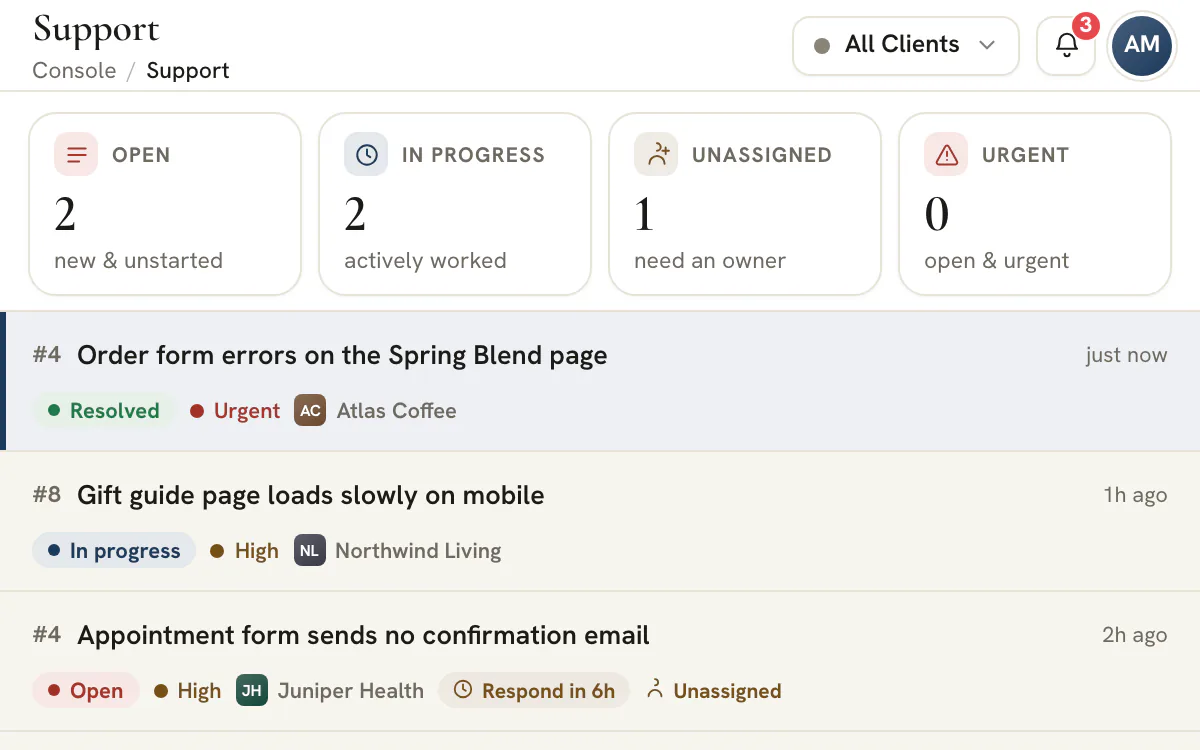
Pięć kart z liczbami, zakładki statusów, „My tickets” i zakres klienta
Strona agencji otwiera się pięcioma liczbami: „Open”, „In progress”, „Waiting on client”, „Unassigned” i „Urgent” (otwarte, w toku, czeka na klienta, nieprzypisane, pilne). Każda jest przyciskiem, który filtruje kolejkę pod nią, obok zakładek „All”, „Open”, „In progress”, „Waiting on client”, „Resolved” i „Closed”, pola wyszukiwania i sortowania według ostatniej aktywności, priorytetu, najnowszych albo najstarszych. „My tickets” pokazuje te przypisane do Ciebie, a przełącznik „Unassigned” te, które nie mają jeszcze właściciela. Numery zgłoszeń liczą się osobno dla każdego klienta, więc „#4” u klienta nic nie mówi o tym, ile zgłoszeń obsługuje Twoja agencja.
Przełącznik klienta w nagłówku ustawia zakres całej strony. Wybierasz jednego klienta, a kolejka, liczby i formularz „New ticket” dostosowują się do niego; wybierasz „Wszyscy klienci”, a każdy wiersz niesie nazwę i znak klienta, więc osoba prowadząca może obserwować wszystkie konta naraz. Przełącznik pokazuje też otwarte zgłoszenia przypadające na klienta. Panel kontekstu przy otwartym zgłoszeniu zawiera dane profilu klienta, osobę zgłaszającą, kontakty i członków portalu oraz zespół konta, z szybkimi linkami do profilu, CRM, Chatu i Plików.
Notatki wewnętrzne stoją w wątku i nigdy nie docierają do klienta
Jedno pole, dwa tryby i widoczna różnica między nimi
Dla każdego, kto może zarządzać Wsparciem, pole pod zgłoszeniem przełącza się między „Reply” (odpowiedź) a „Internal note” (notatka wewnętrzna). Odpowiedź idzie do klienta. Notatka zapisuje się w tym samym wątku jako bursztynowa karta z przerywaną obwódką, oznaczona „Internal note”, a samo pole robi się bursztynowe, gdy ją piszesz, więc trudno z przyzwyczajenia wysłać nie to, co trzeba. W notatkach dzieje się robocza część pracy: kto ma dane logowania klienta, co powiedział ostatni deweloper, czy bonifikata była już uzgodniona.
Rozdzielenie odbywa się na serwerze, zanim portal w ogóle dostanie wątek. Notatki są tam odfiltrowywane z wątku, klucz autora z listy zespołu nigdy nie jest wysyłany, a osoba przypisana do zgłoszenia, tagi, uśpienie i powiązane zadanie również nie należą do tego, co klient może wczytać. Klient widzi natomiast wątek publiczny: odpowiedzi, załączniki i krótkie linie systemowe, na przykład o zmianie statusu albo o tym, komu przypisano zgłoszenie, dzięki czemu postęp jest widoczny, nawet gdy dyskusji nie widać.
Zegar odpowiedzi według priorytetu i gotowe odpowiedzi do poprawienia
Pilny w 4 godziny, wysoki w 8, normalny w 24 i niski w 48
Każde zgłoszenie ma priorytet, a każdy priorytet ma czas odpowiedzi: „Urgent” 4 godziny, „High” 8 godzin, „Normal” 24 godziny i „Low” 48 godzin. Dopóki piłka jest po Twojej stronie, nagłówek zgłoszenia pokazuje chip „Respond in 3h” (odpowiedz w 3 godz.), a gdy czas minie, robi się czerwony i pokazuje „Overdue” (po terminie) wraz z tym, jak długo trwa spóźnienie. Zegar startuje, gdy klient pisze albo gdy powstaje zgłoszenie z portalu, i zatrzymuje się, gdy zespół odpowie. Klienci piszą przez portal, więc w planie bez portalu zgłoszenie wpisane przez zespół nie ma zegara. Notatka wewnętrzna go nie zatrzymuje, a nic nie biegnie, gdy zgłoszenie czeka na klienta, jest rozwiązane lub zamknięte. Godziny to zwykłe godziny zegarowe, a nie godziny robocze.
Odpowiadanie jest szybsze z pięcioma gotowymi odpowiedziami w polu: potwierdzenie przyjęcia, prośba o więcej informacji, aktualizacja, prośba do klienta o potwierdzenie poprawki i informacja, że praca jest zaplanowana. Wstawiają się jako zwykły tekst, więc szczegóły poprawiasz przed wysłaniem. Pierwsza odpowiedź, którą klient może przeczytać, sama przenosi zgłoszenie z „Open” do „In progress” i zostawia o tym linię systemową. Dzięki temu „Open” zostaje dla zgłoszeń, które czekają na następny ruch zespołu: nowych, ponownie otwartych przez klienta i takich, na które klient odpowiedział, gdy zgłoszenie było rozwiązane albo czekało na klienta.
Uśpienie zgłoszenia, aż znów warto na nie spojrzeć
Cztery gotowe terminy, własna godzina i obudzenie, gdy klient napisze
Nie każde otwarte zgłoszenie może ruszyć dziś: deweloper jest poza biurem, klient podróżuje, platforma nie działa. „Snooze” (uśpij) odkłada je na cztery godziny, do jutra do 9 rano, na trzy dni, na tydzień albo do godziny, którą wybierzesz. Zgłoszenie znika ze wszystkich domyślnych zakładek i z liczników nad kolejką, także „Unassigned” i „Urgent”, i czeka w zakładce „Snoozed”, która istnieje tylko wtedy, gdy coś jest odłożone. W kolejce zostaje praca, którą da się zrobić teraz.
Dwie zasady pilnują uczciwości. Uśpienie dotyczy całego zespołu i jest wewnętrzne: współpracownik widzi tę samą kolejkę, a klient nie dostaje powiadomienia ani linii w wątku i nigdy nie dowiaduje się o samym uśpieniu. I nie wstrzymuje zegara odpowiedzi, bo ukrycie wiersza to triage, a obietnica odpowiedzi to zobowiązanie, więc odłożone zgłoszenie może przejść w „Overdue”, gdy jest poza zasięgiem wzroku. Jeśli klient odpowie na uśpione zgłoszenie albo je ponownie otworzy, budzi się ono w chwili, gdy to zrobi, i wraca do kolejki.
Każde zgłoszenie dostaje zadanie w projekcie klienta „Support Tickets”
Obciążenie wsparciem pojawia się obok pracy projektowej i zaczyna jako prywatne
Prośba to także praca, a praca ma swoje miejsce na tablicy. Helpdesk prowadzi zadanie do każdego zgłoszenia w projekcie „Support Tickets” danego klienta: zgłoszenie z portalu dostaje swoje zadanie w chwili wpłynięcia, a zgłoszenie wpisane przez zespół – po zapisaniu. Zadanie nosi tytuł z numerem i tematem zgłoszenia, powstaje z priorytetem zgłoszenia i zawiera link do zgłoszenia. Gdy zespół zmienia status, właściciela albo temat, zadanie idzie za zmianą: rozwiązane i zamknięte zgłoszenia trafiają do pierwszej kolumny ukończonych, „In progress” do kolumny w toku, jeśli tablica ją ma, a wszystko inne zostaje w pierwszej kolumnie otwartych. Gdy klient zamyka albo ponownie otwiera zgłoszenie, zadanie też się przesuwa.
Zadanie jest tworzone w miarę możliwości, więc jeśli kiedyś go zabraknie, „View task in Projects” (pokaż zadanie w Projektach) w menu zgłoszenia je utworzy. Powiązanie biegnie w jedną stronę, od zgłoszenia do zadania, więc deweloper może dodawać do zadania podzadania i komentarze, nie dotykając tego, co czyta klient. Projekt i jego zadania powstają jako prywatne i nie są udostępniane portalowi, który ma własną stronę Wsparcia po stronie klienta. Obciążenie wsparciem pojawia się więc obok pracy realizacyjnej w Projektach, gdzie osoby zarządzające i tak zaglądają, zamiast w osobnym narzędziu, o którego otwarciu trzeba pamiętać.
Rozwiązanie, potwierdzenie, wznowienie i ocena, z historią zachowaną przy zgłoszeniu
Klient domyka pętlę, a ocena zostaje przy zapisie
Rozwiązanie zgłoszenia nie kończy rozmowy, tylko zadaje pytanie. Zgłoszenie klienta pokazuje „Did this solve it?” (czy to rozwiązało sprawę?) z dwoma przyciskami: jednym, który zamyka zgłoszenie, i drugim, „Not quite” (niezupełnie), który je ponownie otwiera. Zamknięte zgłoszenie pozostaje zamknięte, dopóki klient albo Twój zespół go nie otworzy. Gdy otwiera je klient, zgłoszenie wraca do kolejki, budzi się, jeśli było uśpione, i powiadamia zespół; ponowne otwarcie przez Twój zespół ustawia status z powrotem na „Open”. Po stronie klienta odpowiedź na zamknięte zgłoszenie jest zablokowana do czasu jego ponownego otwarcia, więc spóźniona odpowiedź nigdy nie ginie w zamkniętym zapisie.
Gdy zgłoszenie jest rozwiązane lub zamknięte, klient może ocenić je od jednego do pięciu, a ocena pojawia się jako gwiazdki w jego wierszu w Twojej kolejce i w nagłówku zgłoszenia. Zmiany statusu i przypisania przez zespół, zamknięcie lub ponowne otwarcie przez klienta oraz oceny zostawiają linię systemową w wątku, więc historię zgłoszenia czyta się po kolei. Zgłoszenie założone przez pomyłkę może usunąć osoba, która może zarządzać Wsparciem, po dwuetapowym potwierdzeniu. Wątek znika razem z nim, a „Undo” (cofnij) przywraca zgłoszenie, ale nie jego odpowiedzi. Zadanie zgłoszenia zostaje w Projektach, dopóki ktoś go nie usunie.
Szablon polityki odpowiedzi według priorytetu
Priorytety coś znaczą tylko wtedy, gdy klient i zespół czytają je tak samo. Warto zacząć od zegarów, które pokazuje helpdesk, a potem dodać zobowiązania, które są Twoje.
| Priorytet | Używasz go, gdy | Zegar odpowiedzi | Pierwszy ruch zespołu |
|---|---|---|---|
| „Urgent” (pilny) | Coś nie działa i blokuje pracę właśnie teraz | 4 godziny | Natychmiast przypisać właściciela, zapisać plan jako notatkę wewnętrzną i powiedzieć klientowi, kiedy może spodziewać się kolejnej informacji |
| „High” (wysoki) | Prośba jest ważna i nie może długo czekać, ale istnieje obejście | 8 godzin | Przypisać właściciela jeszcze tego samego ranka i odpowiedzieć obejściem |
| „Normal” (normalny) | Zwykła prośba, przy której zwykły czas realizacji wystarcza | 24 godziny | Zrobić jej triage w codziennym przeglądzie, potem odpowiedzieć z właścicielem i datą |
| „Low” (niski) | Przyda się, gdy zespół znajdzie chwilę | 48 godzin | Wysłać potwierdzenie przyjęcia i zaplanować obok innej pracy |
Zegar mierzy, jak długo klient czeka na odpowiedź, w godzinach zegarowych, a nie roboczych. Biegnie od ostatniej wiadomości klienta albo od chwili założenia zgłoszenia z portalu aż do odpowiedzi Twojego zespołu i jest wyłączony, gdy zgłoszenie czeka na klienta. To nie jest zegar rozwiązania, bo helpdesk nie śledzi, ile trwa naprawa. Jeśli obiecujesz terminy rozwiązania, warto wpisać je w powiązanym zadaniu w Projektach i tam dotrzymywać obietnicy.
Uwaga
Klient powinien wiedzieć, czego się spodziewać
Portal pokazuje typowy czas pierwszej odpowiedzi dla każdego priorytetu w chwili wysłania prośby, więc to te godziny czyta klient. Te same godziny warto wpisać do dokumentu onboardingowego, a spóźniona odpowiedź przestaje być niespodzianką.
Co każdy status znaczy dla zegara i liczników
Pięć statusów obejmuje życie zgłoszenia. Wiedza, co każdy z nich robi z zegarem odpowiedzi, wyjaśnia większość tego, co pokazuje kolejka.
- „Open” (otwarte)
- Czeka, aż zespół zacznie. Trafiają tu nowe zgłoszenia oraz te, na które klient odpowiedział, gdy czekały na klienta albo były rozwiązane, i te, które otworzył ponownie. Zegar odpowiedzi biegnie od ostatniej wiadomości klienta albo od utworzenia zgłoszenia z portalu aż do odpowiedzi zespołu.
- „In progress” (w toku)
- Zespół nad nim pracuje, a status ustawia pierwsza odpowiedź, którą klient może przeczytać. Zegar podlega tej samej zasadzie co „Open”: biegnie od ostatniej wiadomości klienta, aż zespół odpowie.
- „Waiting on client” (czeka na klienta)
- Zespół o coś poprosił i ustawił ten status ręcznie, bo nic nie ustawia go automatycznie. Zegar jest wyłączony, a odpowiedź klienta przywraca zgłoszenie do „Open”.
- „Resolved” (rozwiązane)
- Zespół uważa, że sprawa jest załatwiona, i prosi klienta o potwierdzenie. Zegar jest wyłączony, a odpowiedź klienta otwiera zgłoszenie ponownie.
- „Closed” (zamknięte)
- Skończone. Zegar jest wyłączony, a po stronie klienta odpowiadanie jest zablokowane do czasu ponownego otwarcia zgłoszenia.
Rutyna triage na początek dnia
Nad kolejką znajduje się pięć liczników. Czytane w tej kolejności, same porządkują zgłoszenia dnia.
Przełączenie na „Wszyscy klienci”
Pierwsze spojrzenie osoby prowadzącej zespół obejmuje każde konto. Wybierasz w nagłówku „Wszyscy klienci”, a liczniki i kolejka obejmują całość pracy.
Opróżnienie karty „Unassigned”
Otwierasz ją i wskazujesz właściciela każdego zgłoszenia. Patrzysz na kategorię i priorytet wybrane przez klienta i poprawiasz je, gdy się nie zgadzają. Przypisanie zapisuje w wątku krótką linię, więc klient widzi, kto ma jego prośbę.
Najpierw prośby bez odpowiedzi
Sortujesz według priorytetu i otwierasz zgłoszenia „Urgent” i „High”, na które nikt nie odpowiedział. Chip w nagłówku zgłoszenia czyta cały wątek, więc to jemu warto ufać, a czerwony „Overdue” oznacza, że odpowiedź jest spóźniona. Odpowiedź dla klienta zatrzymuje zegar, nawet krótka. Notatka wewnętrzna nie.
Pilnowanie „Waiting on client”
W tych zgłoszeniach piłka jest po stronie klienta, a zegar jest wyłączony. Wysyłasz krótkie ponaglenie przy tych, które leżą od dni, albo rozwiązujesz te, których prośba ucichła.
Uśpienie tego, co nie może ruszyć
Odkładasz zgłoszenia, które zależą od kogoś nieobecnego albo od daty, i wybierasz czas, żeby spojrzeć ponownie. Zakładka „Snoozed” trzyma je do tego czasu poza licznikami nad kolejką, a odpowiedź klienta od razu je przywraca. Zegar odpowiedzi biegnie, gdy zgłoszenie jest odłożone, więc warto zaglądać także do zakładki „Snoozed”.
„My tickets” daje każdej osobie tę samą listę zawężoną do jej własnych, a menu zgłoszenia otwiera powiązane zadanie, gdy deweloper ma przejąć pracę. Duża kolejka wczytuje po 50 zgłoszeń, od najnowszej aktywności, a liczniki obejmują to, co wczytano, więc zanim zaufasz sumie, warto nacisnąć „Load more tickets” (wczytaj więcej zgłoszeń). Pytania, które wymagają szybkiej odpowiedzi, a nie zapisu, należą do Chatu, który ma też portal. Pytanie, które wraca, może stać się lekcją w Academy, udostępnioną klientowi, żeby na następne odpowiedzieć, zanim padnie.
Gotowe odpowiedzi: kiedy pomagają i co zmienić w pierwszej kolejności
Wbudowanych jest pięć. To szkice do poprawienia, a nie wiadomości do wysłania bez zmian.
| Odpowiedź | Używasz jej, gdy | Co sprawdzić przed wysłaniem |
|---|---|---|
| „Acknowledge, on it” (przyjęte, zajmujemy się tym) | Prośba dotarła i nikt jeszcze nie odpowiedział | Upewnić się, że ktoś naprawdę się tym zajmuje, i napisać kto |
| „Need more info” (potrzebne więcej informacji) | Nie da się zacząć bez adresu, zrzutu ekranu albo przykładu | Poprosić o jedną brakującą rzecz, a nie o listę |
| „Update, in progress” (aktualizacja, w toku) | Praca trwa, a klient czeka na wiadomość | Tekst obiecuje termin w ciągu następnego dnia roboczego, więc trzeba go zmienić, gdy to nieprawda |
| „Resolved, please confirm” (rozwiązane, proszę potwierdzić) | Poprawka jest wprowadzona i potrzebuje zgody klienta | Napisać w tej samej wiadomości, co zmieniono, bo powiadomienie o rozwiązaniu nie mówi, co naprawiono |
| „Scheduled for next sprint” (zaplanowane na następny sprint) | Praca jest przyjęta, ale nie zaczyna się teraz | Etykieta mówi o następnym sprincie, a tekst o bieżącym cyklu pracy, więc trzeba dopasować go do prawdziwego planu |
Gotowa odpowiedź wstawia się do pola odpowiedzi jako zwykły tekst, pod wszystkim, co już wpisano, więc pierwszą linię warto spersonalizować przed wysłaniem. Lista jest wbudowana i nie można jej edytować, co jest kolejnym powodem, by traktować każdą odpowiedź jak szkic.
Jak dopilnować, żeby notatki wewnętrzne zostały w zespole
Helpdesk utrudnia wysłanie nie tego, co trzeba. Te nawyki sprawiają, że zdarza się to rzadko.
| W zgłoszeniu | Twój zespół | Klient |
|---|---|---|
| Odpowiedzi i ich załączniki | Widzi je | Widzi je |
| Notatki wewnętrzne i ich załączniki | Widzi je jako bursztynowe karty z przerywaną obwódką | Nigdy ich nie dostaje |
| Linie systemowe o zmianach statusu i przypisaniach przez zespół oraz o zamknięciu, ponownym otwarciu lub ocenie przez klienta | Widzi je | Widzi te same linie |
| Priorytet i kategoria | Widzi je i może je zmieniać | Widzi je, także każdą Twoją zmianę |
| Tagi, uśpienie i zegar odpowiedzi | Widzi je | Nigdy ich nie dostaje |
| Powiązane zadanie w Projektach | Widzi je i otwiera z menu zgłoszenia | Nie widzi go, chyba że ktoś udostępni je z Projektów |
- Tryb warto sprawdzić, zanim zaczniesz pisać. W trybie „Internal note” pole robi się bursztynowe, a przycisk nazywa się „Note” zamiast „Send”.
- Gdy nie masz pewności, najpierw warto napisać notatkę. Po notatce może przyjść odpowiedź, ale odpowiedzi nie da się cofnąć.
- Dane logowania i szczere opinie trafiają do notatek, a o to, czego potrzebujesz od klienta, prosisz w odpowiedzi.
- Zgłoszenie przypisuje się dopiero po ustaleniu, kto jest jego właścicielem, bo przypisanie zapisuje linię, którą klient może przeczytać.
- Z uśpienia można korzystać swobodnie. Nic nie zapisuje w wątku i niczego nie wysyła klientowi.
Wskazówka
Pliki do właściwej wiadomości
Plik dołączony do notatki wewnętrznej jest wstrzymywany przed portalem razem z notatką. Wersję, którą klient ma dostać, trzeba dołączyć do odpowiedzi.
Jak zgłoszenie staje się zadaniem, pole po polu
Powiązanie biegnie w jedną stronę: tytuł, status i właściciel zgłoszenia przechodzą do zadania, a nic na zadaniu nie zmienia tego, co widzi klient.
| W zgłoszeniu | W zadaniu |
|---|---|
| Numer i temat | Tytuł: „Support”, numer zgłoszenia, potem temat, synchronizowany ze zgłoszeniem |
| Priorytet: Urgent, High, Normal lub Low | Priorytet: Urgent, High, Medium lub Low, ustawiany raz przy tworzeniu zadania |
| Status: Open lub Waiting on client | Pierwsza kolumna otwartych na tablicy |
| Status: In progress | Kolumna w toku, gdy tablica ją ma, w przeciwnym razie pierwsza kolumna otwartych |
| Status: Resolved lub Closed | Pierwsza kolumna ukończonych |
| Osoba przypisana | Osoba przypisana do zadania, synchronizowana ze zgłoszeniem |
| Tekst prośby | Opis zadania, zapisany raz przy tworzeniu zadania, z linkiem z powrotem do zgłoszenia |
Zadanie ma tag wsparcia i powstaje jako prywatne, więc nie jest udostępniane klientowi, chyba że ktoś udostępni je z Projektów. Zgłoszenie, które klient zamyka, przenosi swoje zadanie do kolumny ukończonych, a to, które klient otwiera ponownie, przenosi je z powrotem do otwartych. Jeśli zmienisz nazwy lub kolejność kolumn tablicy, mapowanie dostosuje się do zmian, bo sprawdza, które kolumny oznaczono jako ukończone.
Otwierasz je przez „View task in Projects” (pokaż zadanie w Projektach) w menu zgłoszenia. Jeśli zgłoszenie nie ma jeszcze zadania, ta sama pozycja menu je tworzy. Podzadania i komentarze dodajesz tam jak w każdym zadaniu, a dopóki zadanie jest prywatne, nic z tego nie dociera do portalu. Projekty pokazują projekt „Support Tickets” obok pozostałej pracy klienta, dzięki czemu osoba zarządzająca widzi obciążenie wsparciem obok realizacji.
Domykanie pętli: rozwiązanie, potwierdzenie, wznowienie i ocena
Zgłoszenie jest skończone, gdy klient tak powie. Helpdesk daje klientowi sposób, by to powiedzieć.
Wyjaśnienie, potem rozwiązanie
Rozwiązanie zmienia status, zapisuje linię systemową i powiadamia klienta, że zgłoszenie jest rozwiązane, ale powiadomienie nic nie mówi o poprawce. Wyjaśnienie wysyłasz więc najpierw, w odpowiedzi.
Klient widzi „Did this solve it?”
Przy rozwiązanym zgłoszeniu klient jest pytany, czy to rozwiązało problem, i może zamknąć zgłoszenie albo nacisnąć „Not quite”, żeby otworzyć je ponownie. Zwykła odpowiedź też działa i przenosi zgłoszenie z powrotem do „Open”.
Zamknięte zgłoszenie zostaje zamknięte
Klient musi je ponownie otworzyć przed odpowiedzią, a Twój zespół może je otworzyć z nagłówka zgłoszenia. Gdy otwiera je klient, uśpione zgłoszenie się budzi, a zespół dostaje informację.
Odczytanie oceny
Rozwiązane lub zamknięte zgłoszenie klient może ocenić od jednego do pięciu. Gwiazdki pokazują się w jego wierszu i w nagłówku, więc niską ocenę łatwo znaleźć po fakcie.
Helpdesk nie sumuje ocen w wynik ani raport. Gwiazdki są zapisane przy pojedynczych zgłoszeniach, więc przegląda się je w kolejce, w zakładkach „Resolved” i „Closed”, a członków portalu dla każdego klienta ustawia się z jego profilu w Subkontach.
Najczęściej zadawane pytania
Co powinna zawierać polityka odpowiedzi wobec klienta?
Powinna określać priorytety, czas odpowiedzi dla każdego z nich, to, czy godziny są robocze, czy zegarowe, sposoby, w jakie klient może się zgłosić, i to, co jest poza zakresem. Pierwszą część niesie helpdesk: cztery priorytety z zegarami odpowiedzi 4, 8, 24 i 48 godzin zegarowych. Resztę warto opublikować w dokumencie onboardingowym, a obietnice rozwiązania wpisać w powiązanym zadaniu.
W których planach jest helpdesk?
System helpdesk dla agencji jest dostępny w każdym planie. Klienci zgłaszają i śledzą własne prośby w portalu klienta, który wchodzi w skład planów Scale i Enterprise. W planach Studio i Agency Twój zespół wpisuje zgłoszenia przyciskiem „New ticket” i prowadzi kolejkę, przypisania, notatki wewnętrzne, uśpienie i powiązane zadania. Zegary odpowiedzi potrzebują wiadomości od klienta, więc działają tylko tam, gdzie klienci piszą przez portal.
Czy klienci potrzebują miejsca w zespole, żeby założyć zgłoszenie?
Nie. Klienci logują się do własnego portalu kontem portalu, które jest osobne od Twojego zespołu i nie zajmuje żadnego miejsca w zespole agencji. Członkowie portalu widzą zgłoszenia swojej firmy, także te, które wpisał dla niej Twój zespół, i nic o innych klientach. Portal wchodzi w skład planów Scale i Enterprise.
Czy klient widzi nasze notatki wewnętrzne, tagi albo powiązane zadanie?
Nie. Notatki wewnętrzne są usuwane na serwerze, zanim portal dostanie wątek, a dane, które wczytuje klient, nigdy nie obejmują tagów, uśpienia, pola osoby przypisanej ani powiązanego zadania. Klient czyta wątek publiczny: odpowiedzi i ich pliki oraz krótkie linie systemowe o zmianie statusu albo przypisaniu.
Jak mierzony jest czas odpowiedzi?
Czas odpowiedzi zależy od priorytetu: „Urgent” 4 godziny, „High” 8, „Normal” 24 i „Low” 48. Zegar biegnie w godzinach zegarowych. Startuje od wiadomości klienta albo od utworzenia zgłoszenia z portalu i kończy się przy pierwszej odpowiedzi Twojego zespołu. Notatki wewnętrzne go nie zatrzymują, a dla zgłoszeń, które czekają na klienta, są rozwiązane lub zamknięte, zegar jest wyłączony.
Co się dzieje, gdy klient odpowie na uśpione zgłoszenie?
Zgłoszenie budzi się od razu i wraca do kolejki. Odpowiedź klienta albo ponowne otwarcie przez klienta zdejmuje uśpienie, a odpowiedź w zgłoszeniu, które czekało na klienta albo było rozwiązane, przenosi je też z powrotem do „Open”. Samo uśpienie nigdy nie wstrzymuje zegara odpowiedzi, więc odłożone zgłoszenie może przejść w „Overdue”, gdy jest ukryte.
Kto z mojego zespołu może obsługiwać zgłoszenia?
Administratorzy agencji mogą obsługiwać każde zgłoszenie. Członek zespołu agencji potrzebuje uprawnienia „Support”, które jest dołączone domyślnie, i widzi tylko przypisanych sobie klientów. Bez uprawnienia do zarządzania kolejka jest tylko do odczytu: nie ma pola odpowiedzi ani przycisku „New ticket”, a pola statusu, priorytetu, właściciela i typu są widoczne, ale nie można ich zmienić. Bez uprawnienia do podglądu strona wyjaśnia, że dostęp jest ograniczony.
Czy mogę wpisać zgłoszenie za klienta, który napisał e-mail lub zadzwonił?
Tak. „New ticket” pyta o klienta, temat, kategorię i priorytet, opcjonalnego właściciela, imię i e-mail osoby zgłaszającej oraz opis, z dołączonymi plikami, jeśli je masz. Trafia do tej samej kolejki, pokazuje się jako wpisane przez agencję i dostaje swoje powiązane zadanie jak każde inne zgłoszenie. Jeśli klient ma dostęp do portalu, zgłoszenie pojawia się też na jego liście próśb, a odpowiedzi docierają do klienta tam, więc osoba zgłaszająca bez dostępu do portalu nie dostaje ich e-mailem.
Czy helpdesk wysyła e-maile do mojego zespołu i do klienta?
W ramach ustawień powiadomień każdej osoby – tak. Gdy klient zakłada zgłoszenie, odpowiada na nie albo otwiera je ponownie, osoba przypisana i członkowie zespołu, którzy mają dostęp do Wsparcia i są przypisani do tego klienta, dostają informację w dzwonku, alertem na urządzeniu i e-mailem. Jeśli nikogo takiego nie ma, informację dostają administratorzy agencji. Członek zespołu dostaje też informację, gdy przypisano mu zgłoszenie. Klient dostaje potwierdzenie e-mailem po wysłaniu. Twoje odpowiedzi i rozwiązania docierają do członków portalu klienta w dzwonku, alertem na urządzeniu i e-mailem, a powiadomienie o rozwiązaniu nie wyjaśnia poprawki.
Czy mogę edytować gotowe odpowiedzi albo dodać własne?
Gotowe odpowiedzi są wbudowane i nie można ich edytować ani rozszerzać. Każda wstawia się jako zwykły tekst do pola odpowiedzi, pod wszystkim, co już wpisano, więc przed wysłaniem możesz ją swobodnie zmienić. Jeśli własne standardowe sformułowania trzymasz gdzie indziej, wklejasz je do pola odpowiedzi, gdy wbudowane nie pasują.