
サポート・ヘルプデスク
クライアントの依頼は、すべて一つのキューに
クライアントはブランドを反映したポータルから依頼を出すか、代理店が代わりに記録します。チームは全アカウントを横断する一つのキューで対応し、社内メモを残し、ポータルから上がった依頼には応答タイマーが動き、チケットごとにタスクが作られます。まずは仕組みをご覧になるか、ワークスペースを作成して最初のチケットを開いてください。
すでにワークスペースをお持ちですか? ログイン
- 月額 99 ドルからのプラン
- 複数のクライアントを抱える代理店向けに設計
- コンソール全体に自社ブランドを反映
サポート・ヘルプデスク
ヘルプデスクツール、代理店がクライアントの依頼をすべて一つのキューで受ける
同じ依頼がチャットのメッセージ、転送メール、電話の三通りで届けば、持ち主のいない依頼が三つあるのと同じで、大事だった一件こそ誰も返事をしていない、ということになります。AI Marketing Dashboardのヘルプデスクツール「サポート」は、依頼ごとに番号、ステータス、優先度を付け、持ち主を決められるようにします。クライアントが返事を待つあいだは応答タイマーが動き、チームの社内メモはクライアントが読む内容から切り離され、チケットごとに、チームがすでに使っているプロジェクトのタスクが作られます。クライアントは、質問し、進み具合を追い、確認できる落ち着いた場所を一つ得られます。代理店は、全アカウントをまたぐキューを一つ持てます。
メッセージか、チケットか
依頼に持ち主ができるには、まず番号が必要
依頼が失われるのは、人が不注意だからではありません。届いた場所が、持ち主も、タイマーも、終わりも与えないからです。
チャット、メール、電話で届く依頼
- 一つの問題について三つのメッセージ、持ち主は誰もいない
- タイマーがないので、静かな依頼がそのまま遅れた依頼になる
- 非公開のコメントが、クライアントの読むスレッドに混ざる
- 依頼は一つのツール、作業は別のツールにある
- 修正が確認されたかどうかの記録がない
依頼そのものは問題ありません。失われる原因は、運ばれ方にあります。
デスクで扱う依頼
- 依頼ごとに番号付きのチケットが一つ、番号はクライアントごとに数える
- ポータルの依頼に付く、優先度別の応答タイマー
- 同じスレッドにある社内メモは、クライアントには見えない
- クライアントの「Support Tickets」プロジェクトにある連携タスク
- クライアントが修正を確認し、評価もできる
クライアントがポータルからチケットを出せるのは、ScaleとEnterpriseのプランです。チームがクライアントに代わって記録することは、どのプランでもできます。
ヘルプデスク
ポータルの依頼から、解決済みのチケットまで
一つのチケットを、クライアントが出した時点から、クライアントが修正を確認するまで追います。
スレッドを離れずに、メモ、返信、解決まで進める
- 「Reply」と「Internal note」は、一つの入力欄を共有する
- 「Respond in」のチップは、チームが返信すると消える
- 送る前に編集する五つの定型返信
チケットの一週間
どのチケットにも、同じ四つの動き
どんな依頼でも、ヘルプデスクは同じ順序で同じ問いを立てるため、長いキューでも回せます。
仕分け
「Unassigned」のカードを開き、優先度で並べ替えて、各チケットに担当者を決めます。クライアントが選んだ種類と優先度を確認し、合わなければ変更します。対応する
クライアントに答えるか、チーム向けの社内メモを残します。最初の公開の返信で、「Open」のチケットは自動的に「In progress」に進みます。動かせないものは脇に置く
数時間、数日、または一週間スヌーズします。クライアントには知らされず、応答タイマーは動き続け、クライアントの返信で復帰します。解決して、確認する
先に説明を送り、そのあと解決します。クライアントはチケットをクローズするか再オープンし、回答を一から五で評価することもできます。
操作ガイド動画を見る
持ち主のいないチケットが解決に至るまでを見る
最初に見てから解決まで、一つのチケットを追います。誰が持つか、何を社内にとどめるか、どの定型返信が役立つか、いつ解決するか、そのタスクがどこに行き着くかです。
- 0:00担当者が必要なチケットを見つける
- 0:08担当者を決める
- 0:14メッセージを読める人を選ぶ
- 0:23クライアントに返信する
- 0:29チケットを解決する
- 0:35追跡のタスクを確認する
44 秒
文字起こしを読む
0:00 担当者が必要なチケットを見つけます。カードで、まだ誰も持っていないチケットを探し、一つ開いて依頼を読みます。
0:08 担当者を決めます。これでスレッドに加わる短い「Assigned to」の行は、クライアントにも見えます。
0:14 メッセージを読める人を選びます。社内メモはチームにとどまり、返信はクライアントに届きます。
0:23 クライアントに返信します。定型返信を挿入して、送信します。公開の返信で、「Open」のチケットは「In progress」に進みます。
0:29 チケットを解決します。「Resolve」はステータスを変えるだけなので、先に説明を送ります。
0:35 追跡のタスクを確認します。どのチケットにも、チームだけが見られるプロジェクトのタスクが作られます。クライアントには見えません。
次のポータルの依頼に、担当者とタイマーを
ワークスペースを作成し、クライアントを追加して、最初のチケットを開きます。クライアント自身に依頼を出してもらいたいときは、ScaleかEnterpriseのプランで、クライアントをポータルに招待します。
プランは月額 99 ドルから。
このページの内容
ヘルプデスクツールへの依頼は、クライアント自身のポータルから出すか、代理店が代わりに記録する
案内付きのフォームはScaleとEnterpriseのプラン、「New ticket」ボタンはすべてのプラン
クライアントポータルでは、「New request」が短い質問から始まります。何にお困りですか、という質問です。故障やトラブルから、請求、アカウントとアクセス、レポートとデータまで、よくある内容が七枚のカードに分かれていて、どのカードも適切な優先度があらかじめ選ばれ、クライアントは変更できます。フォームでは件名と説明を入力し、添付ファイルは六件まで付けられます。送信すると、このあと何が起きるかが分かりやすく表示され、選んだ優先度での最初の返信の目安も示されます。クライアントポータルは、ScaleとEnterpriseのプランで利用できます。
ポータルを一度も通らない依頼も数多くあります。メールで、電話で、共有チャンネルで届くものです。サポートを管理できる人なら誰でも「New ticket」を押して、クライアントに代わって記録できます。クライアントを選び、件名を書き、カテゴリと優先度を選び、持ち主がすでに決まっていれば担当者を指名し、依頼者の名前とメールアドレスを入れ、ファイルを添付します。チケットは同じ番号の振り方で同じキューに入り、代理店が記録したものと表示されます。そのため、ヘルプデスクはどのプランでも使え、クライアントが自分で依頼できるようにするのがポータルの役割です。
各クライアントのポータルの中に、ホワイトラベルの依頼ページを置く
ページにはクライアント自身の見た目、返信には代理店のマーク
クライアントに、代理店のキューが見えることはありません。見えるのはクライアント自身のポータルの「サポート」で、クライアントの名前、ロゴ、色が使われ、クライアントが設定していない部分には代理店のものが入ります。未解決の依頼の上には「How can we help?」のカードと「New request」ボタンがあり、各依頼には番号、ステータス、このあと何が起きるかの短い説明が付き、チームが最後に書き込んだ依頼には点が表示されます。解決済みとクローズ済みの依頼は下の一覧にまとまり、クライアントが付けた星の評価もそこに表示されます。ページを開いたままにしておくと、三十秒ほどごとに確認し直し、クライアントがタブに戻ったときにも確認し直すので、返信は再読み込みなしで表示されます。
チームの返信には、書いたメンバーの名前の横に代理店のマークが付くため、誰が入力しても、やり取りは一つの代理店からのものとして読めます。クライアントのポータルに招待した人は誰でも依頼を出せ、その会社に出されたすべての依頼(チームが記録したものを含む)を見られます。このサインインに、代理店の席は使われません。返信と解決の知らせは、ポータルのベルに届き、通知設定の範囲で、メールとデバイスのアラートでも届きます。依頼を出した人には、サポートのメールをオフにしていない限り、受付のメールも送られます。ポータルは、ScaleとEnterpriseのプランの機能です。
全クライアントの依頼を一つのキューに、判断に必要な件数とともに
五つの件数カード、ステータスのタブ、「My tickets」、クライアントの範囲
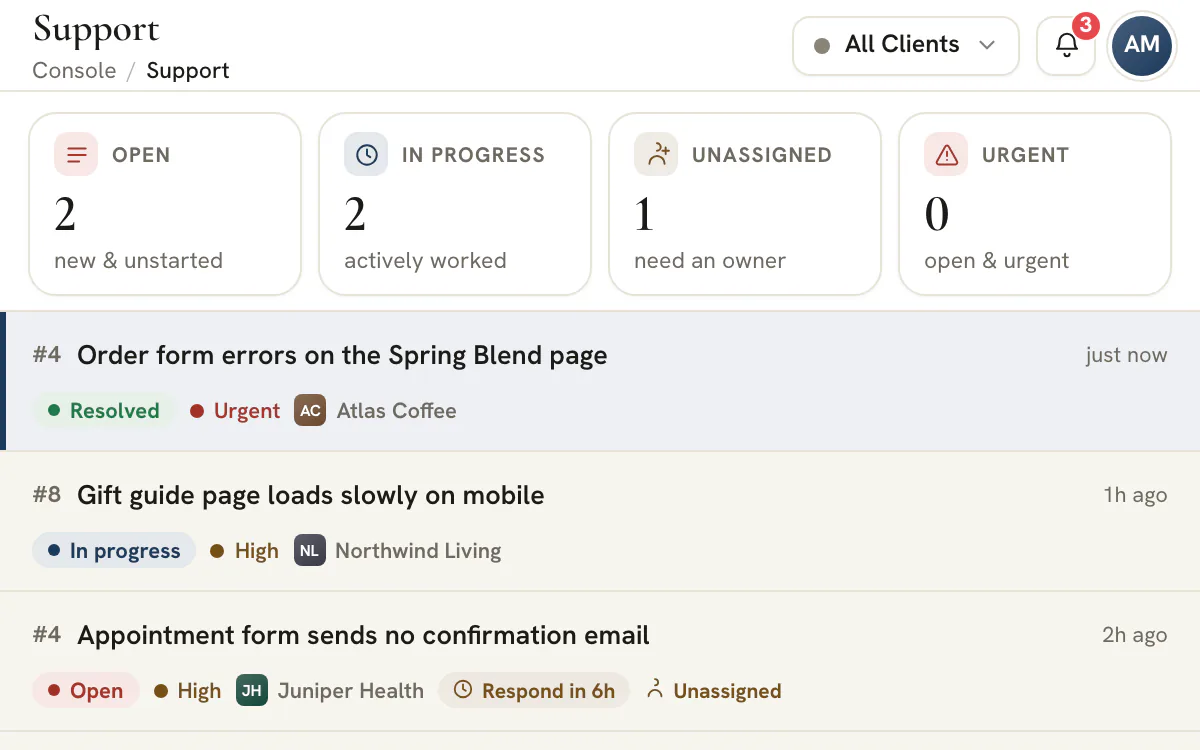
代理店側の画面は、五つの件数から始まります。「Open」(未対応)、「In progress」(対応中)、「Waiting on client」(クライアント待ち)、「Unassigned」(未割り当て)、「Urgent」(緊急)です。それぞれがボタンで、下のキューを絞り込みます。その隣には「All」「Open」「In progress」「Waiting on client」「Resolved」「Closed」のタブ、検索ボックス、最近の動き、優先度、新しい順、古い順の並べ替えがあります。「My tickets」は自分に割り当てられたチケットを表示し、「Unassigned」の切り替えは、まだ誰も担当していないチケットを表示します。チケット番号はクライアントごとに振られるため、クライアントの「#4」から、代理店が扱うチケットの総数が分かることはありません。
ヘッダーのクライアント切り替えが、ページ全体の範囲を決めます。一社を選ぶと、キューも件数も「New ticket」のフォームもそのクライアントに合わせて切り替わります。「全クライアント」を選ぶと、各行にクライアントの名前とマークが付くので、リーダーはすべてのアカウントを一度に見渡せます。切り替えには、クライアントごとの未解決のチケット数も表示されます。開いているチケットのコンテキストパネルには、クライアントのプロフィールの情報、依頼者、連絡先とポータルのメンバー、アカウントチームが載り、プロフィール、CRM、チャット、ファイルへのクイックリンクがあります。
社内メモはスレッドの中にあっても、クライアントには届かない
入力欄は一つ、モードは二つ、違いは目で見て分かる
サポートを管理できる人は、各チケットの下の入力欄で「Reply」と「Internal note」を切り替えられます。返信はクライアントに届きます。メモは同じスレッドの中に、破線で囲んだアンバー色のカードとして「Internal note」と表示されて保存され、メモを書いているあいだは入力欄そのものもアンバー色になるため、うっかり間違った内容を投稿しにくくなっています。メモは、実際の作業が進む場所です。クライアントのログインを誰が持っているか、前の開発者が何と言っていたか、請求クレジットの扱いがすでに合意済みかどうか、といった内容を書きます。
切り分けは、ポータルがスレッドを受け取るより前に、サーバー側で行われます。メモはそこでスレッドから取り除かれ、書いた人を識別する内部のキーが送られることもなく、チケットの担当者、タグ、スヌーズ、連携したタスクも、クライアントが読み込める内容には含まれません。クライアントに見えるのは公開のスレッドです。返信、添付ファイル、ステータスの変更や担当者の割り当てといった短いシステム行が含まれるので、議論の中身が見えなくても、進み具合は見えます。
優先度ごとの応答タイマーと、そのまま編集できる定型返信
緊急は 4 時間、高は 8 時間、通常は 24 時間、低は 48 時間
どのチケットにも優先度があり、優先度ごとに応答時間が決まっています。緊急は 4 時間、高は 8 時間、通常は 24 時間、低は 48 時間です。返事を返す番のあいだ、チケットのヘッダーには「Respond in 3h」と表示されるチップが出て、時間を過ぎると赤に変わり、「Overdue」(期限超過)と、どれだけ遅れているかが表示されます。タイマーが動き出すのは、クライアントが書き込んだとき、またはポータルのチケットが作られたときで、チームが返信すると止まります。クライアントが書き込むのはポータル経由なので、ポータルのないプランでは、チームが記録したチケットにタイマーはありません。社内メモではタイマーは止まらず、チケットがクライアント待ち、解決済み、クローズのあいだは何も動きません。この時間は単純な経過時間で、営業時間ではありません。
入力欄にある五つの定型返信を使うと、返信が早くなります。受領の連絡、追加情報の依頼、状況の報告、修正の確認依頼、作業の予定を伝える返信です。通常のテキストとして挿入されるので、送る前に細部を直せます。クライアントが読める最初の返信は、「Open」のチケットを自動的に「In progress」に進め、その旨のシステム行を残します。これにより「Open」は、チームの次の動きを必要とするチケット、つまり新規のもの、クライアントが再オープンしたもの、解決済みやクライアント待ちのあいだにクライアントが返信したものにとどまります。
チケットをスヌーズして、また見る価値が出るまで待つ
選べる期間は四つ、時刻指定もでき、クライアントが書き込めば復帰する
未解決のチケットがすべて今日動かせるわけではありません。開発者が不在、クライアントが出張中、プラットフォームが停止中。スヌーズでチケットを脇に置けます。期間は四時間、翌朝午前 9 時まで、三日間、一週間、または指定した時刻までです。チケットはすべての標準タブとキュー上の件数、つまり「Unassigned」と「Urgent」の件数からも外れ、何かが保留されているあいだだけ表示される「Snoozed」タブで待ちます。キューに残るのは、今すぐ進められる仕事です。
二つのルールが、スヌーズを実態に即したものにしています。スヌーズはチーム全体のもので、社内向けです。同僚にも同じキューが見え、クライアントには通知もスレッドの行も届かず、スヌーズ自体がクライアントに送られることはありません。そして、スヌーズは応答タイマーを止めません。行を隠すのは仕分けにすぎず、返事をするという約束は果たすべきコミットメントだからです。そのため、保留したチケットも、見えない場所で「Overdue」になることがあります。クライアントがスヌーズ中のチケットに返信したり再オープンしたりすると、その瞬間に復帰してキューに戻ります。
チケットごとに、クライアントの「Support Tickets」プロジェクトにタスクが作られる
サポートの負荷が、プロジェクトの仕事の隣に表示される:最初は非公開
依頼は仕事でもあり、仕事はボードに載せるべきです。ヘルプデスクは、そのクライアントの「Support Tickets」プロジェクトに、チケットごとのタスクを用意します。ポータルの依頼は届いた時点で、チームが記録したチケットは保存した時点で、タスクが作られます。タスクのタイトルにはチケット番号と件名が入り、チケットの優先度で作成され、チケットへリンクされます。チームがステータス、担当者、件名を変更するとタスクも追従します。解決済みとクローズ済みのチケットは最初の完了列に、「In progress」はボードに進行中の列があればそこに、それ以外は最初の未完了列に入ります。クライアントがチケットをクローズしたり再オープンしたりしたときも、タスクは動きます。
タスクの作成はベストエフォートです。もし欠けている場合は、チケットのメニューにある「View task in Projects」で作成されます。リンクはチケットからタスクへの一方向なので、開発者はクライアントが読む内容に触れることなく、タスクにサブタスクやコメントを追加できます。プロジェクトとそのタスクは非公開で作成され、ポータルとは共有されません。クライアント側の経緯は、ポータル独自のサポートのページが担います。サポートの負荷は、マネージャーがすでに見ているプロジェクトの納品作業の隣に表示され、開き忘れる別のツールには置かれません。
解決、確認、再オープン、評価を、履歴をチケットに残したまま
クライアントが完了を確認し、評価は記録に残る
チケットを解決済みにしても、やり取りは終わりません。解決は、クライアントへの問いかけです。クライアントのチケットには「Did this solve it?」と表示され、チケットをクローズするボタンと、再オープンする「Not quite」ボタンの二つが並びます。クローズしたチケットは、クライアントかチームが再オープンするまで、クローズのままです。クライアントが再オープンするとチケットはキューに戻り、スヌーズ中なら復帰し、チームに知らせが届きます。チームが再オープンした場合は、ステータスが「Open」に戻ります。クライアント側では、クローズ済みのチケットへの返信は再オープンするまでブロックされるため、遅れた返信が、終わった記録の中に消えることはありません。
チケットが解決済みかクローズされると、クライアントは一から五までで評価でき、評価はキューの行とチケットのヘッダーに星として表示されます。チームによるステータスの変更や割り当て、クライアントによるクローズや再オープン、評価はスレッドにシステム行として残るため、チケットの履歴が順に読めます。誤って作られたチケットは、サポートを管理できる人が、二段階の確認のあとで削除できます。スレッドも一緒に削除され、「Undo」で戻るのはチケットだけで、返信は戻りません。チケットのタスクは、誰かが削除するまでプロジェクトに残ります。
ヘルプデスクツールで使える、優先度別の対応ルールのテンプレート
優先度が意味を持つのは、クライアントとチームが同じように読むときだけです。ヘルプデスクが表示するタイマーから始めて、そのあとに自社の約束を加えます。
| 優先度 | 使う場面 | 応答タイマー | チームの最初の動き |
|---|---|---|---|
| 「Urgent」(緊急) | 何かが壊れていて、今まさに作業が止まっている | 4 時間 | すぐに担当者を決め、計画を社内メモに書いて、次の報告がいつになるかをクライアントに伝える |
| 「High」(高) | 依頼は重要で時間にも余裕がないが、回避策がある | 8 時間 | その日の午前中に担当者を決め、回避策を返信する |
| 「Normal」(通常) | いつもの所要時間で問題ない標準的な依頼 | 24 時間 | 毎日の仕分けで振り分け、担当者と日付を添えて返信する |
| 「Low」(低) | あれば助かる、チームに余裕ができたときでよい依頼 | 48 時間 | 受領の連絡を送り、ほかの作業の隣に予定を入れる |
タイマーが測るのは、クライアントが返信を待っている時間で、営業時間ではなく経過時間です。クライアントの最新のメッセージ、またはポータルのチケットが作られた時点から、チームが返信するまで動き、チケットがクライアント待ちのあいだは止まります。解決までのタイマーではありません。ヘルプデスクは、修正にかかる時間を追跡しないからです。解決の日付を約束する場合は、プロジェクト管理ツールの連携タスクに書き、約束はそこで守ってください。
補足
クライアントに何を期待してよいか伝える
ポータルは、依頼の送信時に各優先度の最初の返信の目安を表示するため、クライアントが読む時間は、ここにある時間です。同じ時間をオンボーディングの資料にも書いておけば、返信の遅れが不意打ちになることはありません。
各ステータスがタイマーと件数に与える影響
チケットの経過は五つのステータスで表されます。それぞれが応答タイマーに何をするかが分かれば、キューに表示される内容の大半が説明できます。
- 「Open」(未対応)
- チームが着手するのを待っている状態です。新しいチケットはここに入り、クライアント待ちや解決済みのあいだにクライアントが返信したチケットや、再オープンしたチケットも入ります。応答タイマーは、クライアントの最新のメッセージ(ポータルのチケットは作成時点)から、チームが返信するまで動きます。
- 「In progress」(対応中)
- チームが作業している状態で、クライアントが読める最初の返信が、このステータスにします。タイマーのルールは「Open」と同じです。クライアントの最新のメッセージから、チームが返信するまで動きます。
- 「Waiting on client」(クライアント待ち)
- チームが何かを依頼し、手動でこのステータスにした状態です。自動でこのステータスになることはありません。タイマーは止まり、クライアントが返信するとチケットは「Open」に戻ります。
- 「Resolved」(解決済み)
- チームは直ったと考え、クライアントに確認を求めている状態です。タイマーは止まり、クライアントが返信すると再オープンされます。
- 「Closed」(クローズ)
- 完了した状態です。タイマーは止まり、クライアント側では、チケットが再オープンされるまで返信できません。
一日の始まりの仕分けの手順
キューの上には五つの件数があります。この順に読めば、その日のチケットは自然に仕分けられます。
「全クライアント」に切り替える
リーダーが最初に見るのは、すべてのアカウントです。ヘッダーで「全クライアント」を選ぶと、件数もキューも、仕事全体を対象にします。
「Unassigned」のカードを空にする
カードを開き、中のすべてのチケットに担当者を決めます。クライアントが選んだカテゴリと優先度を見て、ずれていれば直します。担当者を割り当てるとスレッドに短い行が書き込まれるので、クライアントは誰が依頼を持っているか分かります。
返信のない依頼を先に片づける
優先度で並べ替え、誰も返信していない「Urgent」と「High」のチケットを開きます。チケットのヘッダーにあるチップはスレッド全体を読むので、信頼すべきタイマーはそれで、赤い「Overdue」は返信が遅れていることを意味します。クライアントへの返信は、短いものでもタイマーを止めます。社内メモは止めません。
「Waiting on client」を催促する
これらのチケットはボールがクライアントにあり、タイマーは止まっています。何日も止まっているものには短い催促を送るか、依頼への反応が途絶えたものは解決済みにします。
動かせないものをスヌーズする
不在の人や日付に左右されるチケットを脇に置き、もう一度見る時刻を決めます。「Snoozed」タブは、その時刻まで、それらをキューの上の件数から外します。クライアントが返信すれば、すぐに戻ります。保留中も応答タイマーは動き続けるので、「Snoozed」タブも見てください。
「My tickets」は、各自に同じ一覧を自分の分に絞って表示し、チケットのメニューからは、開発者が引き継ぐ必要があるときに連携タスクを開けます。大きなキューは一度に 50 件ずつ、最近の動きが新しい順に読み込まれ、件数は読み込まれた分が対象なので、合計を信頼する前に「Load more tickets」を押してください。記録ではなく素早い回答が必要な質問は、ポータルにもあるチャットに向いています。何度も戻ってくる質問は、クライアントと共有するアカデミーのレッスンにでき、次の質問は、聞かれる前に答えられます。
定型返信が役立つ場面と、先に直すところ
ヘルプデスクには五つが用意されています。これは編集する下書きであり、そのまま送るメッセージではありません。
| 返信 | 使う場面 | 送る前に確認すること |
|---|---|---|
| 「Acknowledge, on it」(受領と対応開始) | 依頼が届いたが、まだ誰も返事をしていない | 本当に誰かが対応しているかを確かめ、誰なのかを伝える |
| 「Need more info」(追加情報の依頼) | アドレス、スクリーンショット、例がないと着手できない | 足りないものを一つだけ尋ねる。一覧にはしない |
| 「Update, in progress」(状況の報告) | 作業が進んでいて、クライアントが連絡を待っている | 文面は翌営業日以内の見込みを約束しているので、実際と違うなら変更する |
| 「Resolved, please confirm」(解決済み、確認のお願い) | 修正が済み、クライアントの了承が必要 | 解決の通知には何を直したかが書かれないので、同じメッセージで変更内容を伝える |
| 「Scheduled for next sprint」(次のスプリントに予定) | 作業は受け付けたが、今は始まらない | ラベルには次のスプリントとあるが、文面は現在の作業サイクルとなっているので、実際の計画に合わせる |
定型返信は、すでに入力した内容の下にプレーンテキストとして入力欄に挿入されるので、送る前に最初の行を自分向けに直してください。一覧は組み込みで編集できません。それも、各返信を下書きとして扱う理由の一つです。
社内メモを社内にとどめる方法
ヘルプデスクは、間違った投稿をしにくくしています。次の習慣が、それをさらにまれにします。
| チケット上 | チーム | クライアント |
|---|---|---|
| 返信とその添付ファイル | 見える | 見える |
| 社内メモとその添付ファイル | 破線のアンバー色のカードとして見える | 届くことはない |
| チームによるステータス変更と割り当て、クライアントによるクローズ、再オープン、評価のシステム行 | 見える | 同じ行が見える |
| 優先度とカテゴリ | 見えて、変更できる | 見える。チームが変更した内容も含む |
| タグ、スヌーズ、応答タイマー | 見える | 届くことはない |
| プロジェクトの連携タスク | 見えて、チケットのメニューから開ける | 見えない。プロジェクトで誰かが共有した場合を除く |
- 書く前にモードを確認します。「Internal note」のモードでは入力欄がアンバー色になり、ボタンが「Send」ではなく「Note」になります。
- 迷ったら、メモを先に書きます。メモのあとに返信を続けることはできますが、返信は取り消せません。
- ログイン情報や率直な意見はメモに書き、必要なことは返信でクライアントに頼みます。
- 担当者の割り当ては、誰が持つかが決まってから行います。割り当てると、クライアントが読める行が書き込まれるからです。
- スヌーズは気軽に使えます。スレッドには何も書き込まれず、クライアントには何も送られません。
ヒント
添付ファイルは正しいメッセージに付ける
社内メモに添付したファイルは、メモと一緒にポータルから外されます。クライアントに渡したいバージョンは、返信に添付してください。
チケットがタスクになる仕組みを、項目ごとに
リンクは一方向です。チケットのタイトル、ステータス、担当者がタスクに引き継がれ、タスク側で何を変えても、クライアントに見える内容は変わりません。
| チケット側 | タスク側 |
|---|---|
| 番号と件名 | タイトル:「Support」、チケット番号、件名の順で、同期される |
| 優先度:「Urgent」「High」「Normal」「Low」 | 優先度:「Urgent」「High」「Medium」「Low」。タスクの作成時に一度だけ設定される |
| ステータス:「Open」または「Waiting on client」 | ボードの最初の未完了の列 |
| ステータス:「In progress」 | ボードに進行中の列があればそこ、なければ最初の未完了の列 |
| ステータス:「Resolved」または「Closed」 | 最初の完了の列 |
| 担当者 | タスクの担当者。同期される |
| 依頼の本文 | タスクの説明。タスクの作成時に一度だけ書かれ、チケットへのリンクが付く |
タスクには「support」のタグが付き、非公開で作成されるため、プロジェクトで誰かが共有しない限り、クライアントとは共有されません。クライアントがチケットをクローズすると、そのタスクは完了の列に移り、再オープンすると未完了に戻ります。ボードの列の名前や並びを変えても、対応は追従します。完了とされている列を読み取っているからです。
チケットのメニューにある「View task in Projects」で開きます。チケットにまだタスクがなければ、同じメニュー項目が作成します。通常のタスクと同じようにサブタスクやコメントを追加でき、タスクが非公開のあいだは、そのどれもポータルに届きません。プロジェクト管理ツールでは、「Support Tickets」プロジェクトがクライアントのほかの仕事の隣に表示され、マネージャーはサポートの負荷を、納品作業と並べて見られます。
やり取りを終える:解決、確認、再オープン、評価
チケットが終わるのは、クライアントがそう言ったときです。ヘルプデスクは、クライアントがそれを伝える方法を用意しています。
先に説明を送り、そのあと解決する
解決すると、ステータスが変わり、システム行が書き込まれ、チケットが解決済みになったことがクライアントに通知されますが、通知には修正の内容が書かれません。先に、返信で説明を送ってください。
クライアントに「Did this solve it?」が表示される
解決済みのチケットで、クライアントは問題が解決したかを尋ねられ、チケットをクローズするか、「Not quite」を押して再オープンできます。ふつうの返信でも同じことができ、チケットは「Open」に戻ります。
クローズしたチケットは、クローズのまま
返信するには、クライアントが先に再オープンする必要があり、チームはチケットのヘッダーから再オープンできます。クライアントが再オープンすると、スヌーズ中のチケットは復帰し、チームに知らせが届きます。
評価を読む
解決済み、またはクローズしたチケットを、クライアントは一から五で評価できます。星は行とヘッダーに表示されるので、低い点数はあとからでも簡単に見つかります。
ヘルプデスクは、評価を合計してスコアやレポートにすることはありません。星は個々のチケットにあるため、キューの「Resolved」と「Closed」のタブで確認し、クライアントごとのポータルメンバーは、サブアカウントにあるプロフィールから設定します。
よくある質問
クライアント向けサポートの対応ルールには、何を含めるべきですか。
優先度、それぞれの応答時間、その時間が営業時間か経過時間か、クライアントが依頼する方法、対象外のことを明記します。最初の部分はヘルプデスクが担い、四つの優先度に、経過時間で 4、8、24、48 時間の応答タイマーがあります。残りはオンボーディングの資料に公開し、解決の約束があれば、連携タスクに書いてください。
ヘルプデスクは、どのプランに含まれますか。
代理店側のヘルプデスクは、すべてのプランで利用できます。クライアントが自分の依頼を出して追えるクライアントポータルは、ScaleとEnterpriseのプランに含まれます。StudioとAgencyでは、チームが「New ticket」でチケットを記録し、キュー、割り当て、社内メモ、スヌーズ、連携タスクを使います。応答タイマーはクライアントからのメッセージを必要とするため、クライアントがポータルから書き込む場合にだけ動きます。
クライアントがサポートチケットを出すのに、席は必要ですか。
いいえ。クライアントは、ポータルのアカウントでクライアント自身のポータルにサインインします。チームとは別で、代理店の席は使いません。ポータルのメンバーが見られるのは、チームが記録したものを含むその会社のチケットで、ほかのクライアントについては何も見えません。ポータルは、ScaleとEnterpriseのプランに含まれます。
クライアントに、社内メモ、タグ、連携タスクは見えますか。
見えません。社内メモは、ポータルがスレッドを受け取る前にサーバー側で取り除かれ、クライアントが読み込むデータにタグ、スヌーズ、担当者の項目、連携タスクが含まれることもありません。クライアントが読むのは公開のスレッドで、返信とそのファイル、ステータスの変更や割り当てを伝える短いシステム行です。
応答時間は、どのように測られますか。
応答時間は優先度で決まり、「Urgent」は 4 時間、「High」は 8 時間、「Normal」は 24 時間、「Low」は 48 時間です。タイマーは経過時間で動きます。クライアントのメッセージ(ポータルのチケットは作成時)から始まり、チームの最初の返信で終わります。社内メモでは止まらず、クライアント待ち、解決済み、クローズのチケットでは止まっています。
クライアントが、スヌーズ中のチケットに返信したら、どうなりますか。
チケットはすぐに復帰して、キューに戻ります。クライアントの返信や再オープンでスヌーズは解除され、クライアント待ちや解決済みだったチケットへの返信は、チケットを「Open」に戻します。スヌーズ自体が応答タイマーを止めることはないので、保留したチケットは、隠れているあいだに「Overdue」になることがあります。
チームの誰がチケットを扱えますか。
代理店管理者は、すべてのチケットを扱えます。代理店チームのメンバーに必要なのは、初期設定で含まれている「Support」権限で、割り当てられたクライアントだけが見えます。管理権限がないとキューは閲覧専用になり、入力欄も「New ticket」ボタンもなく、ステータス、優先度、担当者、種類の項目は見えても変更できません。閲覧権限がないと、ページにアクセスが制限されていることが説明されます。
メールや電話で連絡してきたクライアントのチケットを、代理で記録できますか。
はい。「New ticket」では、クライアント、件名、カテゴリと優先度、任意の担当者、依頼者の名前とメールアドレス、説明を入力し、あればファイルを添付します。チケットは同じキューに入り、代理店が記録したものと表示され、ほかのチケットと同じように連携タスクが作られます。クライアントがポータルにアクセスできる場合は、チケットが依頼の一覧にも表示され、返信はそこでクライアントに届くため、ポータルにアクセスできない依頼者にはメールで届きません。
ヘルプデスクは、チームとクライアントにメールを送りますか。
各自の通知設定の範囲で、送ります。クライアントがチケットを出したり、返信したり、再オープンしたりすると、担当者と、サポートのアクセス権を持ちそのクライアントに割り当てられたチームメンバーに、通知ベル、デバイスのアラート、メールで知らせが届きます。該当者がいなければ、代理店管理者に届きます。チケットが自分に割り当てられたときも、メンバーに知らせが届きます。クライアントが送信すると、受付のメールが届きます。チームの返信と解決は、クライアントのポータルのメンバーに、通知ベル、デバイスのアラート、メールで届き、解決の通知には、修正の内容は書かれません。
定型返信を編集したり、自分のものを追加したりできますか。
定型返信は組み込みで、編集も追加もできません。どれも、すでに入力した内容の下にプレーンテキストとして入力欄に挿入されるので、送る前に自由に直せます。自社の標準的な文面をほかの場所に持っている場合は、組み込みの返信が合わないときに、入力欄に貼り付けてください。