
ローンチ・運用型広告
運用型広告のローンチを、チェックリストで進める
ローンチできるのは、承認された内容のまま変わっていないプランだけです。サーバー側のプリフライトチェックがGoogle 検索広告とMetaのプランを媒体の上限に照らして確認し、ローンチ時には広告媒体でキャンペーンを組む担当者のために仕様を固定します。公開担当者は、キャンペーンが広告媒体で動き出したあと、配信先のリンクを添えてローンチを記録します。運用型広告のローンチはAgency プラン以上で利用できます。自社のワークスペースを作成するか、まずは仕組みをご覧ください。
すでにワークスペースをお持ちですか? ログイン
- 月額 99 ドルからのプラン
- 複数のクライアントを抱える代理店向けに設計
- コンソール全体に自社ブランドを反映
ローンチ・運用型広告
広告入稿チェックリスト、GoogleとMetaの運用型広告を確認から記録まで一つの流れに
運用型広告でいちばんリスクが高いのは、承認が下りてから広告が配信されるまでの時間です。承認のあとで予算が編集され、見出しが上限を超え、ランディングページは仮のままで、キャンペーンを組む担当者はチャットのやり取りを頼りに作業しています。広告入稿チェックリストは、頭の中で覚えておくものではなく、作業の一部になっていてこそ役に立ちます。AI Marketing Dashboardの「ローンチ > 運用型広告」は、それを作業の流れに組み込んでいます。ローンチ可能な一覧に入るのは、承認された内容のまま変わっていないプランだけです。サーバー側のプリフライトチェックがGoogle 検索広告の上限とMeta 広告の基本事項に照らして確認し、そのうえでローンチが承認済みの仕様を固定し、JSONで書き出せるようにして、プロジェクトにタスクを開きます。広告媒体にキャンペーンができあがった時点で、「Publish」(公開)権限を持つ担当者がローンチを記録します。
ローンチの記録
プランをチェックし、仕様を固定し、ローンチを記録する
承認された運用型広告のプランは、どれも一つのダイアログを通ります。ダイアログがプランをテストし、承認された内容を固定し、誰がローンチしたかを記録に残します。
サーバーが実行するチェックリストと、承認されたまま変わらない仕様
- 固定する前にテストされる、Google 検索広告の上限とMetaの基本事項
- 「Publish」権限を持たない編集者のための、ローンチの依頼
- キャンペーンのリンクとメモを添えて、ローンチ済みにする
承認されたプランから、配信中のキャンペーンまで
準備完了の一覧から、記録されたローンチまでの四つの動き
ページが担うのは、チェックと記録です。キャンペーンは広告プラットフォームが担い、その二つのあいだを人が行き来します。
準備完了のプランを開く
クライアントを選び、「Ready to launch」(ローンチ可能)の下でプランを見つけます。承認後に変更されたプランは、理由が横に付いた状態で「Not ready yet」(準備未完了)の下に待機します。チェックが見つけた点を直す
チェックを実行し、問題ごとのリンクをたどって直せるプランのステップへ進み、もう一度実行します。警告は、人が見極めるものとして残ります。仕様からキャンペーンを組む
公開担当者がローンチタスクを作成するか、編集者が承認を依頼します。仕様をJSONで書き出し、それをもとにGoogle 広告かMeta 広告マネージャでキャンペーンを組みます。配信された内容を記録する
キャンペーンのhttpsのリンクとメモを添えてローンチ済みにすると、プロジェクトのタスクも一緒に完了します。
チャットか、記録か
同じローンチを、記録がある場合とない場合で
どちらも、配信中のキャンペーンで終わります。あとから何が承認されたかを言えるのは、片方だけです。
チャットのやり取りからローンチ
- プランのどのバージョンが承認されたのか、誰にも言えない
- サインオフ後の予算の編集が、気づかれないまま配信される
- 上限を超えた見出しを、広告プラットフォームが見つける
- ログインを持っている人が、キャンペーンを組む
- 配信中のキャンペーンへのリンクは、誰かのメッセージの中にある
キャンペーンは配信されますが、今の形になった理由は失われます。
記録からローンチ
- 「Ready to launch」に並ぶのは、承認されたままのプランだけ
- 仕様を固定する前に、サーバー側のプリフライトチェックが上限をテストする
- 固定した仕様とプロジェクトのタスクが、組む担当者に渡る
- 編集者の依頼は、公開担当者の回答を待つ
- 公開中のリンク、メモ、タイムラインが、ローンチに残る
運用型広告は手作業で配信を始めるので、キーボードの前にいる人は、記録を見ながら組みます。
次の運用型広告のローンチは、記録に残るものにする
ワークスペースを作成し、クライアントのキャンペーンを設計して、チェックを通してみましょう。
月額 299 ドルからのAgency プランに、運用型広告のローンチが含まれます。
このページの内容
広告入稿チェックリストを通れるのは、承認済みで変更のないプランだけ
準備完了・待機中・変更あり:どのプランも現在地を示す
プランが「Ready to launch」(ローンチ可能)の一覧に載るのは、現在の内容に対する承認があり、進行中のローンチがないときだけです。承認は、サーバーが保存済みのプランの内容から割り出す識別値(フィンガープリント)に結びついています。そのため、承認後にコピー、予算、ターゲティング、ランディングページのどれを編集しても、ステータスは「Changed since approval」(承認後に変更あり)になり、「Not ready yet」(準備未完了)に移ります。この確認はローンチを作成するときと、公開担当者が他の人の依頼を承認するときにも改めて行われます。担当者が組み立てるときの元になる仕様は、レビュー担当者が見た内容そのものです。
準備ができていないプランには、次に何をすればよいかが分かる言葉で理由が表示されます。「Not submitted for approval yet」(承認に未提出)、「Waiting for approval」(承認待ち)、「Changes requested」(変更依頼。レビュー担当者のメモが続く)、「Changed since it was approved. Submit it again.」(承認後に変更あり。再提出が必要)のとおりです。一つのプランをローンチ済みとして記録できるのは一度だけです。別のバージョンを出すにはプランを複製し、その複製を承認に回します。ローンチが取り消されたり却下されたりした場合は、そのプランをもう一度ローンチできます。運用型広告のローンチは、運用型広告のプランナーと同じく Agency プラン以上で利用できます。
サーバー側のプリフライトチェックで、プランを媒体の上限に照らす
チェックは通過・警告・問題のどれか:問題の多くは修正先へ直接移動できる
準備完了のプランで「Launch」を選ぶと、サーバーがプランを読み直してチェックを実行するダイアログが開きます。各項目は通過、警告、問題のいずれかで、問題が残っているあいだはダイアログの主ボタンが押せません。チェック中に何かが書き込まれることはなく、プランを編集したあとは「Run checks again」(チェックを再実行)で読み直せます。Google 検索広告のプランでは、Google 自身の規則に沿って次の項目を確認します。見出しは異なるものを 3 本以上、説明文は 2 本以上(見出し 15 本と説明文 4 本を超える分は切り詰められ、警告が付きます)、見出しは 30 文字以内、説明文は 90 文字以内、表示パスは 15 文字以内、キーワードは 80 文字かつ 10 語以内、日予算の設定、仮置きではない httpsのランディングページです。アプリ独自の上限もあり、ローンチごとに対象キーワードは 200 件、除外キーワードは別枠で 200 件までです。ターゲティンググループから追加できる量にも上限があります。
Metaのプランは、Metaに接続しなくても確認できる範囲をチェックします。目的、メインテキスト、画像か動画、読み取れる予算、そして「Sales」「Leads」「Traffic」のプランではランディングページです。プリフライトは、見えない範囲についても率直です。広告アカウントの中までは見られないため、コンバージョンを使う入札戦略のGoogle プランには、キャンペーンを有効にする前にアカウントにコンバージョンアクションがあるかを確認するよう、警告が付きます。P-MAX、デマンドジェネレーション、ディスプレイ、ショッピングのプランは、プランのみというメッセージで止まります。ローンチが扱える Googleのキャンペーンタイプは検索だけだからです。
Meta 広告のチェックリスト:エクスポートから広告マネージャまで
特別な広告カテゴリ、通算予算、広告マネージャが求める ID
Metaのプランも、運用型広告のローンチがすべてそうであるように、エクスポートを見ながら手作業で組みます。エクスポートはMetaのオブジェクトの順に並びます。プランの種類(Sales、Leads、Traffic、Awareness、Engagement)から目的が決まるキャンペーン、予算と国を設定した広告セット、コピーとリンクを入れた広告クリエイティブ、そして広告です。ステータスはすべて停止中です。アプリが知り得ない IDは空欄のままで、エクスポートしたファイルに不足分として挙がります。広告アカウント、Facebookページ、SalesとLeads 用のピクセルまたはデータセット、各画像のハッシュです。予算にも注意書きが付きます。Metaは予算をアカウントの通貨の最小単位で受け付けるためです。
これらの警告は、タスクを作成する前に読んでください。Metaはすべてのキャンペーンに、信用、雇用、住宅、または社会問題・選挙・政治に関わるかどうかを尋ねます。プランのエクスポートはいずれの宣言もしないため、これらの分野のプランは広告マネージャで特別な広告カテゴリを宣言する必要があります。ライブラリの広告ターゲティンググループを使っているプランは、代わりにそのグループで宣言したカテゴリをエクスポートします。住宅、雇用、信用では、グループに年齢の絞り込み、単一の性別、郵便番号が含まれていると問題になり、ローンチは止まります。通算予算には、Metaは終了日を求めるがエクスポートには入れられない、という警告が出ます。Metaのプランでutm_sourceがgoogleになっていると、リードが誤ったチャネルの成果になるという警告が出ます。プランの目的欄とキャンペーンタイプが食い違う場合、エクスポートはタイプに従い、その旨を表示します。
固定した仕様とプロジェクトのタスクから、手作業で配信を始める
「Export spec (JSON)」で書き出し、広告媒体でキャンペーンを組む
運用型広告のローンチは、現状では手作業で配信を始めます。公開担当者に表示される主ボタンは「Create launch task」(ローンチタスクを作成)です。これを押すと、承認済みのプランが仕様として固定され、ローンチは「Waiting for manual launch」(手動ローンチの待機中)の状態になります。Google 検索広告の仕様には、見出し、説明文、キーワード、除外キーワードがマッチタイプ付きですべて入り、地域、言語、日予算、入札の選択、ランディングページも含まれます。Metaの仕様は、キャンペーン、広告セット、広告クリエイティブ、広告のエクスポートで、ステータスはすべて停止中、アプリが知り得ない IDは空欄のまま一覧に挙がります。「Export spec (JSON)」(仕様をJSONで書き出し)でファイルを保存できます。
仕様と並んで、ローンチはプロジェクトにタスクを一つ開きます。タスクはそのクライアントの「Marketing Plans」の下に作られ、タイトルにはプランと媒体が入ります(例:Launch Spring Blend Search on Google Ads)。担当者はローンチを設定した人か承認した人で、優先度は高、期限は一週間後、ローンチへのリンク付きです。タスクは代理店専用で、クライアントには表示されません。タスクを完了してもローンチ済みにはなりません。ローンチの記録はローンチ画面で行うので、チェックが付いたタスクと配信中のキャンペーンが混同されることはありません。
「Publish」権限のない人は、ローンチを依頼できる
依頼は公開担当者を待ち、承認されるか、理由付きで却下される
チェックの実行とローンチの依頼には、そのクライアントのライブラリの編集権限があれば足ります。ローンチを直接開始するには「Publish」権限も必要で、依頼の承認とローンチの記録には、そのクライアントに対する「Publish」権限が必要です。編集者が「Request launch approval」(ローンチの承認を依頼)を選ぶと、ローンチは「Awaiting approval」(承認待ち)の状態になり、プロジェクトに「Approve launch」のタスクが開きます。そのクライアントの公開担当者には通知ベルで知らせが届き、通知設定に応じて最大五人にはメールも送られます。依頼は「チーム > 承認」の「Launches」にも表示され、待機中であれば依頼者が取り下げられます。
公開担当者は依頼を開き、自分の権限でチェックをもう一度実行して、承認するか却下します。承認すると承認者が記録され、承認者自身のチェックの結果から仕様が改めて固定され、ローンチは「Waiting for manual launch」に進みます。承認者には新しいタスクが作られ、依頼者はウォッチャーになります。却下には書面の理由が必要で、依頼者はそれを読めます。その時点でプランの承認も改めて確認されるため、レビュー担当者が見たあとに変更された内容を、依頼からローンチすることはできません。
準備完了、ローンチ済み、未準備を、それぞれの理由とともに
今日クライアントに出せるものを、一つのページで確認する
ページはクライアント切り替えで選んだ一社ずつを表示し、「全クライアント」では一社を選ぶよう促されます。冒頭に並ぶのは、「Ready to launch」「Awaiting launch approval」「In progress」「Completed」の四つの件数で、その下に三つの一覧が続きます。「Ready to launch」には、承認されたままで進行中のローンチがないプランが入ります。「Launches」には、承認待ちの依頼、進行中のローンチ、終了したローンチの順で、新しいものから最大百件が並び、それより古いものがあるときはその旨が表示されます。「Not ready yet」には、承認待ち、差し戻し、承認後に変更されたプランが入ります。
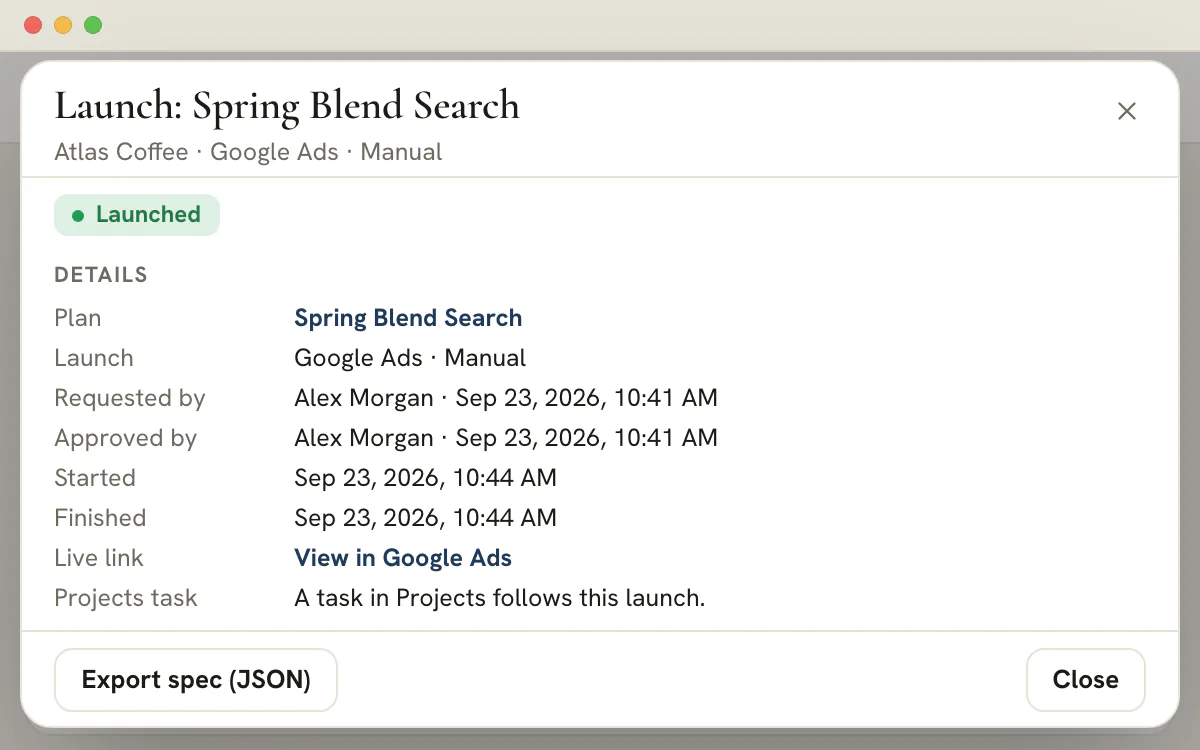
どの行にも、ステータスのチップと短い説明が付きます。「Awaiting approval」「Waiting for manual launch」「Launched」「Declined」「Canceled」のいずれかで、誰がどれだけ前に依頼したかも分かります。直近のローンチが取り消し、または却下されたプランは、手つかずに見えるのではなく、準備完了の行にその旨が表示されます。ローンチを開くと、もとになったプラン、依頼者と承認者、固定した仕様の要点、通過したチェック、タイムラインが表示されます。
実際に配信された内容を記録し、仕様と見比べる
チャットが流れても残る、公開中のリンクとメモとタイムライン
広告媒体にキャンペーンができあがったら、公開担当者がローンチを開き、「Mark as launched」(ローンチ済みにする)を選びます。リンクにはキャンペーンのhttpsのアドレスを添えられ、メモは 2,000 文字まで書けます。どちらも任意です。行は「Launched」になり、タスクはコメント付きで完了し、プランはプランナー上で「Active」になります。依頼者と承認者には、本人が記録した場合を除いて知らせが届きます。タイムラインには、誰がいつ何をしたかが、閲覧する人のタイムゾーンで残ります。
固定した仕様を物差しにしてください。ローンチを記録する前に、Google 広告や広告マネージャ上のキャンペーンを、予算、地域、キーワード、入札、ランディングページについて仕様と見比べます。媒体の都合で何かを変更せざるを得なかったときは、メモに内容を書いておくと、承認された内容と実際に配信された内容の両方が記録に残ります。キャンペーンを結局作らなかった場合は、ローンチを取り消せば、プランは準備完了の一覧に戻ります。このページは広告アカウントの中までは見ないので、「Launched」は担当者の申告であり、媒体が確認したという意味ではありません。
広告入稿チェックリストを、項目ごとに見る
どの行も、ローンチ画面がテストするか、確認を求めるものです。ふだん直す人と、直す場所も添えています。
よいチェックリストには、二つの役目があります。不備のあるキャンペーンが出ていくのを止めること、そして、誰かが確認したことをあとから示せることです。ローンチ画面は、プログラムがテストできることをテストし、残りは人に任せます。表は、その二つを分けて示します。三列目は、代理店チームでふだん修正を担当する人の例です。習慣であり、製品が割り当てる役割ではありません。ローンチの準備中は表を開いたままにするか、行をそのままローンチのメモに貼り付けてください。
| チェック | テストする内容 | ふだん直す人 | 場所 |
|---|---|---|---|
| 承認されたままか | プランの承認が現在の内容と一致している | プランを提出した人 | プラン、続いて「チーム > 承認」 |
| キャンペーンタイプ | Google 検索広告のみ。P-MAX、デマンドジェネレーション、ディスプレイ、ショッピングはプランのみ | プランの担当者 | プランの「Theme」ステップ |
| 見出しと説明文 | 異なる見出し 3 本以上と説明文 2 本以上。見出し 15 本と説明文 4 本を超える分は切り詰めて警告。見出しは 30 文字以内、説明文は 90 文字以内。見出しに感嘆符を使わない | コピーライター | プランの「Copy」ステップ |
| キーワードと除外キーワード | キーワードが一件以上あること。各キーワードは 80 文字以内かつ 10 語以内。アプリ独自の上限は、キーワード 200 件と除外キーワード 200 件 | 運用型広告の責任者 | プランの「Keywords」ステップ |
| ランディングページ | 公開サイトの完全な https アドレス。example.comの仮置きは不可 | アカウントマネージャー | プランの「Tracking」ステップ |
| 表示パスと計測 | パスは 15 文字以内で、二つ目のパスには一つ目が必要。プランのUTM パラメータがランディングページに追加され、すでに付いている場合は警告が出る | 運用型広告の責任者 | プランの「Tracking」ステップ |
| 予算と入札 | Google 検索広告では、日予算を数値で指定する。通算予算は不合格になる。「Target CPA」と「Manual CPC」には金額が必要 | 運用型広告の責任者 | プランの「Targeting」ステップ |
| 地域 | 入力した地域が 6 か国のいずれかに一致すること、またはライブラリの広告ターゲティンググループ | 運用型広告の責任者 | プラン、またはライブラリの「オーディエンス」 |
| 広告アカウント | クライアントに紐づけた Google 広告アカウントと、その通貨。ない場合、手動ローンチでは警告にとどまる | 代理店管理者 | レポート、Google 広告 |
| Metaの基本事項 | 目的、広告文、画像または動画、数値として読み取れる予算。「Sales」「Leads」「Traffic」では、ランディングページも必要 | 運用型広告の責任者 | プラン(各チェックのリンク先のステップ) |
| コンバージョン計測 | ここではテストできない。コンバージョンを使って入札する Googleのプランには、アカウントでコンバージョンアクションを確認するよう促す注意書きが付く | 運用型広告の責任者 | 広告プラットフォーム自体 |
補足
問題はブロックし、警告は知らせる
問題があるあいだは、プランが直るまでダイアログの主ボタンが押せません。警告はブロックせず、人が見極めるべきことを伝えます。たとえば、ページから中身を調べられないアカウントでコンバージョンを使って入札するプランや、どの国にも一致しなかった入力済みの地域などです。
手動ローンチの手順
ローンチの記録はここで行い、キャンペーンは広告プラットフォームで組むため、手順の順番が大切です。
クライアントの準備完了のプランを開く
切り替えでクライアントを選び、ローンチの「運用型広告」を開きます。プランは「Ready to launch」(ローンチ可能)にあります。「Not ready yet」(準備未完了)の下にあるものには理由が付いていて、「Open plan」でプラン自体に移動できます。
すべてのチェックを読む
「Launch」を選びます。問題はリンク先で直し、「Run checks again」(チェックを再実行)を使います。警告は一つずつ読み、このクライアントにとって重要かどうかを判断します。
タスクを作るか、承認を依頼する
公開担当者は「Create launch task」(ローンチタスクを作成)を選びます。それ以外の人は「Request launch approval」(ローンチの承認を依頼)を選び、承認者向けのメモを書きます。どちらの場合も、ローンチは仕様を固定します。
仕様を書き出す
ローンチから「Export spec (JSON)」(仕様をJSONで書き出し)を保存します。これは承認された内容の記録で、公開担当者がローンチを開始または承認したあとは、そのまま変わりません。
仕様からキャンペーンを組む
書き出したものを見ながら、Google 広告かMeta 広告マネージャでキャンペーンを設定します。Metaのエクスポートでは、広告アカウント、Facebookページ、画像のアップロードは、広告マネージャが求めるときに用意します。最後の二つの手順が終わるまで、新しいキャンペーンは停止したままにします。
プラットフォームを仕様と見比べる
予算、地域、言語、キーワード、除外キーワード、見出し、説明文、ランディングページを、仕様と照らし合わせます。プラットフォーム側の都合で何かを変えざるを得なかった場合は、メモに書き留めます。
有効にして、記録する
比較で問題がなくなったら、キャンペーンを有効にします。公開担当者が「Mark as launched」(ローンチ済みにする)を選び、キャンペーンのhttpsのアドレスとメモを添えると、プロジェクト管理ツールのタスクが完了します。
この手順を支えるルールは二つです。記憶ではなくエクスポートを見て組むこと、そしてキャンペーンが存在してからローンチを記録することです。成果はあとから出てきます。接続済みのクライアントなら、Google 広告レポートで確認します。
ローンチを確認・依頼・開始・記録できるのは誰か
決めるのは二つの権限、ライブラリの編集権限と「Publish」権限で、どちらもクライアントごとに付与されます。
| 操作 | 必要なもの |
|---|---|
| ローンチのチェックを実行する | ライブラリの編集権限 |
| ローンチを依頼する | ライブラリの編集権限。依頼は公開担当者を待つ |
| 手動ローンチを直接開始する | ライブラリの編集権限と「Publish」権限 |
| 依頼を承認または却下する | 「Publish」権限。却下には書面の理由が必要 |
| 依頼を取り下げる | 待機中であれば依頼者。公開担当者は代わりに却下する |
| 手動ローンチの待機中のローンチを取り消す | 「Publish」権限 |
| ローンチ済みにする | 「Publish」権限 |
二つの権限は、ローンチが属するクライアントについて確認されます。あるクライアントで「Publish」権限を持つ代理店チームのメンバーが、別のクライアントのローンチを記録することはできません。プランそのものの承認は三つ目の権限「Approve」(承認)で、プランを提出した人は、代理店管理者でない限り、自分では承認できません。代理店管理者の自己承認は記録されます。これらの判断を下す場所は、承認ワークフローツールのページで確認できます。
運用型広告のローンチでよくある失敗と、それぞれを拾うチェック
ローンチの誤りの多くは小さくて地味なもので、だからこそチェックリストが見つけてくれます。
- 承認後の駆け込み編集でローンチする。プランのステータスは「Changed since approval」(承認後に変更あり)になり、もう一度提出されて、レビュー担当者が新しいバージョンを承認するまで、「Not ready yet」で待ちます。
- 検索広告のプランに通算予算を設定する。ローンチには日予算が必要なので、予算のチェックが不合格になり、「Targeting」ステップを示します。
- 見出しに感嘆符を入れる。Googleは見出しの感嘆符を認めていないため、チェックが不合格になり、該当の行を引用します。
- 実は二本しかない三本の見出し。繰り返された行は、大文字小文字にかかわらず一本と数えられるため、プランには異なる見出しが三本必要です。
- example.comのランディングページを残す。チェックは仮置きを拒否し、クライアントの本物のページを求めます。
- ページが一致させられない入力済みの地域。入力された地域は短い国のリストに照合され、残りはチェックが警告します。ライブラリの広告ターゲティンググループならより細かい地域を指定でき、それ以外はプラットフォームで設定します。
- ローンチできないプランタイプ。P-MAX、デマンドジェネレーション、ディスプレイ、ショッピングのプランは、プランのみというメッセージで止まります。
チェックには見えないため、人が確認すべきことが四つあります。コンバージョンを使って入札するプランの裏に、有効なコンバージョンアクションが広告アカウントにあるか。アカウントの支払い設定が完了しているか。プラットフォーム自身の審査のあとで広告が承認されるか。そして、正しいアカウントでキャンペーンが組まれたか。Googleのプランでは、仕様に紐づけたアカウントが明記されるため、最後の確認はすぐに済みます。
ローンチのステータスの読み方と、次にやること
- 「Ready to launch」(ローンチ可能)
- 承認された状態のままで、進行中のローンチがありません。次にやるのは「Launch」です。
- 「Not ready yet」(準備未完了)
- 承認待ち、メモ付きで差し戻し、または承認後に変更された状態です。どれなのかは、その行に示されます。
- 「Awaiting approval」(承認待ち)
- 誰かが依頼したローンチが、公開担当者の承認または却下を待っています。依頼者は取り下げられます。
- 「Waiting for manual launch」(手動ローンチの待機中)
- 公開担当者が開始した、または承認した状態です。キャンペーンを広告プラットフォームで組み、そのあと記録する必要があります。
- 「Launched」(ローンチ済み)
- キャンペーンが配信中であることを、公開担当者が任意のリンク付きで記録した状態です。プランはプランナー上で「Active」になります。
- 「Declined」(却下)
- 公開担当者が依頼を断り、理由を添えた状態です。依頼者はローンチ上でその理由を読めます。
- 「Canceled」(取り消し)
- 記録される前に止められた状態です。プランは、直近のローンチが取り消されたというメモ付きで、準備完了の一覧に戻ります。
計画、承認、レポートの間にあるローンチの位置
ローンチは、一連の流れの真ん中にあります。運用型広告のキャンペーン設計がキャンペーンを決めてレビューに回し、「チーム > 承認」でレビュー担当者と公開担当者が回答し、ローンチが承認されたプランをテストして、配信されたことを記録します。接続済みのクライアントの検索広告の成果は、そのあとでGoogle 広告レポートで読みます。プランには広告ターゲティンググループを持たせられ、その地域、言語、除外は、ほかのすべてと一緒に仕様へ固定されます。同じ手動ローンチの流れは、SNS 投稿ワークフローにも使われます。
プラン
プランの提供範囲
運用型広告のローンチは、月額 299 ドルのAgency プランと、その上のScaleとEnterpriseのプランで利用できます。月額 99 ドルのStudioには、メールとSMSのツールがありますが、運用型広告とSNSは含まれません。
よくある質問
広告入稿チェックリストとは何ですか。
運用型広告のキャンペーンを配信する前に満たしておくべき事項の一覧です。プランが承認されていること、コピーが媒体の上限に収まっていること、ランディングページが機能すること、予算と入札が設定されていること、そして配信開始の責任者がいることです。ここではローンチ画面がその一覧を担い、承認されたプランをサーバー側でテストして、誰がいつローンチしたかを記録します。
ローンチ画面は、Google 広告やMetaにキャンペーンを自動で作ってくれますか。
いいえ。運用型広告のローンチは、現状では手作業で配信を始めます。ページは承認された仕様を固定した記録として保持し、JSONで書き出せるようにして、キャンペーンを組む担当者のタスクを開きます。その人がGoogle 広告やMeta 広告マネージャの中で作業します。そのあと公開担当者が、あればリンクを添えて、ローンチ済みにします。ページが広告を編集することはなく、そのあとで広告アカウントを読み取ることもありません。
Google 検索広告のプランについて、プリフライトは何を確認しますか。
サーバーがプランを読み直してテストします。現在の内容に一致する承認、異なる見出し 3 本以上と説明文 2 本以上で各行が 30 文字または 90 文字以内であること、キーワードが一つ以上あること、日予算、httpsのランディングページ、金額付きの入札の選択です。問題はローンチを止めます。広告で使える数を超えたリストのような警告は、判断を人に委ねます。
運用型広告のキャンペーンをローンチできるのは誰で、依頼しかできないのは誰ですか。
そのクライアントのライブラリの編集権限があれば、誰でもチェックを実行してローンチを依頼できます。そのクライアントの「Publish」権限がある人は、依頼を承認または却下してローンチを完了として記録でき、編集権限もあれば、手動ローンチを直接開始できます。依頼者は、待機中のあいだは依頼を取り下げられます。二つの権限は、クライアントごとに確認されます。
プランを編集されたあとでも、そのプランをローンチできますか。
もう一度承認されるまではできません。編集後のプランは「Changed since approval」と表示され、「Not ready yet」に下がります。承認は、レビューされたときの内容に結びついているからです。コピー、予算、ターゲティング、ランディングページのどれを変更した場合も同じです。ローンチが開いているあいだは、ビルダーがプランをロックし、固定された仕様はローンチの記録に保存されるので、承認された内容からずれることはありません。
同じ運用型広告のプランを二度ローンチできますか。
プランが同時に持てる開いたローンチは一つで、いったんローンチ済みとして記録されたプランは、もう一度ローンチできません。新しいバージョンで配信するには、プランを複製し、必要な箇所を変更して、複製を承認に回します。取り消された、または却下されたローンチでプランが使い切られることはなく、問題を直したあとで再びローンチできます。
書き出されるローンチ仕様には何が入っていて、何に使うのですか。
承認されたプランをJSON ファイルとして固定した記録です。Google 検索広告では、キャンペーン、予算、入札、地域、言語、キーワード、除外キーワード、見出し、説明文、ランディングページが並びます。Metaのエクスポートには、キャンペーン、広告セット、広告クリエイティブ、広告が、ステータスをすべて停止中にして含まれ、アプリが知り得ない IDも入ります。これを見ながらキャンペーンを組み、承認された内容の記録としても残ります。
クライアントに、ローンチ、そのチェック、そのタスクは見えますか。
見えません。クライアントポータルにローンチのページはなく、ローンチのタスクは代理店専用の「Marketing Plans」プロジェクトに属するため、ポータルにも届きません。クライアントが知るのは、チームが伝えることにしたことだけです。どのバージョンが承認されたか、誰が配信中として記録したかは、記録に残ります。
運用型広告のローンチは、どのプランに含まれますか。
運用型広告のローンチは、運用型広告のプランナーと同じ Agency プラン以上に含まれます。Agencyは月額 299 ドル(米ドル)で、ScaleとEnterpriseにも含まれます。月額 99 ドルのStudioには運用型広告とSNSは含まれませんが、メールとSMSのローンチはすべてのプランで利用できます。