
Trung tâm thông báo
Mọi thay đổi và mọi phê duyệt trong một dòng tin
Trung tâm thông báo gom sự kiện thật từ mọi công cụ trong console agency của bạn, đưa lên trước những phê duyệt đang chờ bạn, và liên kết thẳng từng mục về đúng bản ghi, có phạm vi theo từng khách hàng. Tạo không gian làm việc của riêng bạn, hoặc xem cách hoạt động.
Bạn đã có không gian làm việc? Đăng nhập
- Các gói từ 99 USD mỗi tháng
- Thiết kế cho agency có nhiều khách hàng
- Thương hiệu của bạn trên toàn bộ console

Trung tâm thông báo
Trung tâm thông báo và phê duyệt cho toàn bộ console của agency
Công việc trong một agency diễn ra rải rác trên hàng chục công cụ khác nhau, và khoảnh khắc thật sự quan trọng, một brief được gửi để duyệt, một deal vừa chuyển giai đoạn, một công việc bị đẩy vào xem xét, lại bị chôn vùi trong đúng công cụ nơi nó xảy ra. Trung tâm thông báo trong AI Marketing Dashboard là dòng tin duy nhất theo dõi tất cả: nó gom các sự kiện thật từ khắp console vào một dòng thời gian xuyên suốt mọi công cụ, đưa lên trước những phê duyệt đang chờ bạn, và liên kết mỗi mục thẳng trở lại đúng bản ghi nó xuất phát, để không ai phải kiểm tra từng công cụ mới biết điều gì vừa thay đổi hay điều gì vẫn cần họ.
Một dòng tin
Mọi thứ đang chờ bạn, được xếp vào một nơi
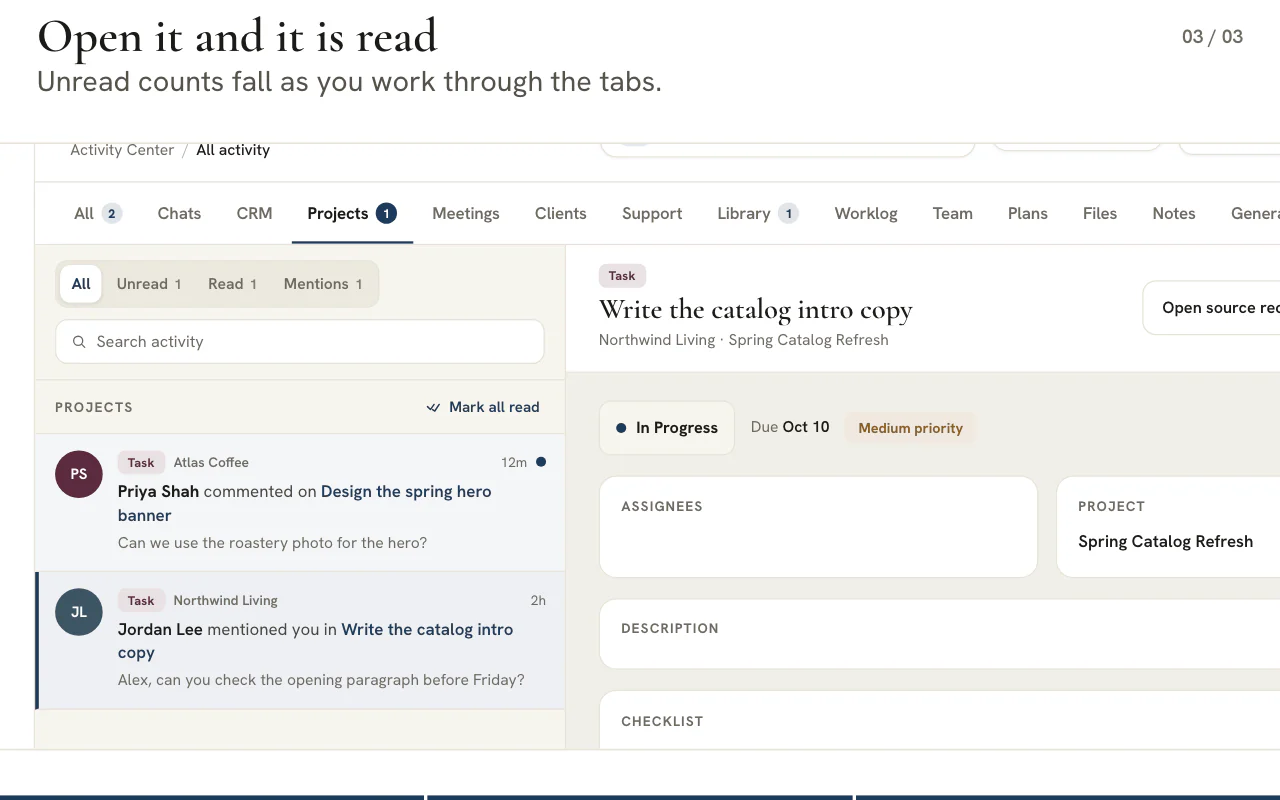
Trung tâm hoạt động đọc các sự kiện từ khắp console và xếp chúng vào mười ba tab danh mục, mỗi tab có số chưa đọc riêng. Bộ chọn khách hàng thu hẹp dòng tin, và một thông báo cho biết nó đã ẩn gì.
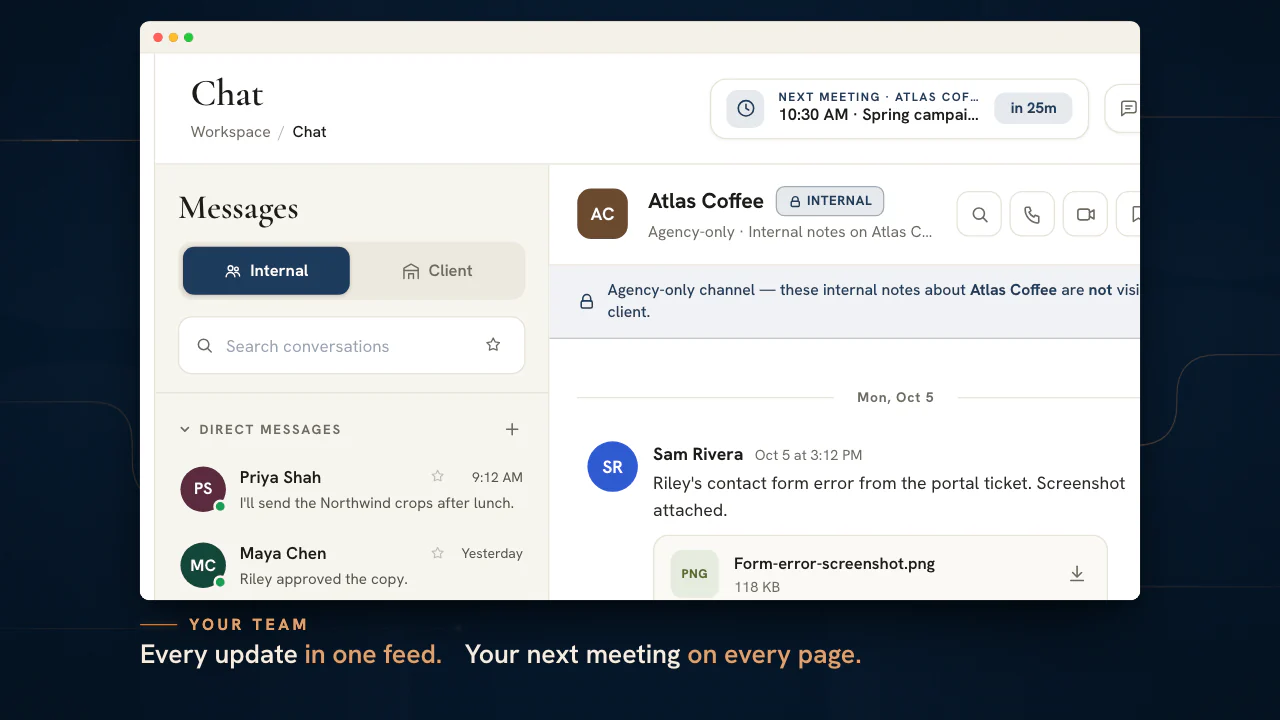
- Lượt xem xét rung chuông cả hai phía: quyết định đến người đã đề nghị, và câu trả lời của khách hàng đến cả hai
- Lời mời họp rơi vào dòng tin, và “Open Meetings” (mở Cuộc họp) đưa bạn đến cuộc họp cần trả lời
- Một vướng mắc trong Stand Up đến quản trị viên không gian làm việc ngay trong ngày, và quyết định nghỉ phép đến người đề nghị
- Một file hoặc ghi chú khách hàng tiềm năng từ cổng của khách hàng đến đội ngũ của bạn
Những gì đến dòng tin
Bản ghi cần bạn chỉ cách một cú nhấp
Một cú nhấp tới nguồn
Đi thẳng tới bản ghi cần đến bạn
- Lọc theo Tất cả, Chưa đọc, Đã đọc hoặc Nhắc tên, và tìm kiếm trong dòng tin
- “Open in…” (mở trong…) đưa đến đúng bản ghi, với khách hàng đã được chọn
- Trạng thái đã đọc luôn khớp với chuông thông báo
Mở một dòng tin thay vì một tab cho mỗi công cụ
Thêm khách hàng của bạn vào một không gian làm việc và để hoạt động của họ đổ về một danh sách.
Các gói bắt đầu từ 99 USD mỗi tháng.
Trong trang này
Trung tâm thông báo gom sự kiện thật từ mọi công cụ
CRM, công việc, cuộc họp, kế hoạch, bảng chấm công, ghi chú và thư viện trong một nơi
Trung tâm thông báo không phải một hộp thư riêng bạn phải tự bảo trì, nó là một cái nhìn sống về những gì thực sự đang diễn ra ở mọi nơi khác trong console. Một khách hàng tiềm năng tiến lên trong CRM, một công việc đổi trạng thái, một cuộc họp vừa kết thúc, một kế hoạch chiến dịch được gửi để xem xét, một dòng bảng chấm công được ghi lại, một ghi chú mới, một tài sản quảng cáo vừa thêm vào thư viện, một thông báo nội bộ, một tin nhắn trong kênh, mỗi thứ trở thành một mục duy nhất, dễ lướt qua trong một dòng thời gian, lấy đúng từ công cụ nó thực sự sống.
Vì mỗi mục được suy ra từ một bản ghi thật thay vì được gõ vào, dòng tin luôn phản ánh trung thực công việc, không có bản sao lỗi thời phải giữ đồng bộ và không có gì phải chép qua lại giữa các ứng dụng. Với một đội nhóm vận hành hàng chục tài khoản trải trên triển khai, marketing và bán hàng, một dòng thời gian chung duy nhất đó là khác biệt giữa biết rõ tình trạng của agency và phải đoán từ mười tab trình duyệt.
Một hộp phân loại và phê duyệt đưa bạn thẳng tới từng mục cần phê duyệt
Chỗ những quyết định đang chờ đáp xuống, và được giải quyết
Một phần những gì chảy qua dòng tin chỉ mang tính thông tin, nhưng rất nhiều thứ đang chờ một quyết định. Một brief chiến dịch gửi để duyệt, một dòng bảng chấm công chờ xem xét, một công việc chuyển vào cột xem xét, đây là những mục thật sự cần một con người, và trung tâm thông báo là nơi chúng tập hợp lại để không bị bỏ sót. Mở một mục, thấy toàn bộ ngữ cảnh của điều đang được hỏi, và đi thẳng tới bản ghi nơi quyết định được đưa ra.
Mỗi mục mở ra một khung chi tiết dựng riêng cho loại của nó, kèm ngữ cảnh mà quyết định cần, và “Mở bản ghi gốc” đưa bạn tới brief, dòng bảng chấm công, công việc hoặc cuộc họp đang nắm quyết định đó, đã được định phạm vi sẵn theo khách hàng của nó. Một mục chat thì có “Trả lời trong Chat”, nên việc phân loại chỉ mất vài phút lướt qua một danh sách, thay vì một cuộc săn tìm khắp console.
Lọc theo loại và tìm kiếm đúng thứ bạn quan tâm
Tab phân loại, huy hiệu chưa đọc và bộ lọc nhanh
Một dòng tin đầy đủ chỉ có ích khi bạn có thể thu hẹp nó ngay lập tức. Một thanh tab phân loại chạy dọc phía trên, Tất cả cộng thêm một tab cho từng loại sự kiện, mỗi tab mang một huy hiệu chưa đọc theo thời gian thực, để bạn nhảy thẳng tới chỉ riêng chuyển động trong CRM, chỉ riêng thay đổi công việc, hay chỉ riêng những kế hoạch đang chờ duyệt bằng một cú nhấp, và thấy ngay chuyên mục nào có gì mới.
Trên các tab là những nút lọc nhanh, Tất cả, Chưa đọc và Nhắc tên, cùng một ô tìm kiếm quét dòng tin theo nội dung, để bạn gọi lên mọi thứ vẫn chưa đọc, mọi thứ nhắc tên bạn, hoặc mọi mục khớp với một khách hàng hay một từ khóa. Kết quả là một dòng tin bạn định hình theo đúng câu hỏi bạn đang thực sự đặt ra, thay vì cuộn qua một luồng không phân biệt.
Liên kết thẳng đưa bạn tới đúng bản ghi
Mỗi mục là một bệ phóng vào công việc, không phải ngõ cụt
Một thông báo cho bạn biết có gì đó thay đổi nhưng để bạn tự đi tìm chỉ là nửa tính năng. Mỗi mục trong trung tâm thông báo mang theo id thật của thực thể đứng sau nó, nên hành động “Mở trong…” đưa bạn tới đúng khách hàng tiềm năng, công việc, cuộc họp, kế hoạch, ghi chú hay tài sản thư viện mà nó nhắc tới, không phải một trang kết quả tìm kiếm, mà là bản ghi thật, đồng thời đặt luôn khách hàng đang hoạt động để công cụ đích đã đúng phạm vi sẵn.
Điều đó biến dòng tin thành lối vào nhanh nhất vào công việc: phân loại một mục, quyết định nó cần hơn một câu trả lời ngắn, rồi mở thẳng vào khách hàng tiềm năng trong CRM hay công việc trong dự án để xử lý trọn vẹn. Trung tâm thông báo luôn khớp với phần còn lại của console vì nó trỏ tới đúng những bản ghi mà mọi công cụ khác cũng trỏ tới, thay vì giữ một bản sao riêng.
Phạm vi theo từng khách hàng cho một agency nhiều tài khoản
Tập trung vào một khách hàng hoặc theo dõi cả danh mục kinh doanh
Một dòng tin của agency phải tôn trọng danh sách khách hàng. Cùng bộ chuyển khách hàng mà phần còn lại của console dùng cũng định phạm vi cho trung tâm thông báo: chọn một tài khoản và dòng tin thu hẹp về đúng sự kiện của khách hàng đó, để người phụ trách tài khoản có thể phân loại tập trung cho đúng khách hàng mình quản lý mà không phải lội qua cập nhật của những người khác. Chuyển sang chế độ xem toàn bộ khách hàng để theo dõi cả danh mục kinh doanh trong một dòng khi bạn cần cái nhìn rộng.
Việc giới hạn phạm vi cân nhắc kỹ điều gì thực sự thuộc về một tài khoản riêng và điều gì thuộc về cả đội nhóm, thông báo toàn agency và chat nội bộ công ty xuất hiện trong mọi phạm vi khách hàng, vì chúng liên quan bất kể bạn đang chọn khách hàng nào. Đó chính là ngữ cảnh khách hàng hạng nhất mà dự án, chat và CRM đều chia sẻ, áp dụng cho đúng một dòng tin bao trùm tất cả.
Trạng thái đã đọc được lưu bền, khớp với chuông thông báo
Huy hiệu luôn chính xác và không mất khi tải lại
Trạng thái đã đọc và chưa đọc ở đây không chỉ mang tính trang trí, nó là thứ giữ cho dòng tin trung thực về việc gì vẫn cần bạn. Mỗi mục bạn mở và mỗi lần tương tác phân loại đều được ghi nhớ bền vững, nên số chưa đọc trên các tab phân loại phản ánh đúng thực tế, đánh dấu tất cả đã đọc thật sự dọn sạch nó, và không gì bị đặt lại khi bạn tải lại trang hay quay lại vào ngày mai.
Quan trọng hơn, trung tâm thông báo và chuông thông báo trên đầu trang là hai mặt của cùng một dòng tin và cùng một trạng thái đã đọc, nên huy hiệu trên chuông, số đếm trong trung tâm và nút đánh dấu tất cả đã đọc ở bất kỳ đâu luôn khớp nhau tuyệt đối. Có một nguồn sự thật duy nhất cho câu hỏi “tôi chưa xem gì”, đúng là điều bạn muốn từ thứ có nhiệm vụ báo cho bạn biết điều gì cần chú ý.
Quy trình phân loại lặp lại được cho Trung tâm hoạt động
Một dòng tin chỉ có ích khi bạn dọn sạch được nó. Các bước này biến Trung tâm hoạt động, một trung tâm thông báo gom những việc cần quyết định, thành một hàng chờ mà bạn xử lý cho hết.
Bắt đầu từ “Chưa đọc”
Chọn nút lọc “Chưa đọc”, hoặc “Nhắc tên” khi bạn chỉ có vài phút. Mỗi tab danh mục mang số đếm riêng, nên tab có nhiều mục chờ nhất hiện rõ trước khi bạn mở bất kỳ mục nào.
Chọn phạm vi
Bộ chọn khách hàng ở phần đầu trang thu hẹp dòng tin. Khi công việc chưa đọc nằm ở các khách hàng khác, một thông báo đếm số đó và đưa ra nút “Xem tất cả khách hàng”, để một góc nhìn hẹp không bao giờ âm thầm che mất điều gì.
Mở bản ghi cần đến bạn
Chọn một mục để xem giao diện dựng riêng cho loại của nó. Khung chi tiết hiển thị các thông tin, và “Mở bản ghi gốc” đưa bạn tới khách hàng tiềm năng, công việc, cuộc họp hoặc kế hoạch, nơi quyết định được đưa ra, với đúng khách hàng đã được chọn sẵn.
Chuyển câu trả lời chat sang Chat
Bản thân khung chi tiết chỉ để đọc. Một mục chat có nút “Trả lời trong Chat”, nơi cuộc hội thoại diễn ra, còn mọi mục khác có “Mở bản ghi gốc”.
Mở bản ghi gốc khi cần thêm
Dùng “Mở bản ghi gốc” để nhảy thẳng tới khách hàng tiềm năng, công việc, cuộc họp hoặc kế hoạch đứng sau. Khách hàng đúng đã được chọn sẵn cho bạn, nên không phải gõ lại gì và không cần tìm kiếm.
Đánh dấu chưa đọc để quay lại sau
Một mục bạn đã mở nhưng chưa xử lý xong có thể được đánh dấu chưa đọc trở lại, để ngày mai nó quay về qua cùng nút lọc “Chưa đọc” thay vì nằm trong trí nhớ của bạn.
Gửi riêng, theo dõi, nền và theo lịch: cách mỗi thông báo được quyết định
Mỗi loại sự kiện được đăng ký một lần với một tầng, nên cùng một quy tắc quyết định chuông thông báo, thông báo trên thiết bị và email.
| Tầng | Ý nghĩa | Chuông | Thiết bị | |
|---|---|---|---|---|
| Gửi riêng | Gửi đích danh cho bạn: tin nhắn trực tiếp, một lượt @nhắc tên, công việc được giao cho bạn, một quyết định bạn còn nợ, một phản hồi trên bản ghi của bạn | Có | Có | Ngay lập tức, gộp, hoặc khi bạn vắng mặt |
| Theo dõi | Về một việc bạn phụ trách nhưng không gửi đích danh cho bạn | Có | Chỉ khi thời điểm quan trọng | Khi bạn vắng mặt, hoặc trong bản tóm tắt buổi sáng |
| Nền | Dấu vết của chính hành động bạn làm, thay đổi hàng loạt và các dòng hệ thống | Không | Không | Không |
| Theo lịch | Do đồng hồ tạo ra: một cuộc họp sắp bắt đầu, bản tóm tắt buổi sáng, một lời nhắc | Có | Có | Một lời nhắc hoặc bản tóm tắt, hoặc không có gì |
Thông báo trên thiết bị phản chiếu chuông thông báo. Một thiết bị chỉ được báo khi chính sự kiện đó cũng làm chuông reo với người ấy, sau cùng những bước kiểm tra quyền. Một tin nhắn trực tiếp hay cuộc trò chuyện riêng tư chỉ thuộc về những người tham gia, không có ngoại lệ cho quản trị viên, nên thông báo về chúng chỉ đến với đúng những người tham gia đó.
Email chờ bạn: mỗi chế độ gửi vào thời điểm nào
Không phải email nào cũng nên đến ngay giây phút sự việc xảy ra. Mỗi danh mục chọn chế độ phù hợp với mức khẩn cấp thường thấy của nó.
| Chế độ | Thời điểm gửi | Thường dùng cho |
|---|---|---|
| Ngay lập tức | Gửi ngay, khi sự kiện xảy ra | Một khách hàng tiềm năng mới từ biểu mẫu, một yêu cầu hỗ trợ, một phê duyệt đang chờ bạn |
| Gộp | Sau khoảng một phút, gộp theo người nhận và nơi phát sinh | Việc được giao và lời mời họp, nơi nhiều thay đổi đến cùng lúc |
| Khi bạn vắng mặt | Sau khoảng năm phút, cho cùng một nơi, bỏ đi mọi thứ bạn đã xem trong thời gian đó | Tin nhắn chat và lượt nhắc tên mà bạn có thể đã đọc |
| Tóm tắt buổi sáng | Một lần vào ngày làm việc, đúng giờ bạn đặt, và bỏ qua khi không có gì | Các cập nhật bạn theo dõi như bình luận trên công việc, và những gì đến hạn |
| Lời nhắc theo lịch | Vào một thời điểm định sẵn, và bị bỏ nếu sự việc không còn đúng | Lời nhắc chấm công |
Trong Cài đặt, mỗi danh mục hiển thị các công tắc “Trong ứng dụng”, “Thiết bị” và “Email” trên cùng một dòng, và ô email nêu tên chế độ của nó. Một công tắc tổng tắt toàn bộ thông báo email cùng lúc. Bản tóm tắt liệt kê những gì đến hạn và quá hạn, các cuộc họp hôm nay, những gì đang chờ bạn và các cập nhật gần đây được nhóm theo khách hàng.
Giờ làm việc, tạm dừng và email tổng hợp
Thông báo hữu ích nhất khi đến vào lúc bạn có thể hành động. Các điều khiển này quyết định lúc đó.
- Giờ làm việc
- Các ngày, giờ bắt đầu, giờ kết thúc và múi giờ bạn chọn. Ngoài khung giờ này, thông báo trên thiết bị bị bỏ qua, còn email gộp hoặc email gửi khi bạn vắng mặt chờ để gom thành một email tổng hợp.
- Tạm dừng
- Bỏ qua thông báo trên thiết bị và giữ lại email gộp cùng email gửi khi bạn vắng mặt trong một giờ, hai giờ, đến khi ngày làm việc của bạn bắt đầu vào ngày mai, hoặc đến một thời điểm bạn đặt. Chuông thông báo vẫn hiển thị mọi thứ.
- Email tổng hợp
- Một email duy nhất gom những gì đã đến trong lúc bạn tạm dừng hoặc ngoài giờ làm việc, được gửi khi khung giờ tiếp theo của bạn mở ra.
- Nhắc lịch họp
- Khoảng thời gian báo trước từ 5 đến 30 phút trước một cuộc họp bạn tham dự, hoặc tắt. Nó đến dưới dạng thông báo trên thiết bị và một mục trên chuông thay vì một email.
- Âm báo
- Một trong năm âm báo, hoặc không có, cho các thông báo đến khi một thẻ của console đang mở.
Lưu ý
Thông báo trên thiết bị phụ thuộc vào trình duyệt
Đăng ký từng trình duyệt từ cài đặt thông báo và gửi thử một thông báo. Trình duyệt có dịch vụ đẩy có thể báo cho bạn ngay cả khi console không mở, miễn là trình duyệt đang chạy. Trình duyệt không có dịch vụ này chỉ hiển thị thông báo khi một thẻ đang mở, và iPhone hoặc iPad cần thêm console vào Màn hình chính trước.
Khách hàng làm gì trong cổng, và cách kiểm soát thông báo gây nhiễu
Khi khách hàng hành động, đội ngũ của bạn nên được biết một lần, ở đúng chỗ, chứ không phải mỗi lần khách hàng đăng nhập.
| Tab | Nội dung đổ về |
|---|---|
| Khách hàng | Những gì khách hàng làm trong cổng của họ: cập nhật brief, hoàn tất onboarding, ký một tài liệu, tải lên một file, để lại ghi chú trên một khách hàng tiềm năng |
| Hỗ trợ | Yêu cầu hỗ trợ do khách hàng mở, phản hồi từ khách hàng, và các yêu cầu được giao cho bạn |
| CRM | Khách hàng tiềm năng chuyển giai đoạn, khách hàng tiềm năng đến từ biểu mẫu và trang đặt lịch đã xuất bản, và các phản hồi trong chuỗi email của một khách hàng tiềm năng |
| Thư viện | Tài sản gửi đến để bạn phê duyệt, quyết định về những gì bạn đã gửi, và phản hồi từ khách hàng |
| Đội ngũ | Vướng mắc trong Stand Up ở phần việc bạn giám sát, cùng các yêu cầu nghỉ phép và quyết định về chúng |
| Kế hoạch | Kế hoạch chiến dịch đang chờ phê duyệt, và các quyết định về kế hoạch của chính bạn |
| Chung | Thông báo của đội ngũ và các mục toàn công ty, hiển thị dưới mọi khách hàng |
Mọi thứ trên tab “Khách hàng” đều bắt nguồn từ cổng khách hàng, vốn là tính năng của các gói Scale và Enterprise. Khách hàng có bảng thiết lập thông báo riêng ở đó, với cùng các lựa chọn thiết bị và email cùng giờ yên tĩnh của riêng họ. Ở phía agency, mỗi khách hàng có một công tắc ngăn email của cổng gửi tới những người của khách hàng đó mà không đụng đến thông báo của chính bạn. Xem quản lý khách hàng để biết công tắc đó nằm ở đâu, và pipeline trong cổng khách hàng để biết các ghi chú về khách hàng tiềm năng mà khách hàng có thể thêm.
Một dòng tin, hai cách xem: chuông thông báo, Trung tâm và những gì được ghi nhớ
Chuông thông báo là bộ mặt gọn của cùng một dòng tin, nên hai bên không bao giờ bất đồng về điều gì là mới.
Chuông thông báo ở phần đầu trang đếm số mục chưa đọc ở mọi khách hàng, vì một hạn chót không quan tâm tài khoản nào đang được chọn. Trung tâm hoạt động đếm theo khách hàng bạn đã chọn và cho bạn biết khi có việc chưa đọc ở nơi khác. Cả hai đều áp dụng tùy chọn thông báo của bạn, nên một danh mục bạn tắt sẽ ngừng xuất hiện ở cả hai nơi.
Trạng thái đã đọc được lưu trong trình duyệt của bạn cho không gian làm việc và được chuông cùng Trung tâm dùng chung. Đọc một mục ở bên này sẽ xóa nó ở bên kia, và tải lại trang vẫn giữ nguyên. Chủ ý đánh dấu chưa đọc một mục khi nó cần xem lại lần nữa, để nó quay lại qua nút “Unread”. Vì mỗi sự kiện do chính công cụ sở hữu nó phát ra, lời mời họp, thay đổi công việc trong dự án và vướng mắc trong Stand Up đều đổ về cùng một nơi với các mục khách hàng tiềm năng và phê duyệt.
Câu hỏi thường gặp
Chuông thông báo khác Trung tâm hoạt động ở điểm nào?
Chuông là cách xem nhanh ở phần đầu trang, còn Trung tâm hoạt động là dòng tin đầy đủ với các tab danh mục, bộ lọc, tìm kiếm và khung chi tiết. Hai bên đọc cùng những mục và dùng chung một trạng thái đã đọc. Chuông đếm các mục chưa đọc ở mọi khách hàng, trong khi Trung tâm đếm theo khách hàng bạn đang chọn và báo khi còn mục đang chờ ở nơi khác.
Tôi có thể duyệt công việc ngay từ Trung tâm hoạt động không?
Trung tâm hoạt động cho thấy điều gì cần quyết định và đưa bạn thẳng tới đó. Khung chi tiết chỉ để đọc, nên việc duyệt giờ công đã ghi, chuyển một khách hàng tiềm năng, quyết định một kế hoạch hay trả lời một lời mời họp diễn ra trong công cụ sở hữu bản ghi. “Mở bản ghi gốc” đưa bạn tới đó với đúng khách hàng đã được chọn.
Trung tâm hoạt động có nhớ những gì tôi đã đọc không?
Trạng thái đã đọc được lưu trong trình duyệt của bạn cho không gian làm việc và được chuông cùng Trung tâm dùng chung, nên nó vẫn còn sau khi tải lại trang. “Đánh dấu chưa đọc” chủ động đưa một mục trở lại hàng chờ, bất cứ khi nào bạn muốn quay lại với nó.
Làm sao để không nhận email về những việc tôi đã xem?
Một số danh mục, như tin nhắn chat và lượt nhắc tên, vốn đã gửi email khi bạn vắng mặt. Những email này chờ khoảng năm phút và bỏ đi mọi mục bạn đã xem trong lúc hoạt động trong không gian làm việc. Bạn cũng có thể tắt email của một danh mục, tắt mọi thông báo email bằng công tắc tổng, hoặc tạm dừng một lúc.
Tôi có nhận được thông báo trên điện thoại hoặc máy tính khi console đã đóng không?
Bạn có thể đăng ký từng trình duyệt trong phần cài đặt thông báo và tự gửi thử một thông báo. Các trình duyệt có dịch vụ đẩy có thể báo cho bạn ngay cả khi console đã đóng, miễn là trình duyệt đang chạy. Trình duyệt không có dịch vụ này chỉ thông báo khi một thẻ đang mở, và iPhone hoặc iPad cần thêm console vào Màn hình chính trước.
Tôi có thể tạm dừng thông báo trong giờ tập trung hoặc kỳ nghỉ không?
Có. Bạn có thể tạm dừng trong một giờ, hai giờ, đến khi ngày làm việc của bạn bắt đầu vào ngày mai, hoặc đến một thời điểm bạn chọn. Giờ làm việc cũng làm điều tương tự theo lịch cố định. Trong lúc đó chuông thông báo vẫn hiển thị mọi thứ, và các email bị giữ lại sẽ đến cùng nhau trong một thư tổng hợp khi kỳ tạm dừng kết thúc hoặc khung giờ tiếp theo của bạn mở ra.
Khách hàng của tôi cũng nhận thông báo chứ, và tôi có tắt được không?
Các thành viên trong cổng có cài đặt thông báo riêng với lựa chọn thiết bị, email và giờ yên tĩnh. Mỗi khách hàng cũng có một công tắc ở phía agency để tắt email của cổng gửi tới những người của khách hàng đó. Công tắc này không thay đổi những gì đội ngũ của bạn thấy trong Trung tâm hoạt động hay trên chuông thông báo.
Trung tâm hoạt động có hiển thị tin nhắn riêng tư của người khác không?
Không. Một mục chỉ xuất hiện ở nơi bạn mở được bản ghi đứng sau nó. Tin nhắn trực tiếp và các cuộc trò chuyện riêng tư thuộc về những người tham gia, không có ngoại lệ cho quản trị viên, và thông báo về chúng chỉ đến với đúng những người tham gia đó. Các mục toàn đội không thuộc khách hàng nào, như thông báo chung, xuất hiện dưới mọi lựa chọn khách hàng.